Cargo-Planner Docs
La vista interattiva 3D
La vista interattiva è molto utile quando si desidera studiare un container più in dettaglio, ma anche quando si vuole modificare il piano di carico. In questa guida conosceremo questa vista molto utile!
Si accede alla vista interattiva dalla 3. Vista dell’area di lavoro cliccando sull’immagine 3D di un container.
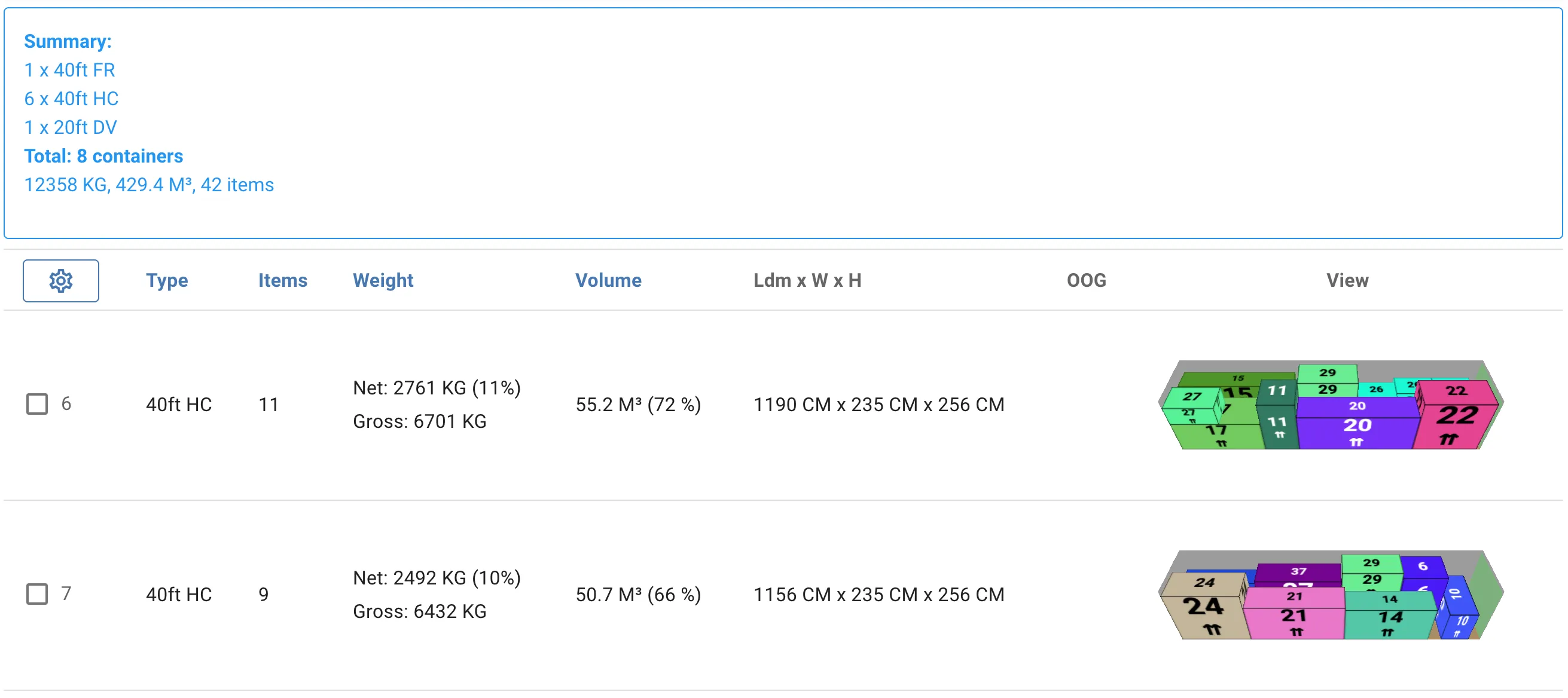

Ecco come appare la vista interattiva:

È possibile utilizzare il mouse per muovere la telecamera e zoomare avanti e indietro.
Ora ti mostreremo alcune funzioni utili:
Cambiare prospettive
Puoi facilmente cambiare le prospettive della telecamera cliccando sul pulsante della telecamera o utilizzando il tasto 1
Cercare un carico

Se vuoi sapere dove si trova un carico specifico in un container, puoi cliccare sul pulsante con una lente d’ingrandimento e inserire il nome del carico. Verrà quindi evidenziato mentre gli altri saranno sbiaditi
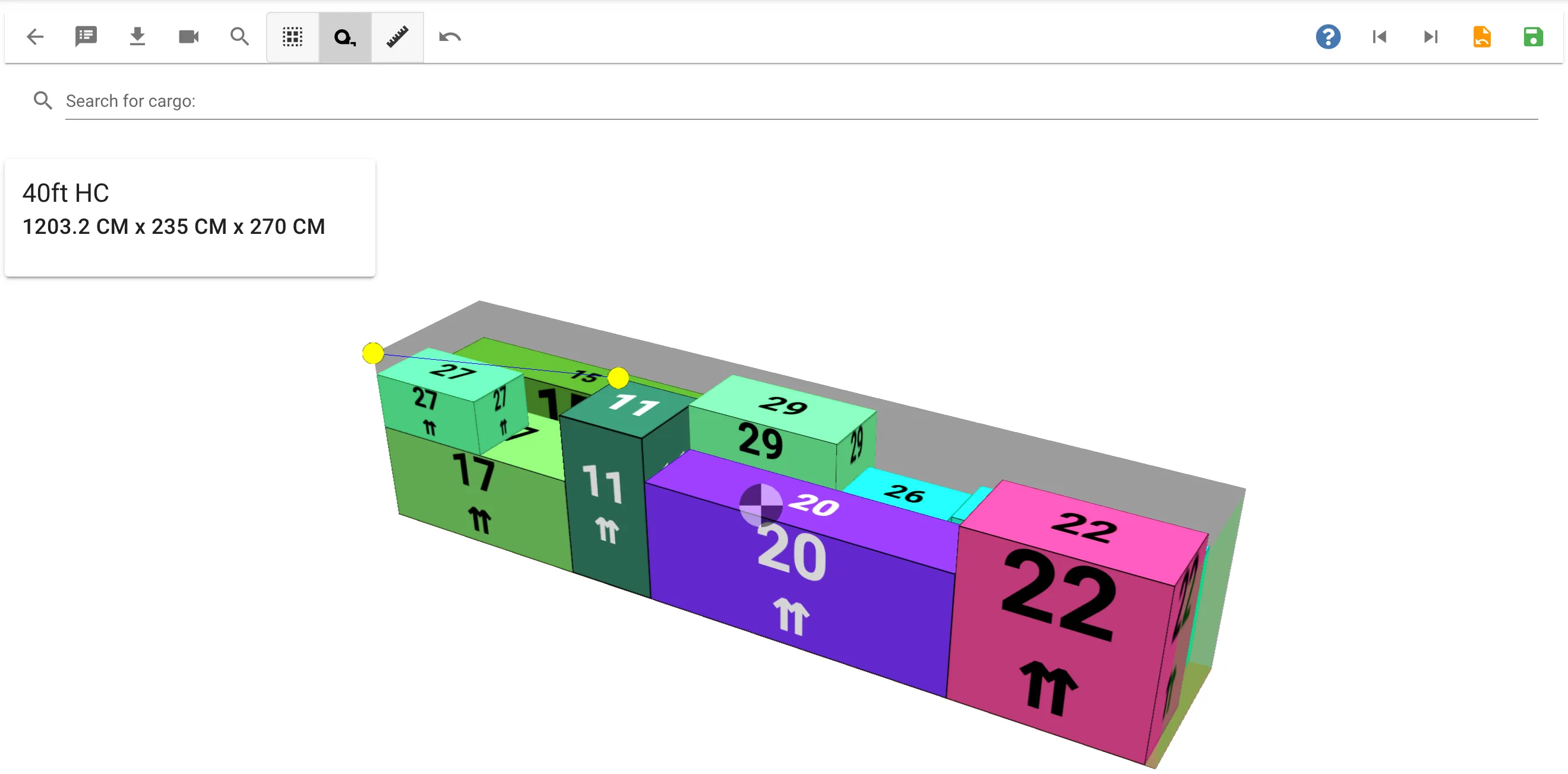
Metro a nastro
Clicca sul pulsante del metro a nastro e seleziona due punti per misurare la distanza tra di essi
Interagire con i carichi
Per interagire con un carico è necessario selezionarlo. Puoi farlo in diversi modi.
- Il modo più semplice è cliccando su di esso con il mouse. Noterai che il carico viene evidenziato in diversi colori quando viene passato sopra con il mouse o selezionato.
- Puoi anche utilizzare la tastiera, che a volte può essere più facile. Fai questo utilizzando il tasto Tab per passare tra i diversi carichi, quindi premi Invio per selezionarlo
- Premi Ctrl+a per selezionare tutti i carichi
- Utilizzando il pulsante “Seleziona tutto” nella barra degli strumenti
Deselezioni un carico premendo il tasto Esc sulla tastiera o cliccando nuovamente su di esso
Muovere un carico con il mouse
Quando un carico è selezionato, puoi usare il mouse per “trascinare” il carico e posizionarlo nella destinazione desiderata.
La prospettiva attuale della telecamera decide in quali direzioni il carico può essere spostato. Per spostare un carico orizzontalmente si consiglia di utilizzare una vista dall’alto
Puoi selezionare più carichi premendo il tasto Ctrl mentre clicchi

Muovere un carico con i punti di aggancio
La funzione “snap” viene utilizzata per spostare un carico da una posizione all’altra utilizzando i punti di aggancio. I punti di aggancio consistono in un punto di partenza e un punto di arrivo.
I punti di aggancio sono ora visibili se muovi il cursore del mouse su uno degli angoli inferiori di un carico selezionato - automaticamente.
Muovere un carico con la tastiera
Quando i carichi sono selezionati, puoi anche utilizzare i tasti freccia sulla tastiera per muoverli. I tasti freccia sposteranno sempre un carico orizzontalmente. Se vuoi spostare un carico verso l’alto verticalmente puoi premere il tasto Spazio.
Ruotare un carico
Puoi ruotare un carico in qualsiasi direzione cliccando sul pulsante di rotazione del carico
Annullare
Se hai effettuato un’operazione su un carico di cui ti penti, puoi cliccare sul pulsante di annullamento per riportarlo alla sua posizione precedente
Centro di Gravità
Potresti aver notato un simbolo circolare all’interno del container in bianco e nero. Questo è il Centro di Gravità ed è basato su ogni posizione e peso dei singoli carichi. Muovere un carico cambierà anche il Centro di Gravità.