Cargo-Planner Docs
Importazione dei carichi
Per velocizzare il processo di inserimento dati, i carichi possono essere importati direttamente nella tua lista di carico tramite Excel o tramite la Cargo Library.
Importazione tramite Excel
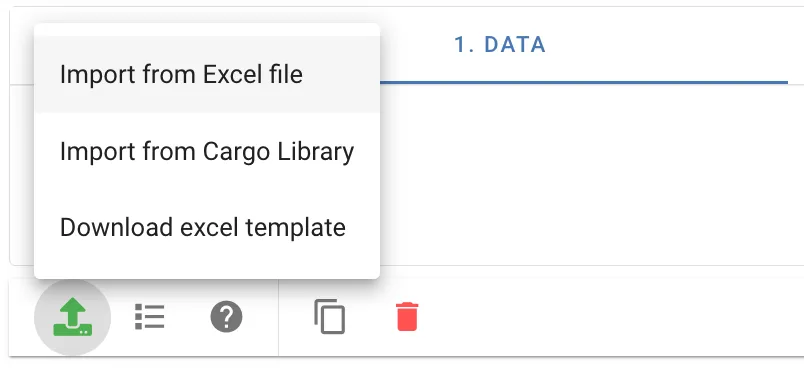
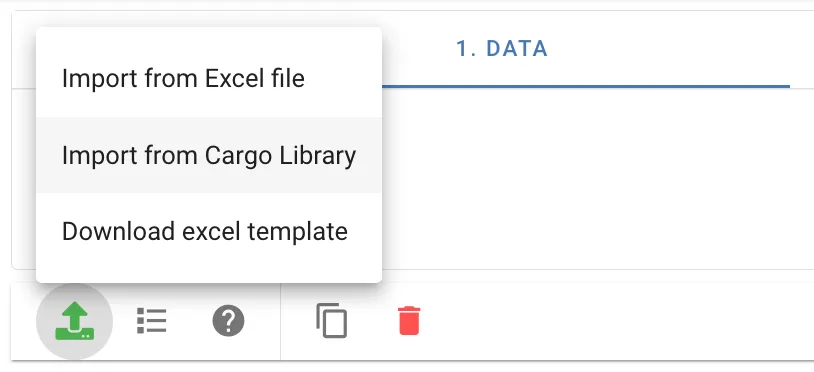
Cargo-Planner supporta l’importazione di carichi da file xlsx. Per importare i tuoi carichi, clicca sul pulsante di importazione e seleziona “Importa da file Excel” dalla 1. Vista dati.
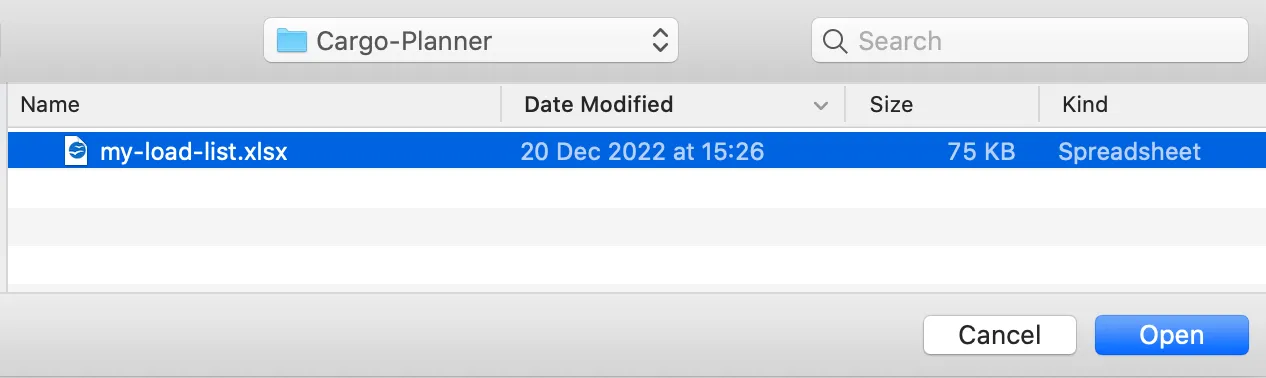
Seleziona il file Excel che desideri importare e premi “Apri”.
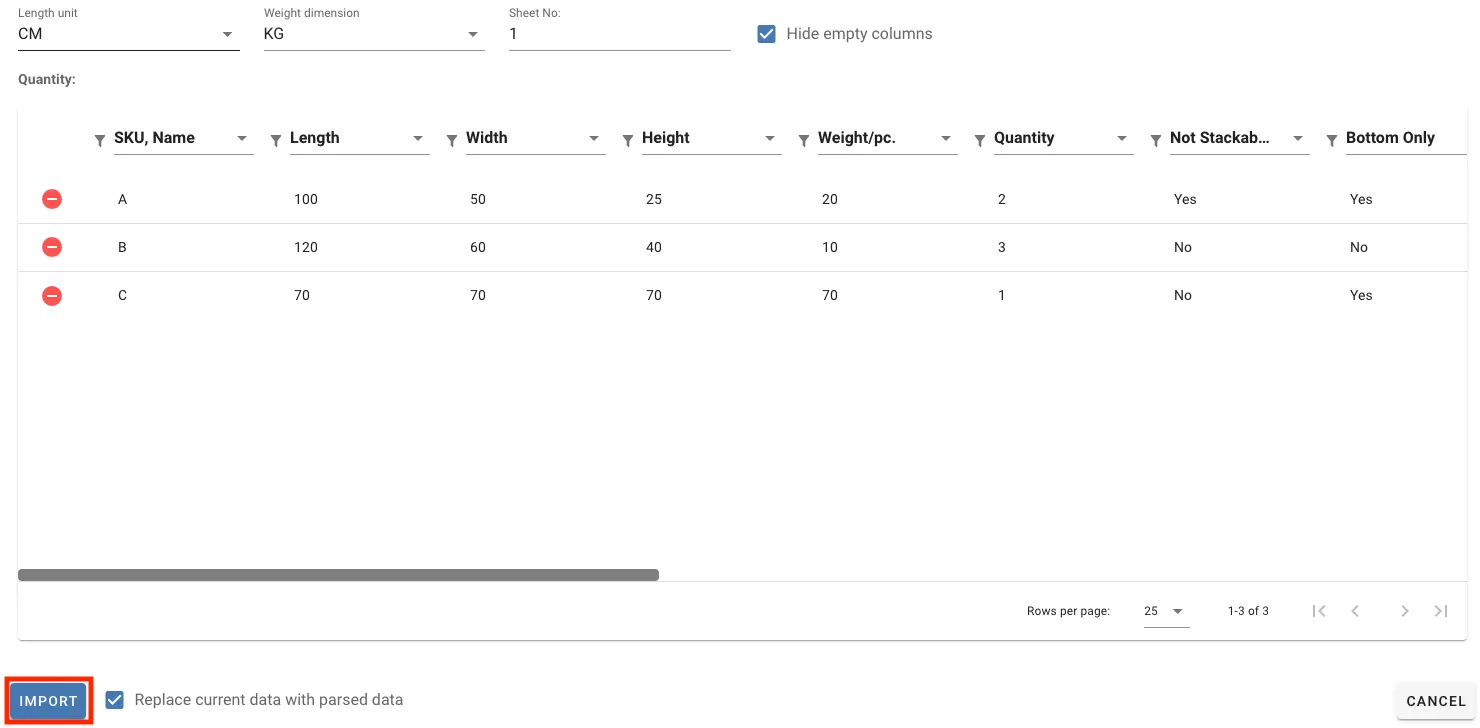
Le righe e le colonne del tuo file Excel vengono lette nel sistema che cerca di mappare i nomi delle colonne alle appropriate proprietà del carico. Se una colonna non può essere mappata a una proprietà del carico, queste possono essere impostate manualmente. Solo le colonne mappate verranno importate. Vedi ulteriori informazioni sotto mappature delle colonne.
Le colonne Lunghezza, Larghezza e Altezza devono essere specificate per importare i dati.
Le righe che non desideri importare possono essere facilmente rimosse cliccando sul pulsante di rimozione sul lato sinistro della riga che desideri eliminare.
Quando sei soddisfatto delle righe degli articoli, delle mappature delle colonne e delle opzioni di importazione, clicca su “Importa” per aggiungere questi carichi alla tua lista di carico.
Se il software non riesce a elaborare il tuo file Excel, puoi sempre scaricare e usare il nostro modello Excel.
Opzioni di importazione
- Unità di lunghezza - Specifica l’unità di lunghezza per i tuoi carichi.
- Unità di peso - Specifica l’unità di peso per i tuoi carichi.
- Numero di foglio - Specifica il numero del foglio che desideri importare. Il predefinito è 1.
- Nascondi colonne vuote - Nasconde le colonne che non hanno alcuna proprietà del carico specificata e mancano di valori degli articoli.
- Sostituisci i dati attuali con i dati elaborati - Rimuove tutti i dati precedenti nella lista di carico quando vengono importati nuovi dati. Deseleziona se desideri mantenere i dati esistenti.
Proprietà del carico
Le seguenti proprietà del carico possono essere importate tramite file Excel. Puoi vedere ulteriori dettagli riguardanti le proprietà del carico qui.
- Articolo - testo
- Lunghezza - numero
- Larghezza - numero
- Altezza - numero
- Peso - numero
- Quantità - numero
- Impilabile - “Sì” o “No”
- Solo in basso - “Sì” o “No”
- Inclinabile - “Sì” o “No”
- Longship - “Sì” o “No”
- Strati - numero
- Spedizione - testo
- Priorità - numero
- Geometria - “Scatola”, “Cilindro” o “Cilindro cavo”
- Palletizzabile - “Sì” o “No”
- Quantità unità - numero
- Classe - nome della classe nella tabella di segregazione
- Carica in - elenco separato da virgole dei nomi dei container (es. 20ft DV,40ft DV)
Mappature delle colonne
Le mappature delle colonne vengono utilizzate per determinare come vengono importati i tuoi valori. Imposta o modifica le mappature delle colonne cliccando sull’intestazione della colonna e seleziona le proprietà del carico che corrispondono a quella particolare colonna. Puoi selezionare più proprietà del carico per una singola colonna.
Nota che una proprietà del carico può appartenere solo a una colonna. Se una proprietà del carico è selezionata quando è già assegnata a un’altra colonna, la vecchia mappatura della colonna verrà rimossa.
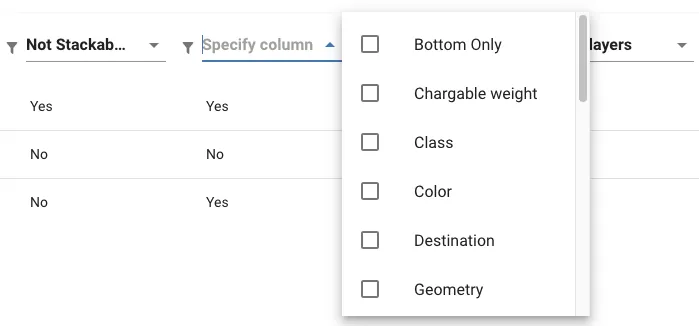
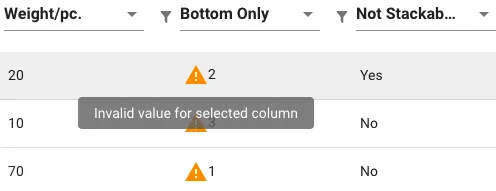
Se una colonna è mappata a una proprietà del carico che non può essere elaborata come valore valido, verrà mostrato un simbolo di avviso accanto al valore. I valori che non possono essere elaborati verranno ignorati quando importati.
Filtro
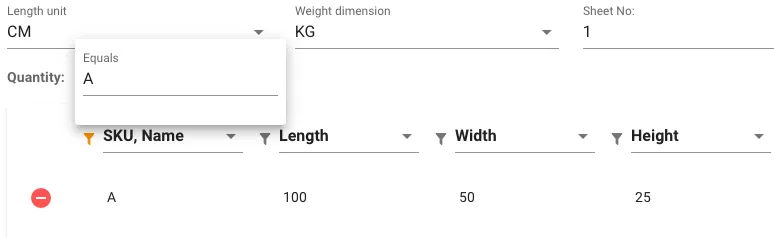
Per affinare l’elenco, applica un filtro a una colonna designata. Basta cliccare sul pulsante del filtro accanto all’intestazione della colonna e inserire il valore desiderato per la corrispondenza. Questo mostrerà solo le righe in cui la colonna specificata contiene il valore inserito.
Usa il nostro modello Excel
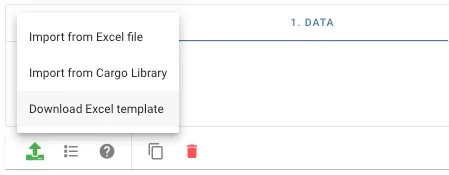
Sentiti libero di usare il nostro modello Excel che può essere scaricato cliccando sul pulsante di importazione e selezionando “Scarica modello Excel” dalla 1. Vista dati.
Quando usi il modello Excel, seleziona le dimensioni corrette di peso e lunghezza e inserisci i tuoi articoli di carico.

Importazione tramite Cargo Library
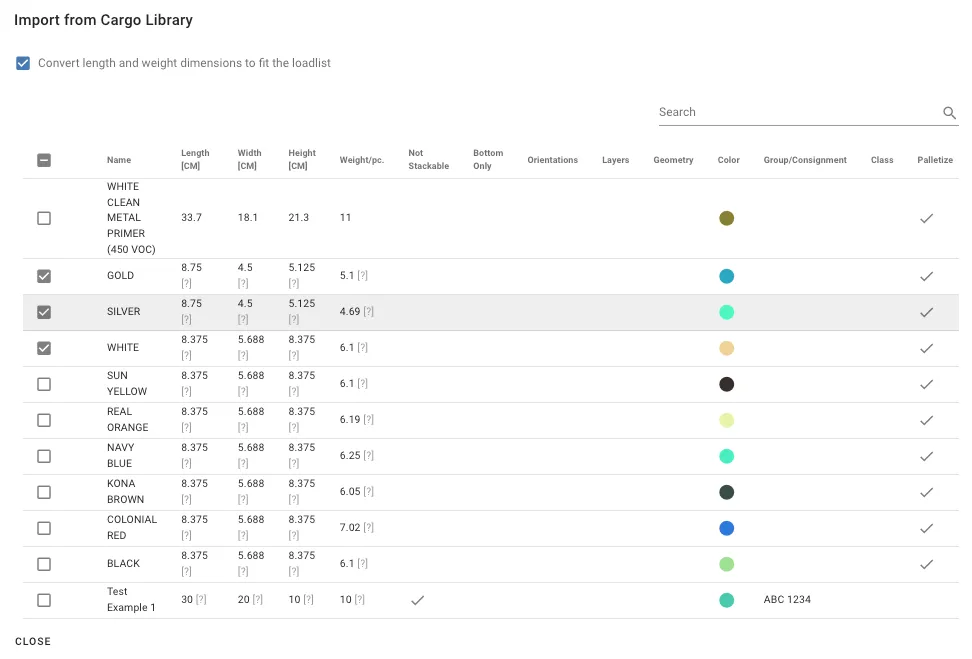
Aggiungi carichi a una lista di carico dalla tua Cargo Library cliccando sul pulsante di importazione e selezionando “Importa dalla Cargo Library” dalla 1. Vista dati.
Viene mostrata una finestra di dialogo con tutti i carichi nella Cargo Library. Seleziona i carichi che desideri importare cliccando sulle caselle di controllo. Chiudi la finestra di dialogo per aggiungere i carichi selezionati alla lista di carico.