Cargo-Planner Docs
Lavorare con i pallet
Uno scenario comune è caricare le merci su pallet e poi caricarle nei container. Questo tipo di “calcolo annidato” è facile da impostare in Cargo-Planner.
Diamo un’occhiata alle impostazioni necessarie per creare un piano di carico “annidato”.
Nel seguente esempio, organizzeremo una spedizione per un’azienda di cereali e latte per dimostrare come organizzare i pallet in un rimorchio.
1. Dati
All’interno della scheda dati del nostro piano di carico, inseriamo le merci che vogliamo caricare.
Poi ci assicuriamo che la colonna Preload sia abilitata per tutte le merci che vogliamo pre-caricare su pallet:
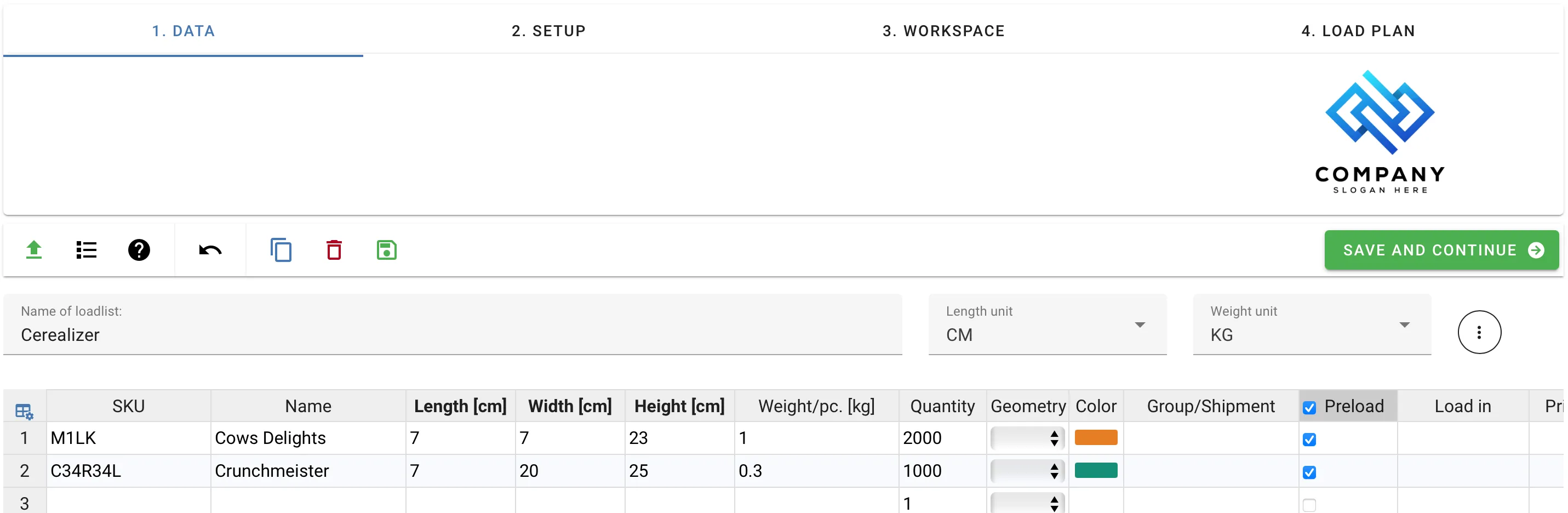
Salviamo le modifiche e ci dirigiamo alla scheda Setup.
2. Configurazione
Per il trasporto, stiamo usando un rimorchio a cassone e vogliamo utilizzare pallet Euro di dimensioni intere e dimezzate. All’interno della sezione della libreria delle attrezzature, navighiamo alla scheda “Secondario”. In questa scheda possiamo trovare i tipi di container che possono essere utilizzati per il precarico delle merci. Troviamo i pallet Euro e clicchiamo sul segno più verde per aggiungerli alle nostre attrezzature selezionate.

Se l’attrezzatura di cui abbiamo bisogno non è nell’elenco, possiamo usare il segno più nero nell’angolo in alto a destra della scheda della libreria delle attrezzature, per aggiungere container personalizzati alla nostra libreria.
Quando si crea un pallet personalizzato (cioè Attrezzatura Secondaria), si noti che l’impostazione “Altezza Max” è 0 per impostazione predefinita, il che significa che solo uno strato di merci sarà caricato su quel pallet. Inoltre, per caricare il pallet, l‘“Altezza Max” non deve superare la dimensione della porta del rimorchio.
Quando ho finito di importare i pallet che voglio usare, clicco su “Nuovo Piano di Carico” e lascio che l’app faccia la sua magia.
3. Spazio di lavoro
Esaminando i risultati nella scheda spazio di lavoro, possiamo vedere rapidamente che tutti gli articoli sono stati caricati su pallet Euro di dimensioni intere e alcuni pallet contenevano sia latte che cereali. Per il nostro esempio, volevamo caricare il latte su pallet di dimensioni dimezzate e i cereali su pallet di dimensioni intere per gestire le differenze di peso.
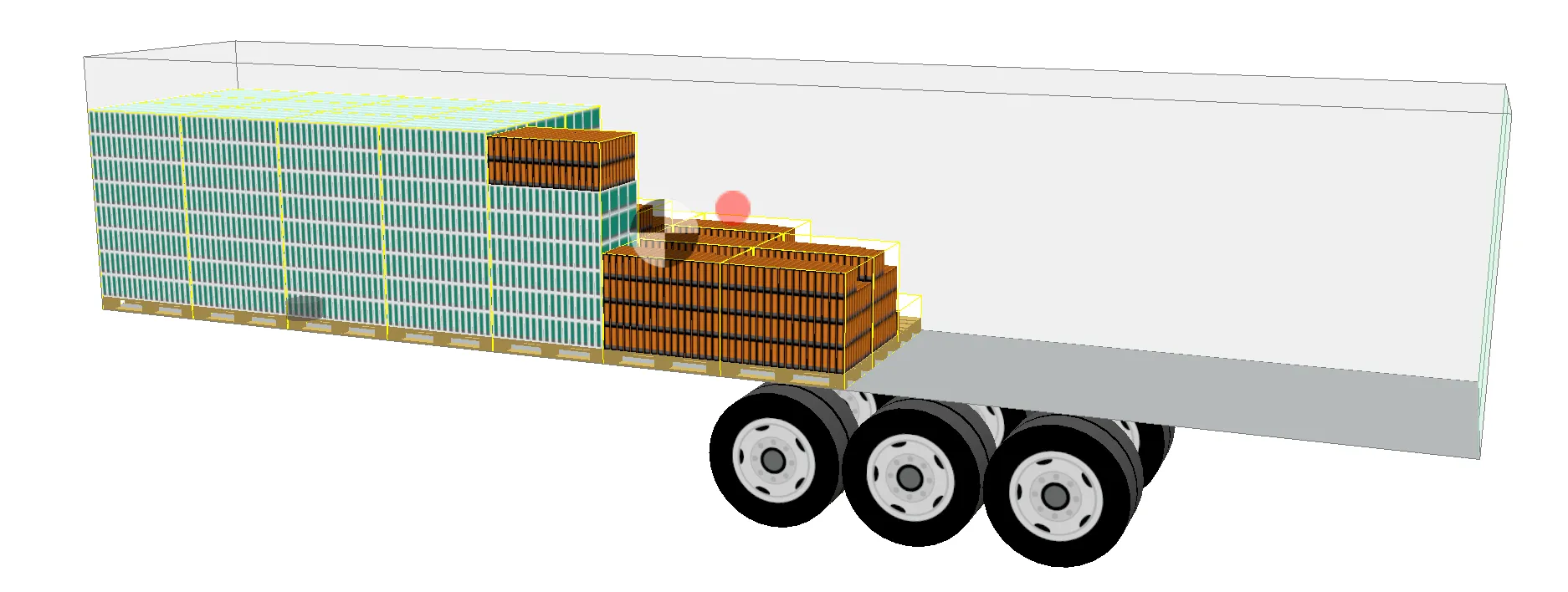
Per correggere questo errore, torniamo alla scheda “Dati” e diamo un’occhiata alla colonna per la proprietà delle merci load in. Dobbiamo dire all’app di caricare le merci in tipi specifici di pallet. Per fare ciò, facciamo doppio clic sulla colonna “load in” per le merci e nel dialogo selezioniamo i pallet in cui queste merci devono essere caricate.

Ci assicuriamo di salvare le modifiche, torniamo alla nostra scheda di configurazione e clicchiamo su “Nuovo Piano di Carico”.
4. Piano di Carico
Ora vediamo che tutto il latte è caricato su pallet Euro di dimensioni dimezzate e che le scatole di cereali sono caricate su pallet Euro di dimensioni intere. Esattamente come volevamo.
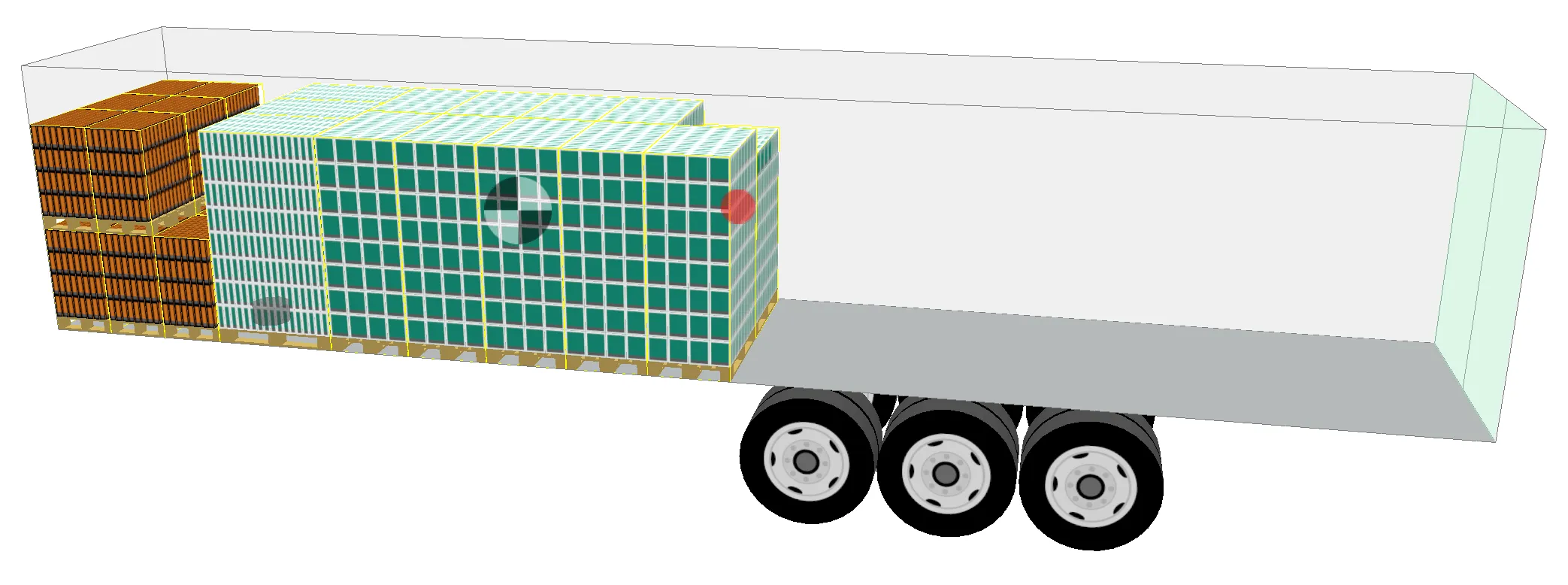
Nella vista interattiva possiamo interagire con i pallet nello stesso modo in cui possiamo interagire con le merci.
Nota: I pallet possono essere scatole o altri container!
Il termine “pallet” non significa che i pallet effettivi debbano essere - pallet. Possono anche essere scatole chiuse.
Dai un’occhiata all’esempio qui sotto quando abbiamo creato un tipo di scatola chiusa:
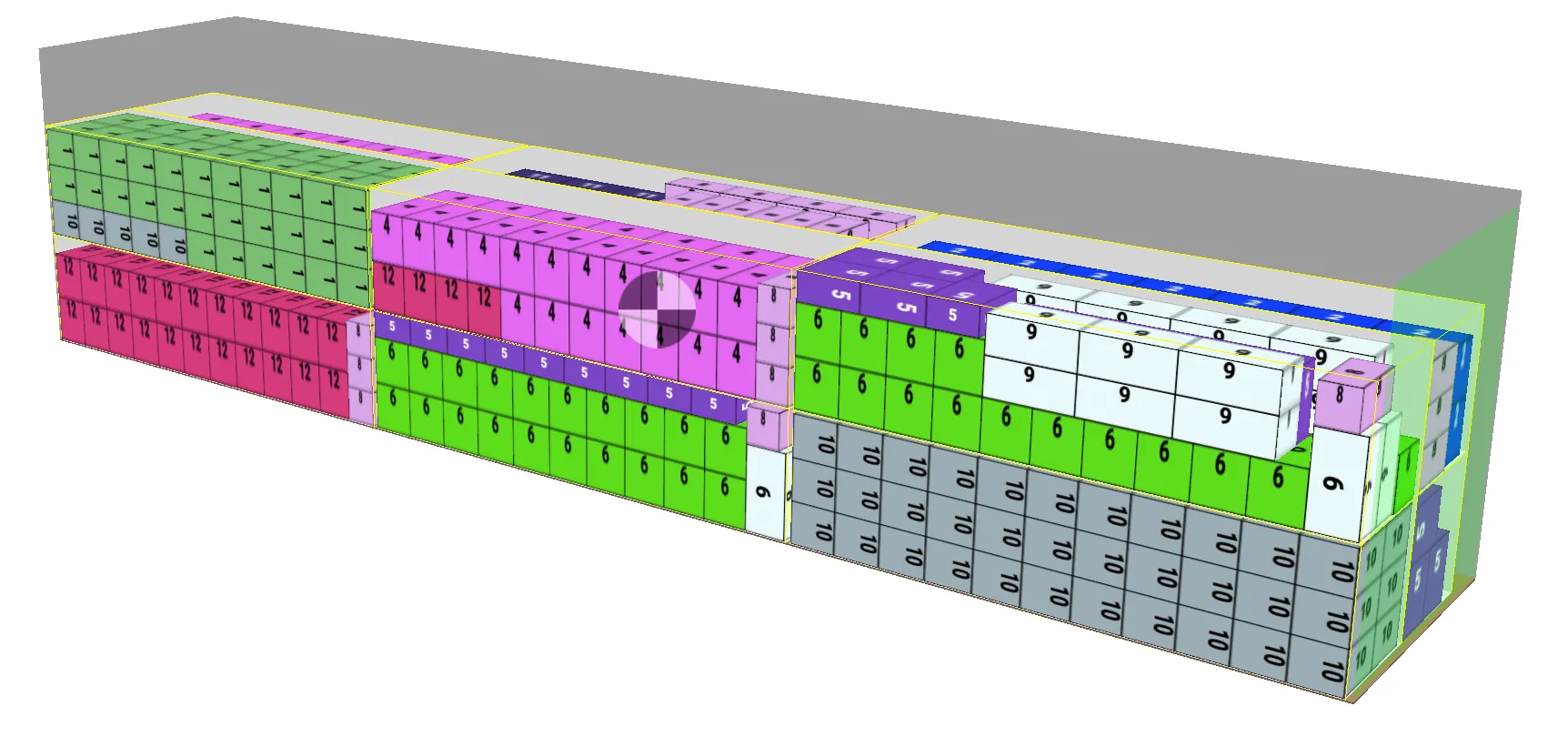
Quando i tipi di pallet sono chiusi, possono essere impilati uno sopra l’altro.