Cargo-Planner Docs
Modificare un piano di carico
Anche se Cargo-Planner di solito crea piani di carico pronti all’uso, a volte potresti aver bisogno di cambiare e modificare il risultato generato. Forse il tuo cliente ha requisiti speciali per i container scelti e le posizioni del carico. Ecco perché abbiamo reso estremamente facile farlo in Cargo-Planner.
Vediamo un esempio:
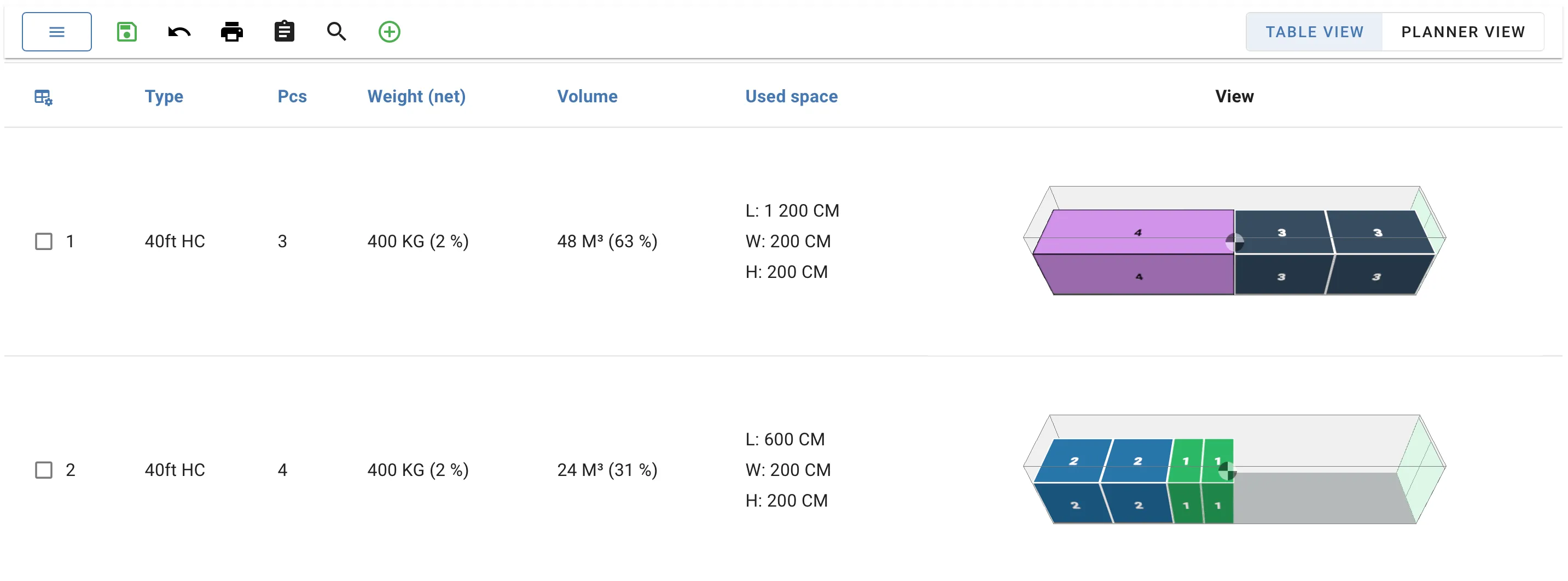
Il container numero 1 contiene un grande carico che preferiremmo non caricare in un 40 ft HC ma utilizzare invece un Flatrack.
La prima cosa che facciamo è cambiare questo container. Nella vista Workspace selezioniamo il container e poi lo cambiamo in un Flatrack:

Ottimo, ora è un container a piattaforma. Tuttavia, poiché tutto il carico non è entrato in un container a piattaforma, ha caricato il carico in eccesso in un nuovo container.
La vista interattiva
Per correggere questo, entriamo nella vista interattiva cliccando sulla visualizzazione 3D del container. Quando siamo all’interno della vista interattiva, clicchiamo sul carico che vogliamo scaricare e premiamo il pulsante di scarico.

Puoi anche scaricare il carico selezionato premendo il tasto Del o Backspace. Il carico viene quindi visualizzato nella vista “Elementi scaricati”, il che significa che attualmente non è caricato in alcun container.
Poi torniamo indietro ed entriamo nella vista interattiva del container 40ft HC e apriamo la vista degli elementi scaricati. Usiamo il mouse per trascinare l’elemento nel container:

La funzionalità di trascinamento funziona anche al di fuori della vista interattiva.
Prima di concludere, rimuoviamo il container vuoto.

In modi simili puoi creare ed eliminare container dal piano di carico. Questo ti dà la libertà di modificare il risultato secondo le tue preferenze.
La vista del pianificatore

Se hai spesso bisogno di spostare carichi all’interno di un container o tra container ti suggeriamo di utilizzare invece la vista del pianificatore. È stata creata per semplificare il carico e lo spostamento dei carichi. Puoi accedervi facilmente attivando l’impostazione della vista nell’angolo in alto a destra:
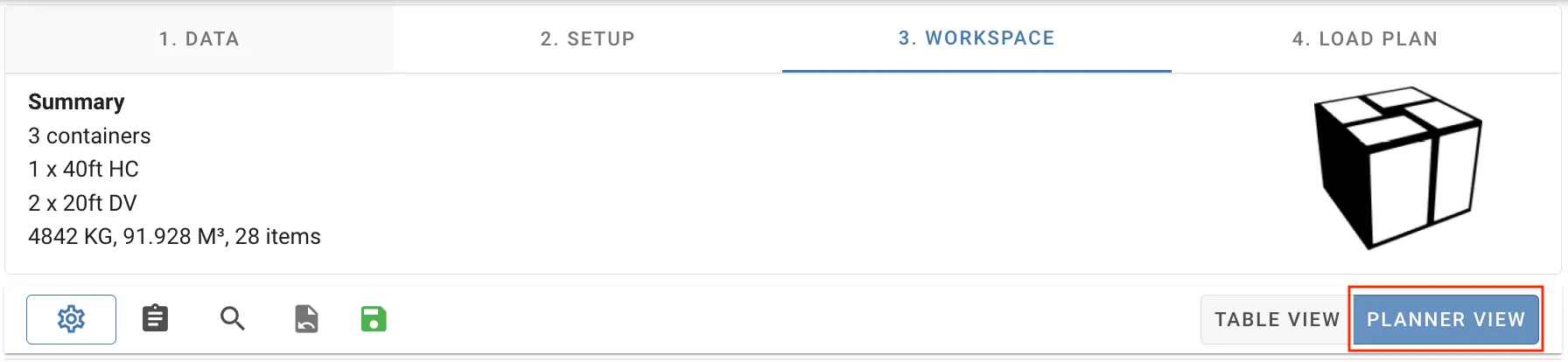
Possiamo spostare il carico tra container, così come riorganizzare l’ordine di carico del carico, semplicemente trascinandolo e rilasciandolo.

Quando siamo soddisfatti delle nostre modifiche ai container, eliminiamo il container vuoto e salviamo i nostri risultati.
Attrezzature secondarie
La stessa funzionalità è disponibile per le attrezzature secondarie quando incluse nel tuo piano di carico. Basta alternare tra la visualizzazione delle tue attrezzature primarie e secondarie nella tua lista. Accedi alla vista interattiva come prima. Vedi sotto;