Cargo-Planner Docs
Exportando um plano de carga
Na barra de ferramentas do plano de carga, você pode exportar seu plano de carga como um PDF (via impressão do navegador) ou como um arquivo Excel. Ambos os botões estão visíveis no topo de qualquer plano de carga.
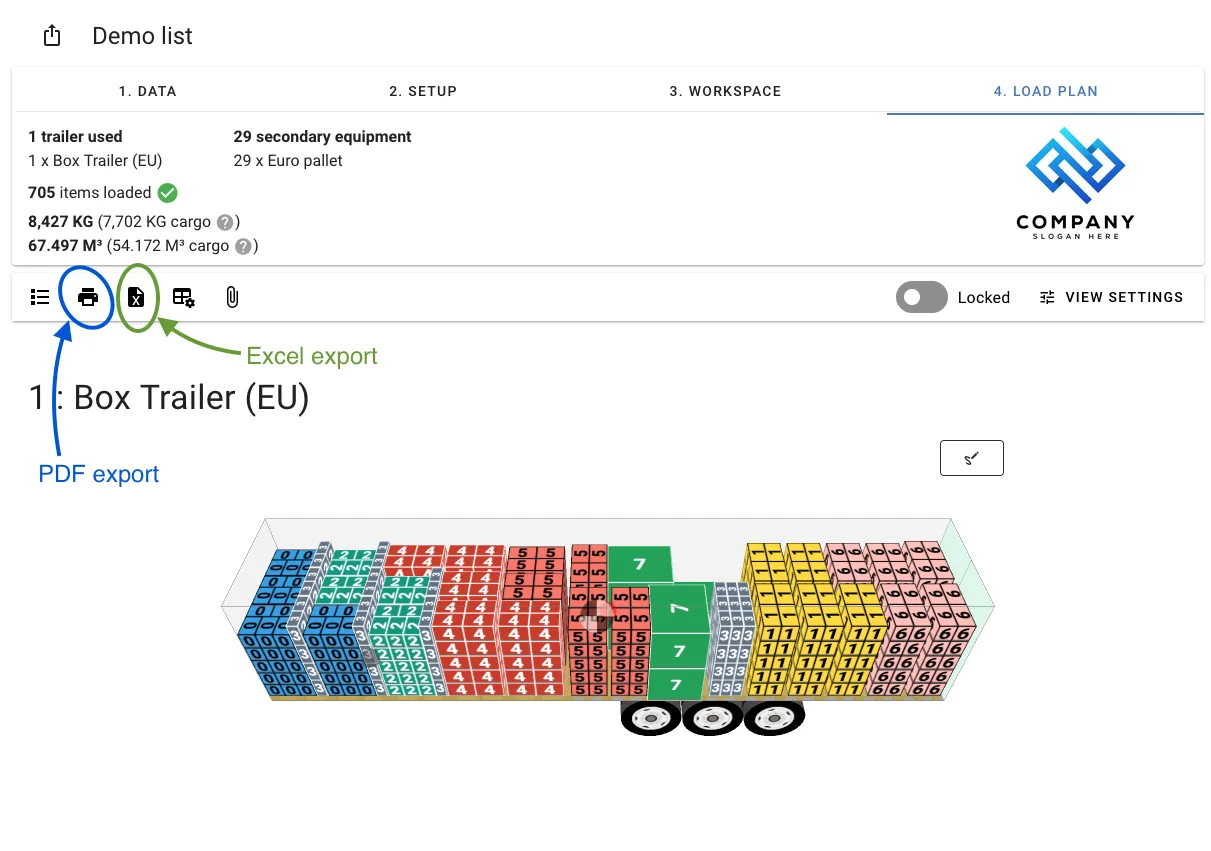
Imprimir / Salvar como PDF
Clique no ícone da impressora na barra de ferramentas para abrir o diálogo de impressão do navegador. A partir daí, defina o destino como Salvar como PDF para baixar o plano de carga como um arquivo PDF.
O atalho de teclado Cmd+P (Mac) ou Ctrl+P (Windows/Linux) também aciona o mesmo fluxo de exportação.
O aplicativo espera que todas as visualizações 3D dos contêineres terminem de renderizar antes de abrir o diálogo de impressão. Em planos de carga grandes com muitos contêineres, isso pode levar alguns segundos.
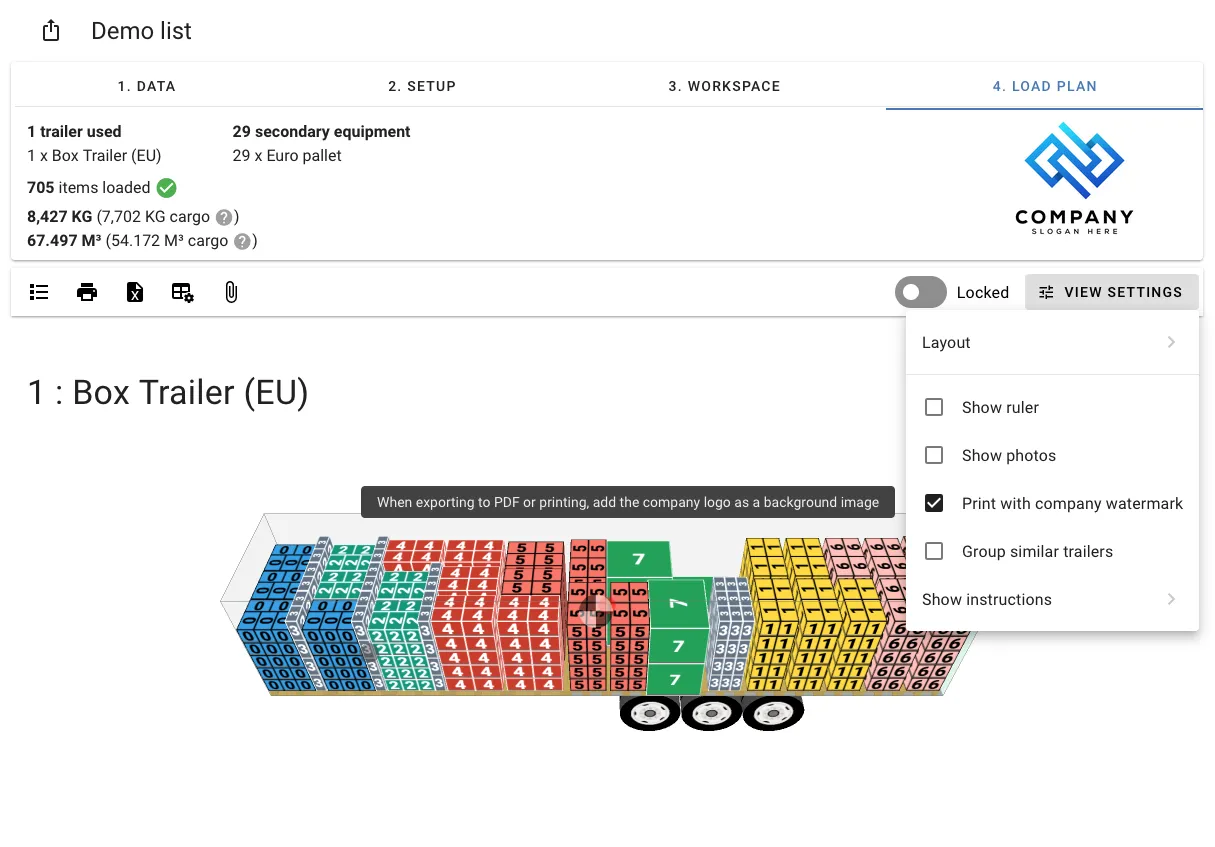
A saída em PDF é exatamente o que você vê na tela — layout, configurações de visualização e marca d’água se aplicam. Para ajustar o que aparece no PDF, configure as Configurações de Visualização ou seu Layout antes de imprimir.
Marca d’água da empresa
Se sua empresa tiver um logotipo carregado, você pode adicioná-lo como uma marca d’água de fundo no PDF. Ative Imprimir com marca d’água da empresa no menu de Configurações de Visualização.
Exportar como Excel
Clique no ícone do Excel na barra de ferramentas para abrir o diálogo de configurações de exportação. Configure as opções e clique em Baixar.
A exportação para Excel requer um plano Standard ou superior. Não está disponível no plano Lite.
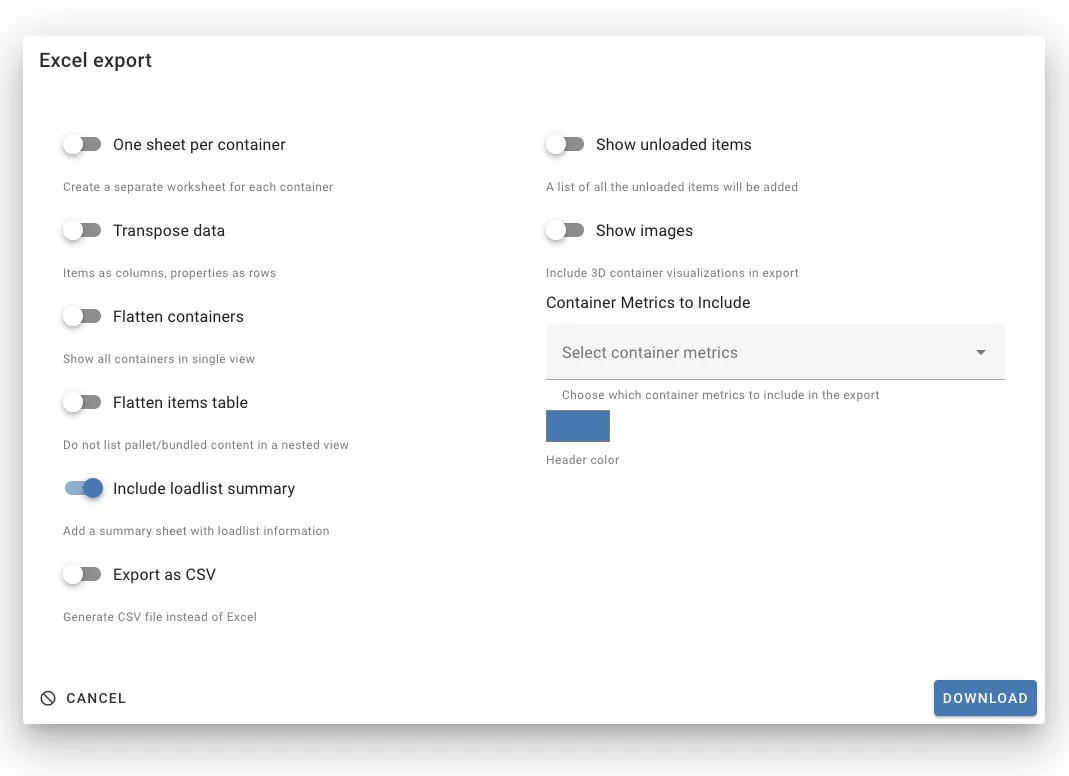
Suas configurações são salvas automaticamente e serão lembradas para futuras exportações.
Opções de formato de exportação
| Opção | Descrição |
|---|---|
| Uma folha por contêiner | Cria uma planilha separada para cada contêiner em vez de combinar todos os contêineres em uma única folha |
| Transpor dados | Gira a tabela de itens para que os itens sejam colunas e as propriedades sejam linhas |
| Achatar contêineres | Mostra todos os contêineres em uma única visualização plana em vez de agrupados |
| Achatar tabela de itens | Lista todos os itens individualmente sem aninhar o conteúdo de paletes ou pacotes |
| Incluir resumo da lista de carga | Adiciona uma folha extra com estatísticas gerais da lista de carga |
| Exportar como CSV | Baixa um arquivo CSV em vez de um arquivo Excel (.xlsx) |
Opções de exibição
| Opção | Descrição |
|---|---|
| Mostrar itens não carregados | Anexa uma lista de quaisquer itens de carga que não foram carregados em um contêiner |
| Mostrar imagens | Incorpora visualizações 3D dos contêineres no arquivo (não disponível ao exportar como CSV) |
| Métricas do contêiner | Selecione quais métricas do contêiner (peso, volume, utilização, etc.) incluir como colunas |
| Cor do cabeçalho | Personalize a cor de fundo da linha do cabeçalho |
Configurações impostas pela empresa
Os administradores podem bloquear as configurações de exportação para Excel no nível da empresa em Configurações da Empresa. Quando as configurações são impostas, os usuários individuais não podem alterá-las e as opções aparecerão desativadas.