Cargo-Planner Docs
Contêineres personalizados
Neste guia, vamos passar pelo processo de criação de um contêiner personalizado, para usar em nossos planos de carga. Para este exemplo, vamos criar um pallet de carga aérea personalizado, mas o processo é muito semelhante ao de criar reboques, pallets, caixas, embarcações ou contêineres marítimos.
Acessando o Construtor de Contêineres
O Construtor de Contêineres é a parte do Cargo-Planner onde você pode criar e modificar contêineres, reboques e até navios inteiros. Sempre que você clicar em “Editar” em um contêiner existente, você será levado ao Construtor de Contêineres. Neste tutorial, vamos acessá-lo através de Equipamentos, que pode ser encontrado no menu à esquerda da tela.

Primeiro, precisamos garantir que estamos olhando para o tipo certo de equipamento. Como vamos criar um pallet de carga aérea, selecionamos Contêineres Aéreos & Pallets no menu suspenso próximo ao topo da página.
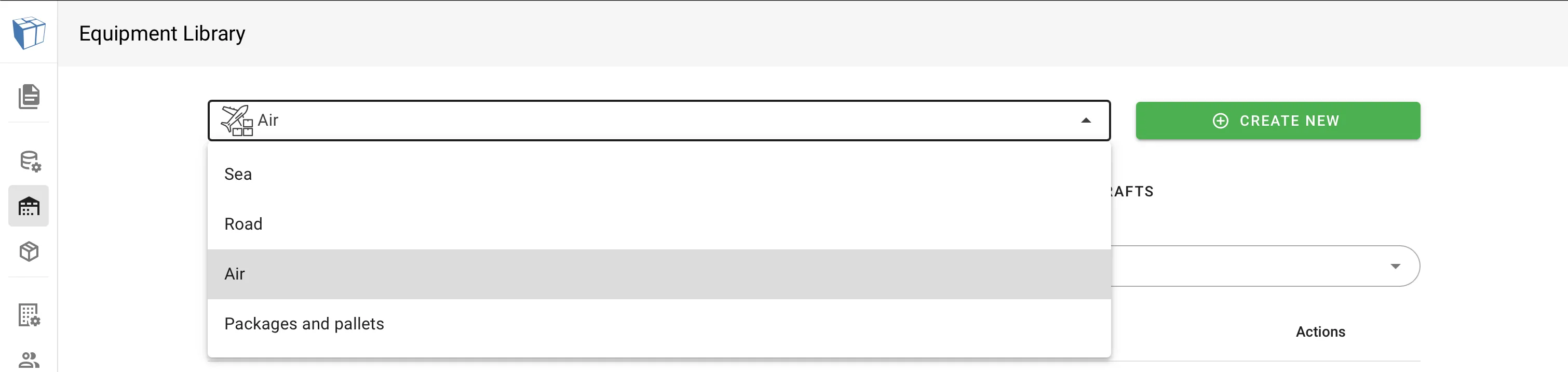
Você pode criar algo do zero clicando no botão verde Criar Novo no canto superior direito. No entanto, muitas vezes é mais fácil encontrar um bom ponto de partida para trabalhar. Vamos fazer isso encontrando um pallet que seja semelhante ao que estamos interessados, mas que não tenha exatamente as dimensões ou forma corretas. Neste tutorial, vamos selecionar um PMC / PCP - Q7 (747).
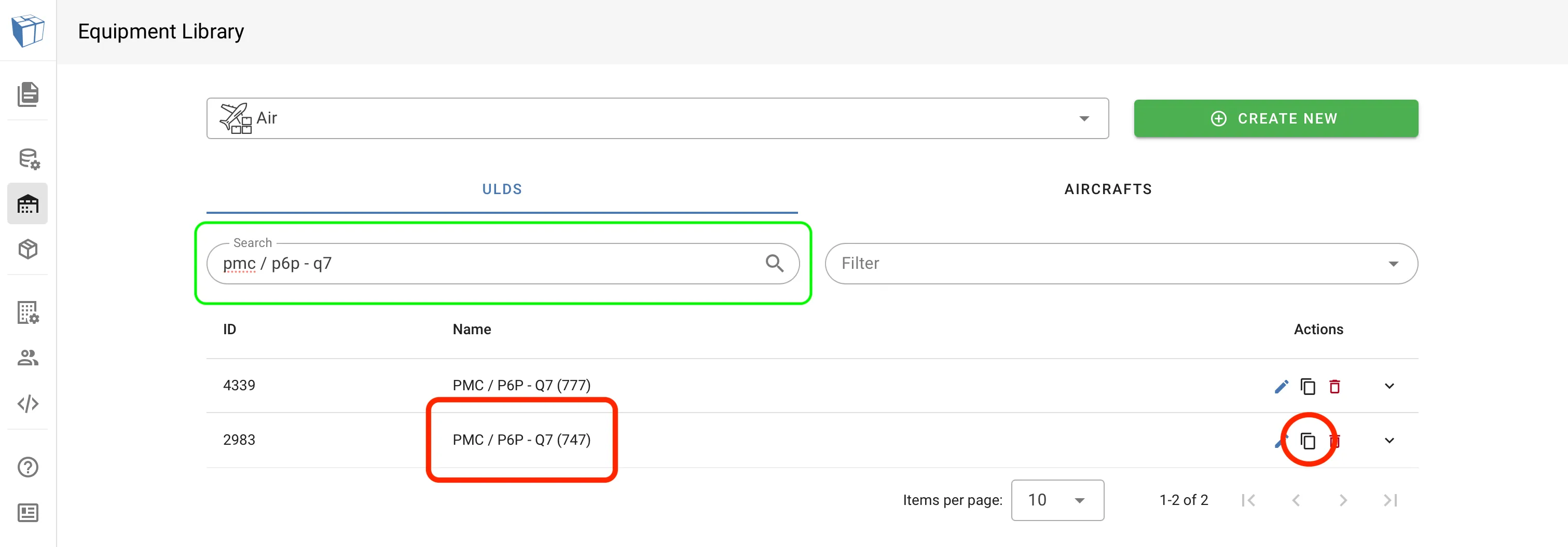

Como o ULD que selecionamos faz parte da Biblioteca Padrão, não temos permissão para fazer alterações nele. Então, precisamos criar uma cópia. Seguindo a animação abaixo; Clicamos no botão de cópia, damos ao nosso novo contêiner um nome tranquilizante, clicamos em FAZER CÓPIA. Em seguida, encontramos nossa cópia do ULD criada na lista e clicamos no ícone de lápis para começar a editar.
Ótimo! Em seguida, vamos examinar as diferentes partes do Construtor de Contêineres.
Uma análise do Construtor de Contêineres
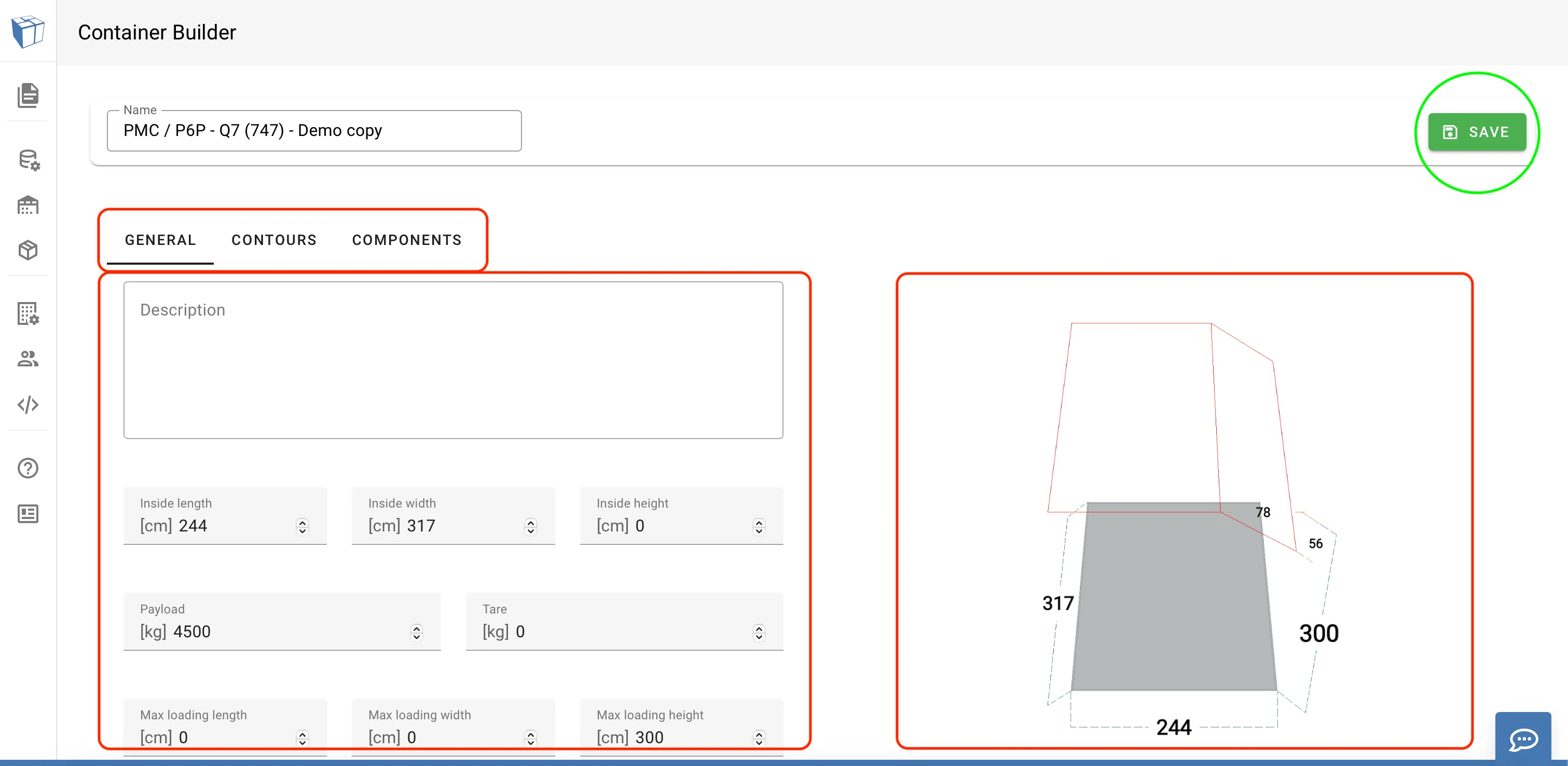
1. Categorias.
No canto superior esquerdo, você pode ver as diferentes abas disponíveis para edição. Estas irão variar dependendo do tipo de equipamento que estamos editando. Em um reboque rodoviário, por exemplo, você pode encontrar Eixos e Plataformas, e em contêineres e pallets aéreos (como o da captura de tela), você pode encontrar Contornos.
Clique através delas para ver o que está disponível para editar.
2. Editar
As abas contêm diferentes opções de edição e configurações. A categoria Geral (que pode ser vista na imagem) conterá as dimensões e pesos, bem como quais paredes existem e se há um teto.
3. Visualizar
Qualquer alteração que fizermos será imediatamente refletida na visualização. Podemos usar o mouse para girar a visualização em 360 graus.
Fazendo as alterações
Neste exemplo, vamos mudar o contorno do pallet, então navegamos até a aba Contornos.
Adicionar um contorno requer definir tanto um comprimento quanto uma altura. O comprimento corresponde a quão longe do lado relevante do contêiner o contorno se estende, e a altura a quão longe do topo ou do fundo o contorno se estende.
Vamos imaginar que precisamos de um inverso do contêiner selecionado. (Sei que é um contêiner simétrico, mas para fins de prática.) Isso é alcançado simplesmente removendo as medidas do nosso contorno do topo traseiro para o topo frontal. Veja a animação abaixo.

Ao editar os valores, podemos ver que a visualização é atualizada imediatamente. Quando estivermos satisfeitos com nossas alterações, certificamo-nos de clicar no botão Salvar próximo ao canto superior direito.
Usando um contêiner personalizado
Quando salvamos nosso novo contêiner, podemos acessá-lo em nossos planos de carga aérea, como qualquer outro equipamento.