Cargo-Planner Docs
A visão 3D interativa
A visão interativa é muito útil quando você deseja estudar um contêiner em mais detalhes, mas também quando deseja modificar o plano de carga. Neste guia, vamos conhecer esta visão muito útil!

Você entra na visão interativa a partir da 3. Visão do espaço de trabalho clicando na imagem 3D de um contêiner.
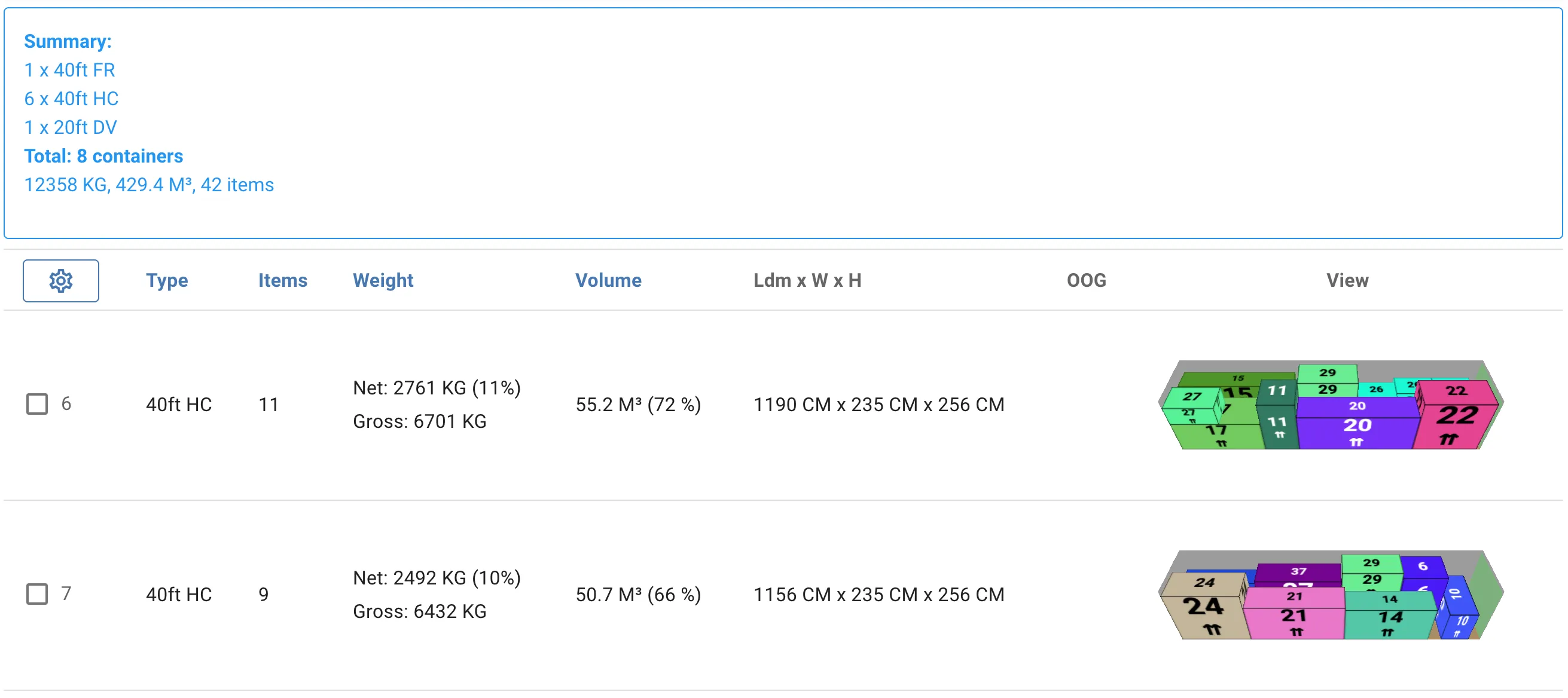
É assim que a visão interativa se parece:

Você pode usar o mouse para mover a câmera, bem como para ampliar e reduzir.
Agora vamos mostrar algumas funções úteis:
Alternar perspectivas
Você pode facilmente alternar as perspectivas da câmera clicando no botão da câmera ou usando a tecla 1
Procurar por uma carga

Se você quiser saber onde uma carga específica está localizada em um contêiner, pode clicar no botão com uma lupa e digitar o nome da carga. Ela será então destacada enquanto as outras são esmaecidas
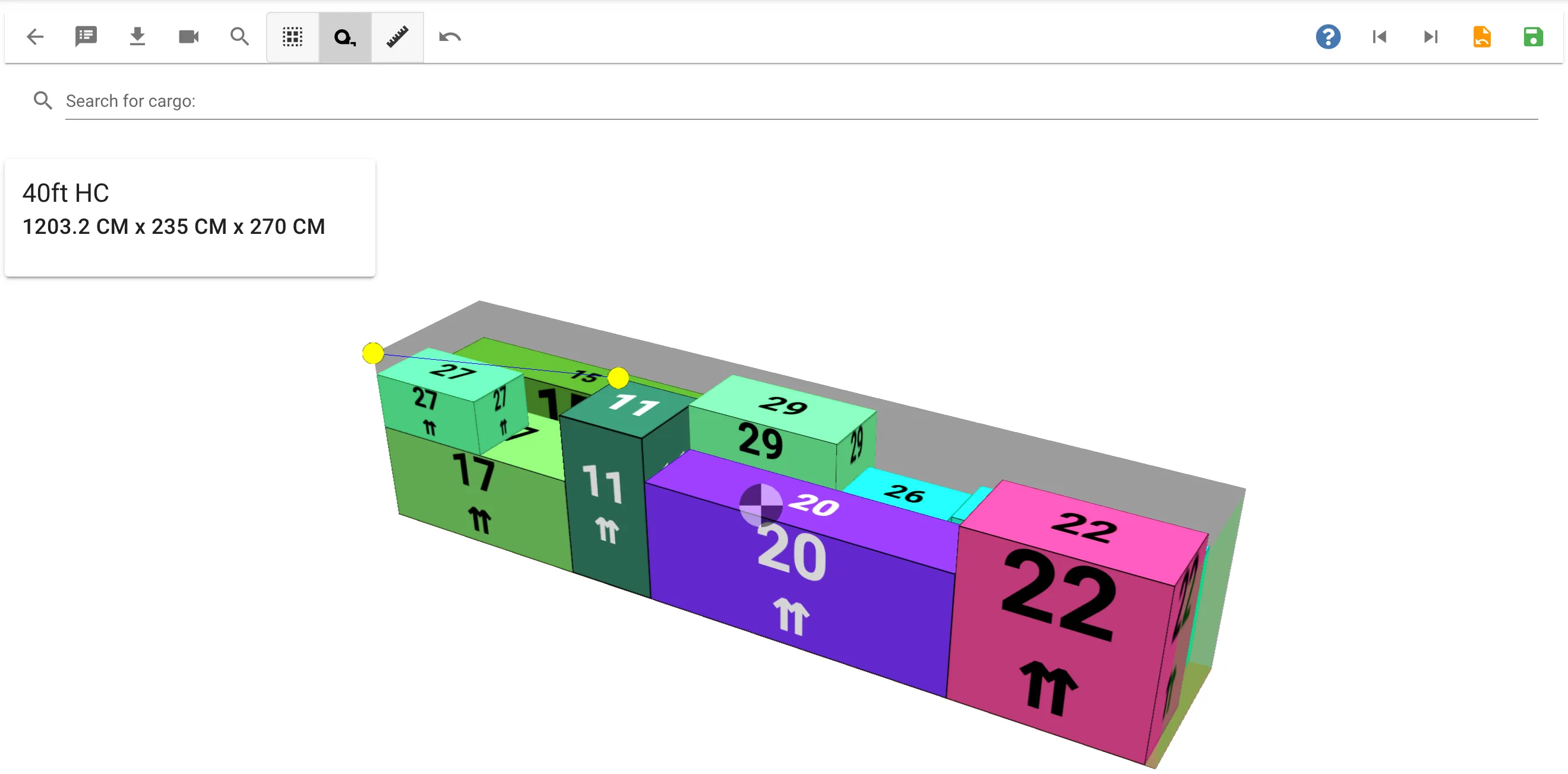
Fita métrica
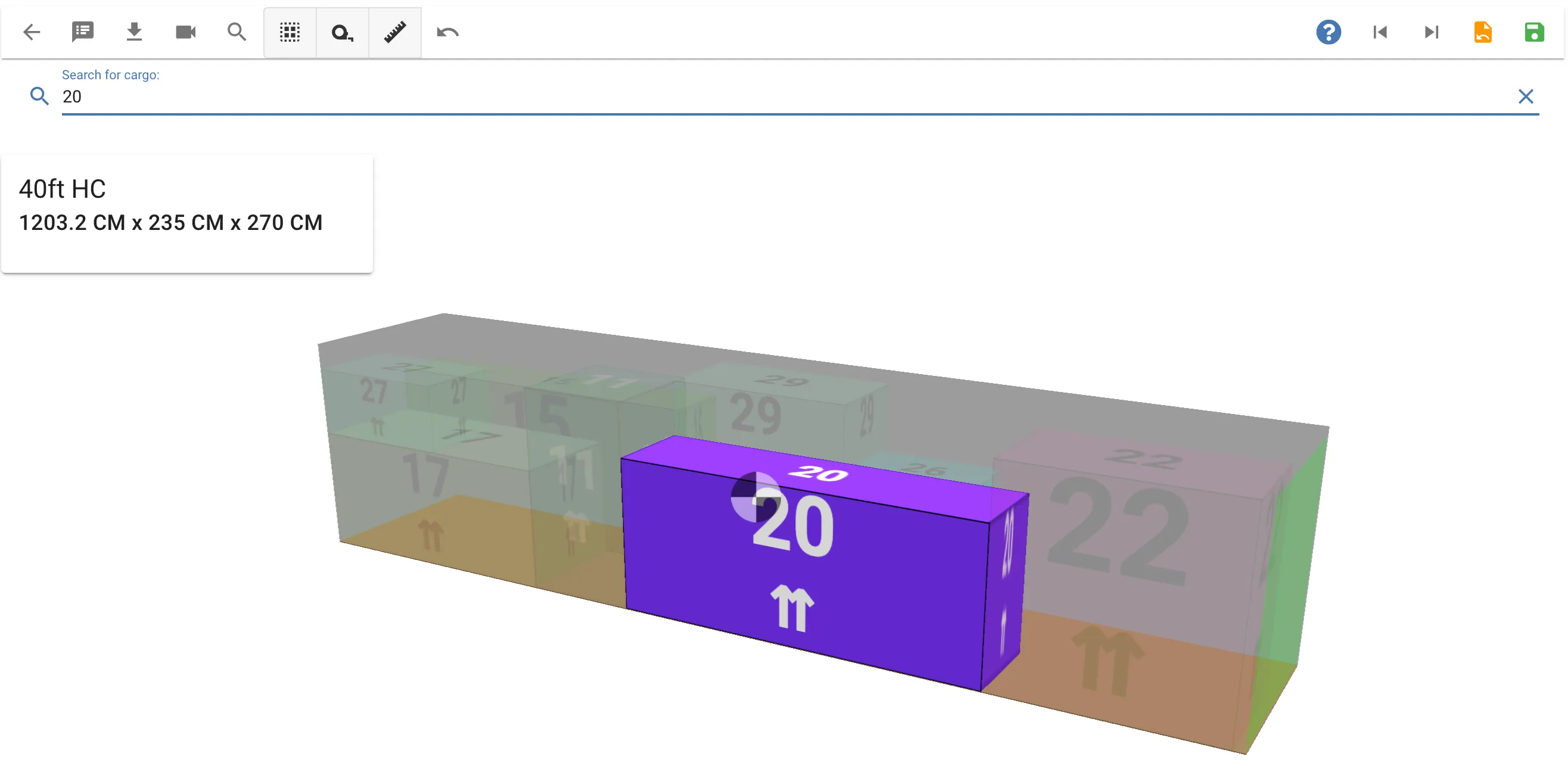
Clique no botão da fita métrica e selecione dois pontos para medir a distância entre eles
Interagindo com cargas
Para interagir com uma carga, você precisa selecioná-la. Você pode fazer isso de diferentes maneiras.
- A maneira mais fácil é clicando nela com o mouse. Você notará que a carga é destacada em cores diferentes quando está sob o cursor do mouse ou selecionada.
- Você também pode usar o teclado, o que às vezes pode ser mais fácil. Faça isso usando a tecla Tab para alternar entre diferentes cargas, depois pressione Enter para selecioná-la
- Pressione Ctrl+a para selecionar todas as cargas
- Usando o botão “Selecionar tudo” na barra de ferramentas
Você des-seleciona uma carga pressionando a tecla Esc no teclado ou clicando nela novamente
Mover uma carga com o mouse
Quando uma carga está selecionada, você pode usar o mouse para “arrastar” a carga e colocá-la no destino desejado.
A perspectiva atual da câmera decide em quais direções a carga pode ser movida. Para mover uma carga horizontalmente, é recomendável usar uma visão superior
Você pode selecionar várias cargas pressionando o botão Ctrl enquanto clica
Mover uma carga com pontos de encaixe

A função “encaixar” é usada para mover uma carga de uma posição para outra usando pontos de encaixe. Os pontos de encaixe consistem em um ponto inicial e um ponto final.
Os pontos de encaixe agora são visíveis se você mover o cursor do mouse para qualquer um dos cantos inferiores de uma carga selecionada - automaticamente.
Mover uma carga com o teclado
Quando carga(s) estão selecionadas, você também pode usar as teclas de seta no teclado para mover. As teclas de seta sempre moverão uma carga horizontalmente. Se você quiser mover uma carga verticalmente para cima, pode pressionar a tecla Espaço.
Girar uma carga
Você pode girar uma carga em qualquer direção clicando no botão de rotação da carga
Desfazer
Se você realizou uma operação de carga da qual se arrependeu, pode clicar no botão de desfazer para movê-la para sua posição anterior
Centro de Gravidade
Você pode ter notado um símbolo circular dentro do contêiner em preto e branco. Este é o Centro de Gravidade e é baseado em cada posição e peso das cargas individuais. Mover uma carga também mudará o Centro de Gravidade.