Cargo-Planner Docs
Projetos
Criando um projeto
É sempre ótimo poder organizar seu trabalho.
Por padrão, uma lista de cargas será criada sem um projeto. Quanto mais listas de cargas você criar, mais desafiador pode ser encontrar a lista que você está procurando. Portanto, é aconselhável criar projetos.
Criamos um novo projeto pressionando o botão “Adicionar novo” na lista do painel de Projetos. Se você não conseguir ver o painel, clique no botão Projetos com o ícone de pastas no canto superior esquerdo para abri-lo.

Nos deparamos com um diálogo onde podemos configurar nosso projeto de acordo com nossas necessidades.
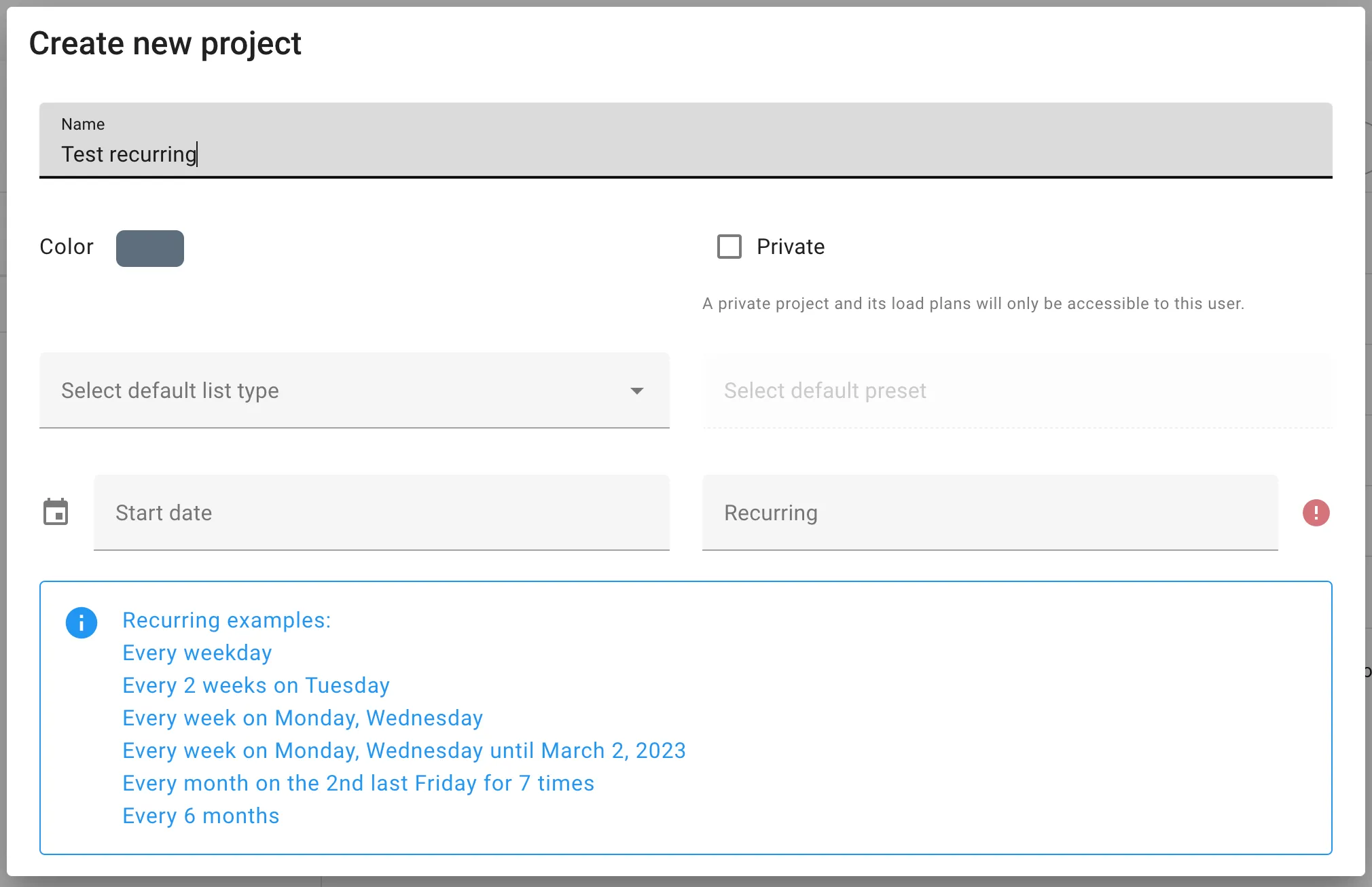
Nome
Damos ao nosso projeto um nome para exibir na estrutura de pastas dos projetos.
Cor
Podemos escolher a cor que será exibida na estrutura de pastas e no calendário.
Privado
Por padrão - todas as listas de cargas que você criar serão visíveis para outros membros da empresa. Se você definir um projeto como privado - ele será visível apenas para você.
Tipo de lista padrão
Você pode definir um tipo de lista padrão que todas as listas de cargas que você criar no projeto usarão por padrão.
Predefinição padrão
Se um tipo de lista padrão for definido, você também pode escolher uma predefinição padrão. Por exemplo, se você estiver planejando para um cliente específico neste projeto e quiser que o equipamento selecionado por ele esteja presente em todas as suas listas de cargas para este projeto.
Data de início
Se o seu projeto tiver um tempo limitado ou você estiver planejando para uma data de envio específica, você pode usar esta configuração para exibi-la no calendário do seu projeto.
Recorrente
Para envios em horários fixos, você pode configurar seu projeto com envios recorrentes. Leia mais aqui.
Exemplo
Na imagem abaixo, podemos ver que criei “Meu Projeto” e “Meu Projeto Recorrente” que são exibidos na minha lista de projetos. “Meu Projeto” é um projeto privado, indicado pelo ícone de chave no ícone da pasta. À direita, você pode ver a visualização do calendário para “Meu Projeto Recorrente” que exibe as datas de envio para esse projeto.
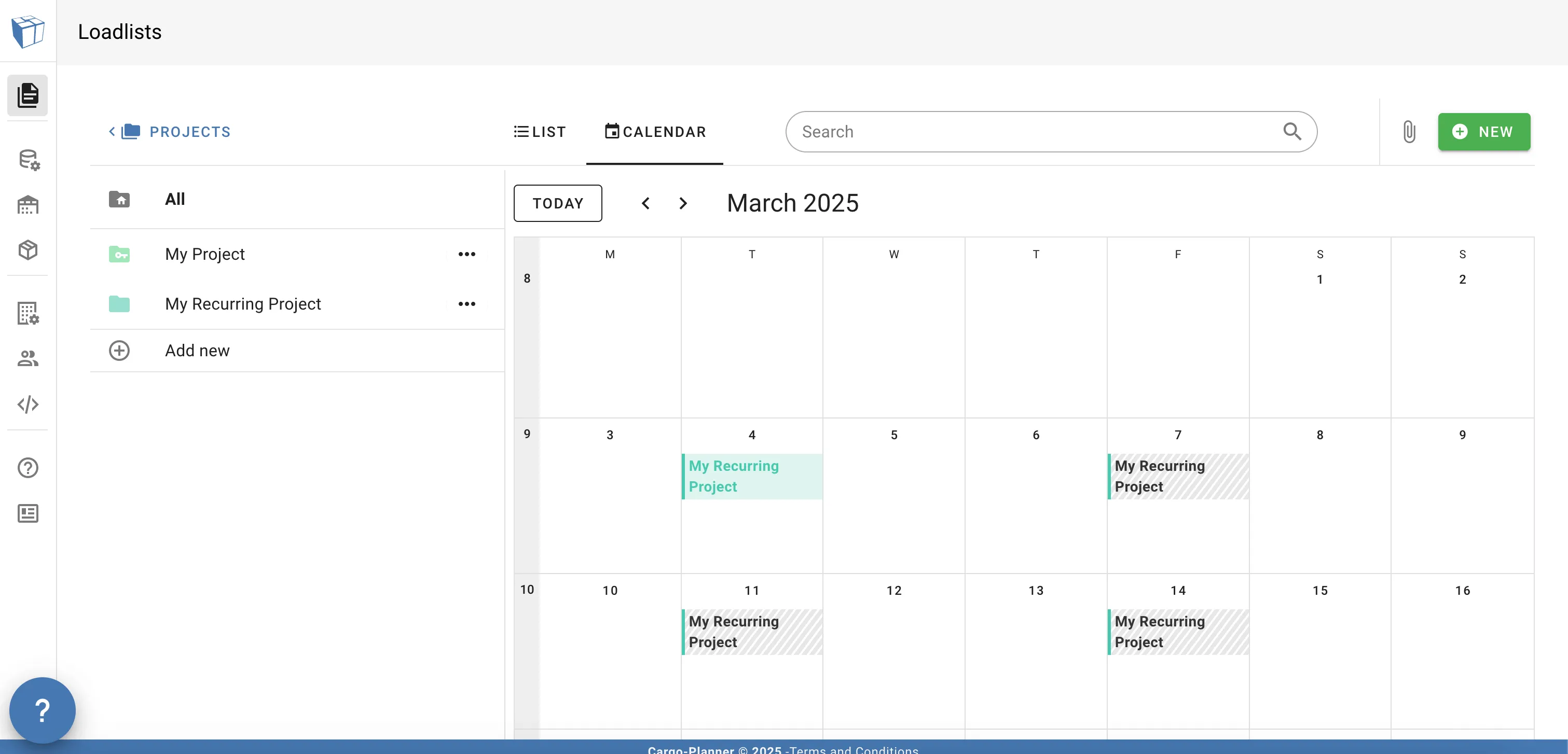
Você pode mover listas de cargas entre diferentes projetos usando a função de arrastar e soltar. Basta clicar em uma lista de cargas enquanto mantém o botão do mouse pressionado e arrastá-la para o projeto designado.
Envios recorrentes
Se você tiver um envio em um horário fixo, achará os envios recorrentes muito úteis.
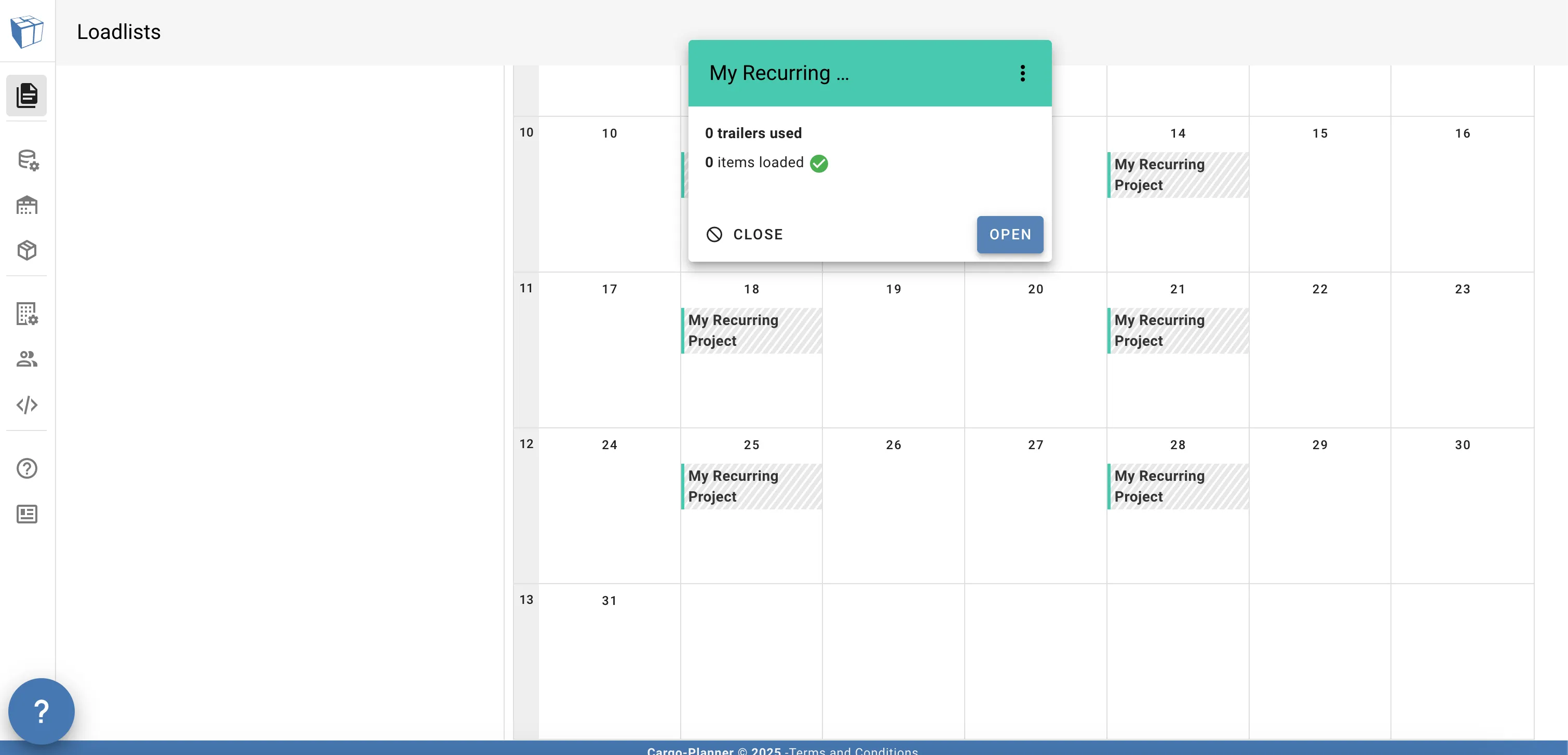
Se eu encontrar um envio no meu calendário para “Meu Projeto Recorrente” e clicar na ocorrência, obtenho algumas informações curtas e a opção de abrir a lista de cargas.
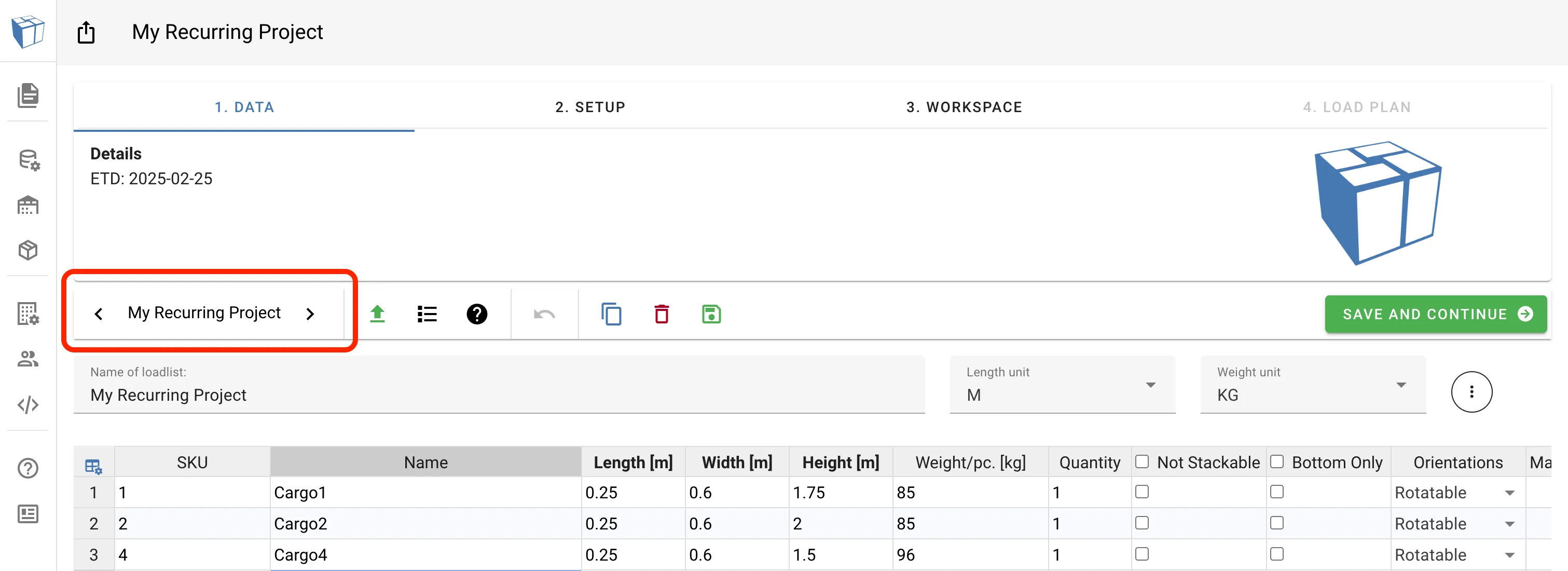
Uma vez dentro da nossa lista de cargas para o projeto, podemos navegar facilmente entre listas de cargas com datas diferentes dentro do projeto. Usamos as setas para trás e para frente na seção destacada em vermelho abaixo, para mover entre as datas de envio.
Também podemos mover cargas de um dia para outro destacando algumas linhas, clicando com o botão direito e selecionando Mover para lista de cargas… Isso abre o calendário do projeto e permite que você altere a data da carga. Na animação abaixo, selecionamos Cargo4 e movemos para a próxima data de envio.