Cargo-Planner Docs
Modificando um plano de carga
Mesmo que o Cargo-Planner geralmente crie planos de carga prontos para uso, às vezes você pode precisar alterar e modificar o resultado gerado. Talvez seu cliente tenha requisitos especiais para os contêineres escolhidos e posições de carga. É por isso que tornamos isso extremamente fácil de fazer no Cargo-Planner.
Vamos dar uma olhada em um exemplo:
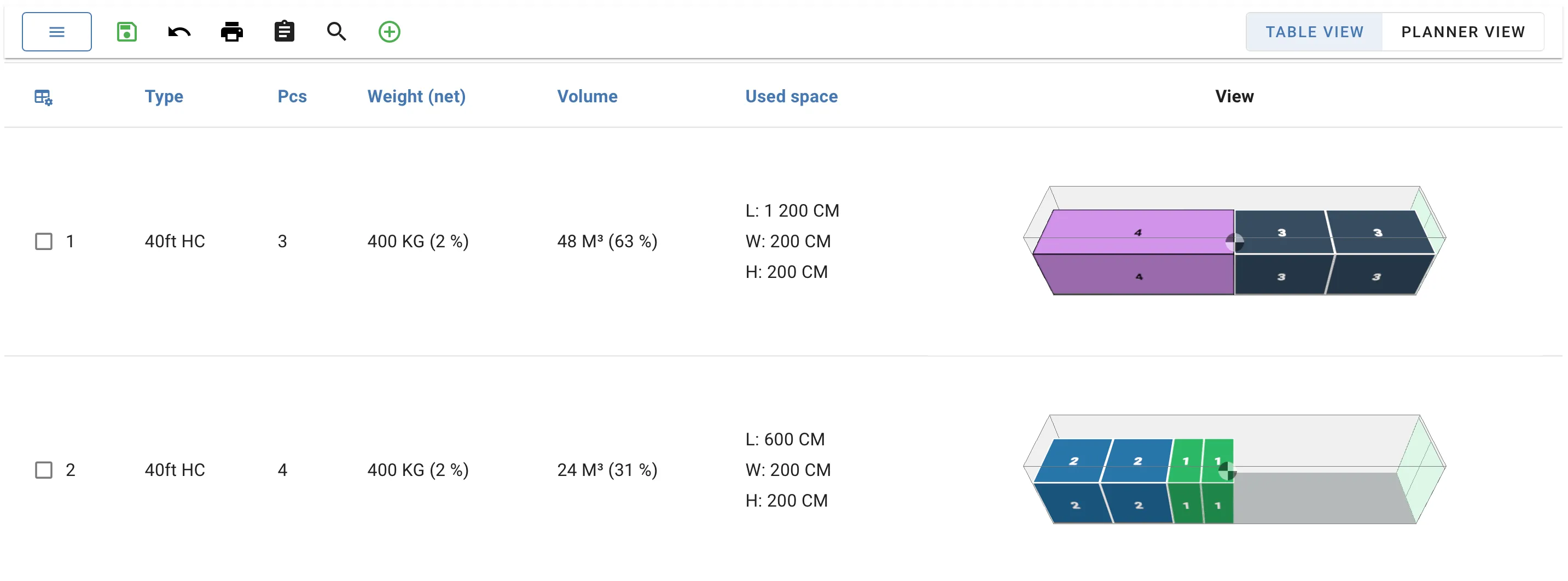
O contêiner número 1 contém uma carga grande que preferimos não carregar em um HC de 40 pés, mas usar um Flatrack em vez disso.
A primeira coisa que fazemos é mudar este contêiner. Na visualização do Workspace, selecionamos o contêiner e depois mudamos o contêiner para um Flatrack:

Ótimo, agora é um contêiner flat rack. No entanto, como toda a carga não coube em um flat rack, a carga excedente foi carregada em um novo contêiner.
A visualização interativa
Para corrigir isso, entramos na visualização interativa clicando na visualização 3D do contêiner. Quando dentro da visualização interativa, clicamos na carga que queremos descarregar e pressionamos o botão de descarregar.

Você também pode descarregar a(s) carga(s) selecionada(s) pressionando o botão Del ou Backspace. A carga é então exibida na visualização “Itens descarregados”, o que significa que atualmente não está carregada em nenhum contêiner.
Em seguida, voltamos e entramos na visualização interativa do contêiner HC de 40 pés e abrimos a visualização de itens descarregados. Usamos o mouse para arrastar o item para dentro do contêiner:

A funcionalidade de arrastar e soltar também funciona fora da visualização interativa.
Antes de finalizar, removemos o contêiner vazio.

De maneiras semelhantes, você pode criar e excluir contêineres do plano de carga. Isso lhe dá a liberdade de modificar o resultado de acordo com suas preferências.
A visualização do planejador

Se você frequentemente precisa mover cargas dentro de um contêiner ou entre contêineres, sugerimos que você use a visualização do planejador. Ela foi criada para simplificar o carregamento e a movimentação de cargas. Você pode acessá-la facilmente alternando a configuração de visualização no canto superior direito:
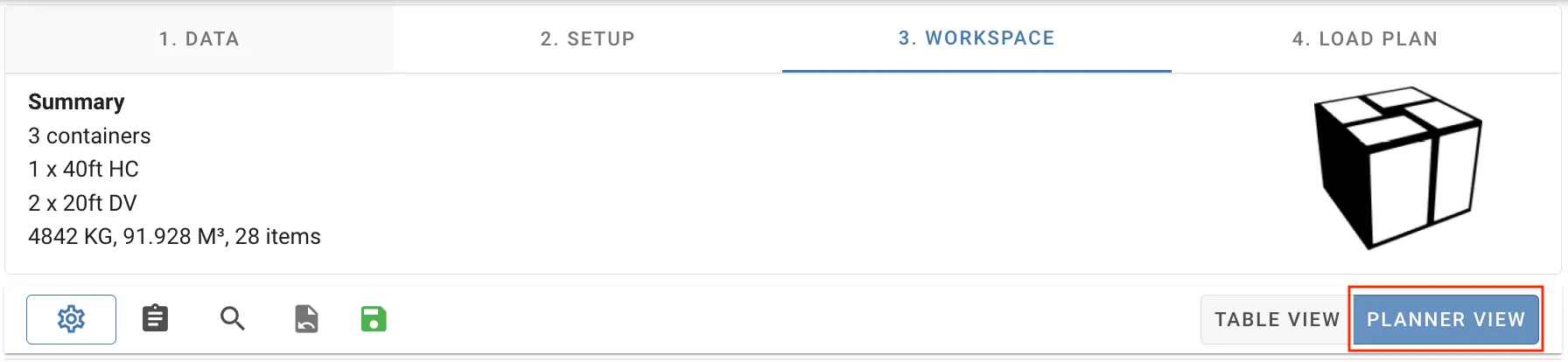
Podemos mover carga entre contêineres, bem como reorganizar a ordem de carregamento da carga, simplesmente arrastando e soltando.

Quando estamos satisfeitos com nossas modificações nos contêineres, excluímos o contêiner vazio e salvamos nossos resultados.
Equipamento Secundário
A mesma funcionalidade está disponível para equipamentos secundários quando incluídos no seu plano de carga. Basta alternar entre visualizar seu equipamento primário e secundário na sua lista. Acesse a visualização interativa como antes. Veja abaixo;