Cargo-Planner Docs
Criando um plano de carga
Neste guia, vamos passar pelo processo de criação de um plano de carga do zero.
Você cria uma nova lista através da visualização “Planos de carga” e clicando no canto superior direito:
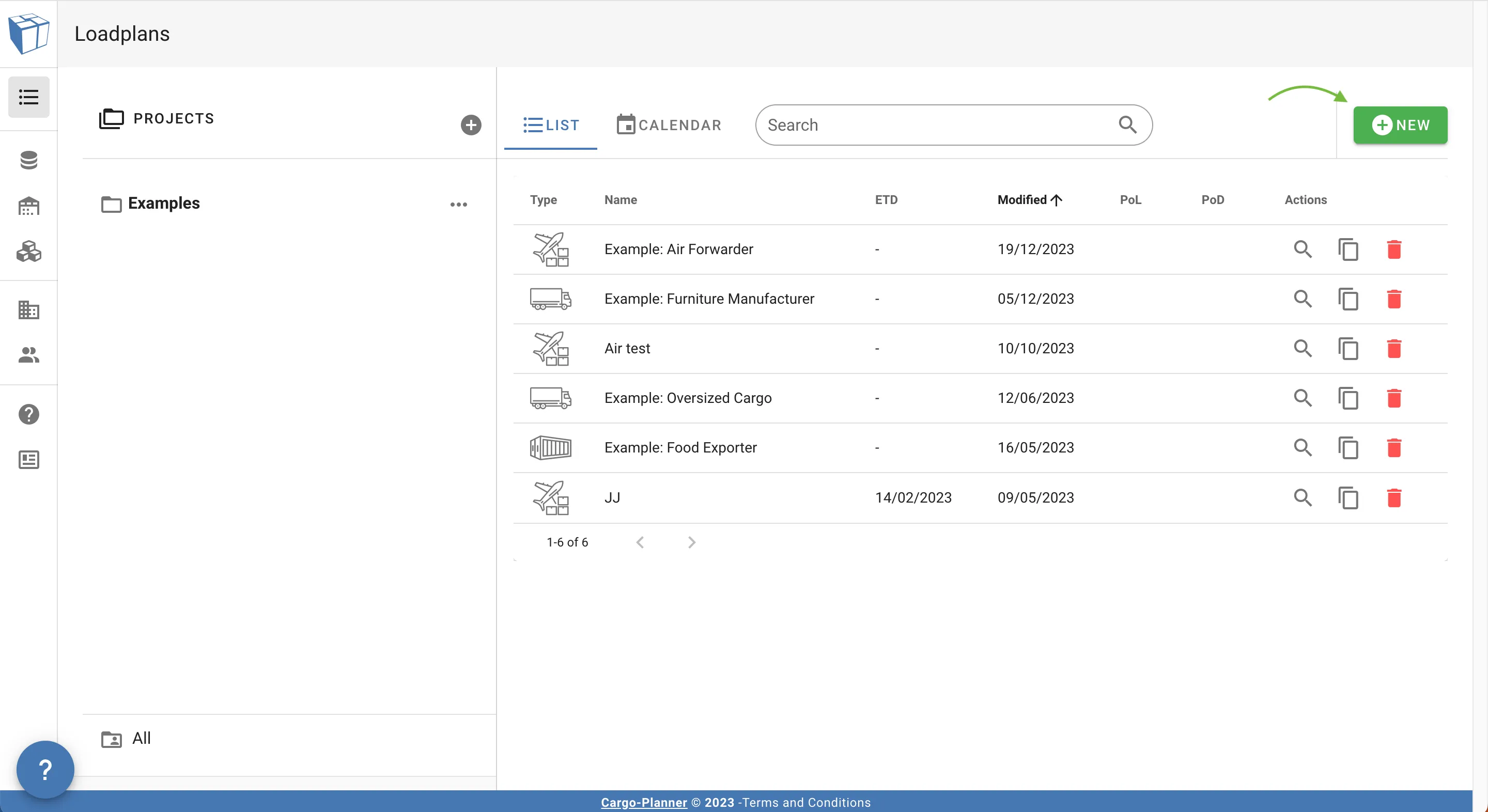
Agora você se depara com um diálogo onde pode inserir os dados para criar o plano de carga.
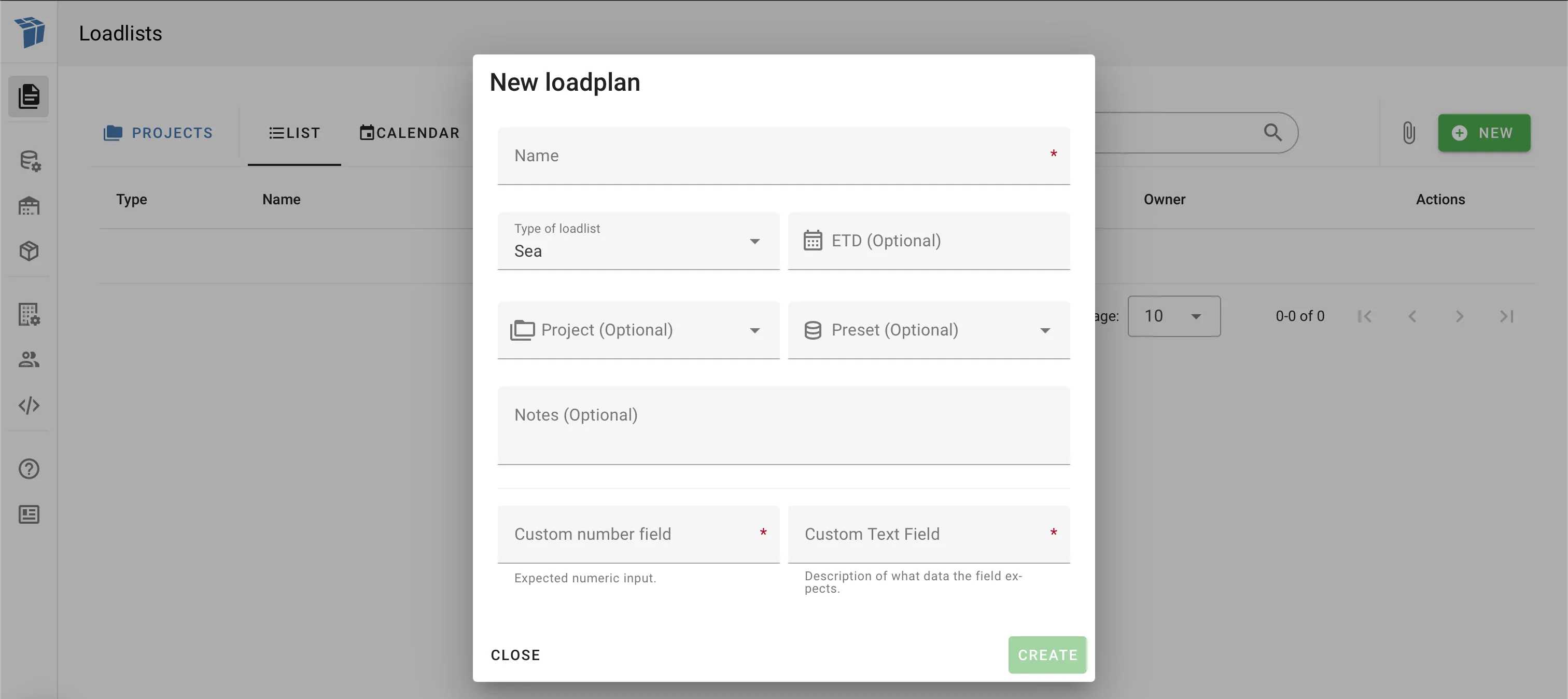
Informações obrigatórias
As informações obrigatórias que você precisa inserir estão marcadas com uma estrela vermelha à direita do campo de entrada.
Por padrão, isso será apenas o “Nome” no topo do diálogo e “Tipo de lista de carga” abaixo dele.
O “Tipo de lista de carga” terá um valor padrão, então certifique-se de fazer uma escolha ativa sobre qual tipo de plano de carga criar.
Informações extras
Além disso, você pode atribuir ao seu novo plano de carga “ETD”, “Projeto”, “Predefinição”, “Notas”.
Campos personalizados
No exemplo acima, dois campos personalizados são exibidos. Eles aparecerão neste diálogo se forem criados e marcados como obrigatórios de acordo com as configurações da sua empresa. Por favor, encontre mais informações sobre campos personalizados aqui.
Neste guia, criaremos um plano de carga para contêineres marítimos. No entanto, os passos são os mesmos para os outros modos de transporte.
Os 4 passos
Ao trabalhar em um plano de carga no Cargo-Planner, dividimos o processo em 4 etapas diferentes:
- Dados - é aqui que você insere os dados e propriedades da carga
- Configuração - é aqui que você seleciona o equipamento que deseja usar, bem como algumas configurações adicionais
- Área de trabalho - é assim que o plano de carga atual se parece, onde você também pode modificá-lo
- Plano de carga - esta é a última etapa onde você pode fazer impressões, etc.
1. Dados
Esta é a visualização onde você insere seus dados e propriedades da carga.
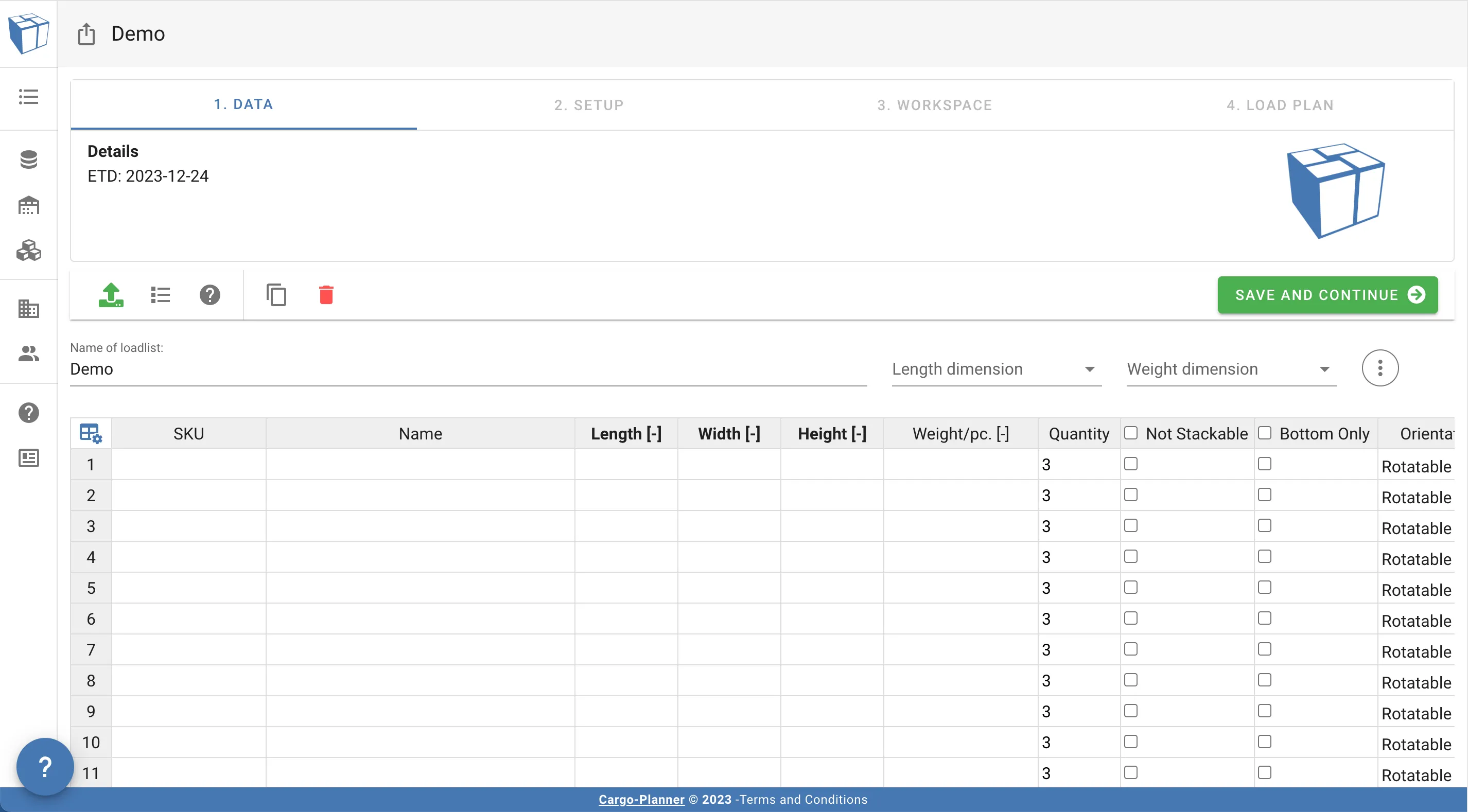
Você pode adicionar dados de carga de 3 maneiras diferentes:
-
- Clique manualmente em uma célula com o mouse e insira os dados com o teclado. Use as teclas Enter, Tab ou as setas para mover-se pela célula atual.
-
- Copie linhas e/ou colunas diretamente do Excel ou similar
-
- Use a função de importador do Excel. Veja a seção Importar via Excel para mais detalhes sobre como importar seus arquivos do Excel.
Cada linha precisa de pelo menos dados para os seguintes campos para ser aceita:
- Comprimento
- Largura
- Altura
- Peso
Dê uma olhada nas Propriedades da carga para saber mais sobre as diferentes propriedades que você pode atribuir a uma carga.
A coluna Nome atuará como um identificador para cada tipo de carga. Pode ser uma string ou um número. No nosso caso, apenas inserimos alguns números.
Se nenhum dado for inserido na coluna Nome - os itens serão nomeados automaticamente começando de 1 para a primeira linha, 2 para a segunda linha, etc…
Quando você tiver adicionado os dados, também precisará selecionar qual dimensão de comprimento e peso é usada. No nosso caso, selecionamos CM e KG:
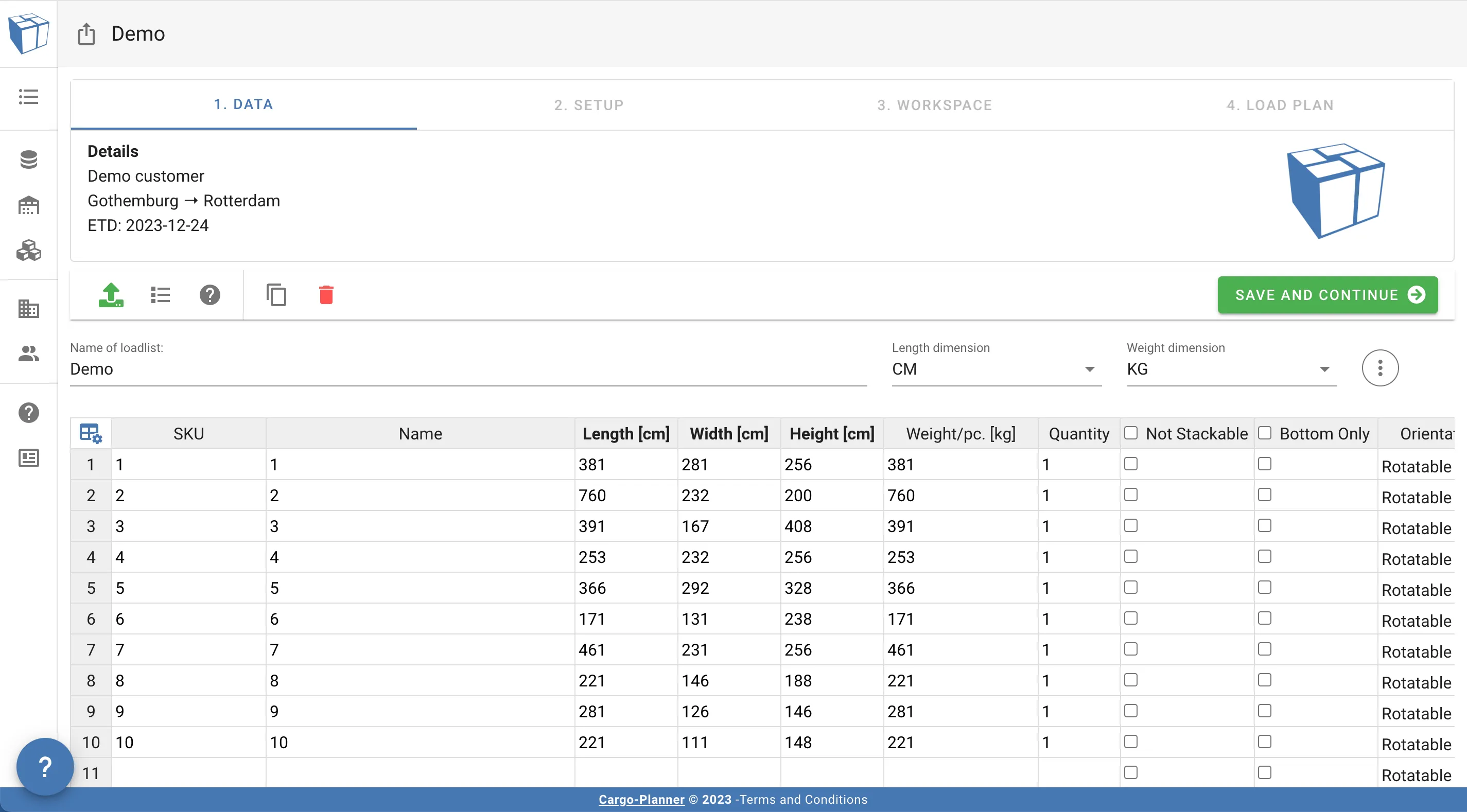
A ferramenta fará uma análise rápida dos dados fornecidos para avaliar sua precisão. Se detectar possíveis problemas, como um possível erro de seleção nas dimensões ou uma proporção desequilibrada de volume/peso, um aviso será emitido. Se seus dados estiverem realmente precisos, ignore o aviso e prossiga para a próxima etapa.
Você também pode inserir metadados adicionais como porto de carregamento, porto de destino, cliente e tempo estimado de partida, bem como algumas notas adicionais.
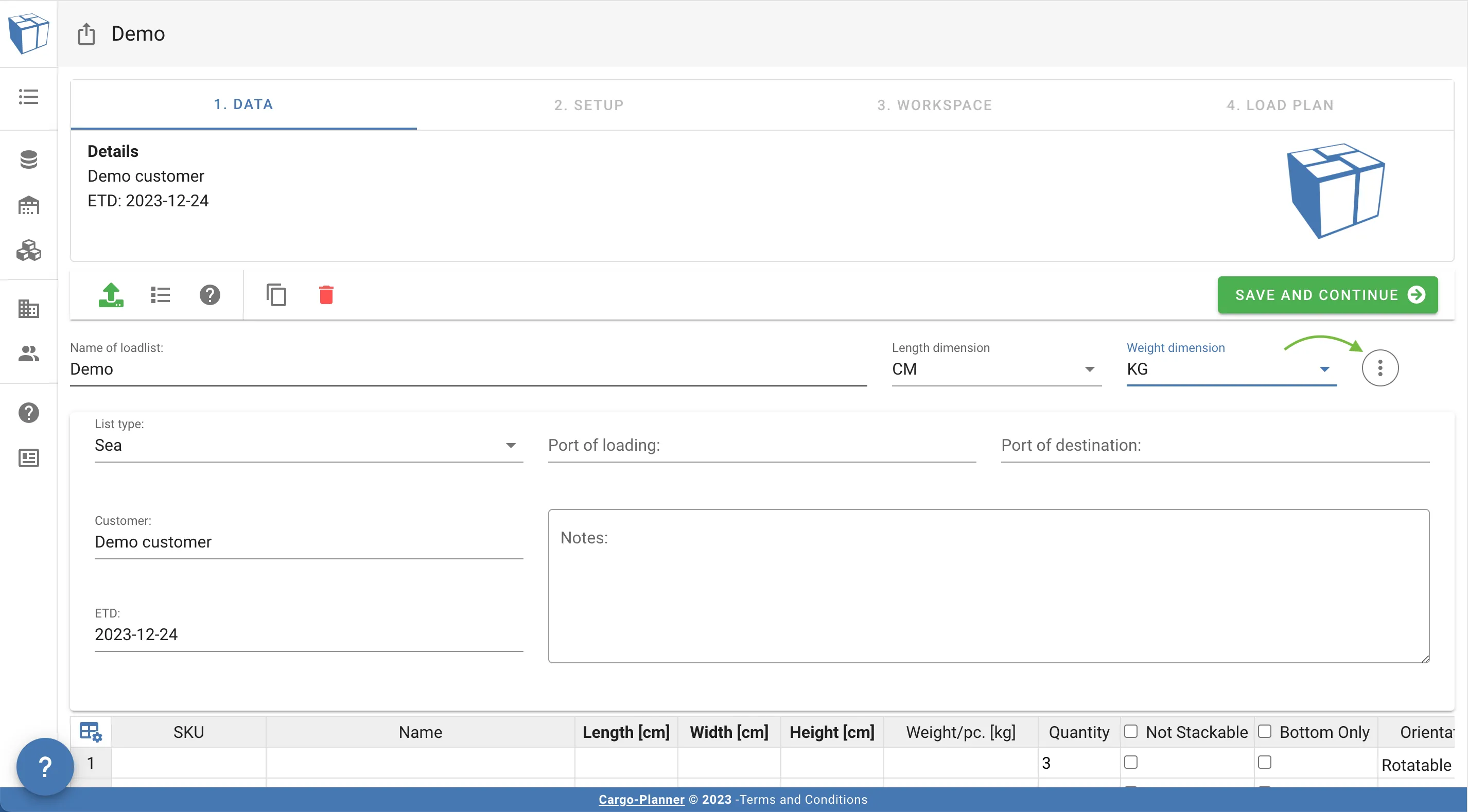
O campo de tempo estimado de partida (ETD) pode ser útil, pois você pode então classificar seus diferentes planos de carga de acordo com este campo, para que você possa ver quais planos de carga são mais urgentes.
2. Configuração
Esta é a etapa onde você seleciona que tipo de equipamento tem disponível para este plano de carga específico.
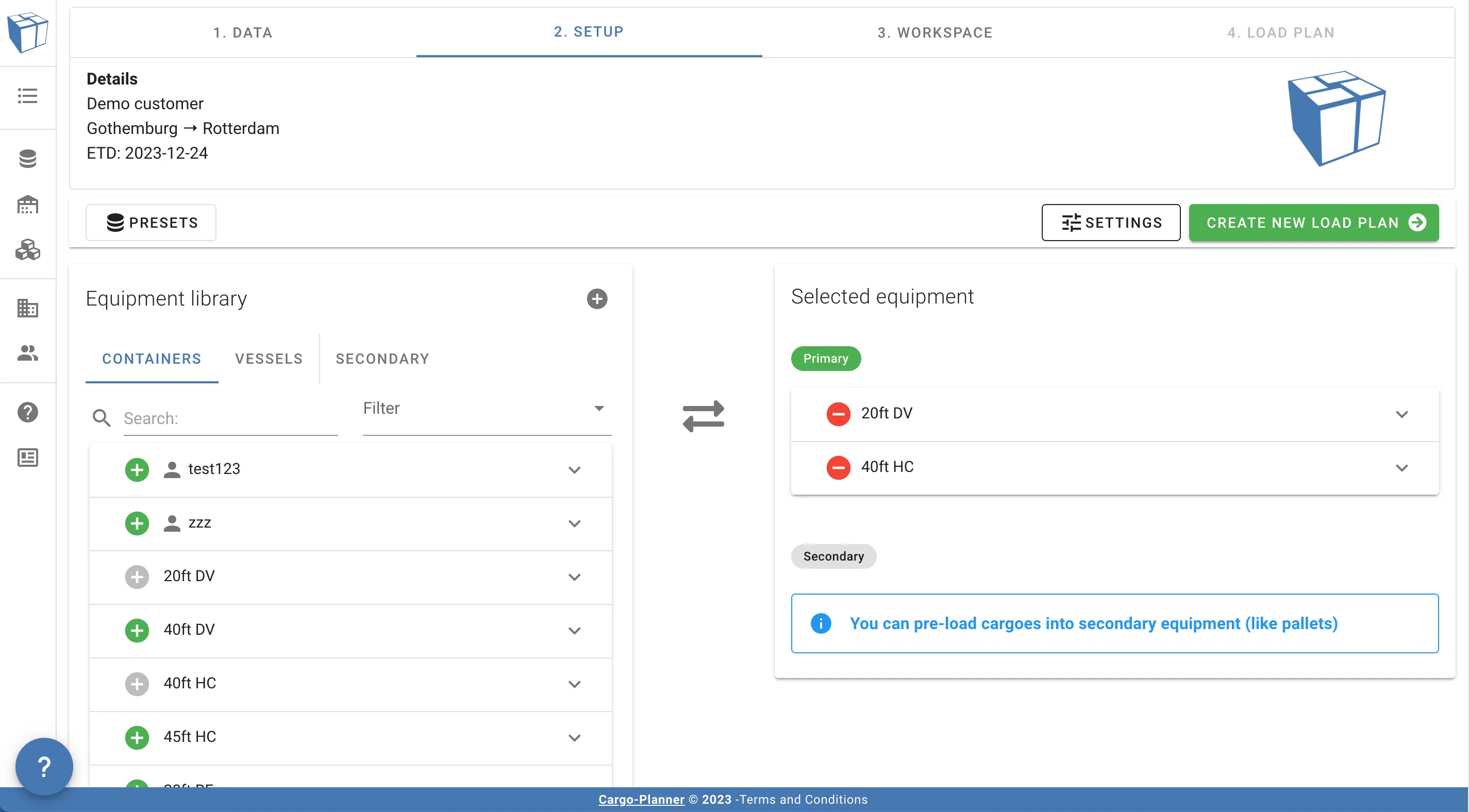
À esquerda, há um painel com equipamentos disponíveis na biblioteca. A biblioteca é dividida em três seções:
- Contêineres - Tipos de contêineres predefinidos
- Navios/Trem rodoviário/Aeronaves - Tipos de conjuntos completos de contêineres. Ideal ao planejar remessas inteiras
- Secundário - Paletes, caixas, etc., que a carga pode ser pré-carregada antes de ser carregada nos contêineres. Veja Trabalhando com paletes
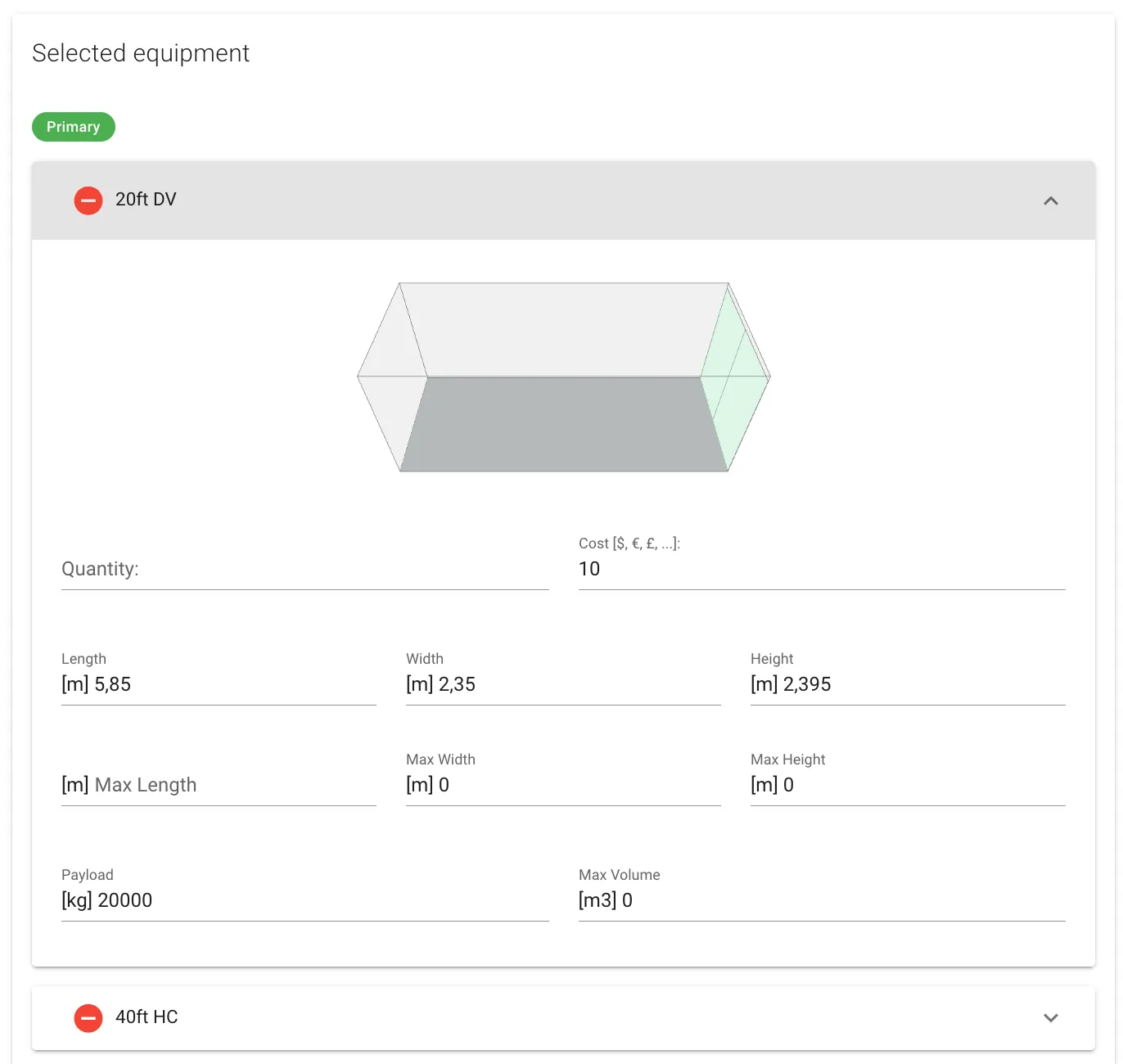
Você pode expandir cada contêiner para visualizar sua aparência e examinar suas especificações
À direita, há um painel com equipamentos selecionados disponíveis para este plano de carga específico.
Você move contêineres entre os dois painéis clicando nos botões de mais verde e menos vermelho.
Se mais de um tipo de contêiner estiver disponível aqui, a ferramenta tentará determinar qual(is) é(são) mais adequado(s).
Cada modo de transporte tem um conjunto padrão de contêineres que preencherá esta lista por padrão.
Você pode alterar a configuração padrão criando uma nova ou selecionando uma configuração de carga existente/predefinição
Por favor, também dê uma olhada nas Configurações de carga para dar uma olhada ou alterar as configurações usadas.
Se você clicar em um contêiner neste painel, ele será expandido. Agora você pode alterar algumas propriedades do contêiner em tempo real:
Você pode pré-carregar cargas em paletes ou caixas antes de serem carregadas nos contêineres. Se você quiser fazer isso, precisa selecionar a coluna “pré-carregar” na visualização de dados para as cargas que deseja pré-carregar e também selecionar um tipo de palete. Você pode ler mais sobre paletes em Trabalhando com paletes.
Se você quiser minimizar o trabalho feito nesta etapa, recomendamos novamente criar uma configuração de carga em predefinições.
Quando terminar, pressione “Criar plano de carga” e veja a mágica acontecer!
3. Área de trabalho
Se tudo correu bem, um plano de carga foi calculado para nós:
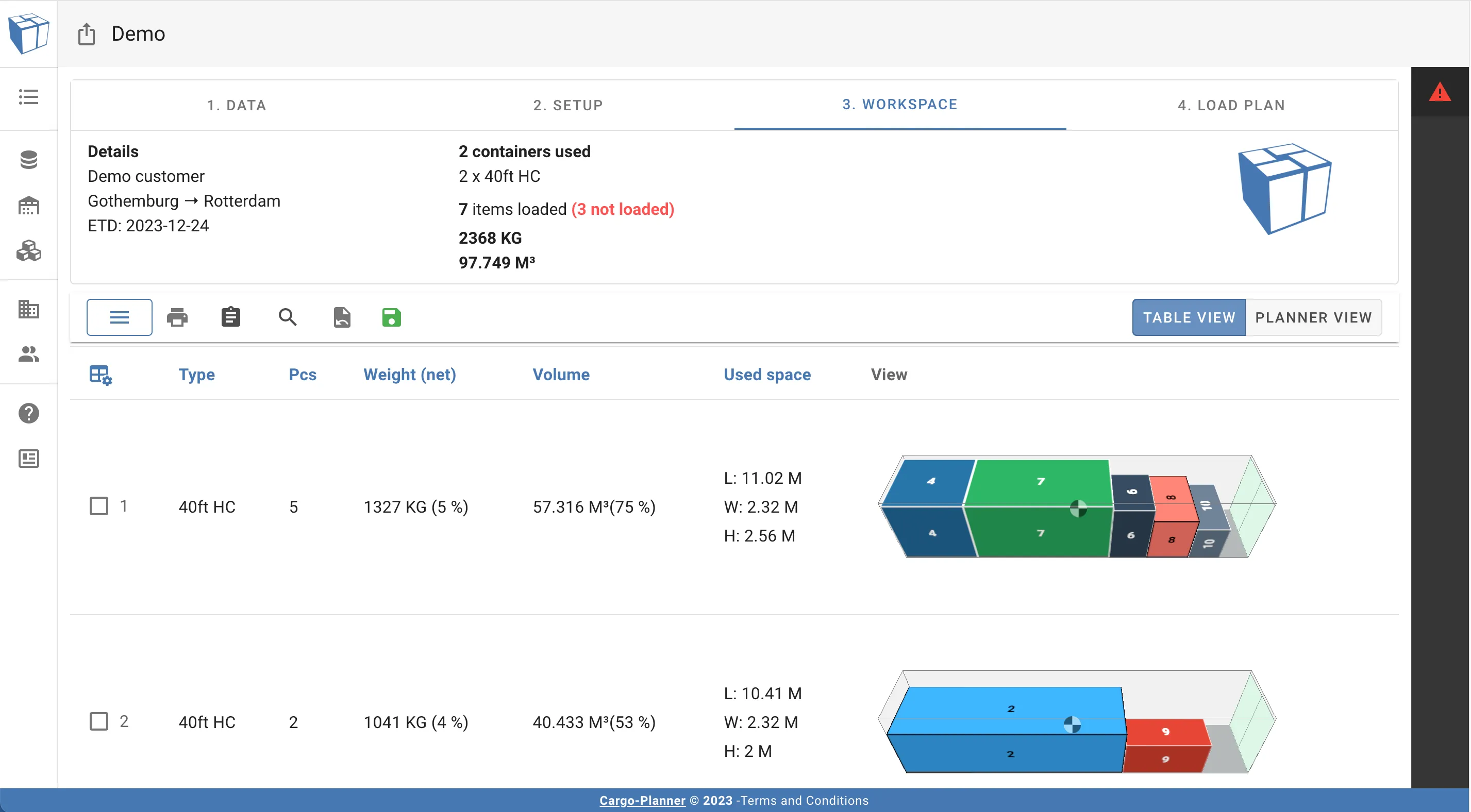
Esta visualização contém todos os contêineres necessários para carregar as cargas fornecidas. No topo, há um resumo contendo quantos e que tipo de contêineres são usados, e também o volume, peso e quantidade de todas as cargas carregadas.
Você também encontrará uma tabela onde cada linha contém informações sobre os contêineres específicos, bem como uma imagem do layout de carga. As colunas devem ser bastante diretas. O “C x L x A” contém informações sobre o espaço usado em cada uma das direções.
Se um contêiner estiver aberto em qualquer direção e contiver cargas que são maiores que as dimensões internas, a coluna OOG conterá informações sobre qual(is) lado(s) tem(em) saliência.
Se você clicar na imagem de um contêiner, entrará na visualização interativa. Veja A visualização interativa 3D para mais detalhes.
Se você clicar no menu no topo da tabela, poderá modificar o plano de carga, sobre o qual você pode ler mais aqui.
Você notará um menu à direita com um triângulo de aviso. Se você clicar neste painel, ele será expandido - este é o painel de itens não carregados:
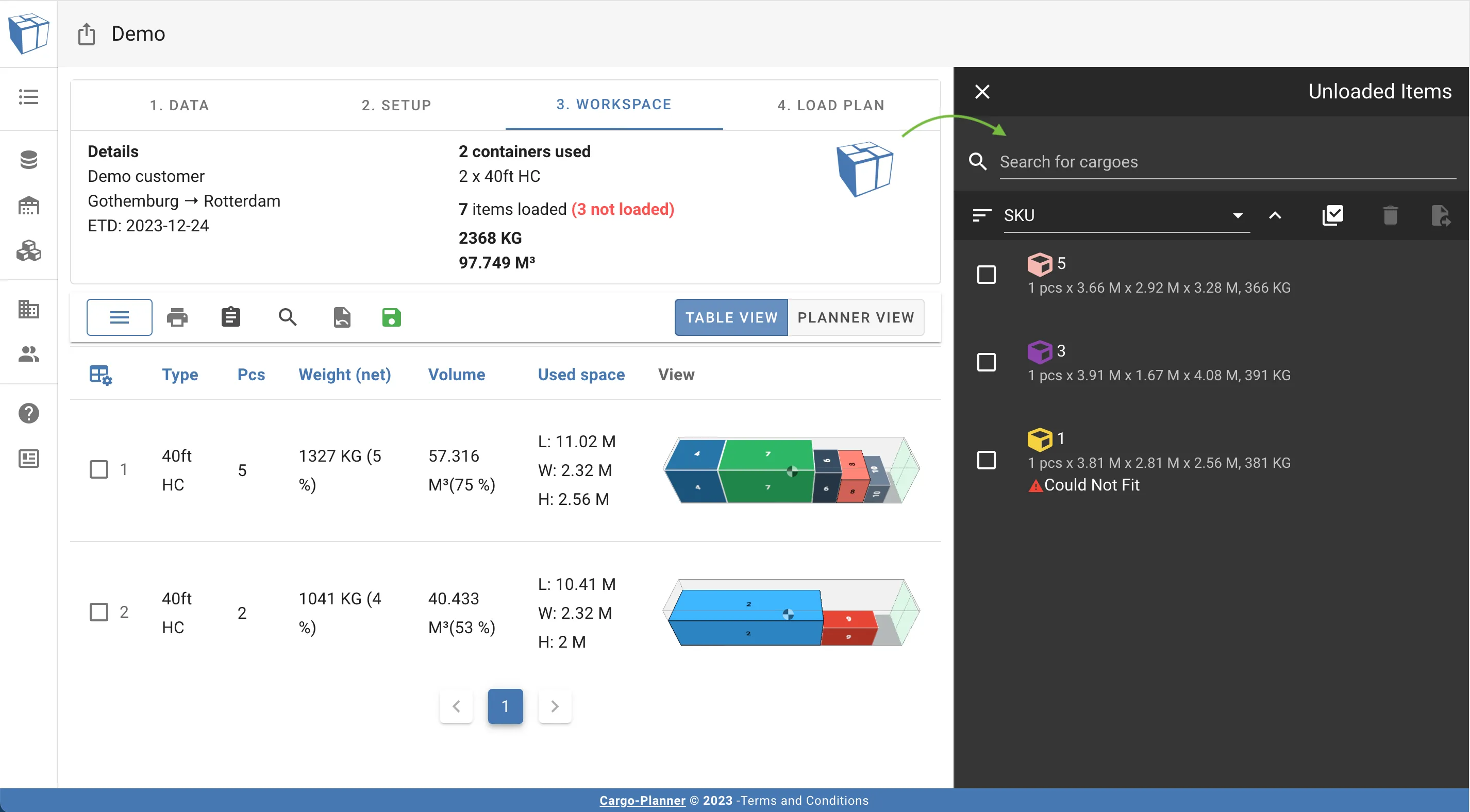
É um painel que contém cargas da lista de carga que atualmente não estão carregadas em nenhum contêiner.
Normalmente, você encontrará esta visualização quando criar um plano de carga onde algumas das cargas são muito grandes ou muito pesadas para caber em qualquer um dos tipos de contêineres selecionados. As cargas também podem aparecer aqui se houver outras regras ou propriedades definidas que, por algum motivo, não permitam que as cargas sejam carregadas.
Você também encontrará esta visualização se estiver modificando um plano de carga.
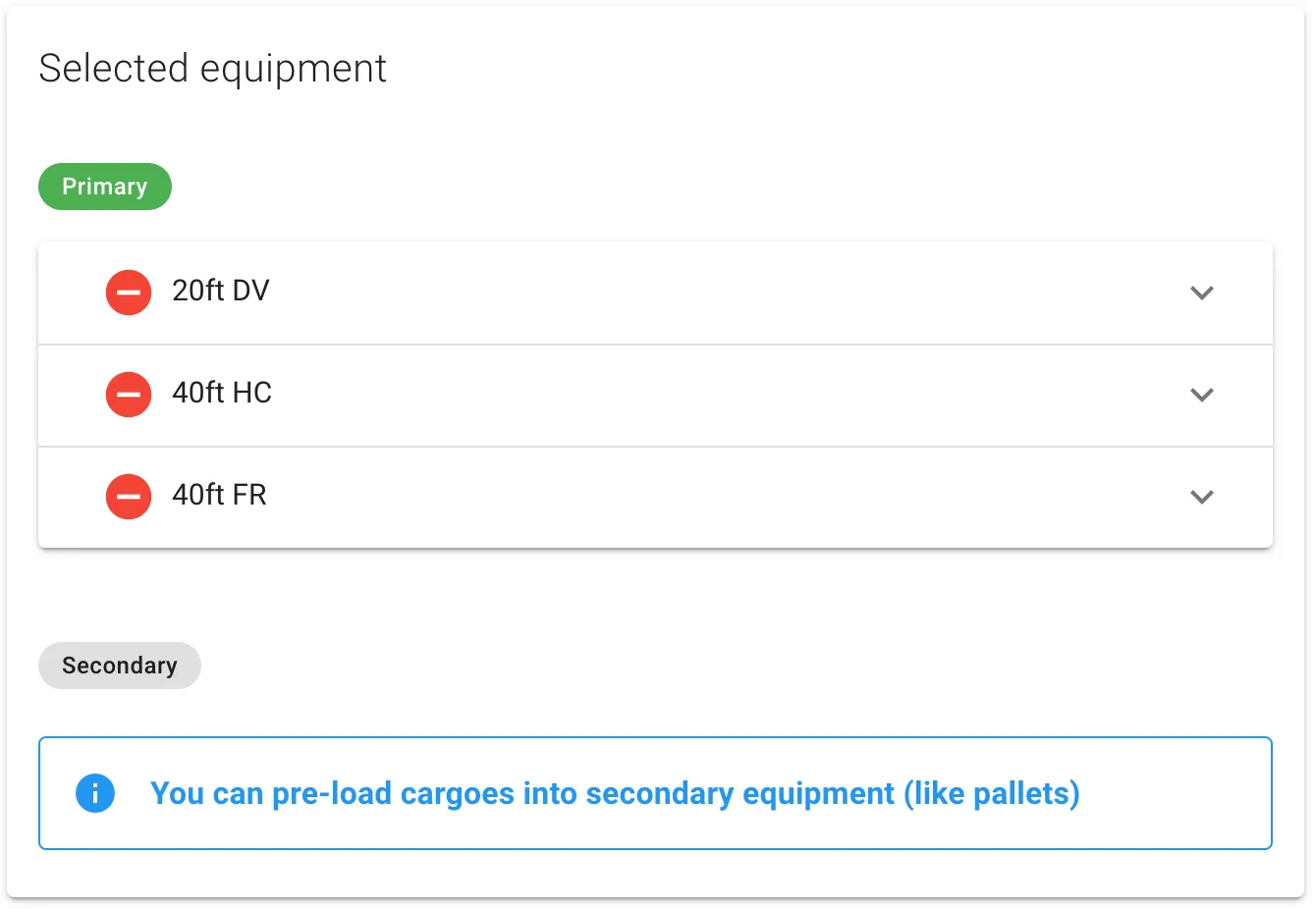
Como vemos neste exemplo, algumas das cargas encontradas aqui são muito altas ou muito largas para caber nos contêineres selecionados. Vamos corrigir isso. Voltamos para a visualização de configuração. Em seguida, adicionamos um contêiner de rack plano de 40 pés, que deve ser capaz de acomodar essas grandes cargas:
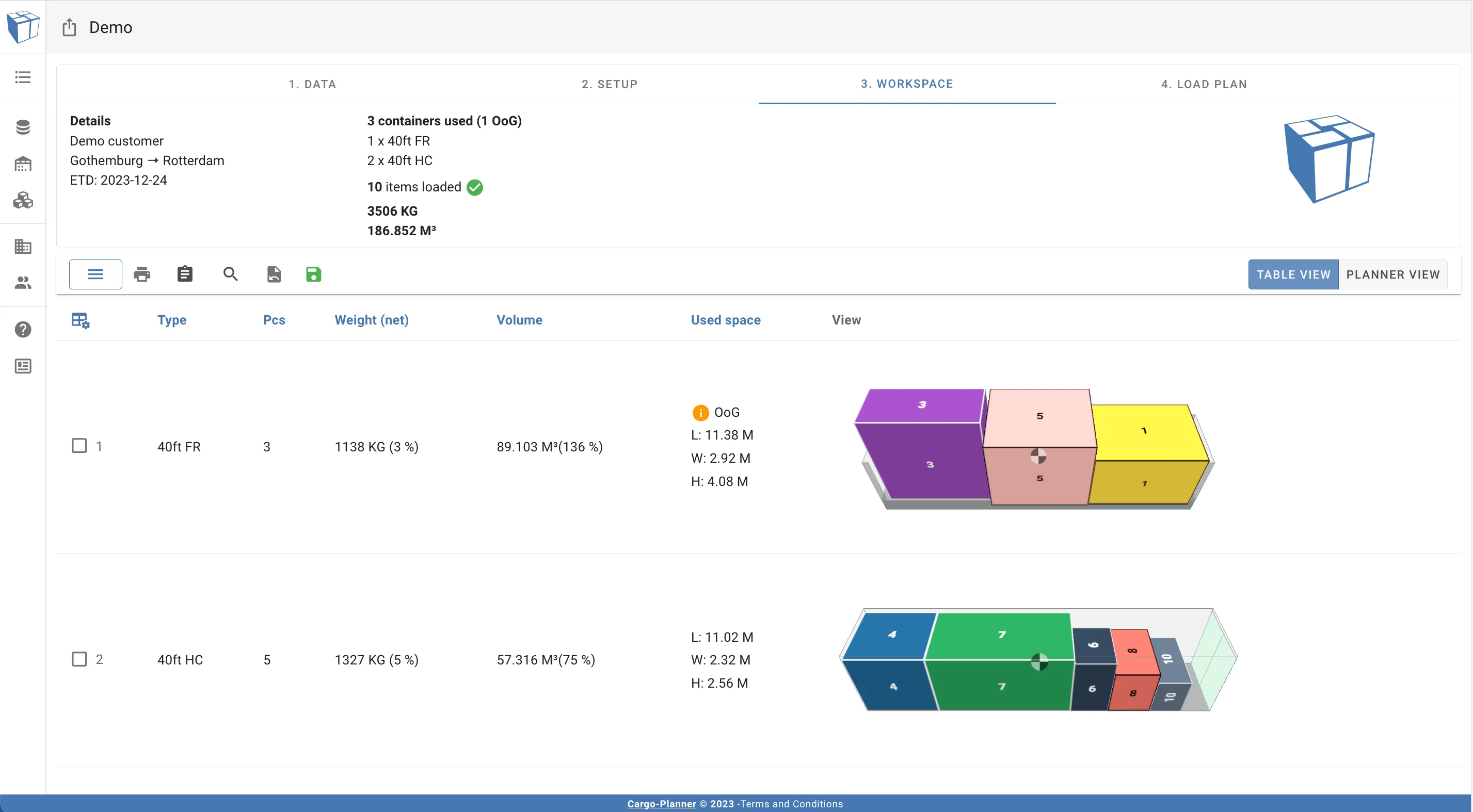
Pressionamos calcular novamente e agora vemos que todas as cargas estão carregadas!
4. Plano de carga
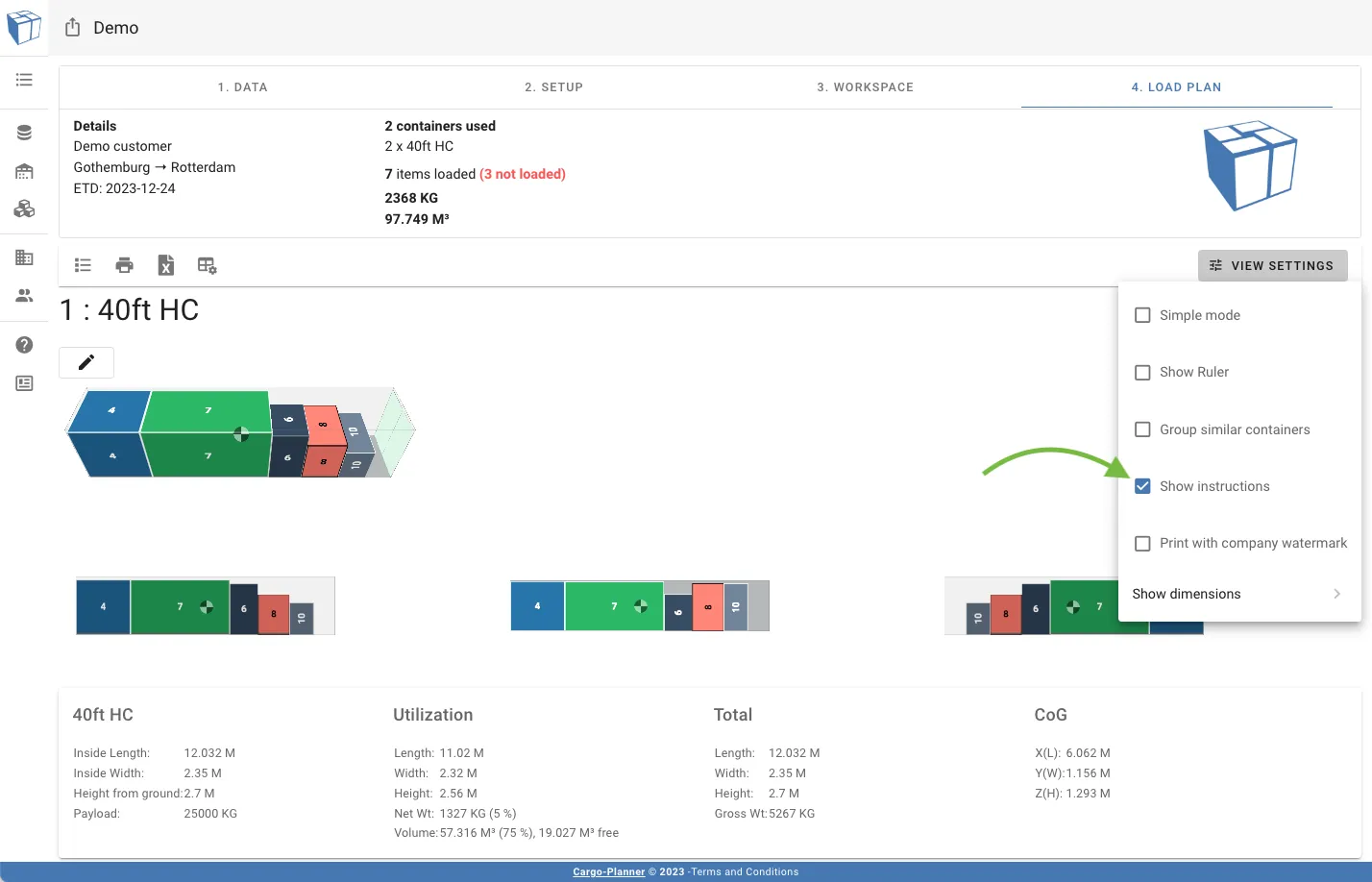
A última etapa é onde você encontrará uma lista detalhada de quais cargas devem ser carregadas em quais contêineres:
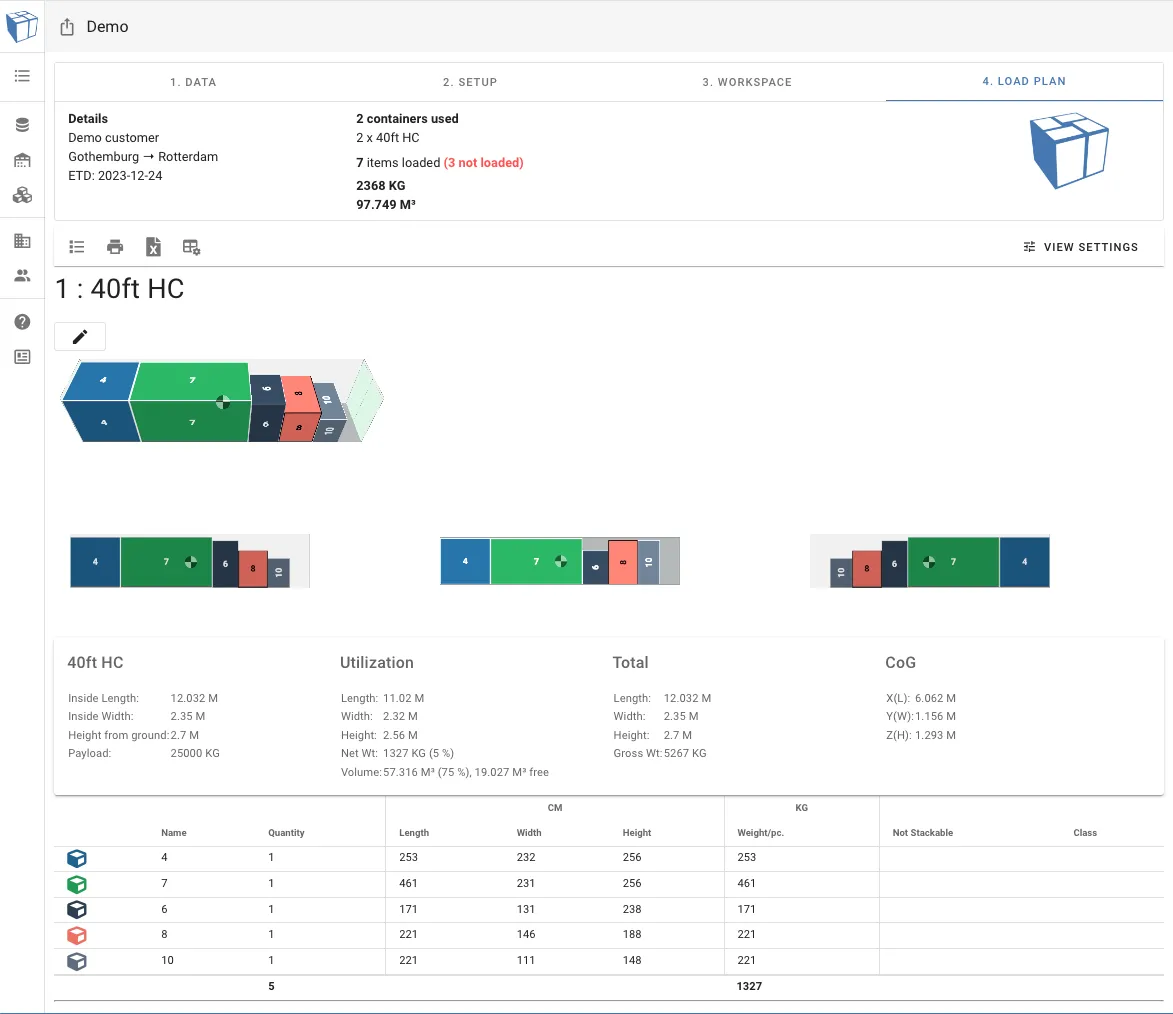
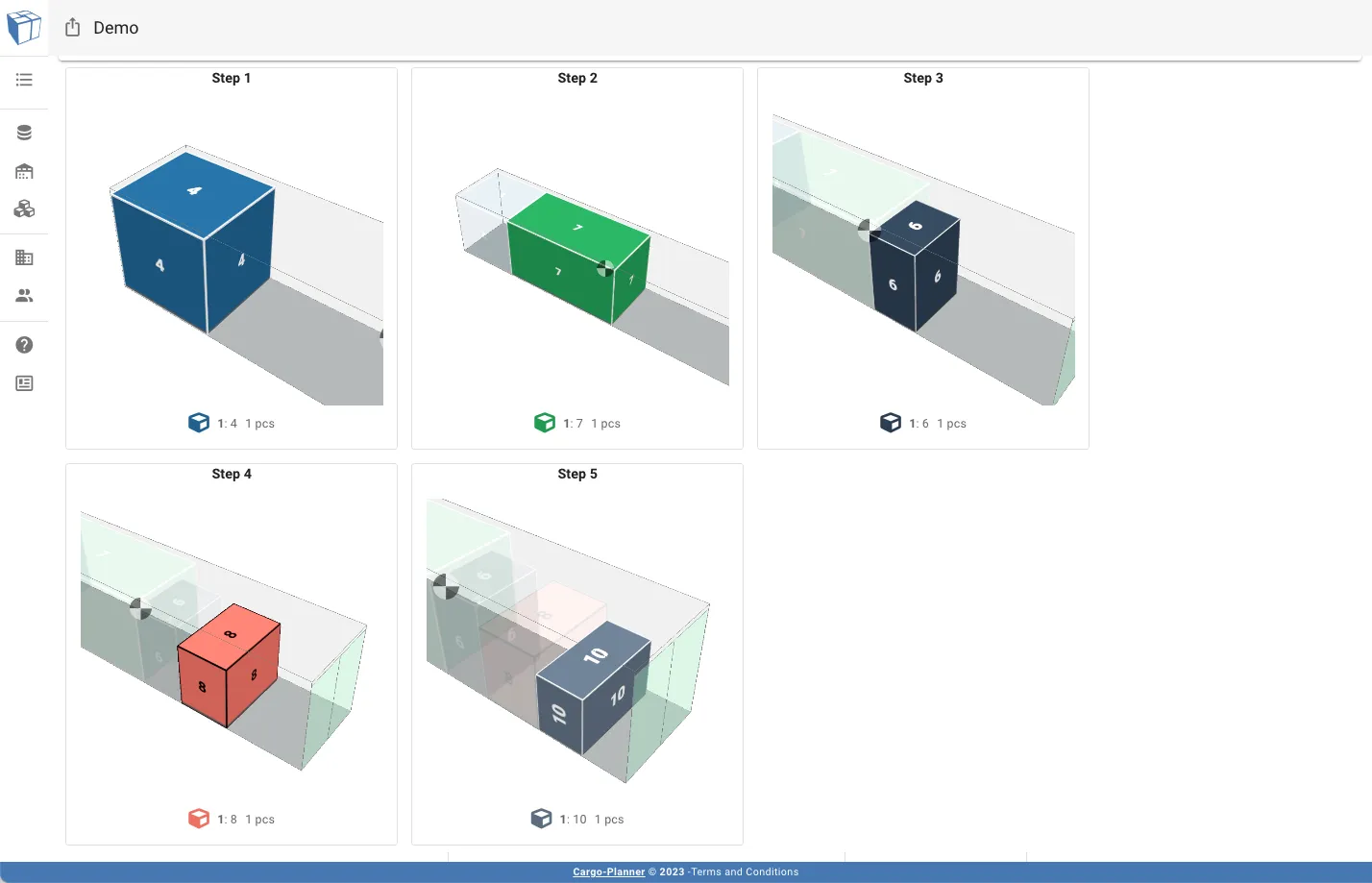
Você também pode, nas configurações de visualização, selecionar Mostrar instruções para mostrar como carregar as cargas em etapas - o que pode ser útil para o armazém:
A ordem de carregamento será então mostrada sob cada contêiner.
Se você deseja colaborar com seus colegas compartilhando seu plano de carga, pode facilmente conseguir isso pressionando o botão de compartilhamento no canto superior esquerdo do plano de carga. Mais informações sobre o compartilhamento do seu plano de carga são descritas em Compartilhamento de plano de carga.