Cargo-Planner Docs
Trabalhando com paletes
Um cenário comum é carregar cargas em paletes e depois carregá-las em contêineres. Este tipo de “cálculo aninhado” é fácil de configurar no Cargo-Planner.
Vamos dar uma olhada nas configurações que precisamos para criar um plano de carga “aninhado”.
No exemplo a seguir, organizaremos um envio para uma empresa de cereais e leite para demonstrar como organizar paletes em um trailer.
1. Dados
Dentro da aba de dados do nosso plano de carga, inserimos a carga que queremos carregar.
Em seguida, certificamo-nos de que a coluna Pré-carregar está habilitada para todas as cargas que queremos pré-carregar em paletes:
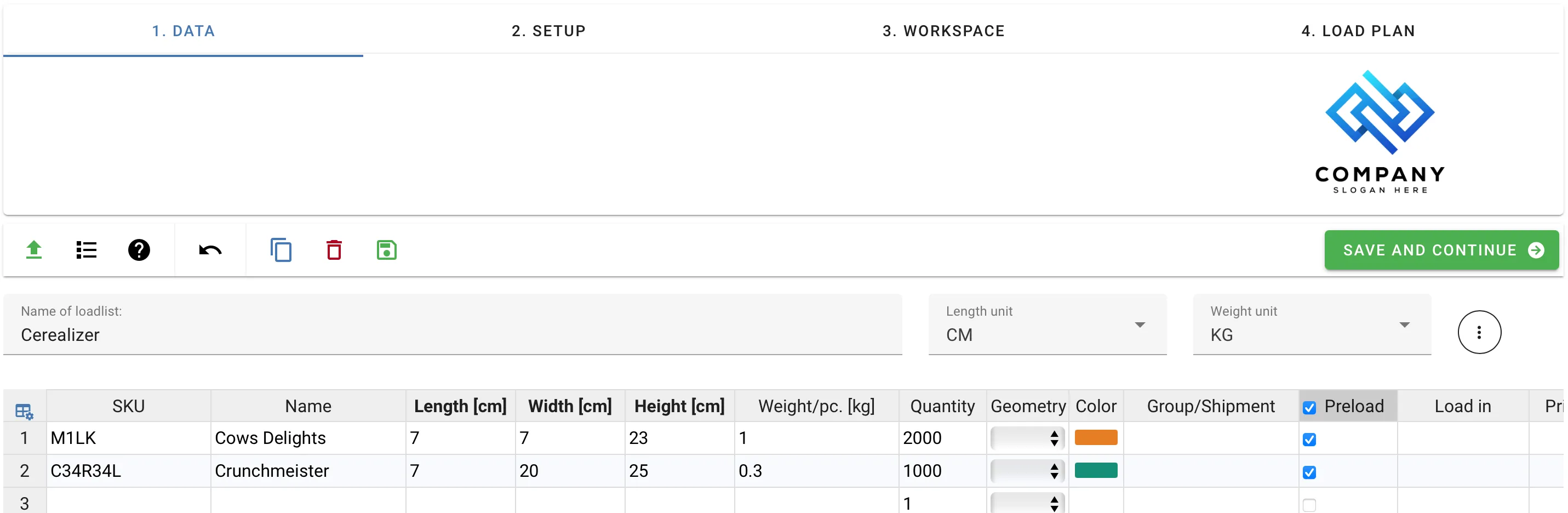
Salvamos nossas alterações e vamos para a aba Configuração.
2. Configuração
Para o transporte, estamos usando um Trailer Box e queremos utilizar paletes Euro de tamanho completo e meio tamanho. Dentro da seção da biblioteca de equipamentos, navegamos até a aba “Secundário”. Nesta aba, podemos encontrar os tipos de contêineres que podem ser usados para pré-carregar cargas. Localizamos os paletes Euro e clicamos no sinal de mais verde para adicioná-los ao nosso equipamento selecionado.

Se o equipamento que precisamos não estiver na lista, podemos usar o sinal de mais preto no canto superior direito da aba da biblioteca de Equipamentos, para adicionar contêineres personalizados à nossa biblioteca.
Ao criar um palete personalizado (ou seja, Equipamento Secundário), observe que a configuração “Altura Máxima” é 0 por padrão, o que significa que apenas uma camada de carga será carregada nesse palete. Além disso, para carregar o palete, a “Altura Máxima” não deve exceder o tamanho da porta do trailer.
Quando termino de importar os paletes que quero usar, clico em “Novo Plano de Carga” e deixo o aplicativo fazer sua mágica.
3. Espaço de Trabalho
Ao examinar os resultados na aba de espaço de trabalho, podemos ver rapidamente que todos os itens foram carregados em paletes Euro de tamanho completo e alguns paletes continham tanto leite quanto cereais. Para o nosso exemplo, queríamos carregar o leite em paletes de meio tamanho e cereais em paletes de tamanho completo para gerenciar as diferenças de peso.
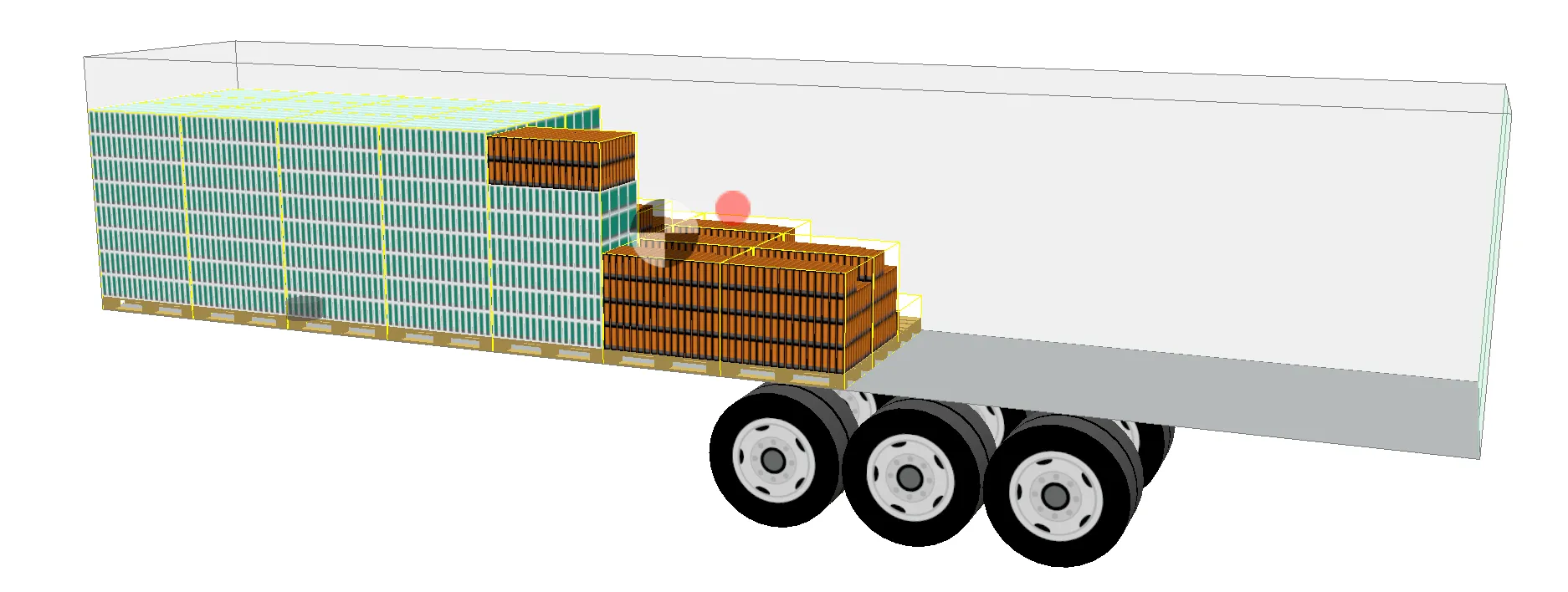
Para corrigir este erro, voltamos à aba “Dados” e olhamos para a coluna da propriedade de carga carregar em. Precisamos informar ao aplicativo para carregar a carga em tipos específicos de paletes. Para fazer isso, damos um duplo clique na coluna “carregar em” para a carga, e no diálogo selecionamos os paletes em que essa carga deve ser carregada.

Certificamo-nos de salvar as alterações, voltamos para a aba de configuração e clicamos em “Novo Plano de Carga”.
4. Plano de Carga
Agora vemos que todo o leite está carregado em paletes Euro de meio tamanho e que as caixas de cereais estão carregadas em paletes Euro de tamanho completo. Exatamente como queríamos.
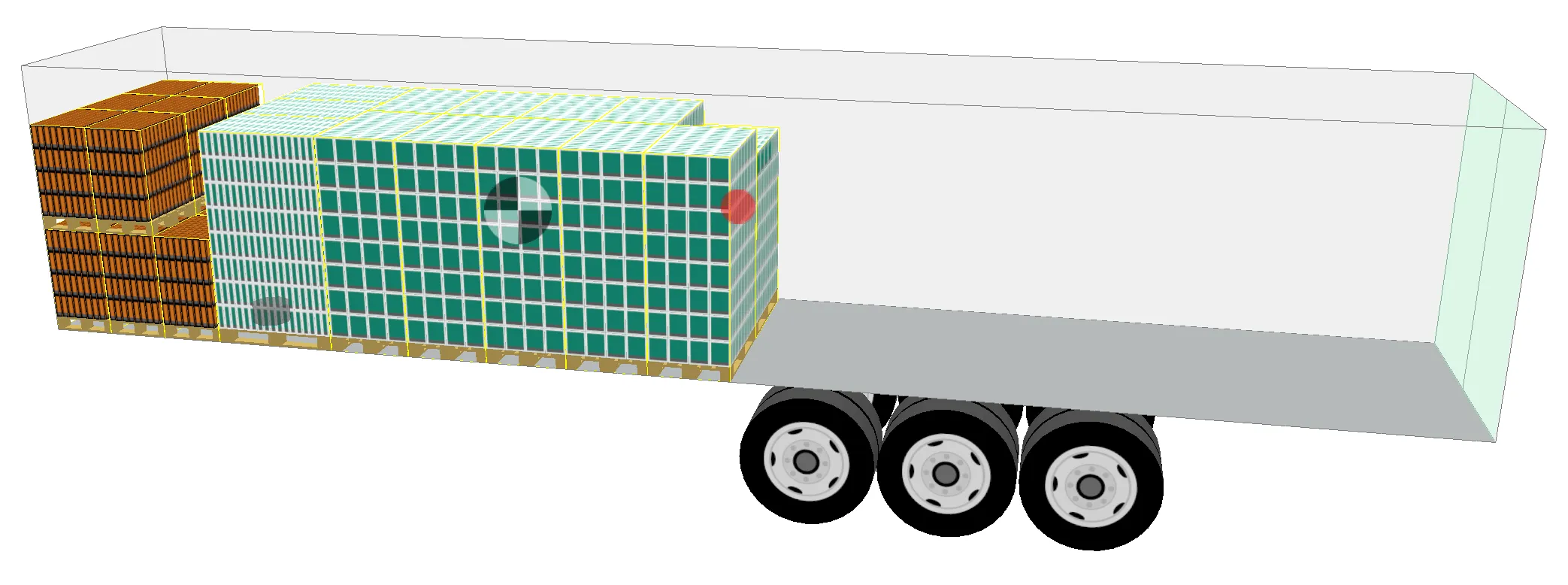
Na vista interativa podemos interagir com os paletes da mesma forma que podemos interagir com as cargas.
Nota: Paletes podem ser Caixas ou outros contêineres!
O termo “palete” não significa que os paletes reais precisam ser - paletes. Eles também podem ser caixas fechadas.
Dê uma olhada no exemplo abaixo quando criamos um tipo de caixa fechada:
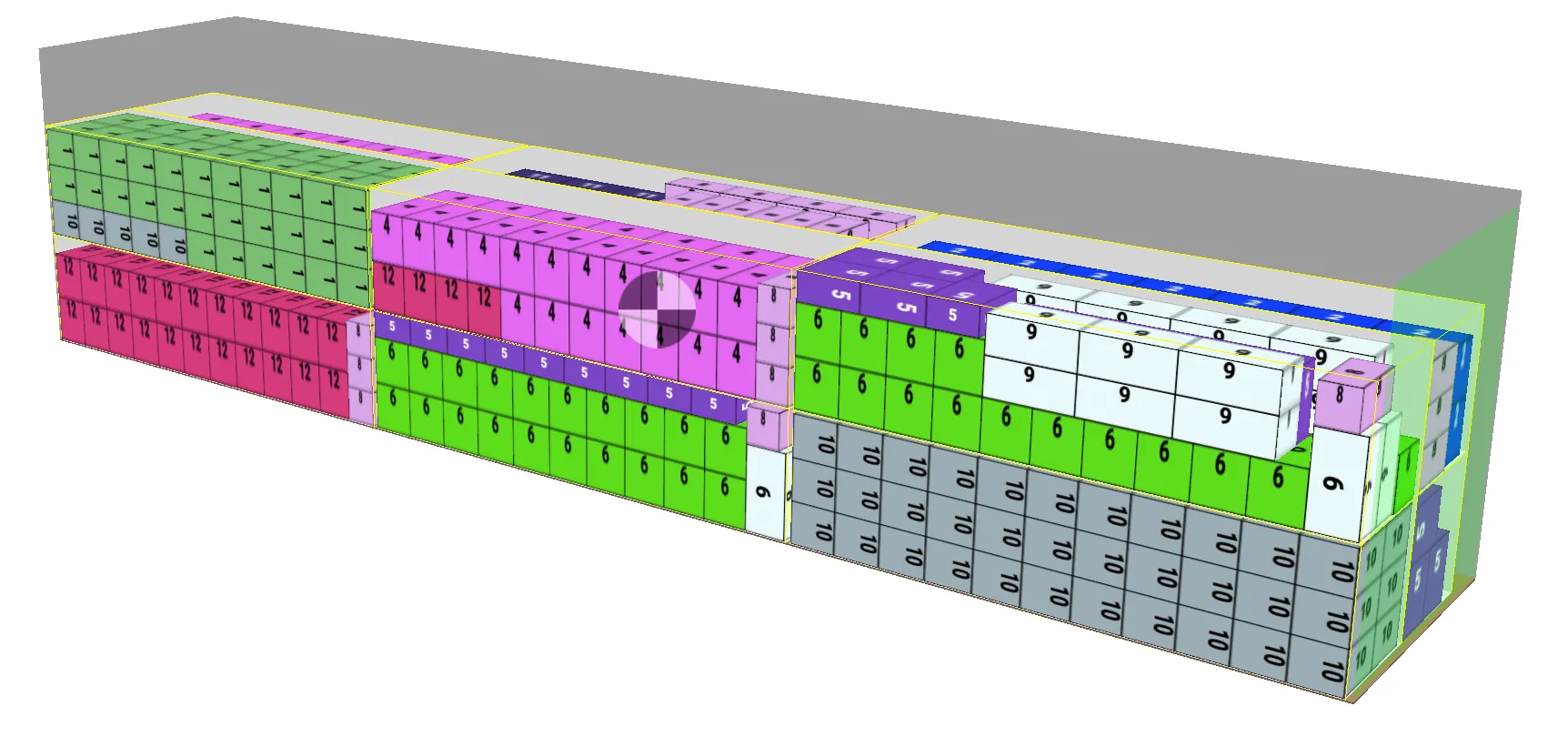
Quando os tipos de paletes são fechados, eles podem ser empilhados uns sobre os outros.