Cargo-Planner Docs
Importando cargas
Para acelerar o processo de entrada de dados, as cargas podem ser importadas diretamente para sua lista de carga via Excel ou via Biblioteca de Cargas.
Importar via Excel
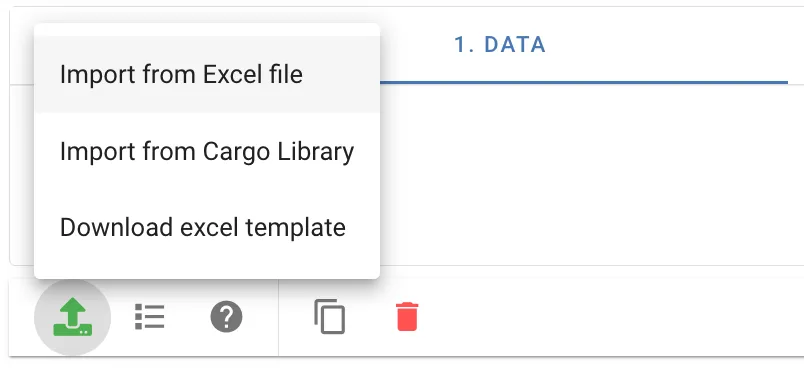
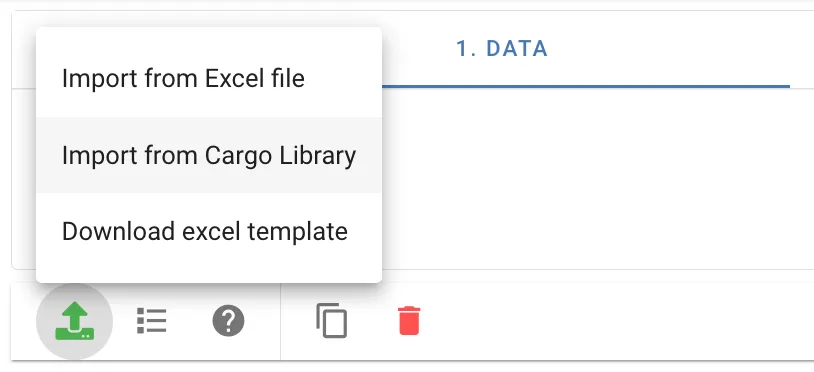
Cargo-Planner suporta a importação de cargas a partir de arquivos xlsx. Para importar suas cargas, clique no botão de importação e selecione “Importar do arquivo Excel” na 1. Visualização de dados.
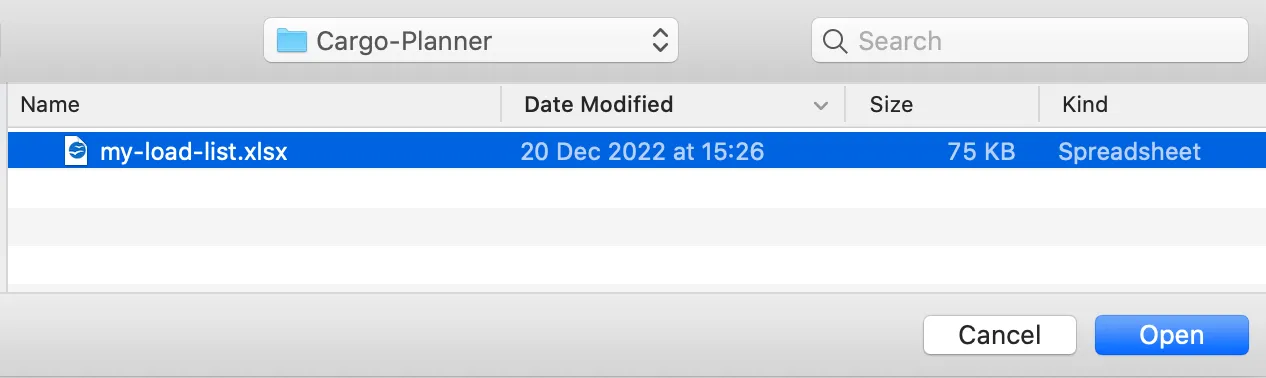
Selecione o arquivo Excel que deseja importar e pressione “Abrir”.
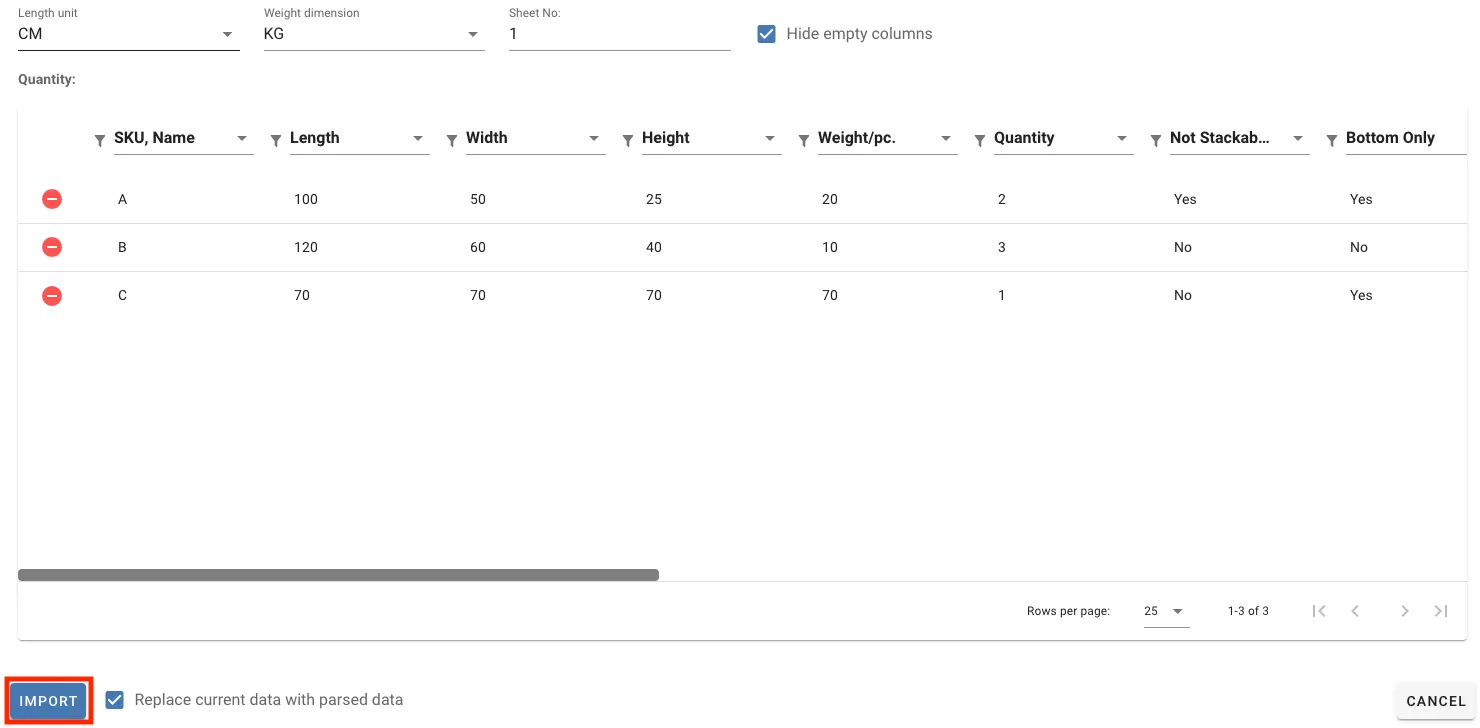
As linhas e colunas do seu arquivo Excel são lidas pelo sistema, que tenta mapear os nomes das suas colunas para as propriedades de carga apropriadas. Se uma coluna não puder ser mapeada para uma propriedade de carga, estas podem ser definidas manualmente. Apenas colunas mapeadas serão importadas. Veja mais informações em mapeamentos de colunas.
As colunas de Comprimento, Largura e Altura precisam ser especificadas para importar dados.
Linhas que você não deseja importar podem ser facilmente removidas clicando no botão de remoção no lado esquerdo da linha que você deseja excluir.
Quando estiver satisfeito com as linhas de itens, mapeamentos de colunas e opções de importação, clique em “Importar” para adicionar essas cargas à sua lista de carga.
Se o software não conseguir analisar seu arquivo Excel, você sempre pode baixar e usar nosso modelo Excel.
Opções de importação
- Unidade de comprimento - Especifique a unidade de comprimento para suas cargas.
- Unidade de peso - Especifique a unidade de peso para suas cargas.
- Nº da planilha - Especifique o número da planilha que você deseja importar. O padrão é 1.
- Ocultar colunas vazias - Oculta colunas que não têm nenhuma propriedade de carga especificada e não possuem valores de itens.
- Substituir dados atuais por dados analisados - Remove todos os dados anteriores na lista de carga quando novos dados são importados. Desmarque se quiser manter os dados existentes.
Propriedades de carga
As seguintes propriedades de carga podem ser importadas via arquivos Excel. Você pode ver mais detalhes sobre as propriedades de carga aqui.
- Item - texto
- Comprimento - número
- Largura - número
- Altura - número
- Peso - número
- Quantidade - número
- Empilhável - “Sim” ou “Não”
- Apenas na Base - “Sim” ou “Não”
- Inclinável - “Sim” ou “Não”
- Longship - “Sim” ou “Não”
- Camadas - número
- Consignação - texto
- Prioridade - número
- Geometria - “Caixa”, “Cilindro” ou “Cilindro oco”
- Paletizar - “Sim” ou “Não”
- Quantidade por Unidade - número
- Classe - nome da classe na tabela de segregação
- Carregar em - lista separada por vírgulas de nomes de contêineres (ex. 20ft DV,40ft DV)
Mapeamentos de colunas
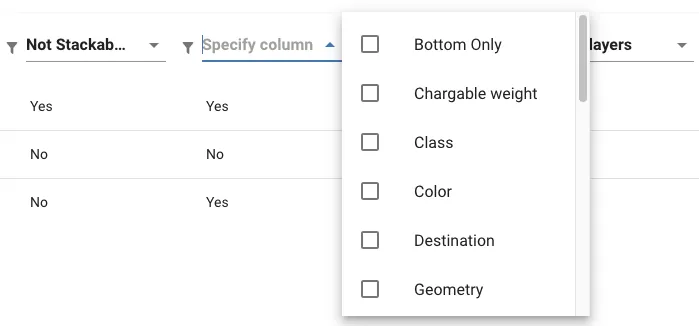
Os mapeamentos de colunas são usados para determinar como seus valores são importados. Defina ou altere os mapeamentos de colunas clicando no cabeçalho da coluna e selecione as propriedades de carga que correspondem a essa coluna específica. Você pode selecionar várias propriedades de carga para uma única coluna.
Note que uma propriedade de carga só pode pertencer a uma coluna. Se uma propriedade de carga for selecionada quando já estiver atribuída a outra coluna, o antigo mapeamento de coluna será removido.
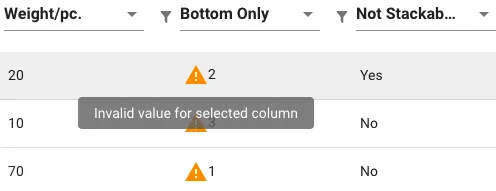
Se uma coluna estiver mapeada para uma propriedade de carga que não pode ser analisada como um valor válido, um símbolo de aviso será mostrado ao lado do valor. Valores que não podem ser analisados serão ignorados quando importados.
Filtro
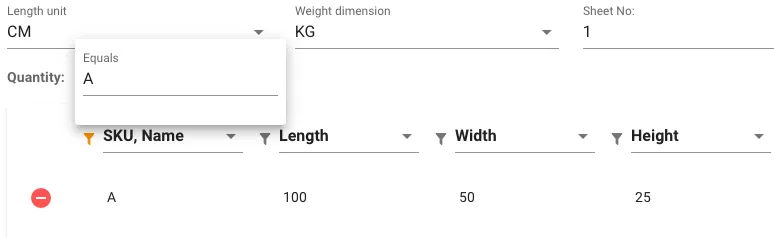
Para refinar a lista, aplique um filtro a uma coluna designada. Basta clicar no botão de filtro ao lado do cabeçalho da coluna e inserir o valor desejado para correspondência. Isso exibirá apenas as linhas onde a coluna especificada contém o valor inserido.
Use nosso modelo Excel
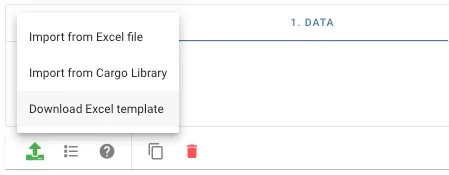
Sinta-se à vontade para usar nosso modelo Excel que pode ser baixado clicando no botão de importação e selecionando “Baixar modelo Excel” na 1. Visualização de dados.
Ao usar o modelo Excel, selecione as dimensões corretas de peso e comprimento e insira seus itens de carga.

Importar via Biblioteca de Cargas
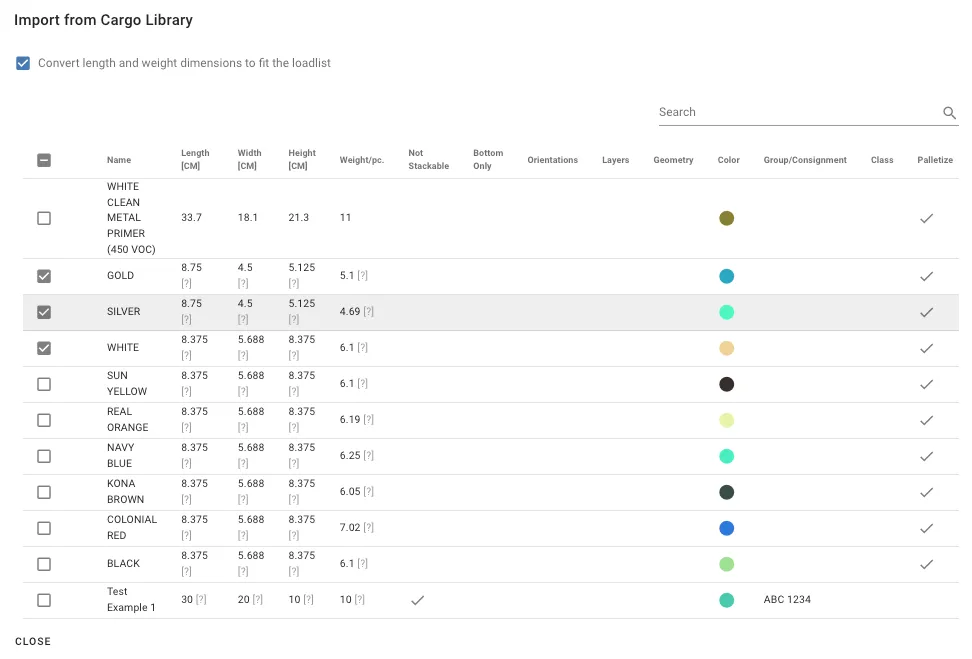
Adicione cargas a uma lista de carga a partir da sua Biblioteca de Cargas clicando no botão de importação e selecionando “Importar da Biblioteca de Cargas” na 1. Visualização de dados.
Um diálogo é mostrado com todas as cargas na Biblioteca de Cargas. Selecione as cargas que deseja importar clicando nas caixas de seleção. Feche o diálogo para adicionar as cargas selecionadas à lista de carga.