Cargo-Planner Docs
Layouts Personalizáveis de Planos de Carga
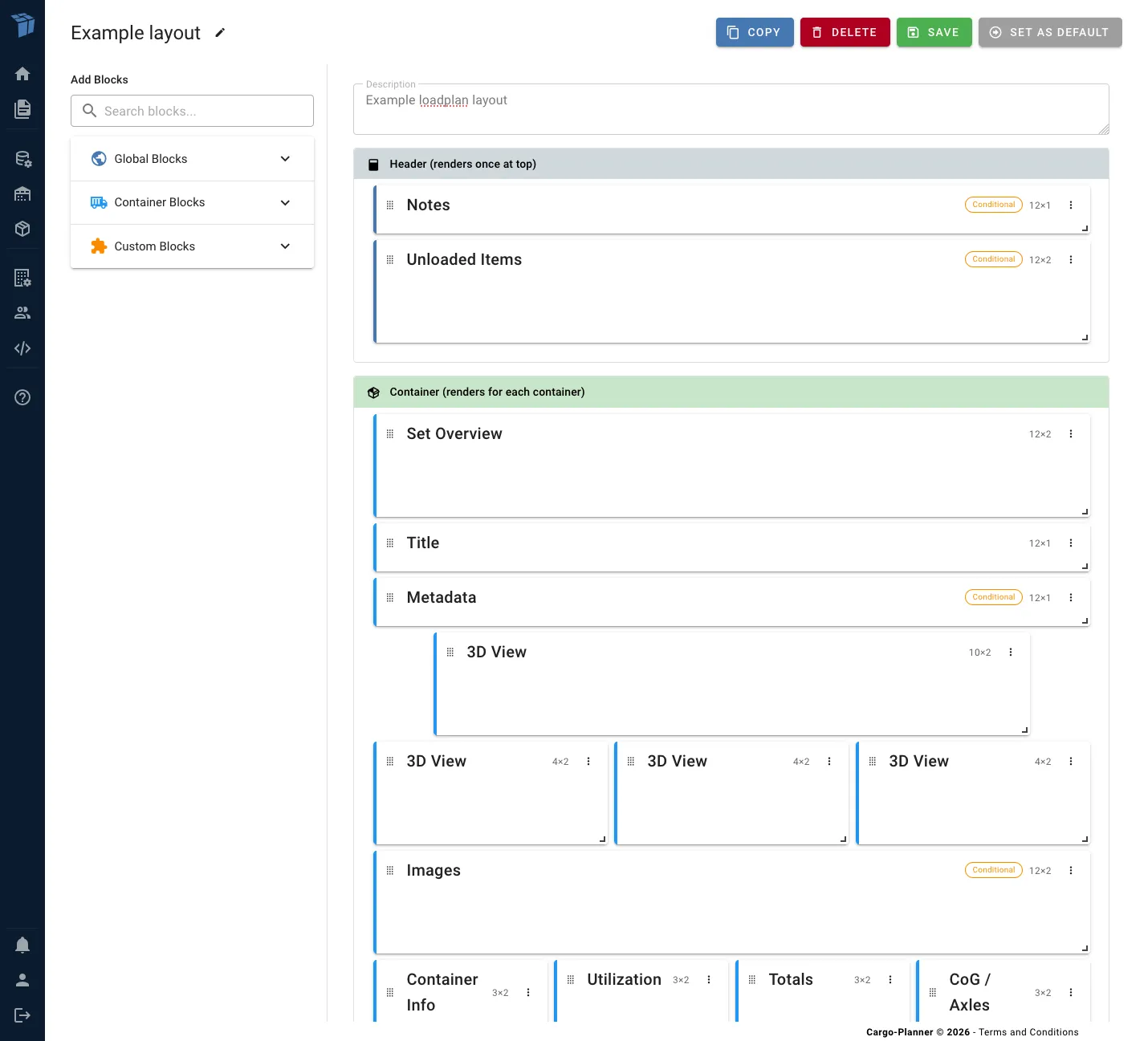
Cargo-Planner permite que você personalize completamente como seus planos de carga são apresentados. Em vez de um formato fixo, você pode criar layouts personalizados organizando diferentes blocos de informação em uma tela visual. Isso lhe dá controle total sobre quais informações são exibidas e como estão organizadas para diferentes públicos - sejam planos técnicos detalhados para a equipe do armazém ou resumos compactos para clientes.
Visão Geral
O sistema de layout personalizável permite que você:
- Arraste e solte blocos para organizar seu plano de carga exatamente como você deseja
- Escolha entre 18 tipos diferentes de blocos (visões 3D, tabelas, notas, instruções, etc.)
- Configure cada bloco com configurações específicas
- Mostre ou oculte blocos com base em condições (por exemplo, mostre fotos apenas se existirem)
- Crie múltiplos layouts para diferentes propósitos (armazém, cliente, gerente)
- Imprima e compartilhe com formatação profissional
Acessando o Construtor de Layout
Existem duas maneiras de acessar o construtor de layout:
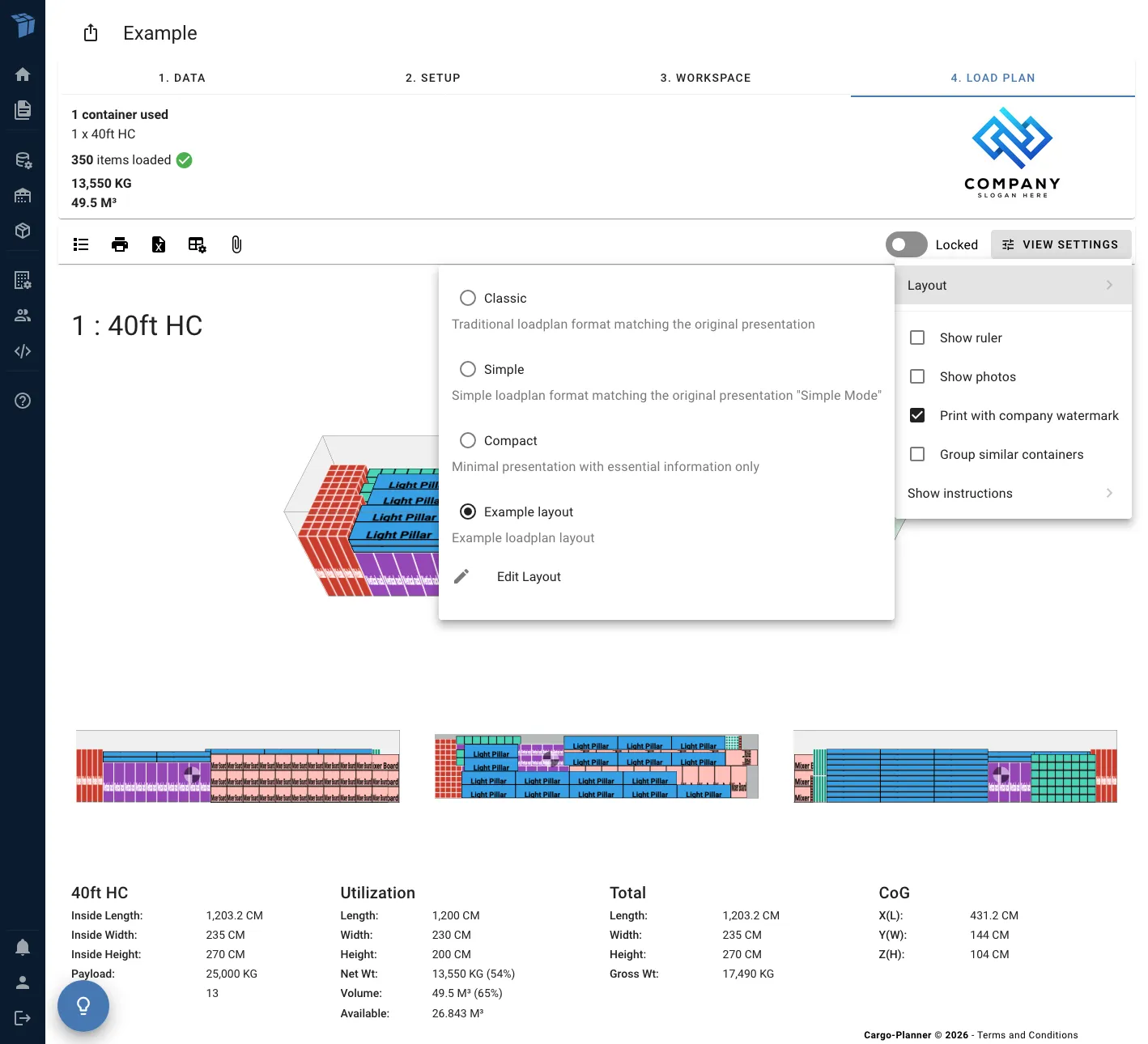
Da Página do Plano de Carga
- Abra qualquer plano de carga
- Clique no botão Configurações de Visualização na barra de ferramentas
- Selecione Layout no menu
- Escolha um layout ou clique em Editar Layout para personalizá-lo
Do Menu Principal
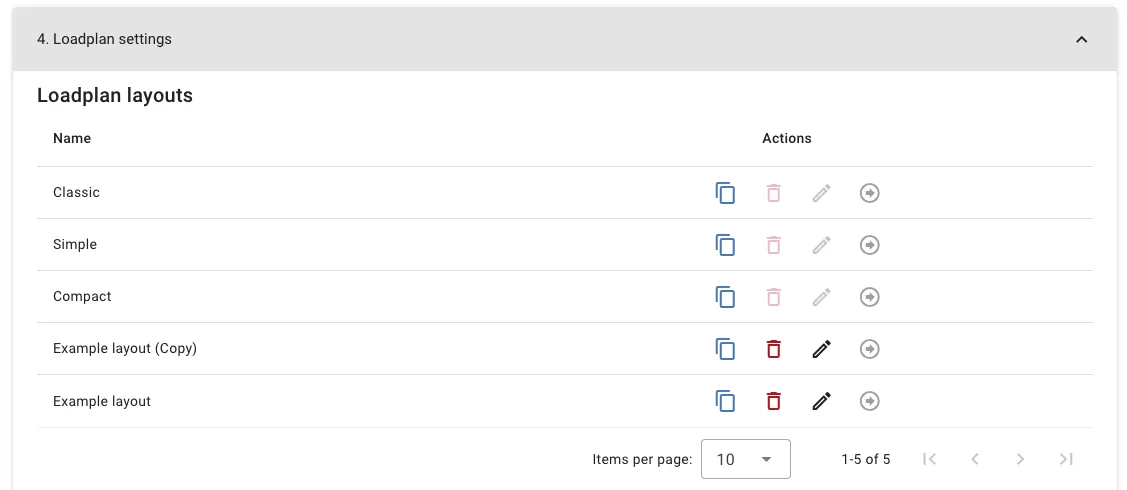
Navegue até Configurações da Empresa → 4. Configurações de Plano de Carga → Layouts de Plano de Carga para ver todos os seus layouts e criar novos.
Interface do Construtor de Layout
O construtor de layout consiste em três áreas principais:
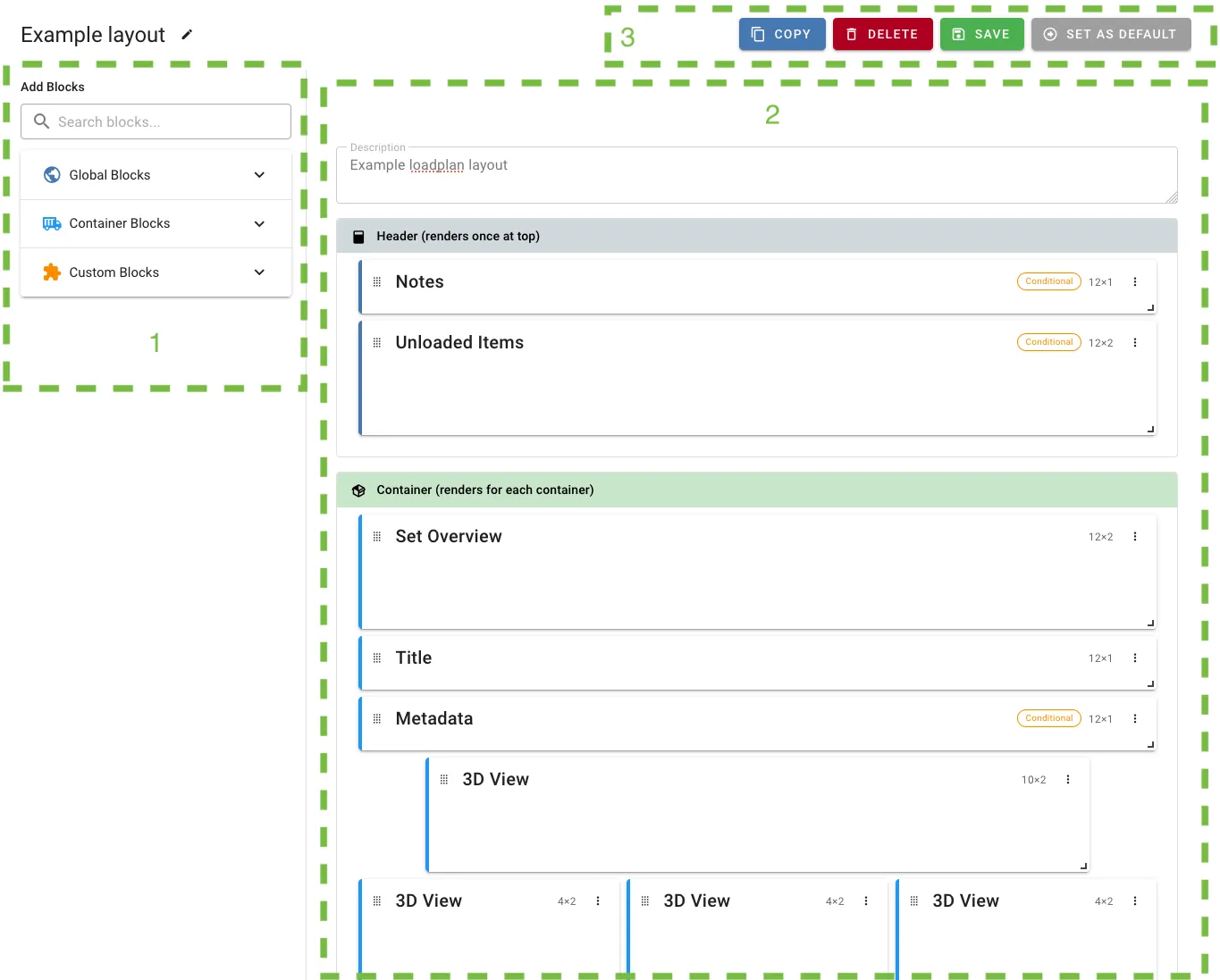
1. Paleta de Blocos (Barra Lateral Esquerda)
Navegue pelos blocos disponíveis organizados por categoria:
- Blocos globais - Exibidos uma vez para todo o plano de carga (tabela de resumo, notas, itens não carregados)
- Blocos de conjunto - Visualizações de conjunto multi-contêiner
- Blocos de contêiner - Exibidos para cada contêiner (visões 3D, tabelas de itens, instruções, etc.)
- Blocos personalizados - Espaçadores, quebras de página, texto personalizado
Clique em qualquer bloco para adicioná-lo ao seu layout.
2. Tela (Centro)
A área principal de edição onde você organiza blocos em uma grade de 12 colunas. Você pode:
- Arrastar blocos para reposicioná-los
- Redimensionar blocos arrastando os cantos
- Clicar em blocos para configurar suas configurações
- Excluir blocos usando o ícone de lixeira
3. Barra de Ferramentas (Topo)
- Nome do layout - Clique para renomear seu layout
- Copiar - Crie uma cópia do plano de carga
- Excluir - Exclua o layout visível
- Salvar - Salve suas alterações
- Definir como padrão - Defina o layout atual como o padrão a ser usado nos planos de carga
Compreendendo as Seções
Os layouts são divididos em três seções que controlam quando os blocos são renderizados:
Seção de Cabeçalho
Os blocos aqui são renderizados uma vez no topo do seu plano de carga. Melhor para:
- Tabelas de resumo
- Notas da lista de carga
- Itens não carregados
- Informações da empresa
Seção de Contêiner
Os blocos aqui são renderizados para cada contêiner. Melhor para:
- Visões 3D
- Informações do contêiner
- Tabelas de itens
- Instruções de carregamento
- Notas específicas do contêiner
Seção de Rodapé
Os blocos aqui são renderizados uma vez na parte inferior do seu plano de carga. Melhor para:
- Termos e condições
- Informações de contato
- Avisos personalizados
Tipos de Blocos Disponíveis
Blocos Globais
Tabela de Resumo
Exibe estatísticas gerais da lista de carga, incluindo contêineres totais, peso, volume e utilização.
Notas
Mostra notas da lista de carga e notas do plano de carga em um formato organizado.
Itens Não Carregados
Lista itens de carga que não puderam ser carregados em nenhum contêiner.
Blocos de Conjunto
Visão Geral do Conjunto
Exibe uma visualização de conjunto multi-contêiner mostrando como os contêineres estão organizados juntos (útil para flat racks, open-tops, etc.).
Blocos de Contêiner
Título do Contêiner
Mostra o nome e número do contêiner.
Visão 3D
Exibe uma visualização 3D interativa do contêiner carregado. Configure:
- Tipo de visão: Principal, lateral, superior ou frontal
- Tamanho da tela: Ajuste o tamanho da exibição
- Mostrar régua: Exibir marcadores de dimensão
- Mostrar anotações: Exibir etiquetas de carga
Imagens do Contêiner
Mostra fotos anexadas ao contêiner.
Informações do Contêiner
Exibe dimensões do contêiner, capacidade de carga útil e informações de custo.
Utilização do Contêiner
Mostra a utilização de peso e volume com barras de porcentagem.
Totais do Contêiner
Exibe peso total, peso bruto, volume e informações de Fora de Medida (OoG).
Centro de Gravidade
Mostra a posição do centro de gravidade e distribuição de peso nos eixos (crítico para segurança no transporte).
Instruções de Carregamento
Instruções passo a passo para carregar o contêiner. Configure:
- Modo: Por camadas, por pilhas ou por propriedade personalizada
- Mostrar equipamento secundário: Incluir paletes, estruturas, etc.
Tabela de Itens
Uma tabela detalhada de todos os itens de carga no contêiner. Configure:
- Mostrar totais: Exibir linha de soma na parte inferior
- Achatar itens: Agrupar por SKU em vez de mostrar itens individuais
Notas do Contêiner
Exibe notas específicas para este contêiner.
Metadados do Contêiner
Mostra campos de metadados personalizados anexados ao contêiner.
Blocos Personalizados
Texto Personalizado
Adicione seu próprio texto com suporte para fórmulas. Você pode usar expressões para exibir valores calculados.
Configurações:
- Conteúdo: Seu texto (suporta fórmulas como
{total_weight}) - Alinhamento: Esquerda, centro ou direita
Espaçador
Adiciona espaço vertical entre blocos para melhor espaçamento do layout.
Configurações:
- Altura: Ajuste a altura do espaçador
Quebra de Página
Força uma quebra de página ao imprimir ou gerar PDFs.
Configurações:
- Tipo de quebra: Antes ou depois do bloco
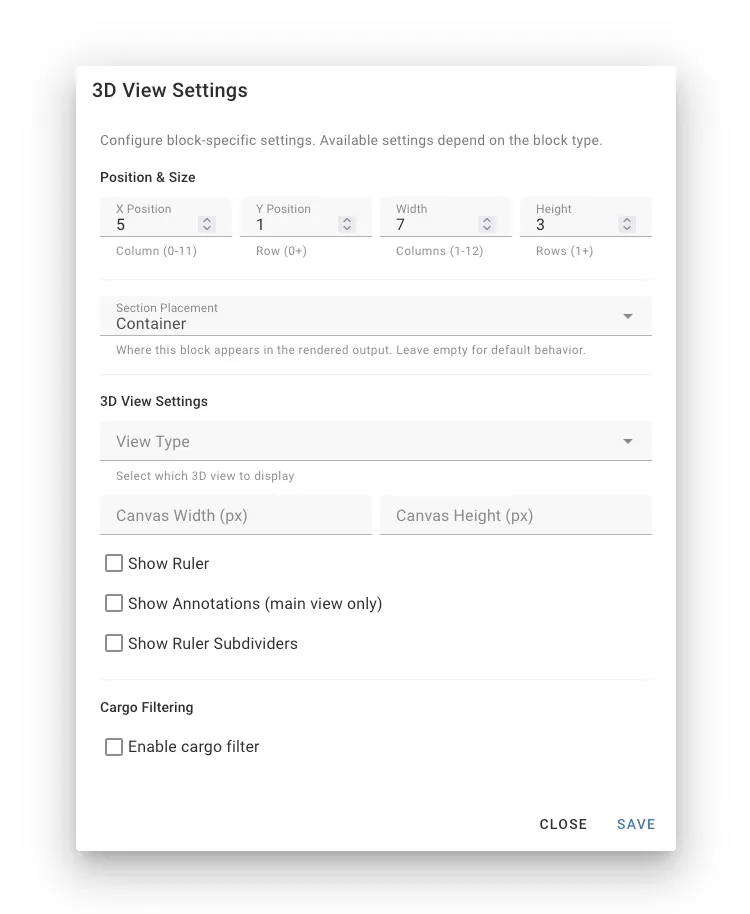
Configurações de Bloco
Cada bloco pode ser configurado com configurações específicas. Para acessar as configurações:
- Clique no ícone de configurações (engrenagem) em qualquer bloco na tela
- Ajuste as opções disponíveis
- Clique em Salvar para aplicar
Configurações Comuns
A maioria dos blocos suporta estas configurações:
- Seção: Seção de cabeçalho, contêiner ou rodapé
- Largura: Número de colunas (1-12) que o bloco ocupa
- Altura: Número de linhas que o bloco ocupa
Configurações Específicas do Bloco
Cada tipo de bloco tem configurações exclusivas relevantes para sua função:
- Visão 3D: Ângulo de visão, tamanho da tela, régua, anotações
- Tabela de Itens: Mostrar totais, achatar itens
- Instruções: Modo (camadas/pilhas/por-prop), mostrar equipamento secundário
- Texto Personalizado: Conteúdo, alinhamento, fórmulas
Condições de Visibilidade
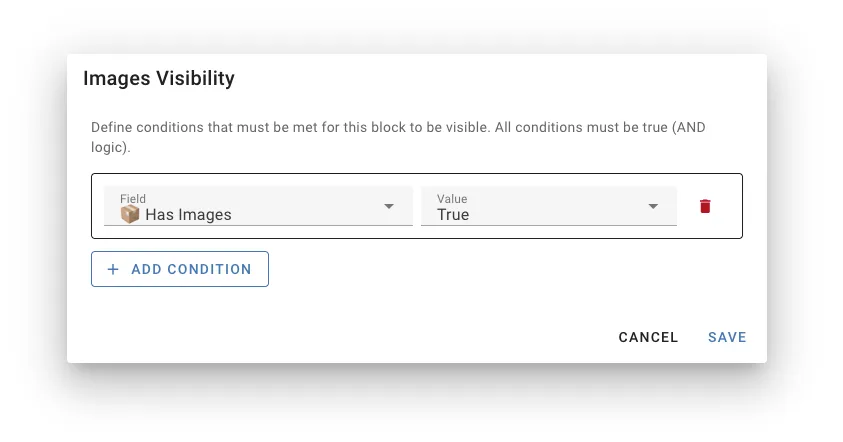
Faça blocos aparecerem ou desaparecerem com base em condições específicas. Isso é útil para mostrar informações apenas quando são relevantes.
Como Adicionar Condições
- Clique no ícone de configurações em qualquer bloco
- Navegue até a aba Visibilidade
- Clique em Adicionar Condição
- Configure:
- Campo: O que verificar (ex.:
simpleMode,hasImages) - Operador: Como comparar (igual, diferente, maior que, etc.)
- Valor: Com o que comparar
- Campo: O que verificar (ex.:
Exemplos de Casos de Uso
Mostrar fotos apenas quando existirem:
- Campo:
hasImages - Operador:
igual - Valor:
true
Ocultar instruções detalhadas no modo simples:
- Campo:
simpleMode - Operador:
igual - Valor:
true
Mostrar visão geral do conjunto apenas para o primeiro contêiner no conjunto:
- Campo:
isFirstInSet - Operador:
igual - Valor:
true
Campos de Condição Disponíveis
simpleMode- Se o modo simples está ativadohasImages- O contêiner tem fotos anexadashasContainerNotes- O contêiner tem notashasMetadata- O contêiner tem metadados personalizadosisFirstInSet- Este é o primeiro contêiner em um conjunto multi-contêinershowInstructions- Modo de instruções de carregamento (‘camadas’, ‘pilhas’, ‘por-prop’, ou nulo)flattenItems- A tabela de itens está achatadashowRuler- A régua é visível nas visões 3D
Gerenciando Layouts
Criando um Layout
- Vá para Configurações → Layouts de Plano de Carga
- Clique em Novo Layout
- Dê um nome (ex.: “Layout de Armazém”, “Resumo do Cliente”)
- Comece com uma tela vazia ou duplique um modelo existente
- Adicione e organize blocos
- Salve seu layout
Usando Modelos
Cargo-Planner inclui um modelo Clássico que replica o formato tradicional de plano de carga. Este é um ótimo ponto de partida:
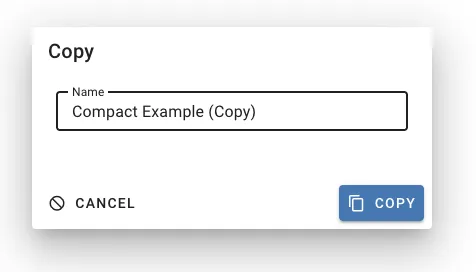
- Encontre o modelo Clássico na sua lista de layouts
- Clique no botão Copiar
- Dê um novo nome à sua cópia
- Personalize conforme suas necessidades
Definindo um Layout Padrão
Seu layout padrão é usado automaticamente para todos os planos de carga:
- Vá para Configurações → Layouts de Plano de Carga
- Clique no ícone de seta ao lado do layout que você deseja como padrão
- O layout agora é seu padrão ativo
Você ainda pode alternar layouts para planos de carga individuais usando o menu Configurações de Visualização.
Editando um Layout
- Na página do plano de carga, clique em Configurações de Visualização → Layout → Editar Layout
- Ou vá para Configurações → Layouts de Plano de Carga e clique no ícone de edição
- Faça suas alterações no construtor
- Clique em Salvar
Duplicando um Layout
Crie variações de layouts existentes:
- Vá para Configurações → Layouts de Plano de Carga
- Clique no ícone de cópia ao lado de qualquer layout
- Insira um novo nome
- O duplicado é aberto no editor pronto para personalização
Renomeando um Layout
- Abra o layout no construtor
- Clique no nome do layout no topo
- Insira um novo nome
- Clique em Salvar
Excluindo um Layout
- Vá para Configurações → Layouts de Plano de Carga
- Clique no ícone de lixeira ao lado do layout
- Confirme a exclusão
Nota: Modelos do sistema (como Clássico) não podem ser excluídos, mas você pode duplicá-los e modificá-los.
Avançado: Parâmetros de Consulta
Ao compartilhar URLs de planos de carga, você pode substituir configurações de layout usando parâmetros de consulta:
/loadlist/123?layout=my-custom-layout&showRuler=true&simpleMode=falseParâmetros disponíveis:
layout- ID do layout a ser usadoshowRuler- Mostrar régua nas visões 3D (true/false)simpleMode- Ativar modo simples (true/false)flatItems- Achatar tabela de itens (true/false)showImages- Mostrar fotos do contêiner (true/false)instructions- Modo de instruções (‘camadas’, ‘pilhas’, ‘por-prop’)
Isso é útil para:
- Geração automatizada de PDF via API
- Compartilhamento de links com configurações de exibição específicas
- URLs de modelo para formatação consistente
Dicas Gerais
- Comece com um modelo - O modelo Clássico é um ponto de partida comprovado
- Crie múltiplos layouts - Diferentes públicos precisam de informações diferentes
- Nomeie layouts claramente - Use nomes descritivos como “Armazém - Detalhado” ou “Cliente - Resumo”
- Mantenha simples - Não sobrecarregue com muita informação
- Considere o formato de impressão - Teste como fica quando impresso ou salvo como PDF
Solução de Problemas
Bloco Não Exibido
Verifique se:
- O bloco tem condições de visibilidade que não estão sendo atendidas
- Você está visualizando a seção correta (Cabeçalho/Contêiner/Rodapé)
- O bloco está dentro dos limites da tela
Layout Parece Diferente do Esperado
- Atualize a visualização para ver as últimas alterações
- Verifique se as configurações do bloco estão configuradas corretamente
Não é Possível Editar Modelo
Modelos do sistema (como Clássico) são somente leitura. Crie uma cópia para personalizar:
- Clique no ícone de cópia ao lado do modelo
- Edite sua cópia
Documentação Relacionada
- Configurações de visualização de plano de carga - Opções de exibição temporárias
- Compartilhamento de plano de carga - Compartilhe planos de carga com clientes
- Criando um plano de carga - Tutorial de introdução