Cargo-Planner Docs
载入预设
预设是您可以应用于载入列表的标准配置。当您发现自己一遍又一遍地将相同的设置应用于载入计划时,您可以创建自定义预设,从一开始就将这些设置应用于载入计划。
例如,您可以为有特定要求的个人客户创建一个预设,应用于他们所有的载入列表。或者,您可以在组织中设定公司标准,应用于所有的载入列表。
预设在您的公司内共享,用于节省设置载入计划的时间,让您专注于货物和结果。
创建预设
从预设中
您可以从左侧菜单中的“预设”项访问、编辑和创建新预设。

点击“创建预设”,为您的新预设命名并描述,然后点击创建。 然后,您将在列表中找到您的新预设,并可以开始编辑它。
从载入计划内
您还可以从载入计划内创建新预设。在设置选项卡中,点击左上方的“预设”按钮,您将访问当前载入列表类型的可用预设列表。

新预设
与在“预设”目录中一样,我们点击“创建预设”,选择名称和描述。然而,在此视图中,我们有一个额外的选项;
从当前载入计划创建
如果我们以特定方式设置了当前载入计划,并希望存储以供以后使用。在“创建预设”对话框中,我们可以勾选“从当前载入计划创建”选项。这将复制我们应用的当前载入计划设置,并将其存储到新的载入预设中。
与在“预设”目录中一样,我们可以在列表中找到我们的新预设并进行编辑。
注意:预设是特定于载入列表类型/运输模式的。单个预设是为海运、公路、航空等设计的。您不能创建一个适用于不同载入列表类型的预设。
编辑预设
一旦创建了预设,我们就可以开始编辑它。那么让我们来看看选项和设置。
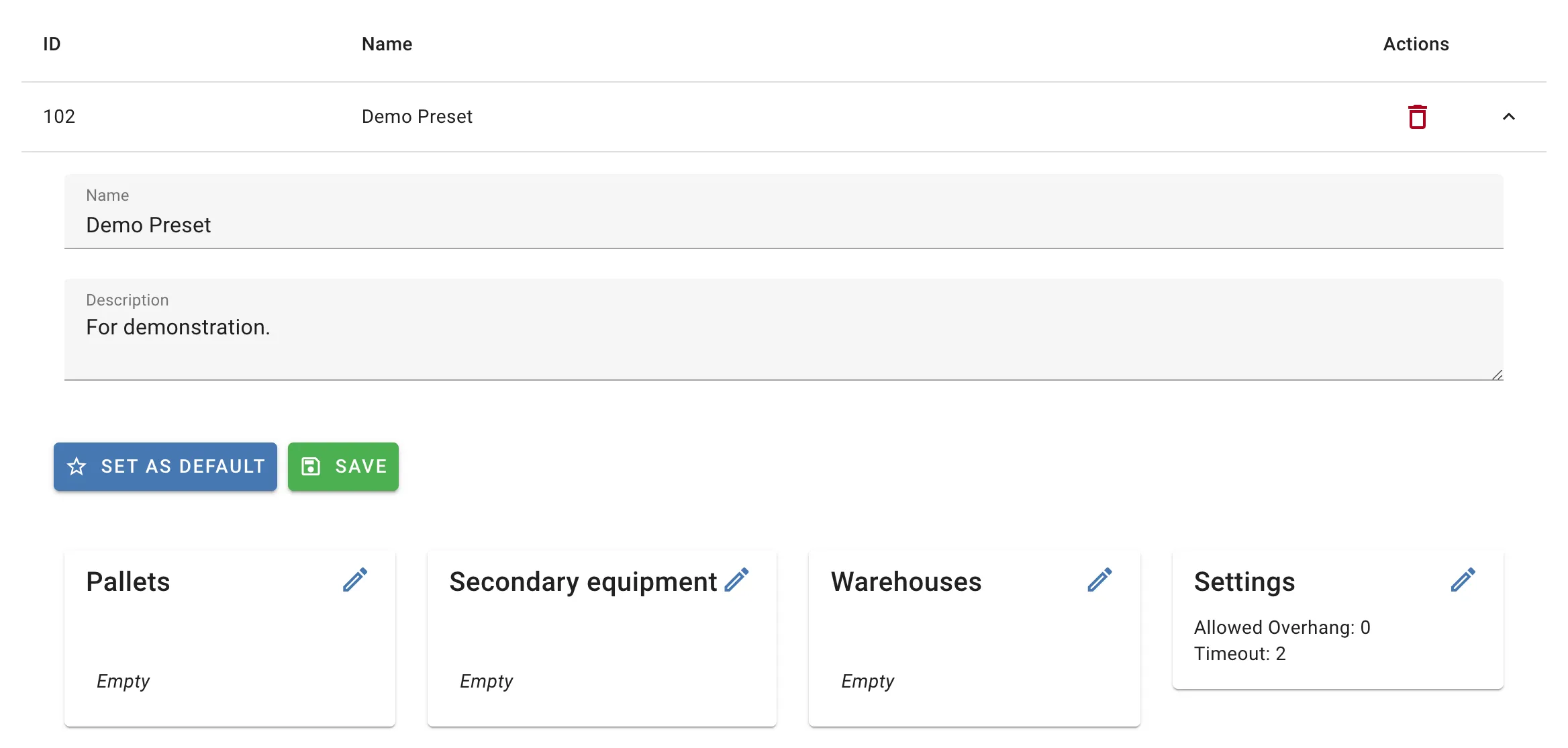
设为默认
此按钮将所选预设设为默认。这意味着从现在开始,您创建的所有载入计划将在创建时激活此预设配置。
保存
这将保存您在编辑预设时所做的更改。因此,如果您更改了设备或预设中的其他设置,请务必点击此保存按钮以使更改生效。
设备
在设备部分,您可以选择希望在载入计划中可用的设备。例如,设置为在您的海运载入计划中始终选择40英尺HC作为选项。 只需点击部分右上角的铅笔图标进行编辑。
辅助设备
选择预设中可用的辅助设备。例如,始终选择欧标托盘作为预加载货物的可用选项。 选择将在设置视图中为使用的载入预设预选。 只需点击部分右上角的铅笔图标进行编辑。
船舶/公路列车/飞机/仓库
选择您希望在预设中默认选择的可用选项。 选择将在设置视图中为使用的载入预设预选。 只需点击部分右上角的铅笔图标进行编辑。
设置
如同在任何载入计划中,您可以配置载入设置,例如装载风格、隔离表或自定义规则。 选择的设置将在设置视图中为使用的载入预设应用。 只需点击部分右上角的铅笔图标进行编辑。
应用预设
您可以通过几种不同的方式应用预设。
应用于载入计划

要将预设应用于单个载入计划,在载入计划的设置视图中; 导航到“预设”,在列表中找到您想使用的预设,然后点击右侧的绿色箭头“使用此预设”。
应用于项目
您可以为单个项目选择默认预设。这非常有用,例如,如果您为特定客户设置了一个项目,并希望将相同的设置应用于他们所有的载入计划。 您可以在这里阅读更多关于为项目设置预设的信息。
设为所有载入计划的默认
如上所述,您可以选择是否将预设设为默认。这将自动将此预设应用于所有创建的载入计划。
注意:系统默认预设存在于所有运输模式中。这些是固定的,默认设为默认,且不能编辑。然而,您可以自由选择任何其他预设作为默认来替换它们。