Cargo-Planner Docs
导出装载计划
在装载计划工具栏中,您可以将装载计划导出为PDF(通过浏览器打印)或Excel文件。这两个按钮在任何装载计划的顶部都是可见的。
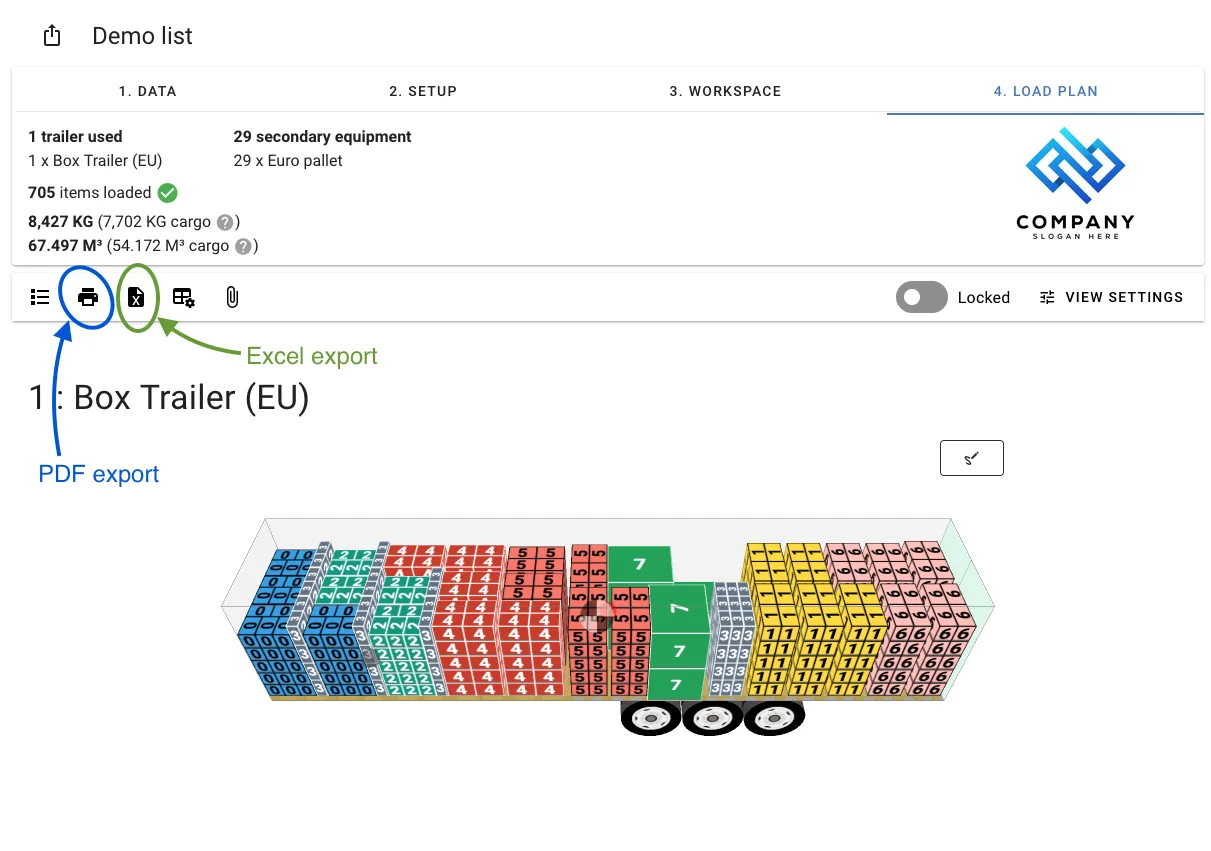
打印 / 保存为PDF
点击工具栏中的打印机图标以打开浏览器打印对话框。在那里,将目的地设置为保存为PDF以下载装载计划为PDF文件。
键盘快捷键Cmd+P(Mac)或Ctrl+P(Windows/Linux)也会触发相同的导出流程。
应用程序会等待所有3D容器可视化渲染完成后再打开打印对话框。在包含许多容器的大型装载计划中,这可能需要几秒钟。
PDF输出与您在屏幕上看到的完全一致——布局、视图设置和水印都适用。要调整PDF中显示的内容,请在打印前配置视图设置或您的布局。
公司水印
如果您的公司已上传徽标,您可以将其添加为PDF的背景水印。在视图设置菜单中启用打印带公司水印。
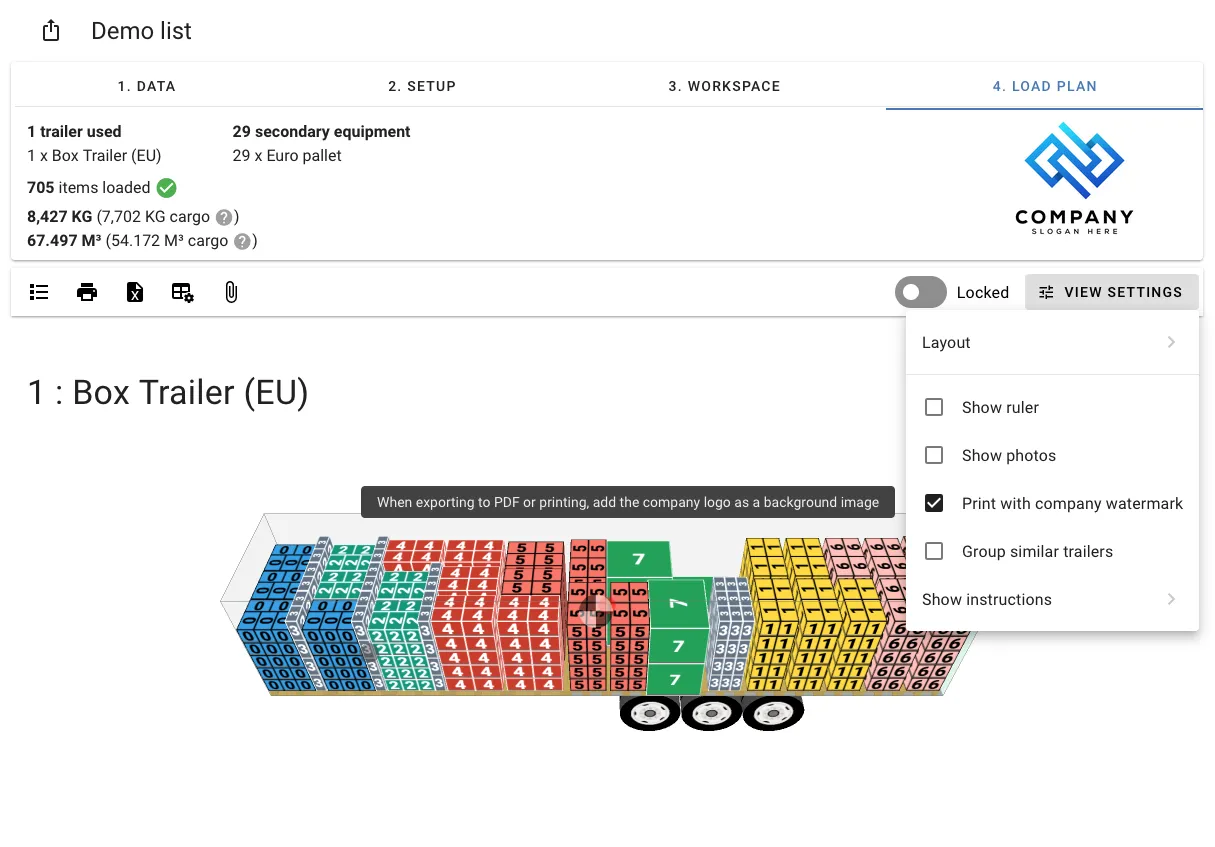
导出为Excel
点击工具栏中的Excel图标以打开导出设置对话框。配置选项,然后点击下载。
Excel导出需要标准计划或更高版本。在Lite计划中不可用。
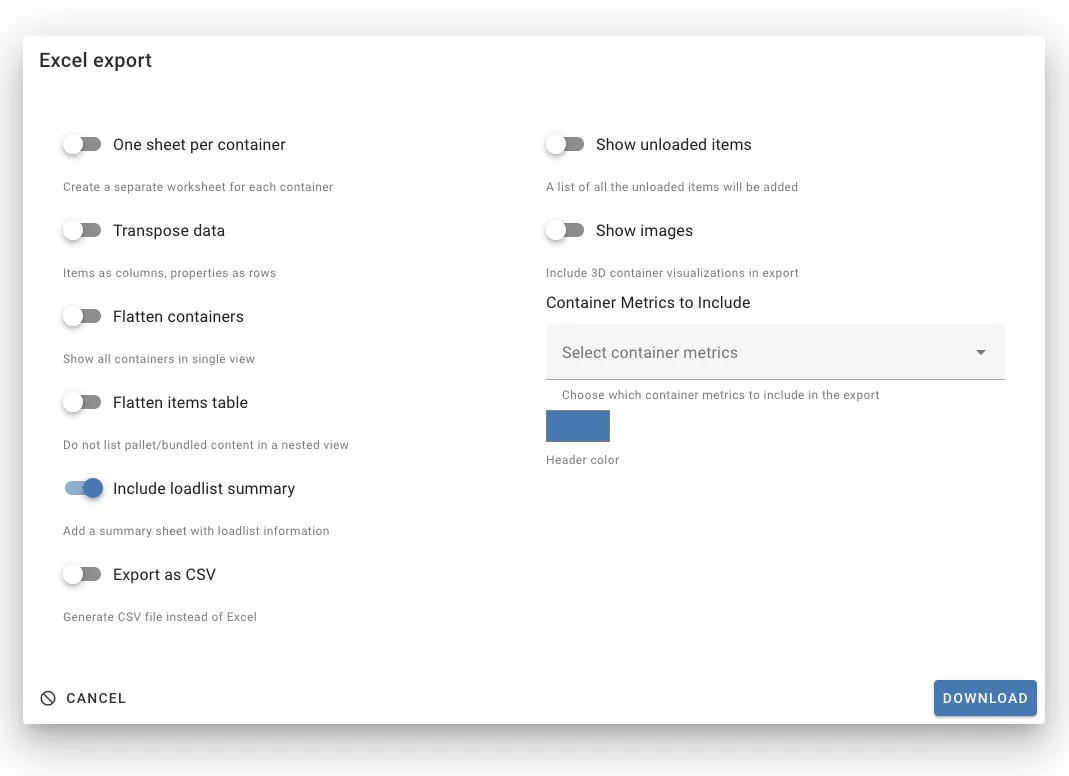
您的设置会自动保存,并将在将来的导出中记住。
导出格式选项
| 选项 | 描述 |
|---|---|
| 每个容器一个工作表 | 为每个容器创建一个单独的工作表,而不是将所有容器合并到一个工作表中 |
| 转置数据 | 旋转项目表,使项目为列,属性为行 |
| 展平容器 | 在单个平面视图中显示所有容器,而不是分组显示 |
| 展平项目表 | 单独列出所有项目,而不嵌套托盘或捆绑内容 |
| 包含装载清单摘要 | 添加一个额外的工作表,包含整体装载清单统计数据 |
| 导出为CSV | 下载CSV文件而不是Excel (.xlsx) 文件 |
显示选项
| 选项 | 描述 |
|---|---|
| 显示未装载的项目 | 附加任何未装入容器的货物项目列表 |
| 显示图像 | 在文件中嵌入3D容器可视化(导出为CSV时不可用) |
| 容器指标 | 选择要作为列包含的容器指标(重量、体积、利用率等) |
| 标题颜色 | 自定义标题行的背景颜色 |
公司强制设置
管理员可以在公司设置下锁定Excel导出设置。当设置被强制执行时,个人用户无法覆盖它们,并且选项将显示为禁用。