Cargo-Planner Docs
创建装载计划
在本指南中,我们将从头开始介绍创建装载计划的过程。
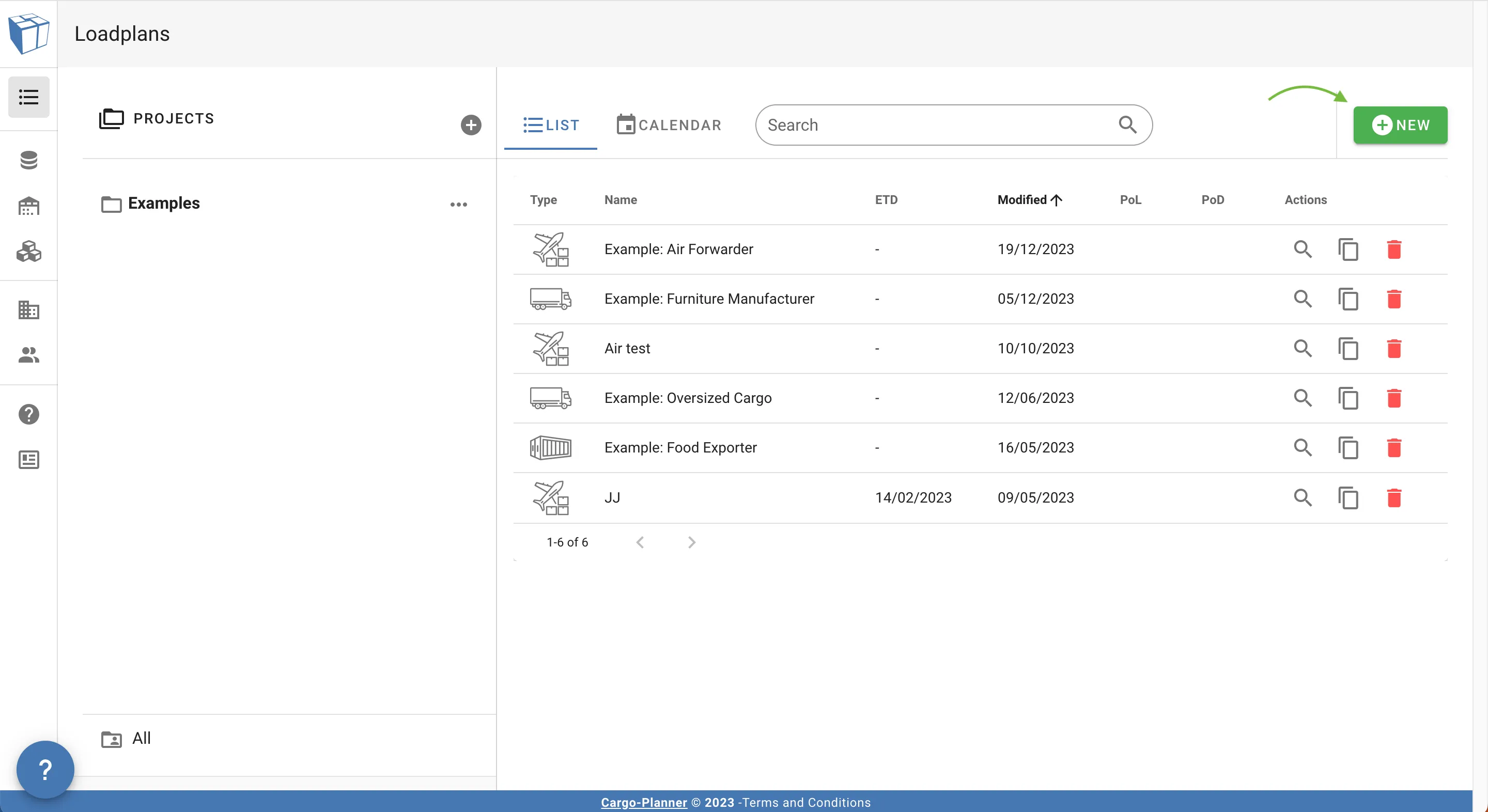
您可以通过“装载计划”视图并点击右上角来创建一个新列表:
现在,您将看到一个对话框,您可以在其中输入数据以创建装载计划。
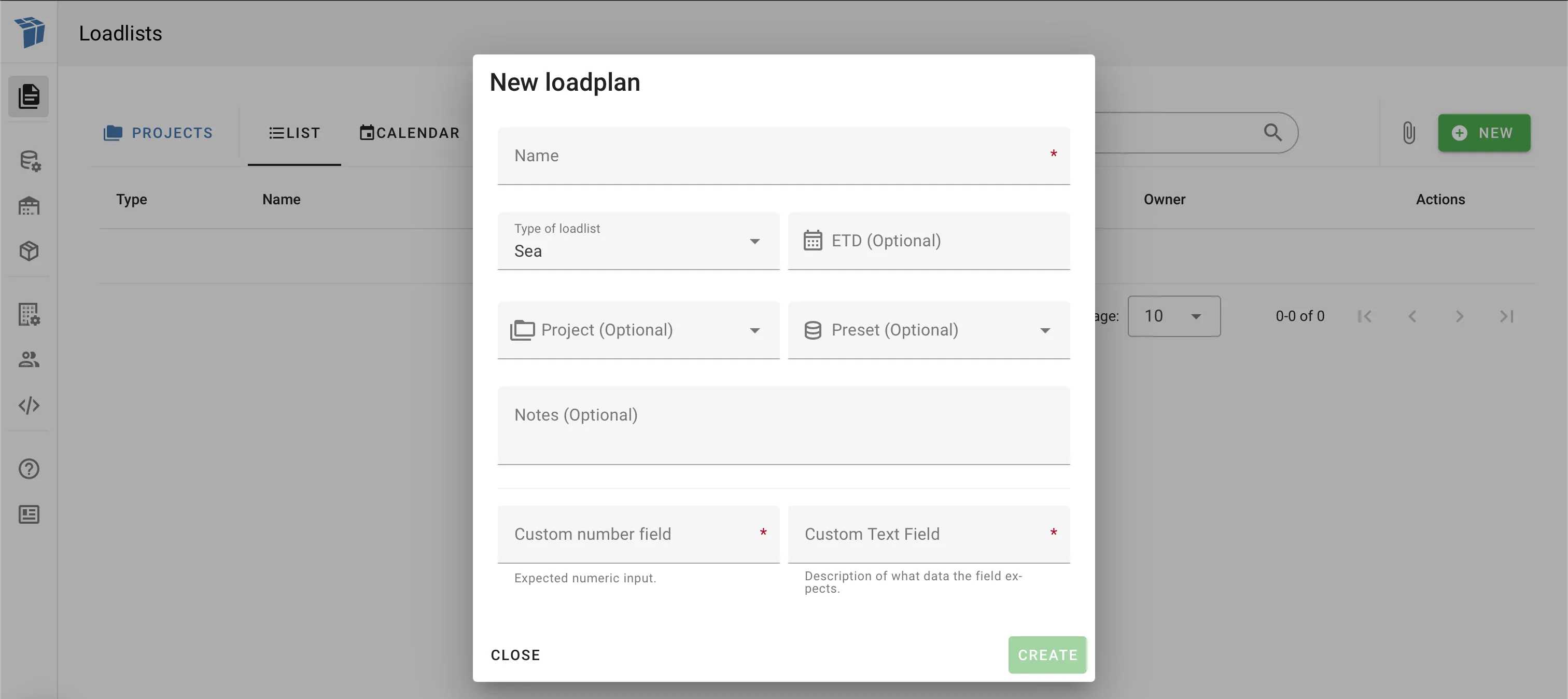
必填信息
您需要输入的必填信息在输入字段的右侧标有红色星号。
默认情况下,这只包括对话框顶部的“名称”和其下方的“装载列表类型”。
“装载列表类型”将有一个默认值,因此请确保主动选择要创建的装载计划类型。
额外信息
此外,您可以为您的新装载计划分配“ETD”、“项目”、“预设”、“备注”。
自定义字段
在上面的示例中,显示了两个自定义字段。如果根据您的公司设置创建并标记为必填,它们将出现在此对话框中。 请在此处找到有关自定义字段的更多信息。
在本指南中,我们将为海运集装箱创建一个装载计划。然而,其他运输方式的步骤是相同的。
4个步骤
在Cargo-Planner中进行装载计划时,我们将过程分为4个不同的步骤:
- 数据 - 在这里输入货物数据和货物属性
- 设置 - 在这里选择您想使用的设备以及一些附加设置
- 工作区 - 这是当前装载计划的外观,您也可以在此修改它
- 装载计划 - 这是最后一步,您可以进行打印等操作
1. 数据
这是您输入货物数据和货物属性的视图。
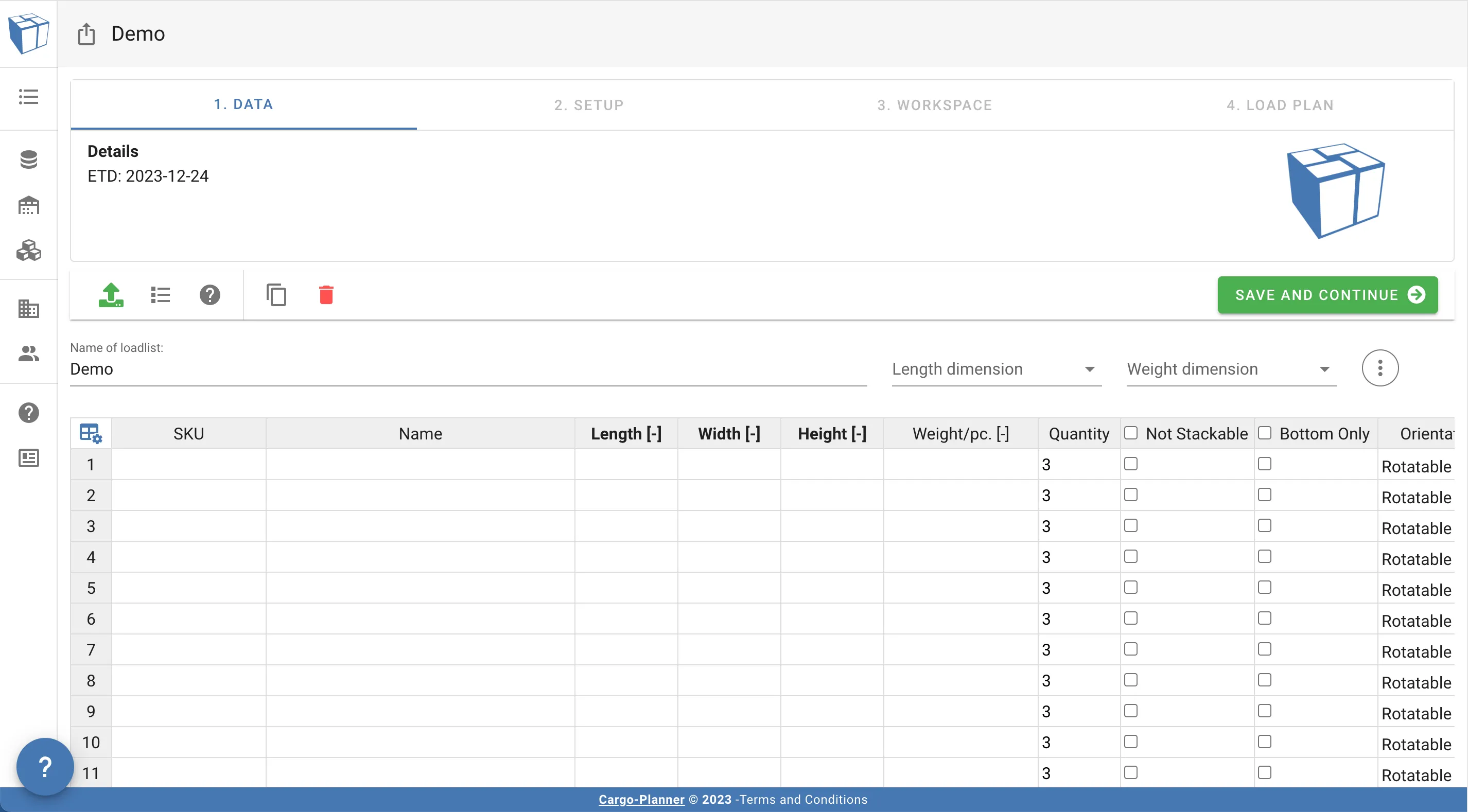
您可以通过3种不同的方式添加货物数据:
-
- 手动用鼠标点击单元格并使用键盘输入数据。使用Enter、Tab或箭头键在当前单元格中移动。
-
- 直接从Excel或类似软件中复制行和/或列
-
- 使用Excel导入功能。有关如何导入Excel文件的更多详细信息,请参见通过Excel导入部分。
每行至少需要以下字段的数据才能被接受:
- 长度
- 宽度
- 高度
- 重量
查看货物属性以了解更多关于您可以分配给货物的不同属性的信息。
名称列将作为每种货物类型的标识符。它可以是字符串或数字。在我们的例子中,我们只输入一些数字。
如果名称列中没有输入数据 - 项目将自动命名,从第一行开始为1,第二行为2,依此类推…
当您添加了数据后,您还需要选择使用的长度和重量单位。在我们的例子中,我们选择CM和KG:
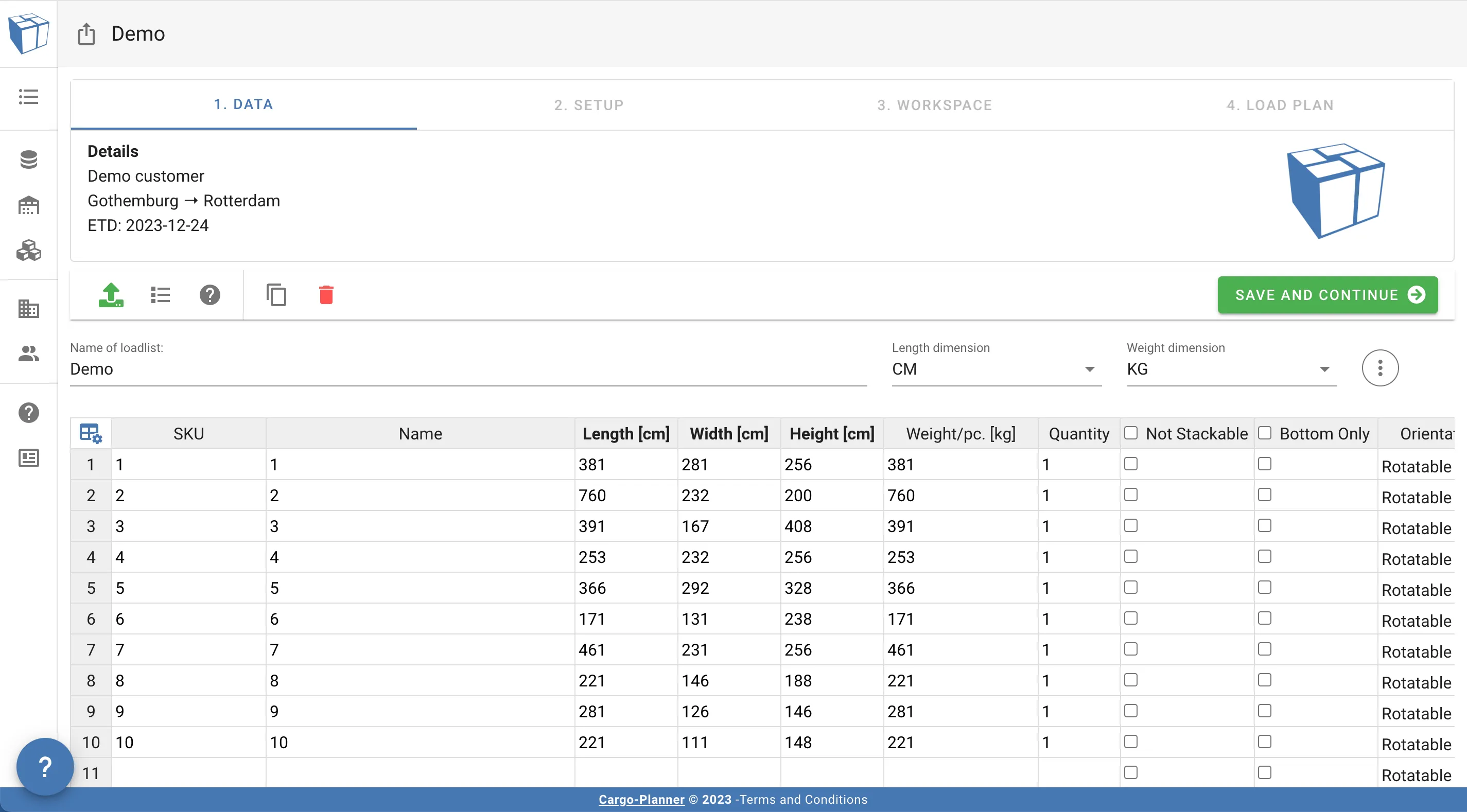
工具将对提供的数据进行快速分析以评估其准确性。如果检测到潜在问题,例如尺寸选择错误或体积/重量比不平衡,将发出警告。如果您的数据确实准确,请忽略警告并继续下一步。
您还可以输入额外的元数据,如装货港、目的港、客户和预计出发时间,以及一些附加备注。
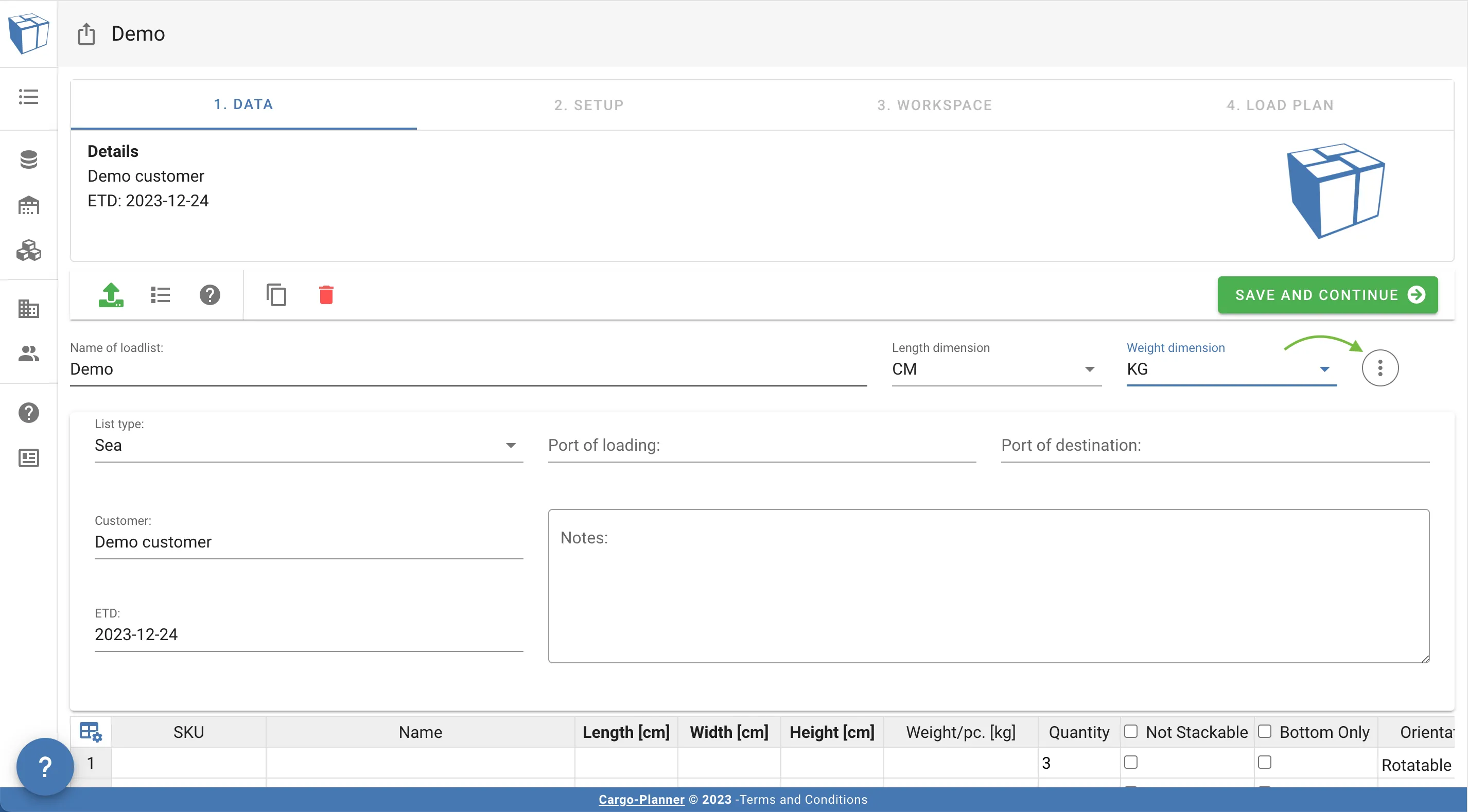
预计出发时间(ETD)字段可能很有用,因为您可以根据此字段对不同的装载计划进行排序,以查看哪些装载计划最为紧急。
2. 设置
这是您为此特定装载计划选择可用设备的步骤。
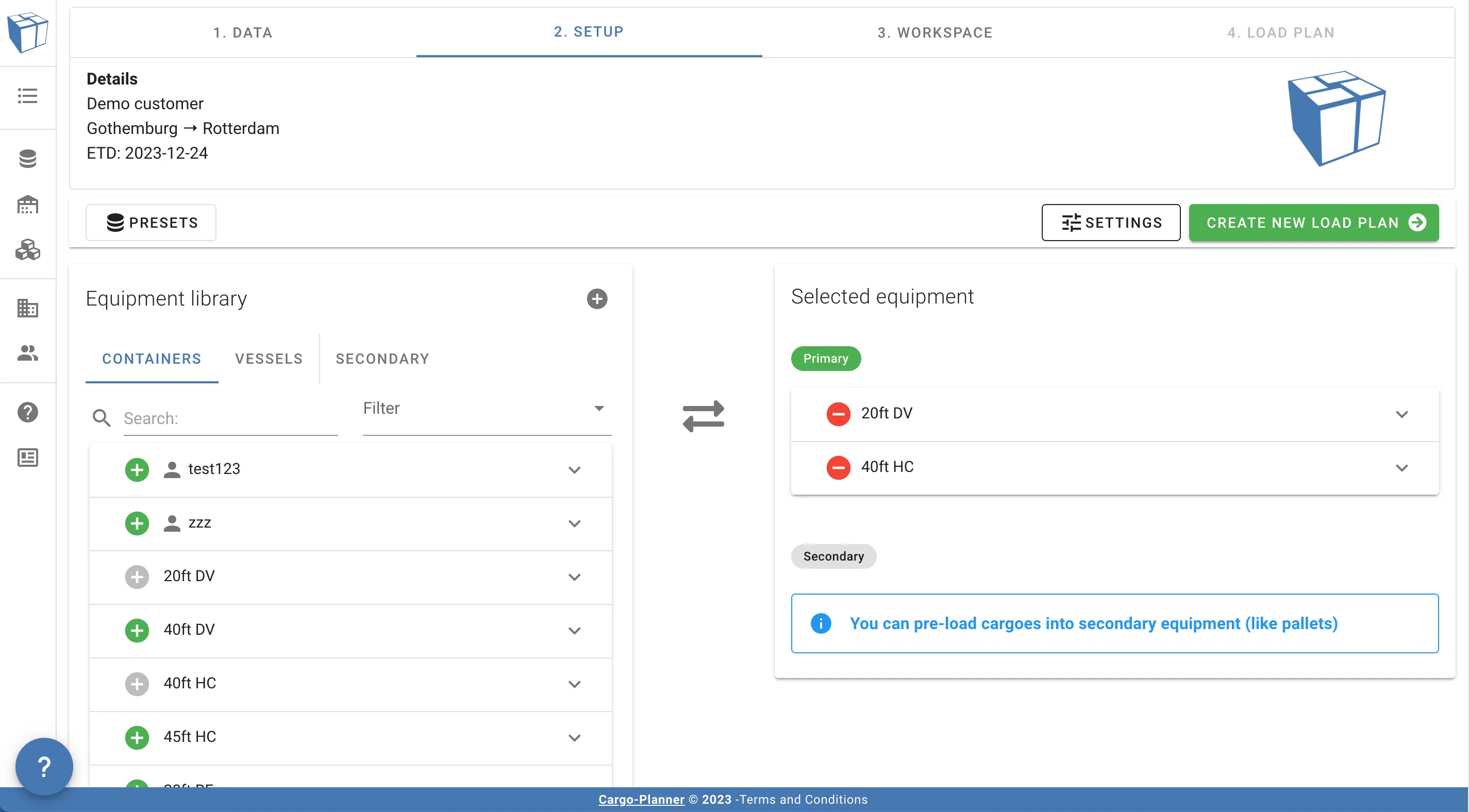
左侧是一个面板,显示库中可用的设备。库分为三个部分:
- 集装箱 - 预定义的集装箱类型
- 船舶/公路列车/飞机 - 完整集装箱套装的类型。适合计划整个货运
- 二级 - 托盘、箱子等,货物可以在装入集装箱之前预装在其中。请参阅使用托盘
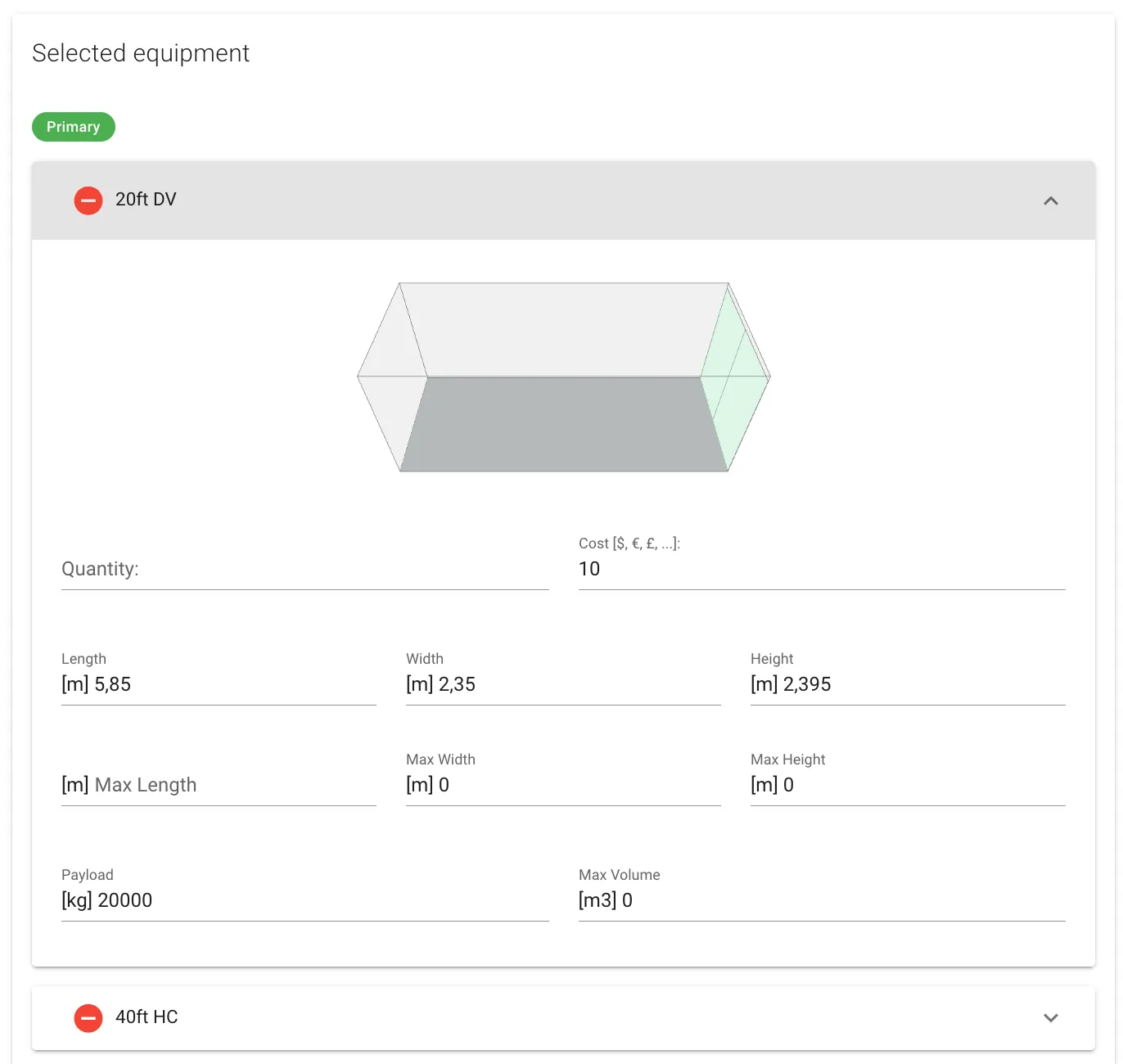
您可以展开每个集装箱以查看其外观并检查其规格
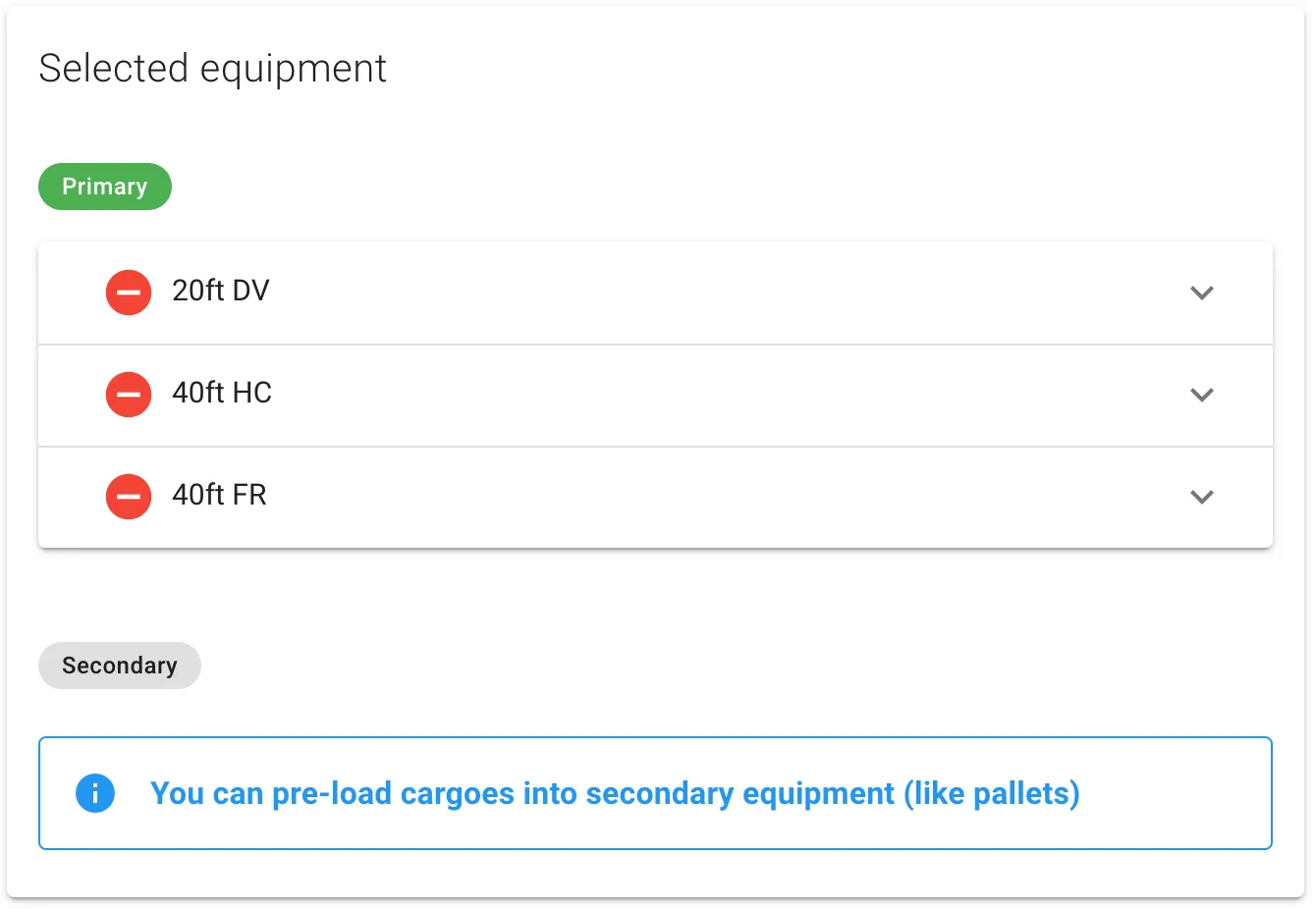
右侧是一个面板,显示此特定装载计划可用的选定设备。
您可以通过点击绿色加号和红色减号按钮在两个面板之间移动集装箱。
如果这里有多种集装箱类型可用,工具将尝试确定哪一种最合适。
每种运输方式都有一组默认的集装箱,这些集装箱将默认填充此列表。
您可以通过创建新配置或选择现有的装载配置/预设来更改默认设置
请查看装载设置以查看或更改使用的设置。
如果您点击此面板中的一个集装箱,它将展开。现在您可以即时更改一些集装箱属性:
您可以在装入集装箱之前将货物预装在托盘或箱子上。如果您想这样做,您需要在数据视图中选择要预装的货物的“预装”列,并选择一个托盘类型。您可以在使用托盘中阅读有关托盘的更多信息。
如果您想减少此步骤中的工作量,我们再次建议在预设中创建一个装载配置。
完成后,按“创建装载计划”并观看魔法发生!
3. 工作区
如果一切顺利,我们已经为我们计算出了一个装载计划:
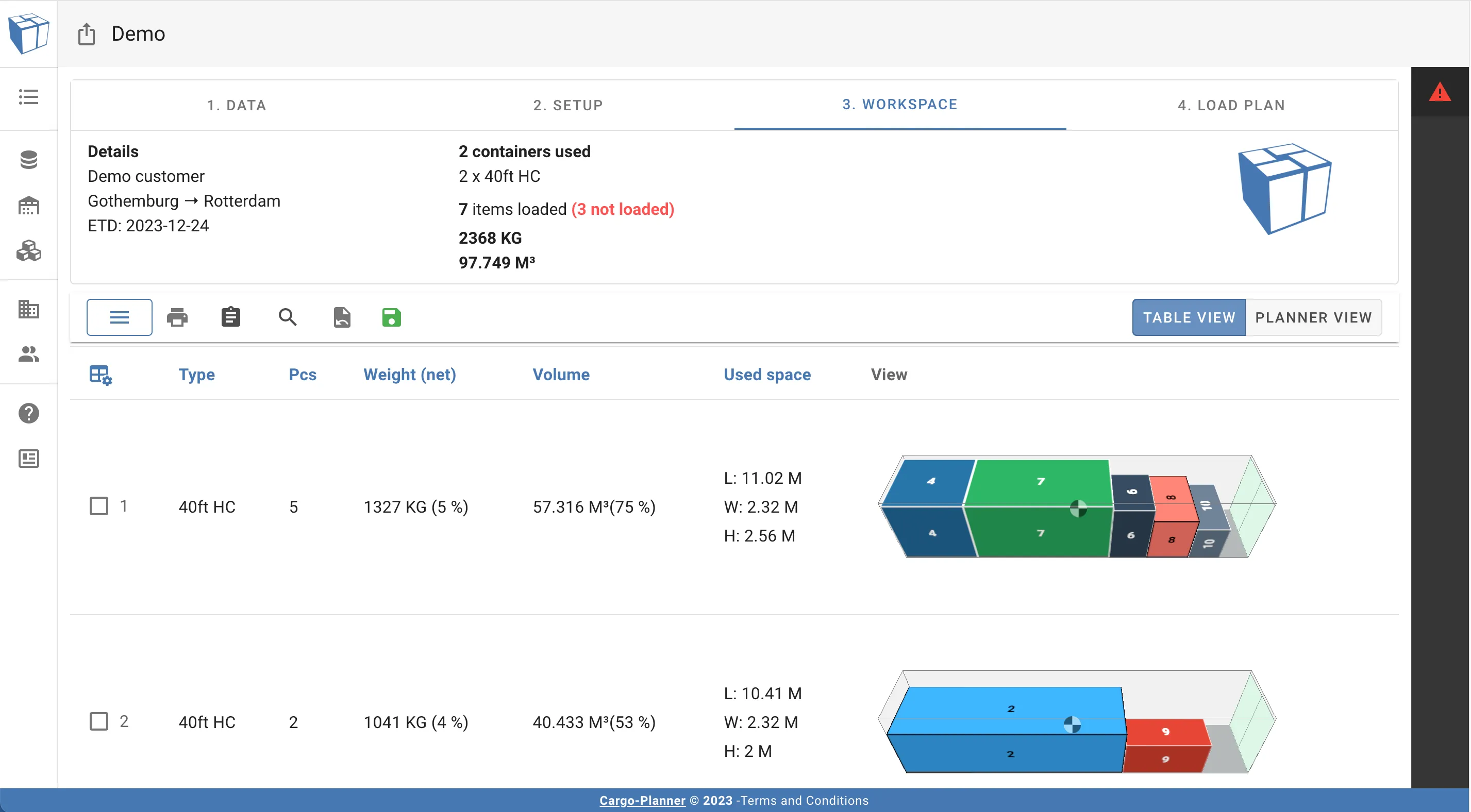
此视图包含装载提供的货物所需的所有集装箱。在顶部有一个摘要,包含使用的集装箱数量和类型,以及所有装载货物的体积、重量和数量。
您还会发现一个表格,其中每行包含有关特定集装箱的信息以及装载布局的图像。列应该相当直观。“L x W x H”包含每个方向上使用空间的信息。
如果一个集装箱在任何方向上是开放的,并且其中包含的货物大于内部尺寸,OOG列将包含有关哪个侧面有悬垂的信息。
如果您点击集装箱的图像,您将进入交互视图。有关更多详细信息,请参见交互3D视图。
如果您点击表格顶部的菜单,您将能够修改装载计划,您可以在此处阅读更多信息。
您会注意到右侧有一个带有警告三角形的菜单。如果您点击此面板,它将展开 - 这是未装载项目面板:
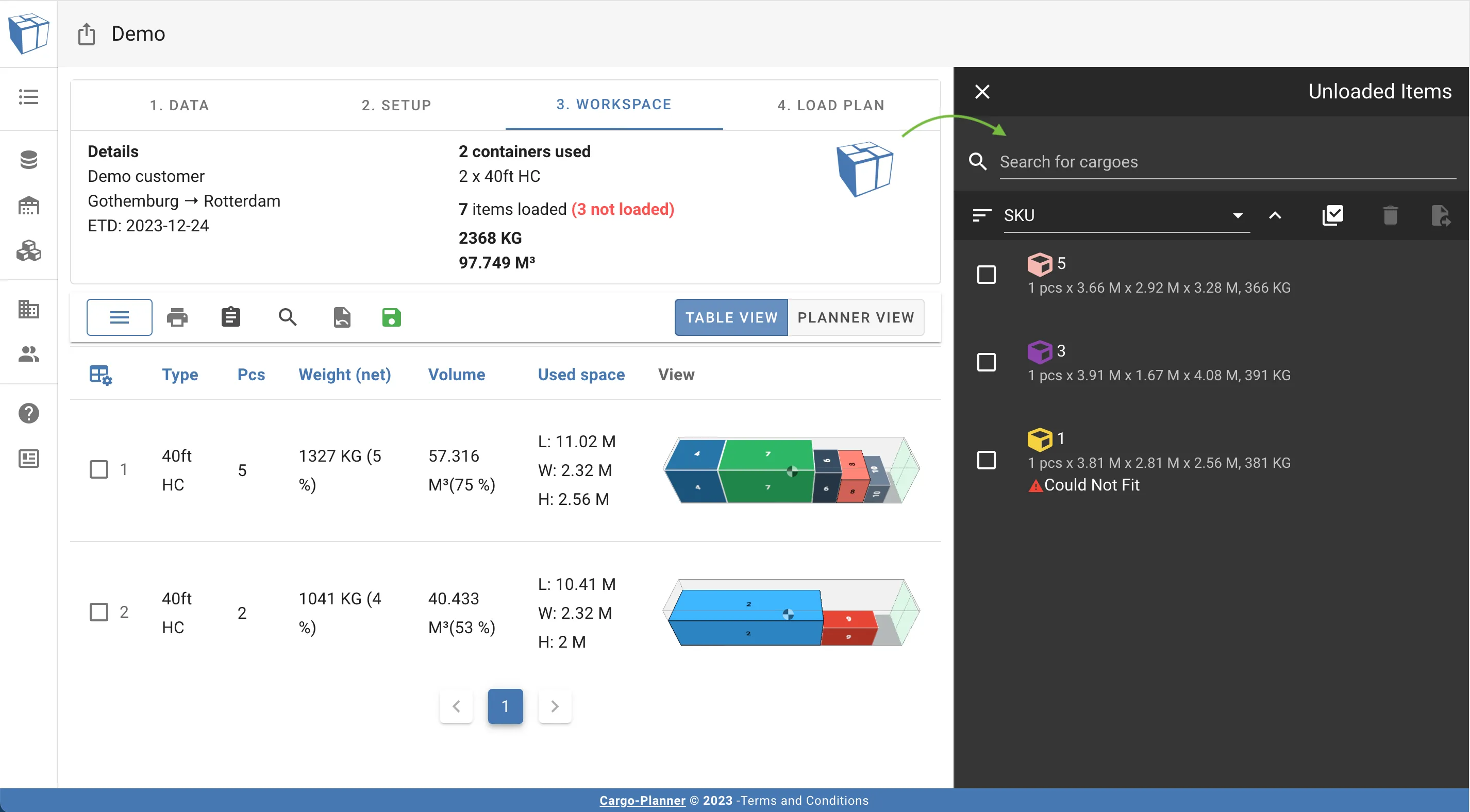
这是一个面板,其中包含当前未装入任何集装箱的装载列表中的货物。
通常,当您创建一个装载计划,其中一些货物太大或太重而无法装入任何选定的集装箱类型时,您会遇到此视图。如果有任何其他规则或属性设置由于某种原因不允许装载货物,货物也可能会在此处弹出。
如果您正在修改装载计划,您也会遇到此视图。
正如我们在此示例中看到的,这里的一些货物要么太高要么太宽,无法装入选定的集装箱。让我们解决这个问题。我们返回到2. 设置视图。然后我们添加一个40英尺平板架集装箱,它应该能够容纳那些大货物:
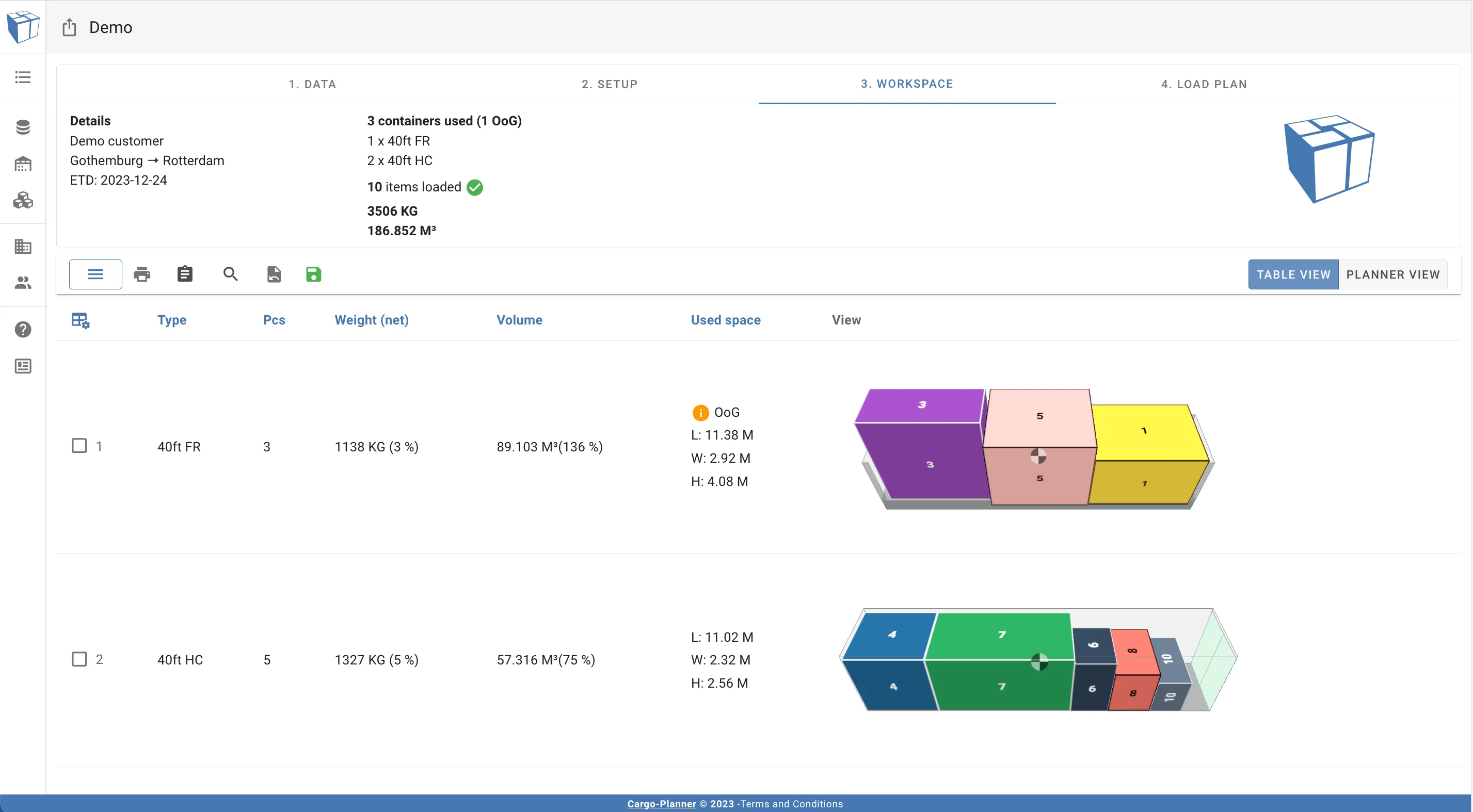
我们再次按下计算,现在我们看到所有货物都已装载!
4. 装载计划
最后一步是您将找到详细的列表,说明哪些货物要装载到哪些集装箱上:
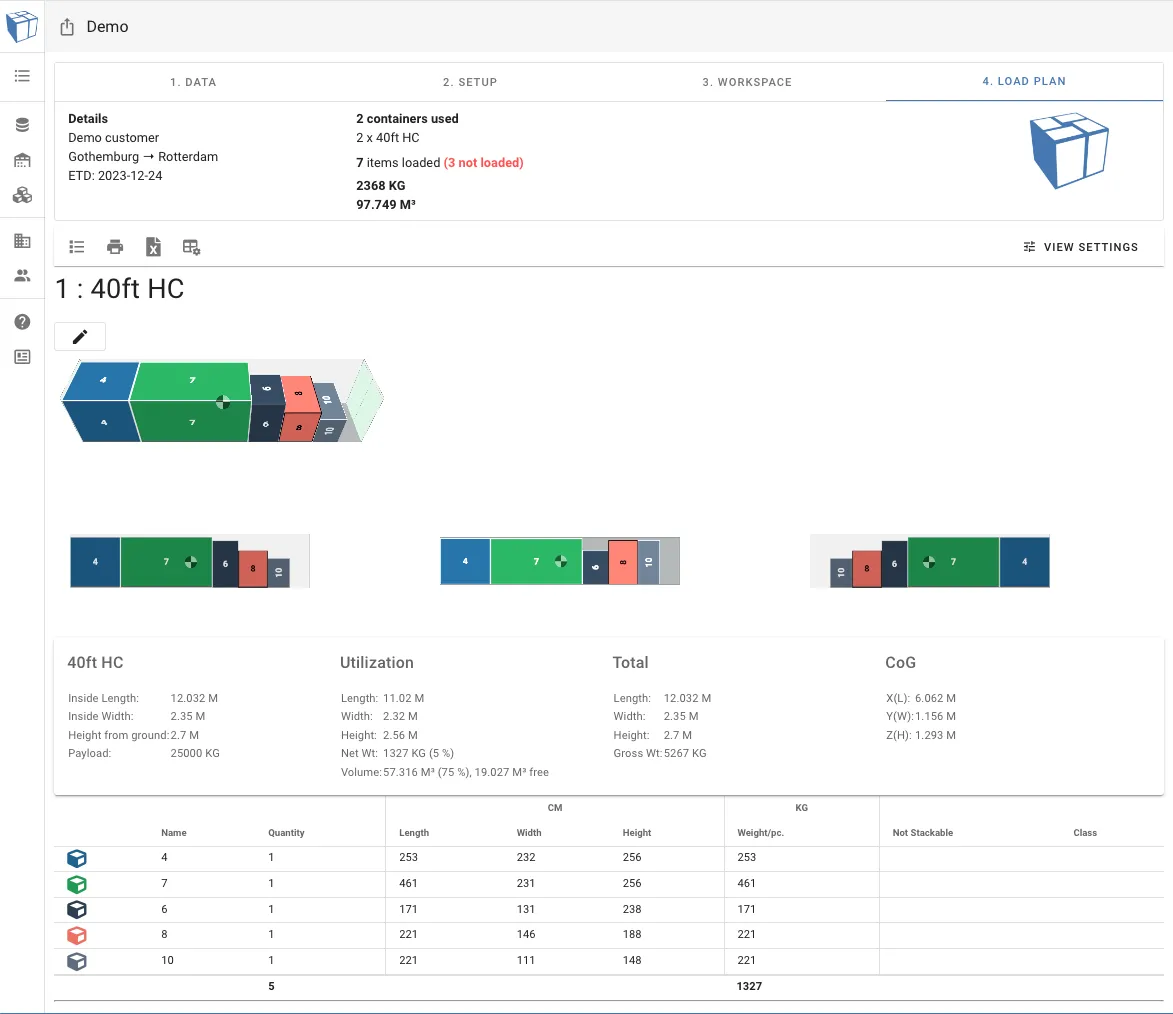
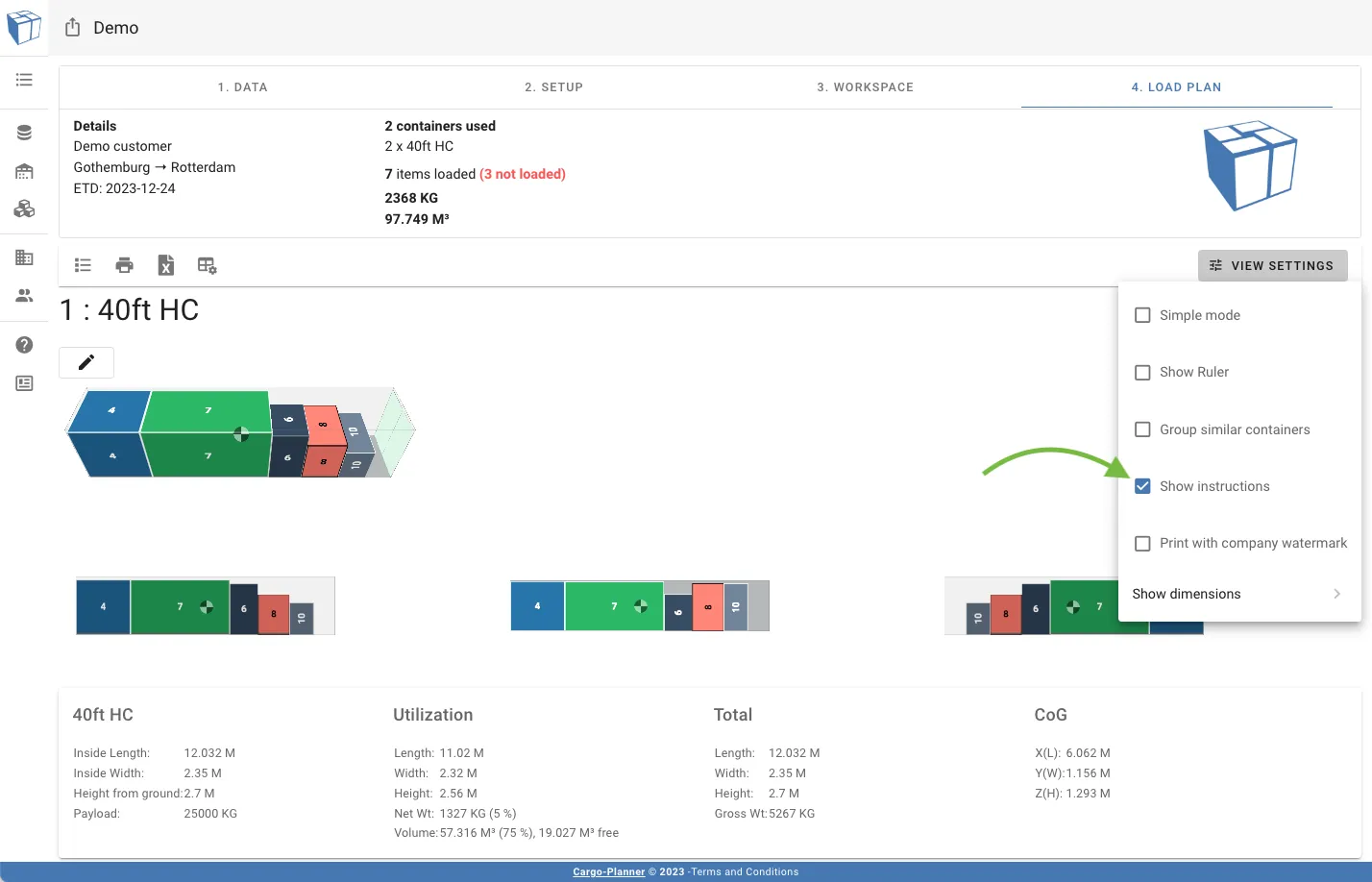
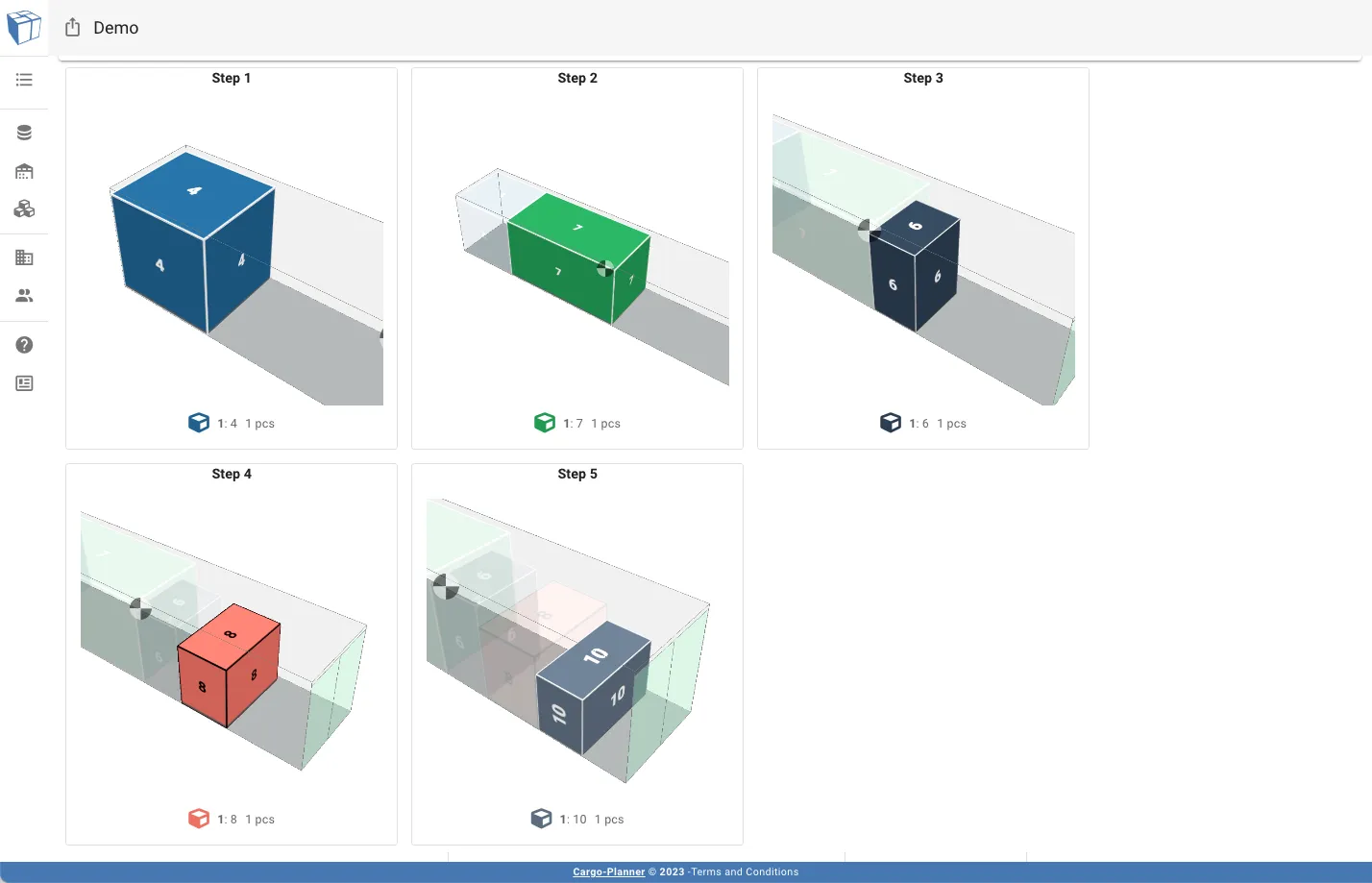
您还可以在视图设置中选择显示说明以分步骤显示如何装载货物 - 这对仓库可能很有用:
然后装载顺序将在每个集装箱下显示。
如果您希望通过共享您的装载计划与同事协作,您可以通过按下装载计划左上角的共享按钮轻松实现。有关共享装载计划的更多信息,请参阅装载计划共享。