Cargo-Planner Docs
修改装载计划
尽管Cargo-Planner通常会创建可直接使用的装载计划,但有时您可能需要更改和修改生成的结果。也许您的客户对所选集装箱和货物位置有特殊要求。这就是为什么我们在Cargo-Planner中让这件事变得极其简单。
让我们来看一个例子:
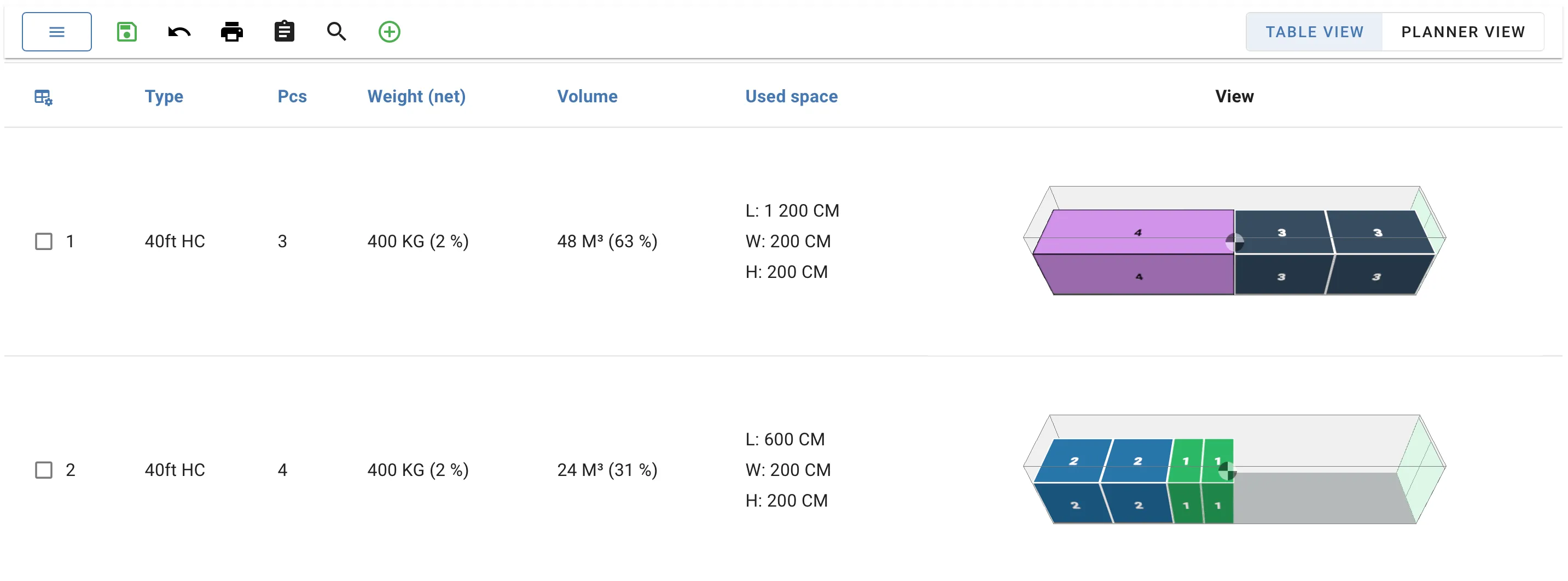
集装箱1装载了一个大件货物,我们宁愿不在40英尺HC中装载,而是使用平板架。
我们要做的第一件事是更改这个集装箱。在工作区视图中,我们选择集装箱,然后将其更改为平板架:


很好,现在它是一个平板架集装箱。然而,由于所有货物都无法装入平板架,系统将多余的货物装入了一个新集装箱。
交互视图
为了解决这个问题,我们通过点击集装箱的3D可视化进入交互视图。进入交互视图后,我们点击想要卸载的货物并按下卸载按钮。
您也可以通过按 Del 或 Backspace 按钮卸载选定的货物。货物将出现在“卸载物品”视图中,表示它当前未装入任何集装箱。
然后我们返回并进入40英尺HC集装箱的交互视图,打开卸载物品视图。我们用鼠标将物品拖入集装箱:

拖放功能在交互视图之外也可以使用。
在结束之前,我们移除空集装箱。

以类似的方式,您可以从装载计划中创建和删除集装箱。这使您可以根据自己的喜好修改结果。
计划视图
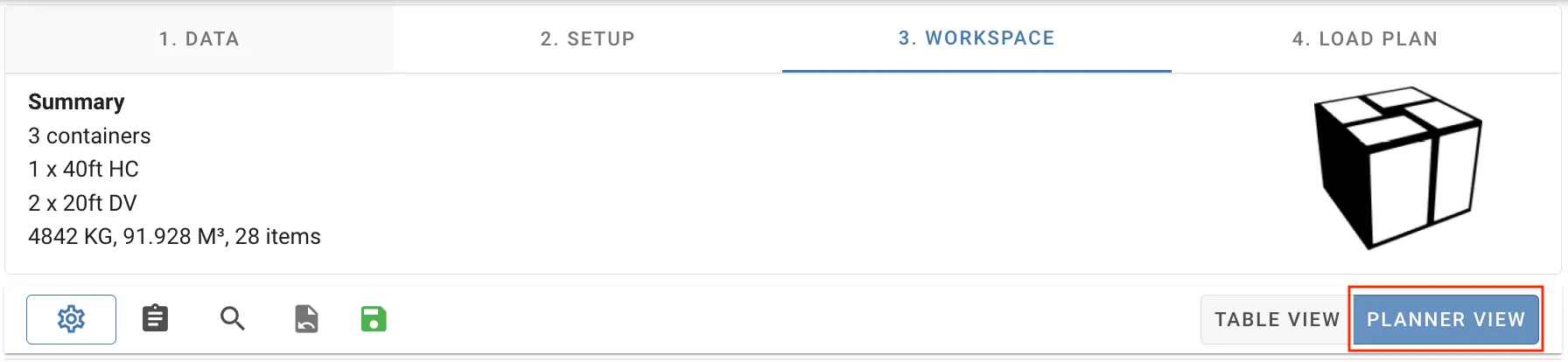

如果您经常需要在集装箱内或集装箱之间移动货物,我们建议您使用计划视图。它的创建是为了简化装载和移动货物。您可以通过切换右上角的视图设置轻松访问它:
我们可以在集装箱之间移动货物,以及通过简单的拖放重新排列货物的装载顺序。

当我们对集装箱的修改感到满意时,我们删除空集装箱并保存我们的结果。
辅助设备
当您的装载计划中包含辅助设备时,同样的功能也适用于它们。只需在列表中切换查看您的主要和辅助设备。像之前一样访问交互视图。请参见下图: