Cargo-Planner Docs
导入货物
为了加快数据输入的过程,可以通过Excel或货物库直接将货物导入到您的装载列表中。
通过Excel导入
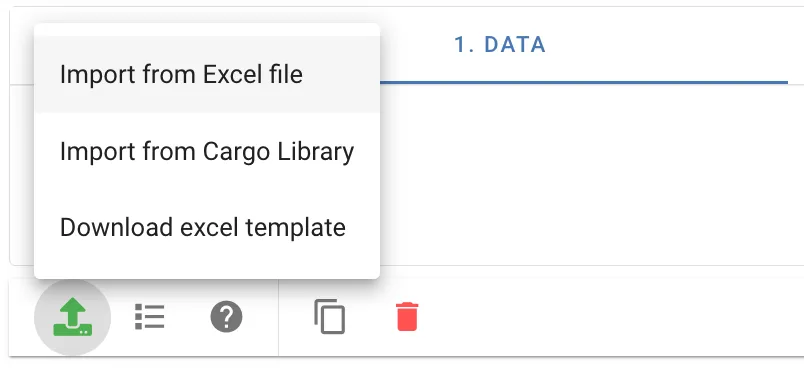
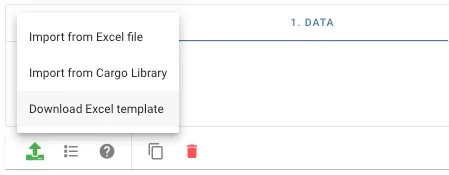
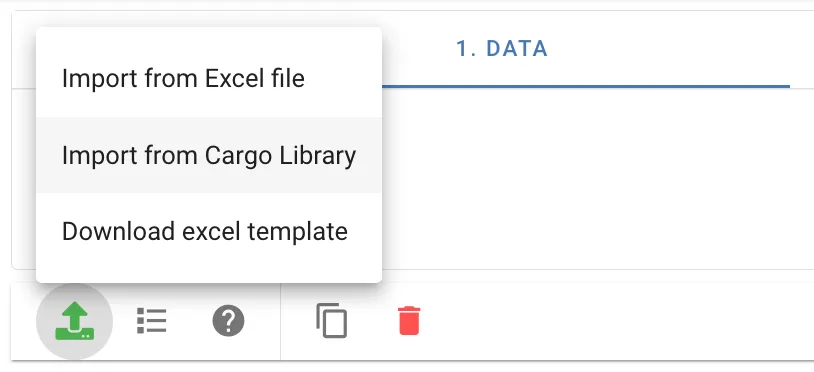
Cargo-Planner支持从xlsx文件导入货物。要导入您的货物,请点击导入按钮,并从1. 数据视图中选择“从Excel文件导入”。
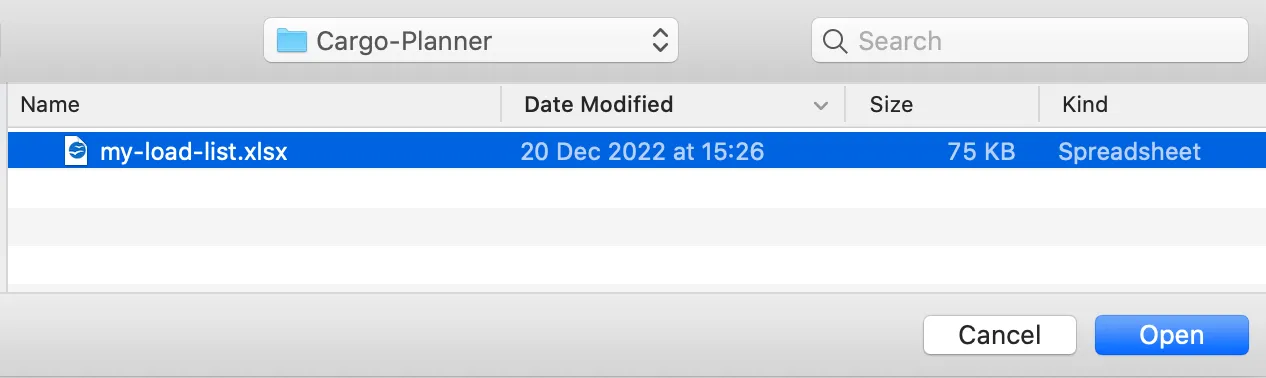
选择您要导入的Excel文件,然后按“打开”。
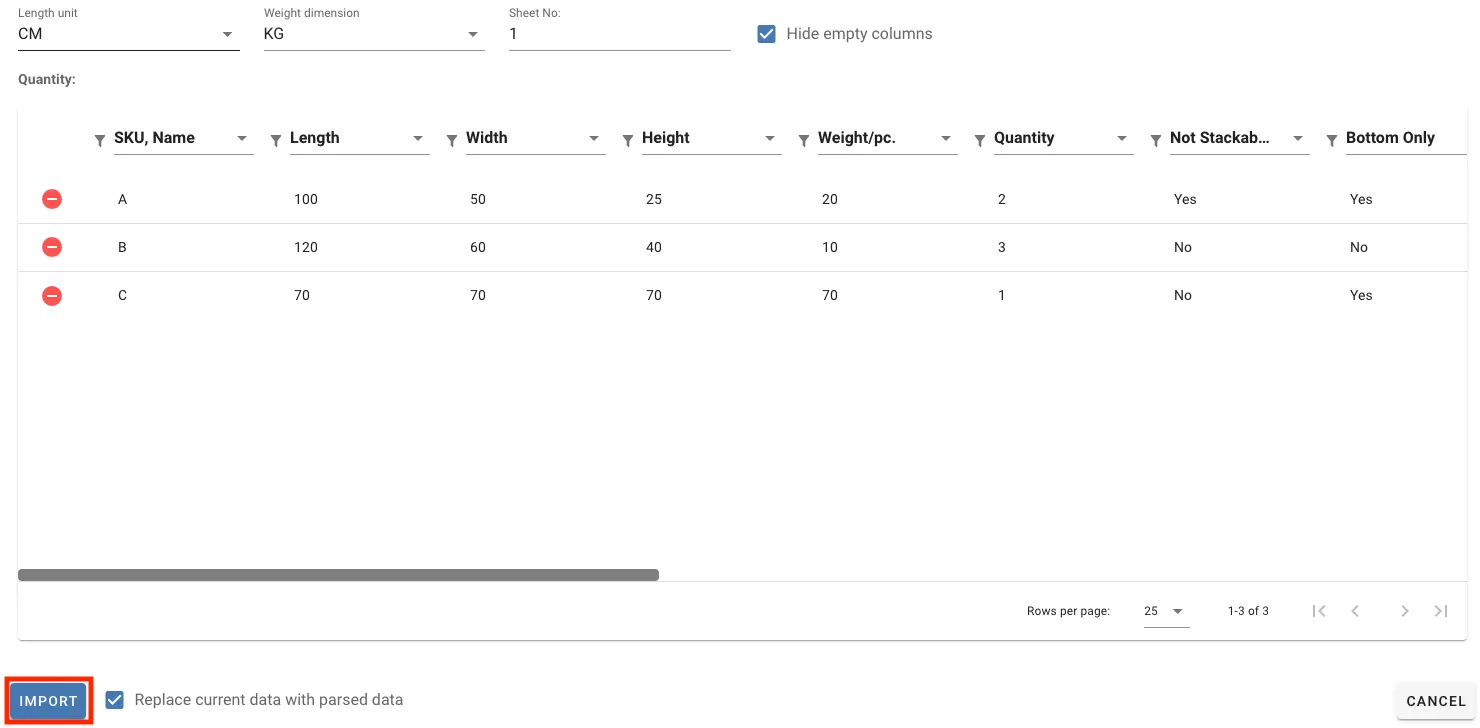
系统会读取您的Excel文件中的行和列,并尝试将您的列名称映射到相应的货物属性。如果某列无法映射到货物属性,可以手动设置。只有映射的列会被导入。更多信息请参见列映射。
需要指定长度、宽度和高度列才能导入数据。
您不想导入的行可以通过点击要删除的行最左侧的删除按钮轻松移除。
当您对项目行、列映射和导入选项满意时,点击“导入”将这些货物添加到您的装载列表中。
如果软件无法解析您的Excel文件,您可以随时下载并使用我们的Excel模板。
导入选项
- 长度单位 - 指定货物的长度单位。
- 重量单位 - 指定货物的重量单位。
- 工作表编号 - 指定您要导入的工作表编号。默认是1。
- 隐藏空列 - 隐藏未指定任何货物属性且缺少项目值的列。
- 用解析的数据替换当前数据 - 当导入新数据时,移除装载列表中的所有先前数据。如果您想保留现有数据,请取消选中。
货物属性
以下货物属性可以通过Excel文件导入。您可以在这里查看更多关于货物属性的详细信息。
- 项目 - 文本
- 长度 - 数字
- 宽度 - 数字
- 高度 - 数字
- 重量 - 数字
- 数量 - 数字
- 可堆叠 - “是”或”否”
- 仅底部 - “是”或”否”
- 可倾斜 - “是”或”否”
- 长船 - “是”或”否”
- 层数 - 数字
- 托运 - 文本
- 优先级 - 数字
- 几何形状 - “盒子”、“圆柱”或”空心圆柱”
- 托盘化 - “是”或”否”
- 单位数量 - 数字
- 类别 - 隔离表中的类别名称
- 装载到 - 逗号分隔的集装箱名称列表(例如20ft DV,40ft DV)
列映射
列映射用于确定您的值如何被导入。通过点击列标题并选择与该特定列相关的货物属性来设置或更改列映射。您可以为单个列选择多个货物属性。
请注意,一个货物属性只能属于一个列。如果在已分配给另一列时选择了一个货物属性,则旧的列映射将被移除。
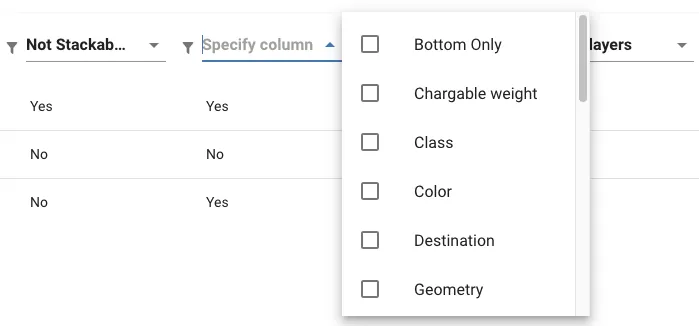
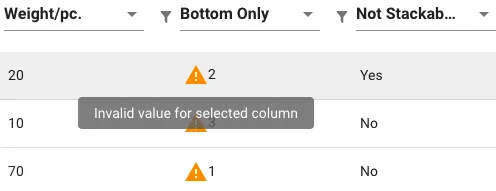
如果某列映射到无法解析为有效值的货物属性,则会在值旁边显示一个警告符号。无法解析的值在导入时将被忽略。
过滤器
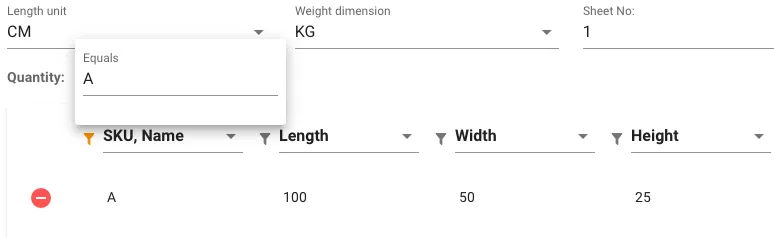
要优化列表,请对指定列应用过滤器。只需点击列标题旁边的过滤按钮并输入匹配的期望值。这将仅显示指定列包含输入值的行。
使用我们的Excel模板
请随时使用我们的Excel模板,点击导入按钮并从1. 数据视图中选择“下载Excel模板”即可下载。
使用Excel模板时,选择正确的重量和长度尺寸并输入您的货物项目。

通过货物库导入
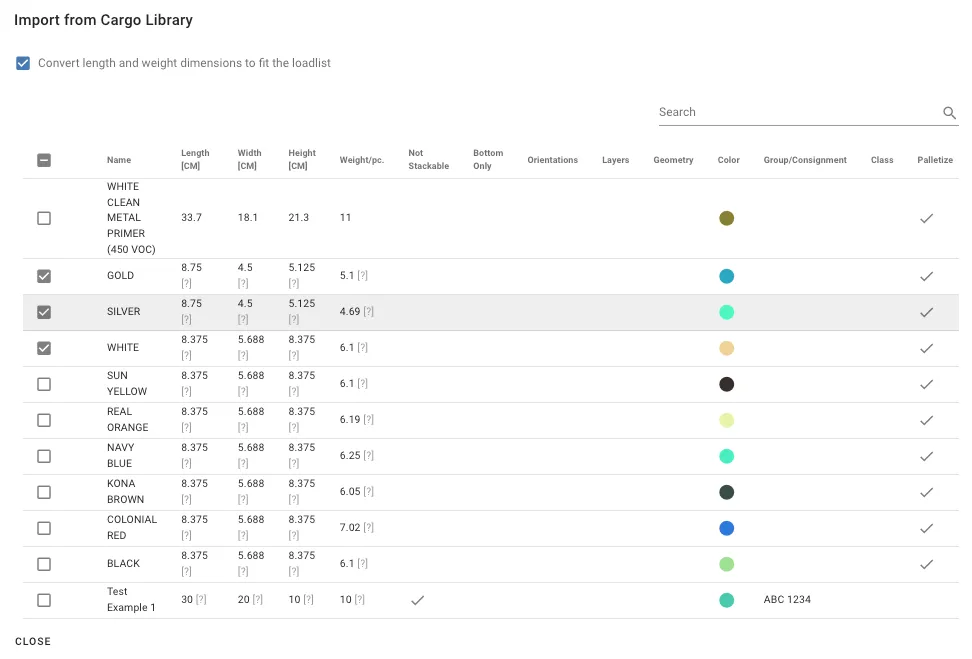
通过点击导入按钮并从1. 数据视图中选择“从货物库导入”,将货物添加到装载列表中。
会显示一个对话框,其中包含货物库中的所有货物。 通过点击复选框选择您要导入的货物。关闭对话框以将选定的货物添加到装载列表中。