Cargo-Planner Docs
内部空间
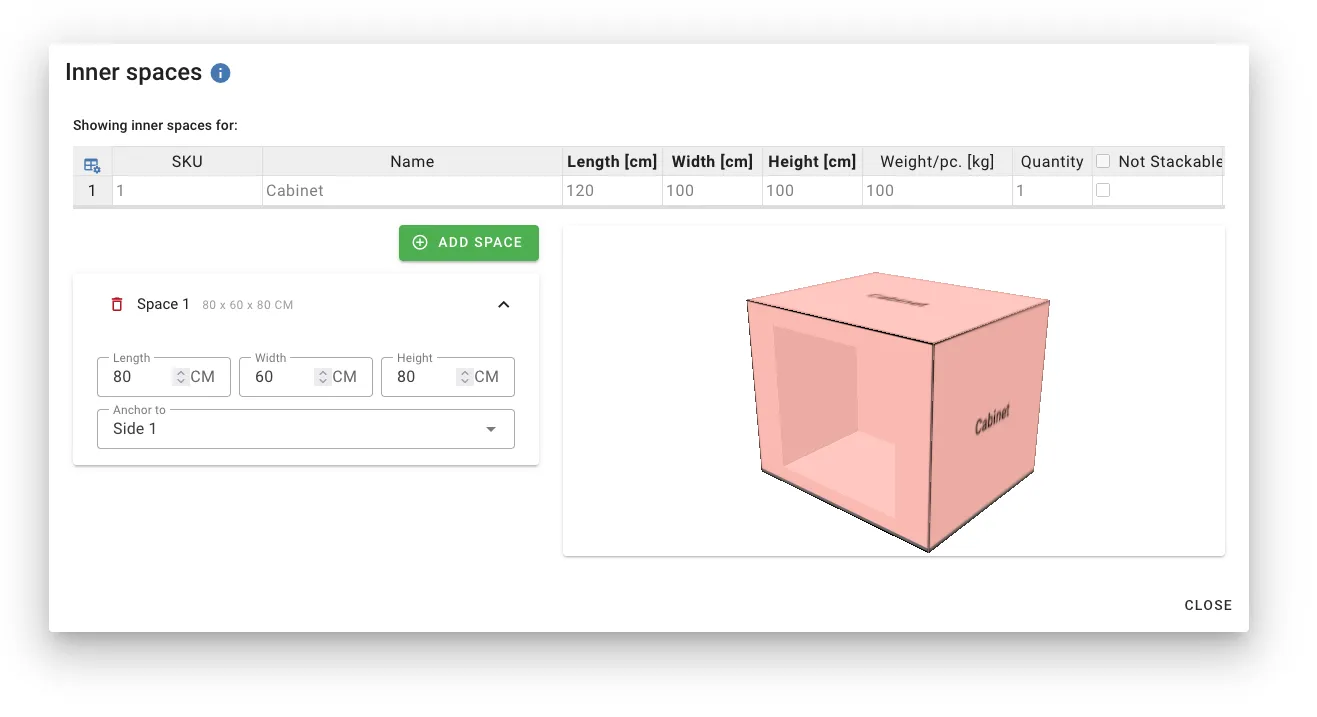
内部空间允许您在货物内部定义中空区域,可以用作额外的装载空间。此功能对于如橱柜、货架单元、L形家具以及任何具有可用内部空腔的货物非常有用。
用例
- 橱柜和货架:定义内部货架空间,可以装载较小物品
- L形家具:通过切割部分创建复杂形状的沙发、椅子或桌子
- 带开口的板条箱:建模具有可访问内部空间的板条箱或容器
- 设备外壳:表示具有中空隔间的机械设备
访问内部空间
- 在货物数据表中,找到 内部空间 列
- 双击要修改的货物的单元格
- 内部空间模式将打开,并显示3D预览

创建空间
- 点击 添加空间 创建新的内部空间
- 设置空腔的 尺寸(长度、宽度、高度)
- 选择 锚点 将空间定位在货物内
尺寸
每个空间都有三个尺寸来定义中空空腔的大小:
- 长度:沿货物长度轴的大小
- 宽度:沿货物宽度轴的大小
- 高度:沿货物高度轴的大小
尺寸会自动限制,不会超过父货物的尺寸。
锚定
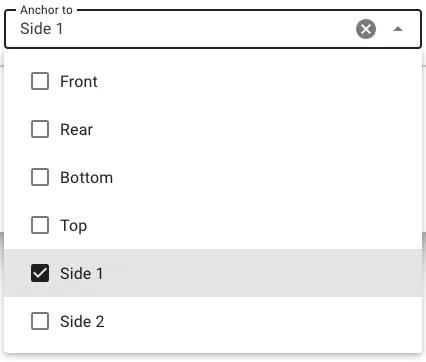
锚点决定空间在货物内的位置。您可以锚定到一个或多个侧面:
| 锚点 | 位置 |
|---|---|
| 前面 | 空间从前面开始 (x = 0) |
| 后面 | 空间在后面结束 |
| 侧面1 | 空间从第一个侧面开始 (y = 0) |
| 侧面2 | 空间在第二个侧面结束 |
| 底部 | 空间从底部开始 (z = 0) |
| 顶部 | 空间在顶部结束 |
当未选择锚点时,您可以使用 X, Y, Z 坐标手动定位空间。
跨越全尺寸
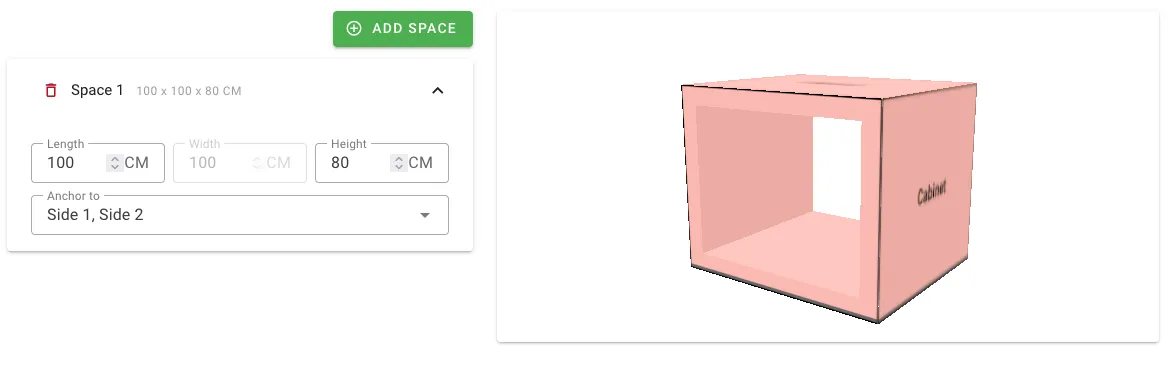
当您选择 对立锚点(例如,前面 + 后面)时,空间会自动跨越货物在该轴上的全尺寸。这对于创建以下内容非常有用:
- 通孔:锚定到前面 + 后面,形成穿过货物的隧道
- 全宽货架:锚定到侧面1 + 侧面2,形成跨越整个宽度的货架
- 从地板到天花板的空腔:锚定到底部 + 顶部,形成垂直通道
创建L形物体
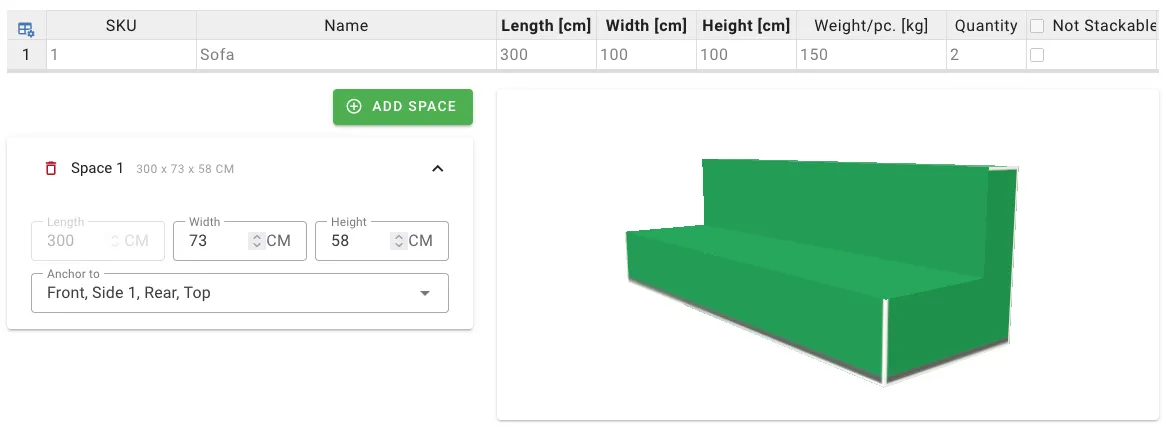
要创建像沙发或桌子这样的L形货物:
- 添加一个空间并锚定到 顶部 和一个侧面(例如,侧面1)
- 调整尺寸以切割出所需的L形
- 3D预览实时显示生成的几何形状
创建中空容器
对于像橱柜或板条箱这样的具有内部装载空间的货物:
- 添加一个代表内部空腔的空间
- 锚定到 侧面1
- 设置比货物小的尺寸以创建墙壁厚度
多个空间
您可以为每个货物项目添加最多 10个内部空间。这允许创建复杂的几何形状:
- 不同高度的多个货架
- 分隔的储存单元
- 复杂的家具形状
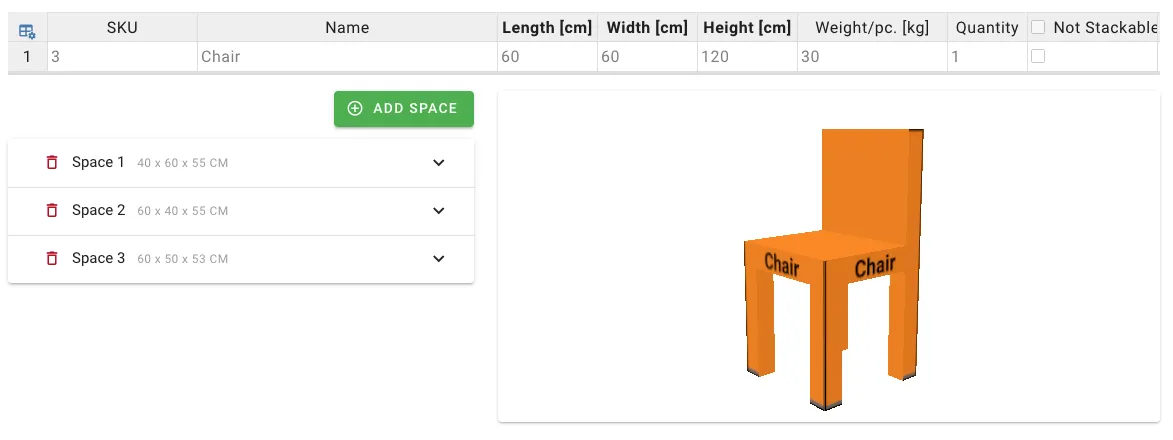
3D预览
模式包括一个实时3D预览,在您修改空间时更新。预览显示:
- 外部货物几何形状(半透明)
- 每个内部空间作为可见空腔
- 空间如何相互作用
使用预览在保存之前验证您的配置。
内部空间如何影响装载
当装载规划算法运行时:
- 根据外部尺寸将货物放置在容器中
- 内部空间成为可用的装载区域
- 较小的货物可以装载到内部空腔中
- 重量和堆叠规则在内部空间内仍然适用
这允许有效利用中空货物,最大化您的装载计划中的空间利用率。