Cargo-Planner Docs
使用托盘
一个常见的场景是将货物装载在托盘上,然后将它们装入集装箱中。这种类型的“嵌套计算”在Cargo-Planner中很容易设置。
让我们来看看创建“嵌套”装载计划所需的设置。
在以下示例中,我们将为一家谷物和牛奶公司组织一次运输,以演示如何在拖车中组织托盘。
1. 数据
在我们的装载计划中的数据选项卡内,我们输入要装载的货物。然后我们确保为所有要预先装载在托盘上的货物启用了预加载列:
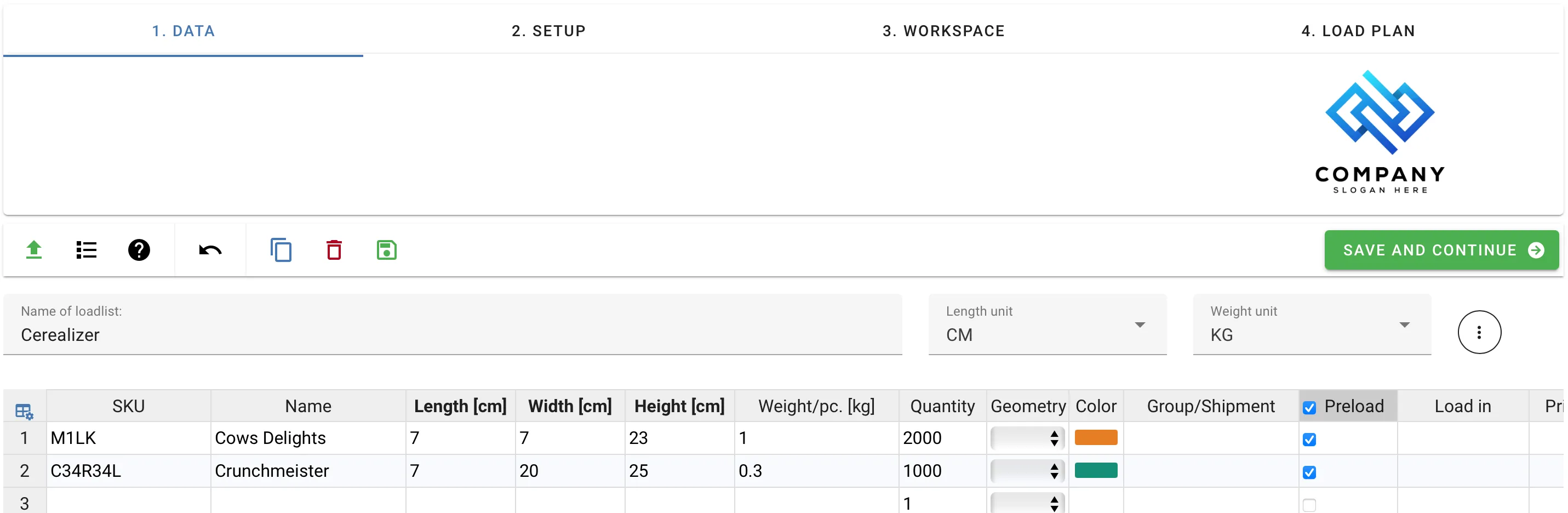
我们保存更改,然后转到设置选项卡。
2. 设置
对于运输,我们使用的是箱式拖车,并希望使用全尺寸和半尺寸的欧标托盘。在设备库部分,我们导航到“次要”选项卡。在此选项卡中,我们可以找到可用于预加载货物的集装箱类型。我们找到欧标托盘并点击绿色加号将其添加到我们选择的设备中。

如果我们需要的设备不在列表中,我们可以使用设备库选项卡右上角的黑色加号,将自定义集装箱添加到我们的库中。
创建自定义托盘(即次要设备)时,请注意“最大高度”设置默认为0,这意味着该托盘上只会装载一层货物。此外,为了装载托盘,“最大高度”不应超过拖车门的尺寸。
当我完成导入要使用的托盘后,我点击“新建装载计划”,让应用程序发挥其魔力。
3. 工作区
在工作区选项卡中检查结果时,我们可以快速看到所有物品都装载在全尺寸欧标托盘中,并且一些托盘同时包含牛奶和谷物。对于我们的示例,我们希望将牛奶装载在半尺寸托盘上,谷物装载在全尺寸托盘上,以管理重量差异。
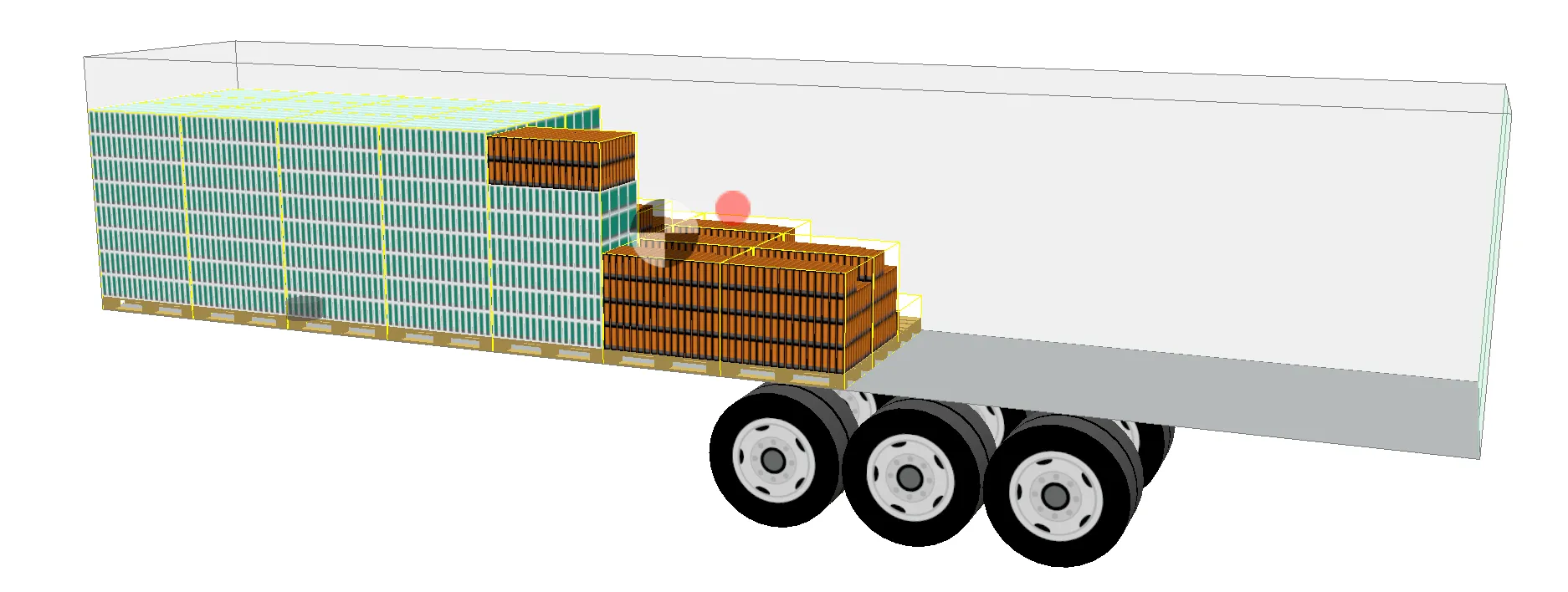
为了纠正此错误,我们返回到“数据”选项卡,并查看货物属性装载于的列。我们需要告诉应用程序将货物装载在特定的托盘类型中。为此,我们双击货物的“装载于”列,并在对话框中选择该货物应装载的托盘。

我们确保保存更改,返回到我们的设置选项卡并点击“新建装载计划”。
4. 装载计划
我们现在看到所有牛奶都装载在半尺寸欧标托盘上,而谷物盒子则装载在全尺寸欧标托盘上。正如我们所期望的那样。
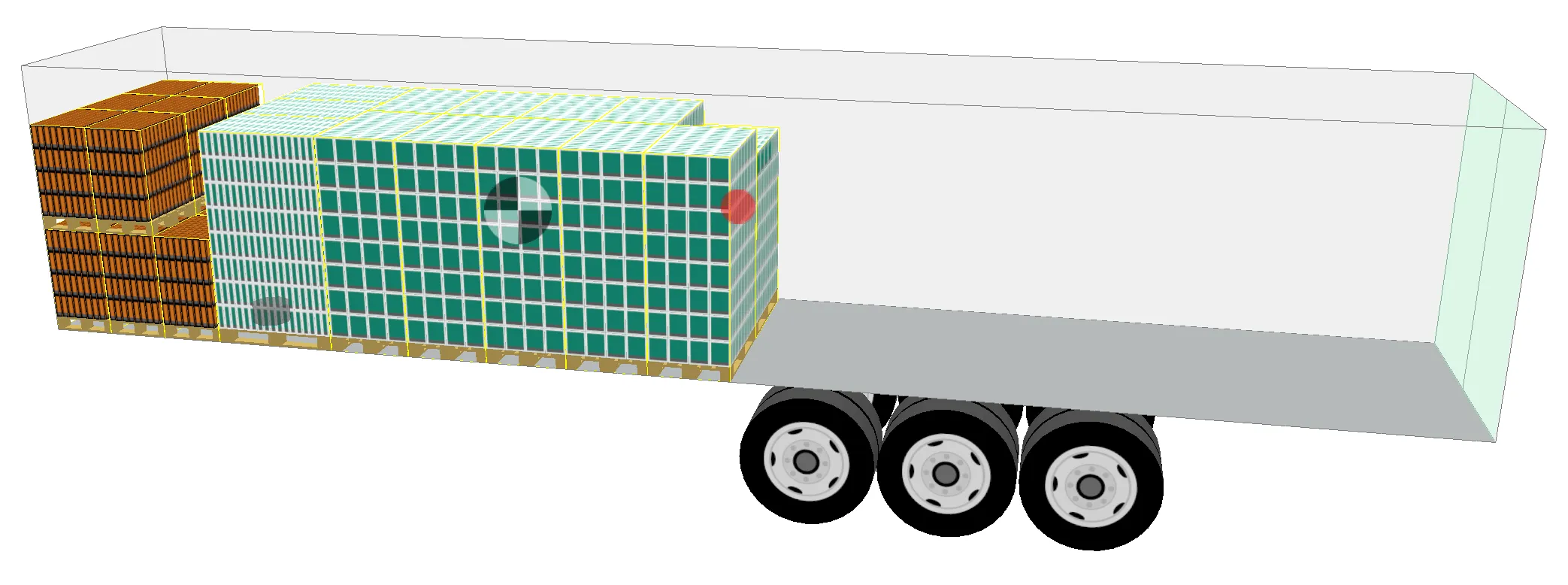
在互动视图中,我们可以与托盘互动,就像我们可以与货物互动一样。
注意:托盘可以是箱子或其他集装箱!
“托盘”一词并不意味着实际的托盘需要是托盘。它们也可以是封闭的箱子。
看看下面的例子,当我们创建了一个封闭的箱子类型时:
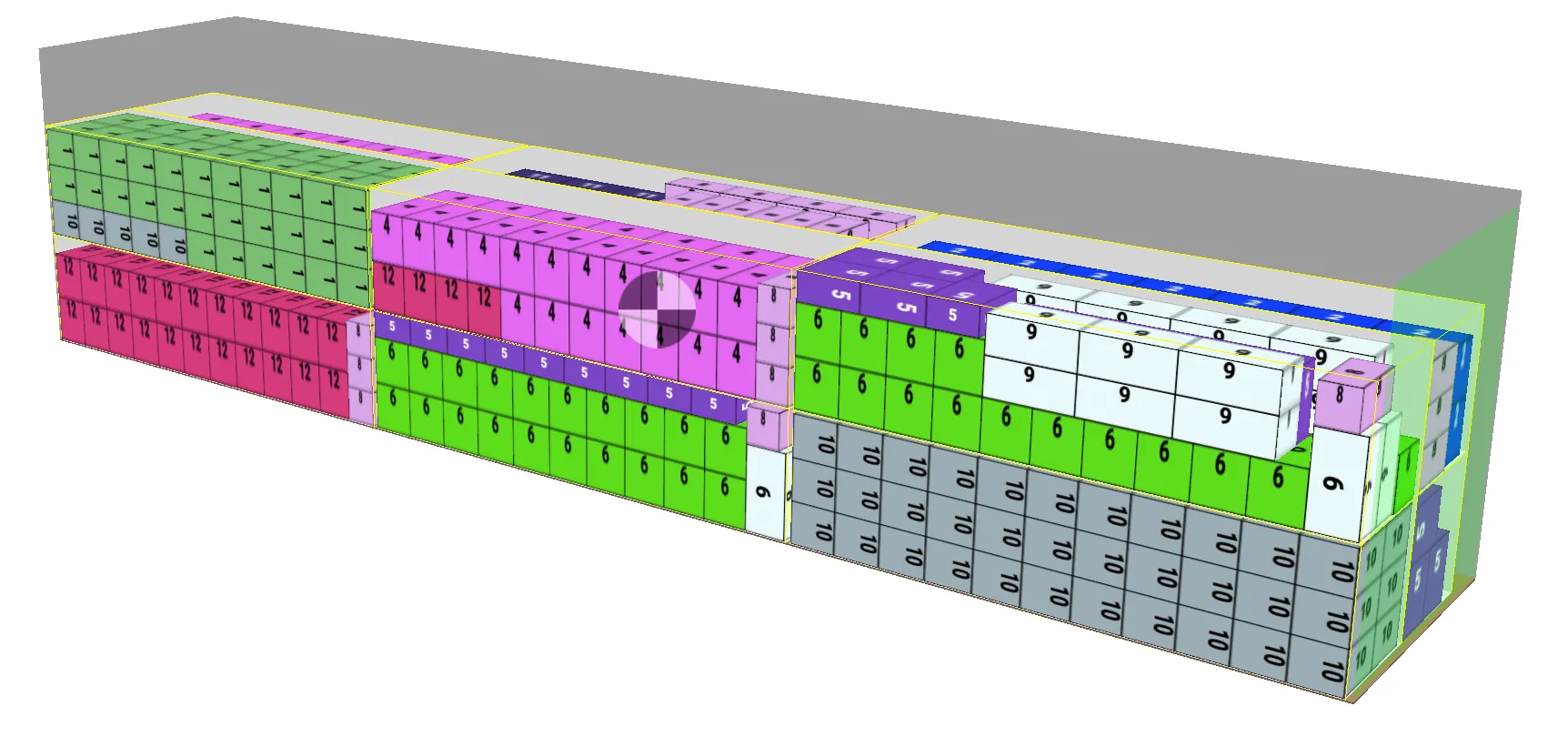
当托盘类型是封闭的时,它们可以堆叠在一起。