Cargo-Planner Docs
自定义集装箱
在本指南中,我们将介绍创建自定义集装箱的过程,以便在我们的装载计划中使用。在此示例中,我们将创建一个自定义航空货盘,但该过程与创建拖车、托盘、箱子、船只或海运集装箱非常相似。
访问集装箱构建器
集装箱构建器是Cargo-Planner的一部分,您可以在其中创建和修改集装箱、拖车,甚至整个船只。每当您点击现有集装箱上的“编辑”时,您将进入集装箱构建器。在本教程中,我们将通过设备访问它,可以在屏幕左侧的菜单中找到。

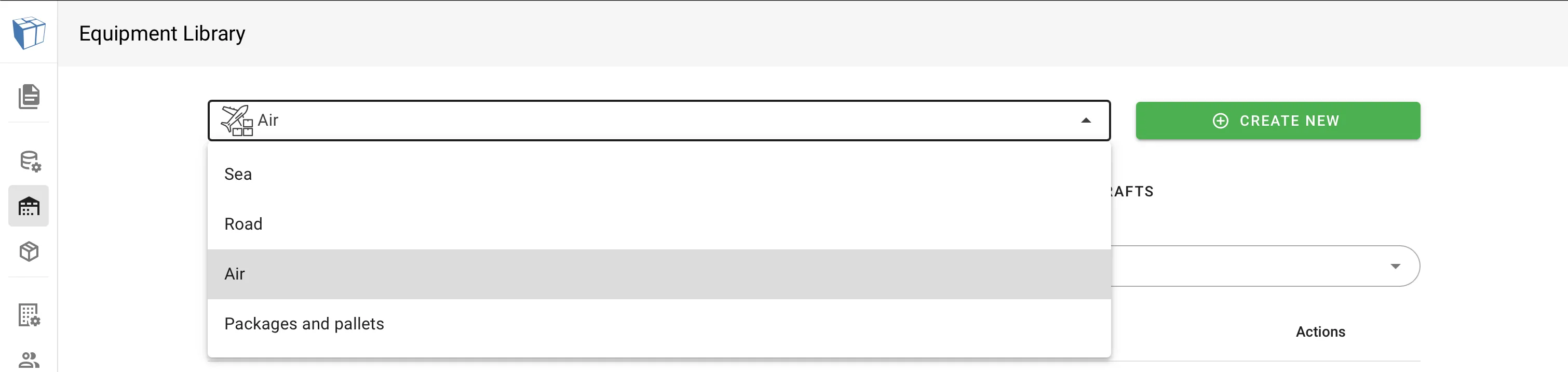
首先,我们需要确保我们查看的是正确类型的设备。由于我们将创建一个航空货盘,我们从页面顶部附近的下拉菜单中选择“航空集装箱和托盘”。
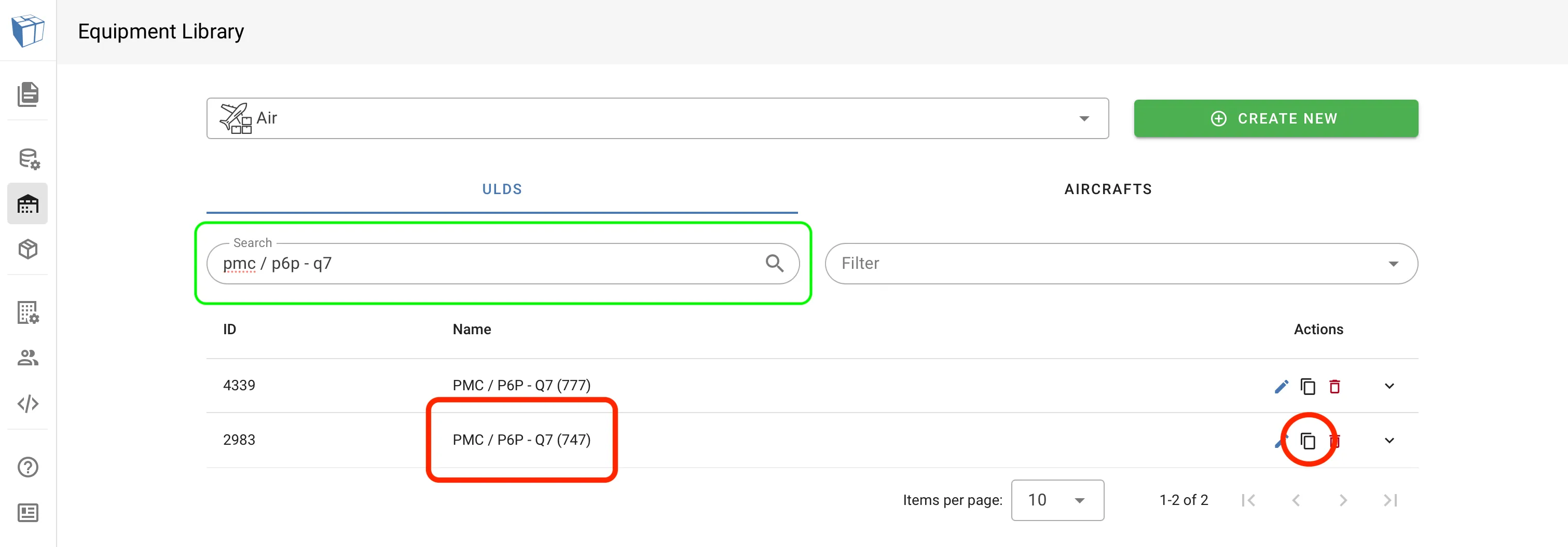
您可以通过点击右上角的绿色创建新按钮从头开始创建某些东西。然而,通常更容易找到一个好的起点来开始工作。我们将通过找到一个与我们感兴趣的托盘相似但尺寸或形状不完全正确的托盘来实现这一点。在本教程中,我们将选择一个PMC / PCP - Q7 (747)。

由于我们选择的ULD是标准库的一部分,我们没有权限对其进行更改。因此,我们需要创建一个副本。按照下面的动画操作;我们点击复制按钮,给我们的新集装箱起一个舒缓的名字,点击制作副本。然后我们在列表中找到我们创建的ULD副本,并点击铅笔图标开始编辑。
太好了!接下来我们将检查集装箱构建器的不同部分。
集装箱构建器的分解
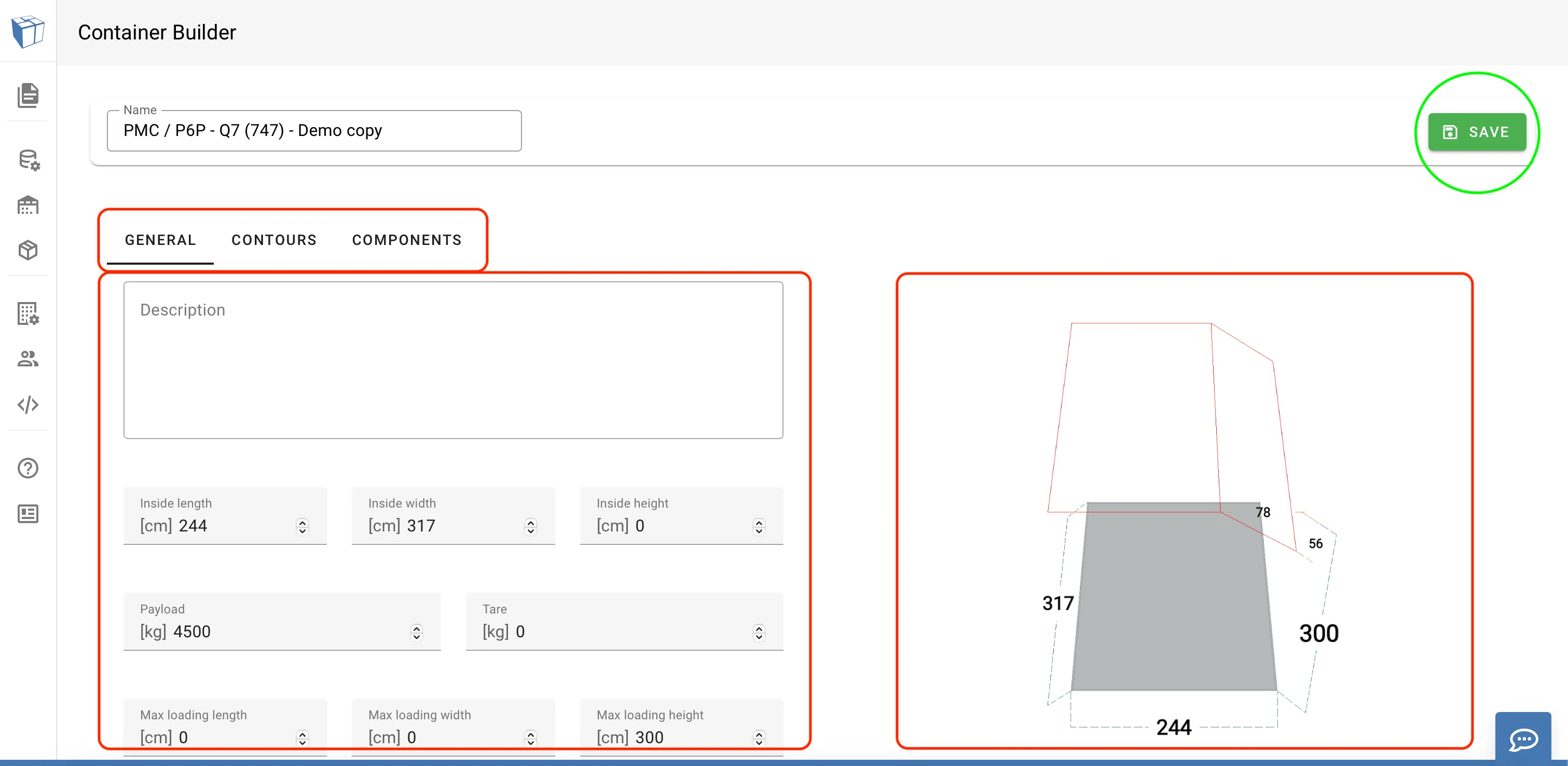
1. 类别。
在左上角,您可以看到可编辑的不同选项卡。这些将根据我们正在编辑的设备类型而有所不同。在公路拖车上,您可以找到车轴和甲板,而在航空集装箱和托盘上(如屏幕截图中的那个),您可以找到轮廓。
点击它们以查看可编辑的内容。
2. 编辑
选项卡包含不同的编辑选项和设置。常规类别(如图所示)将包含尺寸和重量,以及存在的墙壁和是否有屋顶。
3. 预览
我们所做的任何更改都会立即反映在预览中。我们可以使用鼠标将预览旋转360度。
进行更改
在此示例中,我们将更改托盘的轮廓,因此我们导航到轮廓选项卡。
添加轮廓需要同时设置长度和高度。长度对应于轮廓从集装箱相关侧面延伸的距离,高度对应于轮廓从顶部或底部延伸的距离。
让我们想象一下,我们需要一个选定集装箱的反向版本。(我知道这是一个对称的集装箱,但为了练习。)这只需将我们的轮廓测量从后顶部移到前顶部即可实现。请参见下方动画。

在编辑值时,我们可以看到预览会立即更新。当我们对更改满意时,请确保点击右上角附近的保存按钮。
使用自定义集装箱
当我们保存了新的集装箱后,我们可以像使用任何其他设备一样在我们的航空装载计划中访问它。