Cargo-Planner Docs
可定制的装载计划布局
Cargo-Planner允许您完全自定义装载计划的展示方式。您可以通过在可视画布上排列不同的信息块来创建自定义布局,而不是使用固定格式。这使您可以完全控制显示哪些信息以及如何为不同的受众组织信息——无论是为仓库员工提供的详细技术计划,还是为客户提供的简洁摘要。
概述
可定制的布局系统让您可以:
- 拖放块以按您的需求排列装载计划
- 从18种不同的块类型中选择(3D视图、表格、备注、说明等)
- 配置每个块的特定设置
- 根据条件显示或隐藏块(例如,仅在存在照片时显示)
- 为不同目的创建多个布局(仓库、客户、经理)
- 以专业格式打印和分享
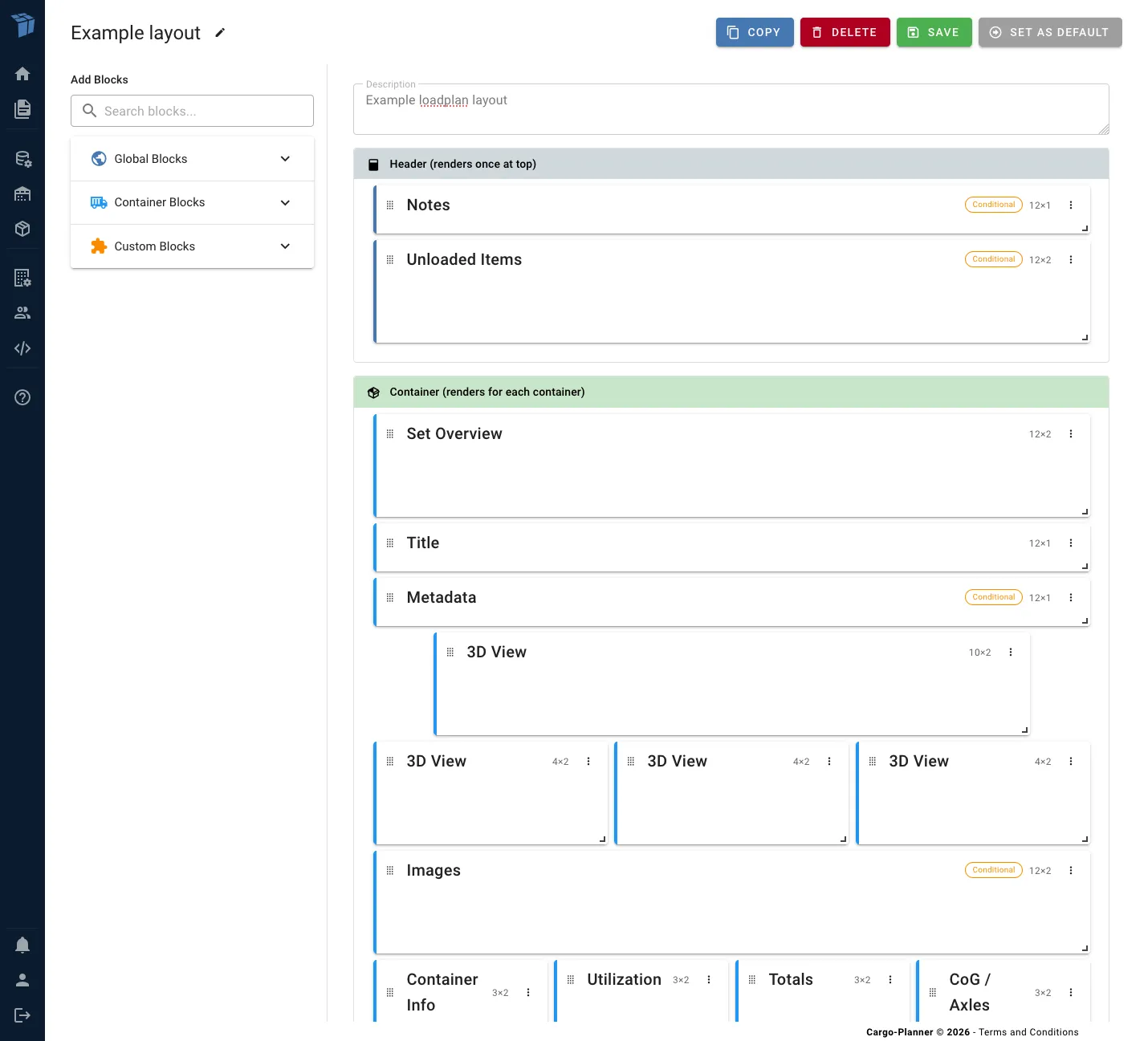
访问布局构建器
有两种方式可以访问布局构建器:
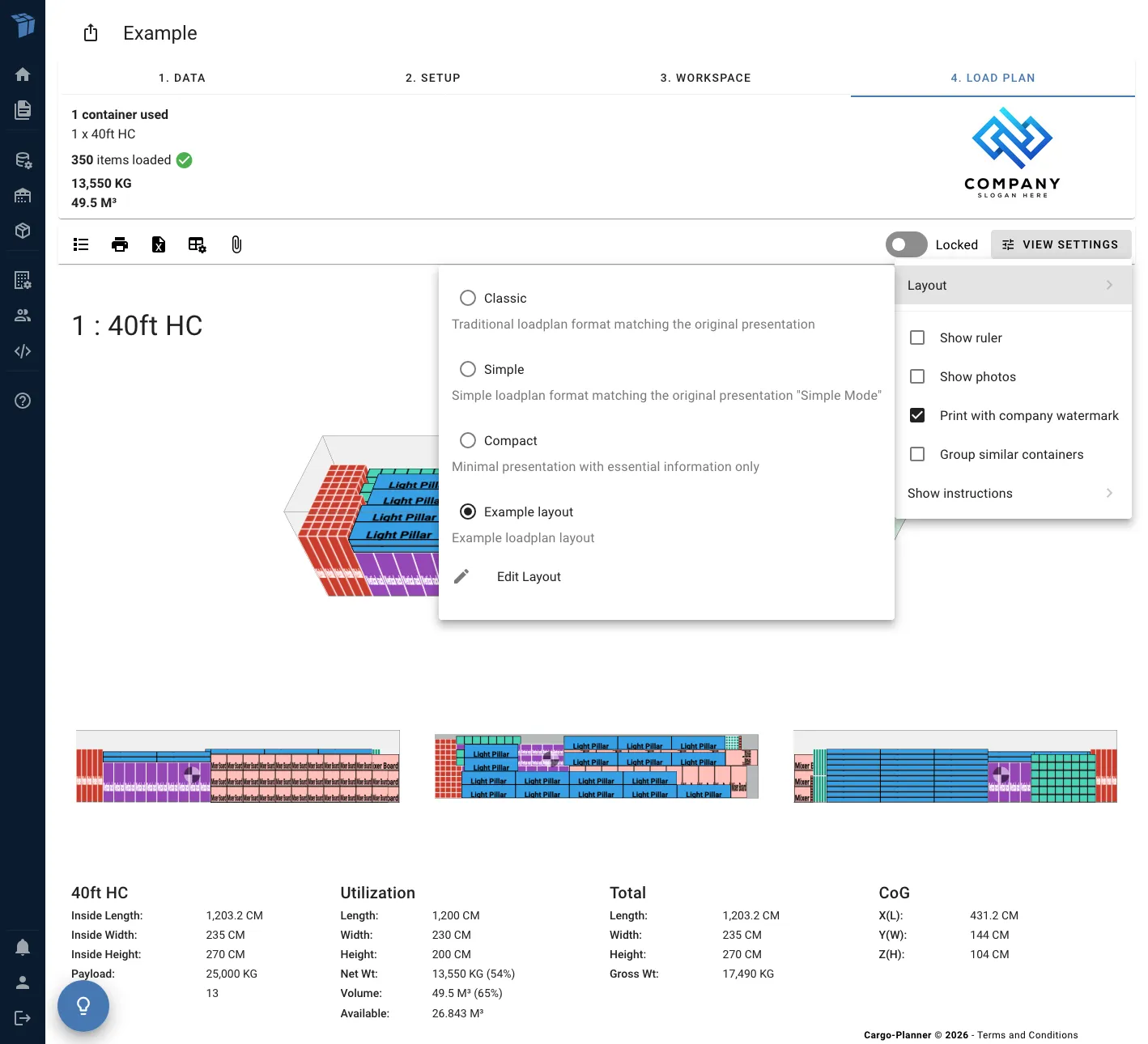
从装载计划页面
- 打开任意装载计划
- 点击工具栏中的查看设置按钮
- 从菜单中选择布局
- 选择一个布局或点击编辑布局进行自定义
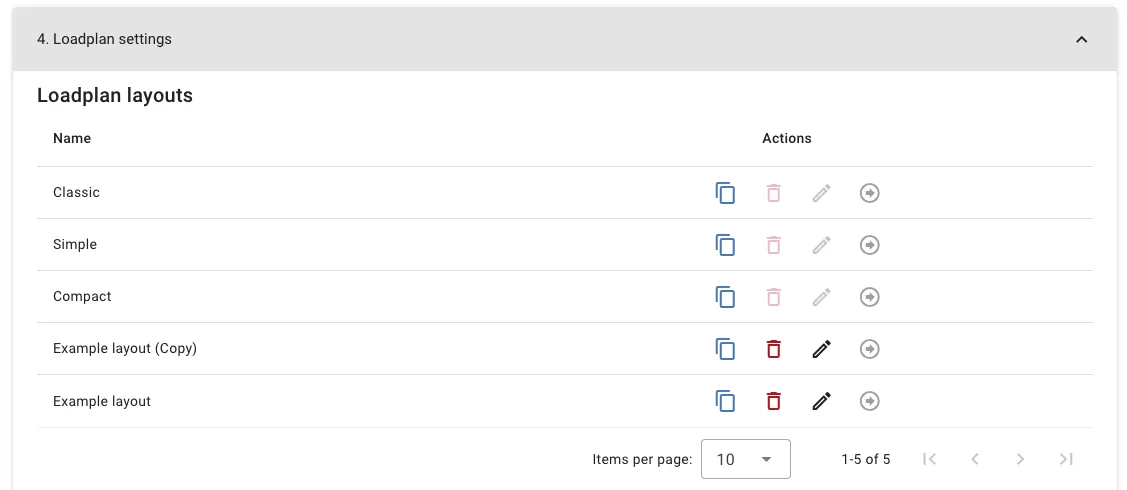
从主菜单
导航到公司设置 → 4. 装载计划设置 → 装载计划布局以查看所有布局并创建新布局。
布局构建器界面
布局构建器由三个主要区域组成:
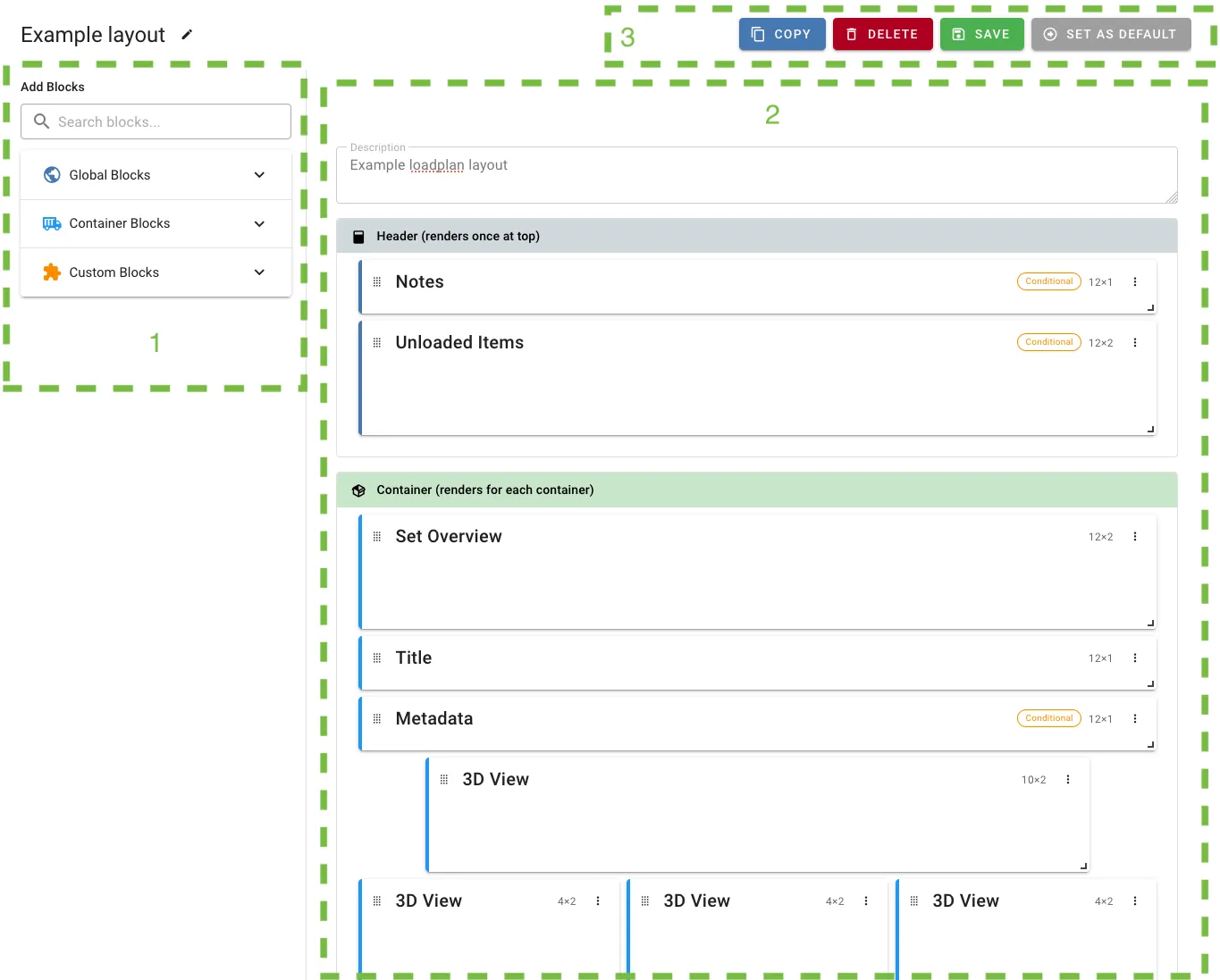
1. 块调色板(左侧边栏)
浏览按类别组织的可用块:
- 全局块 - 整个装载计划显示一次(摘要表、备注、未装载物品)
- 集合块 - 多容器集合可视化
- 容器块 - 每个容器显示(3D视图、物品表、说明等)
- 自定义块 - 间隔符、分页符、自定义文本
点击任意块将其添加到您的布局中。
2. 画布(中心)
主编辑区域,您可以在12列网格上排列块。您可以:
- 拖动块以重新定位
- 调整块大小通过拖动角落
- 点击块以配置其设置
- 删除块使用垃圾桶图标
3. 工具栏(顶部)
- 布局名称 - 点击重命名您的布局
- 复制 - 创建装载计划的副本
- 删除 - 删除可见布局
- 保存 - 保存您的更改
- 设为默认 - 将当前布局设为装载计划中使用的默认布局
理解部分
布局分为三个部分,控制块的渲染时间:
头部部分
此处的块在装载计划的顶部渲染一次。最适合:
- 摘要表
- 装载清单备注
- 未装载物品
- 公司信息
容器部分
此处的块为每个容器渲染。最适合:
- 3D视图
- 容器信息
- 物品表
- 装载说明
- 容器特定备注
底部部分
此处的块在装载计划的底部渲染一次。最适合:
- 条款和条件
- 联系信息
- 自定义免责声明
可用块类型
全局块
摘要表
显示整体装载清单统计信息,包括总容器数、重量、体积和利用率。
备注
以组织格式显示装载清单备注和装载计划备注。
未装载物品
列出无法装入任何容器的货物物品。
集合块
集合概览
显示多容器集合可视化,展示容器如何排列在一起(适用于平板架、开顶等)。
容器块
容器标题
显示容器名称和编号。
3D视图
显示已装载容器的交互式3D可视化。配置:
- 视图类型:主视图、侧视图、顶视图或前视图
- 画布大小:调整显示大小
- 显示标尺:显示尺寸标记
- 显示注释:显示货物标签
容器图像
显示附加到容器的照片。
容器信息
显示容器尺寸、载荷能力和成本信息。
容器利用率
显示重量和体积利用率的百分比条。
容器总计
显示总重量、毛重、体积和超限信息。
重心
显示重心位置和轴重分布(对运输安全至关重要)。
装载说明
逐步说明如何装载容器。配置:
- 模式:按层、按堆或按自定义属性
- 显示辅助设备:包括托盘、框架等
物品表
容器中所有货物物品的详细表格。配置:
- 显示总计:在底部显示总和行
- 扁平化物品:按SKU分组而不是显示单个物品
容器备注
显示特定于此容器的备注。
容器元数据
显示附加到容器的自定义元数据字段。
自定义块
自定义文本
添加您自己的文本,支持公式。您可以使用表达式显示计算值。
设置:
- 内容:您的文本(支持公式如
{total_weight}) - 对齐:左对齐、居中或右对齐
间隔符
在块之间添加垂直空间以获得更好的布局间距。
设置:
- 高度:调整间隔符高度
分页符
在打印或生成PDF时强制分页。
设置:
- 分页类型:块之前或之后
块设置
每个块都可以配置特定的设置。要访问设置:
- 点击画布中任意块上的设置图标(齿轮)
- 调整可用选项
- 点击保存应用
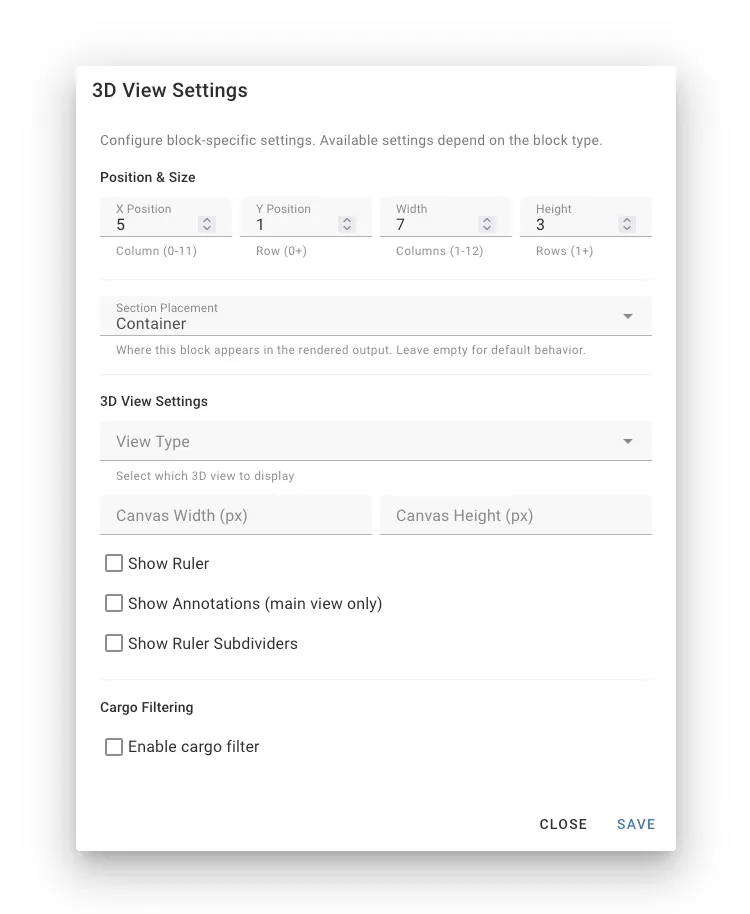
通用设置
大多数块支持这些设置:
- 部分:头部、容器或底部部分
- 宽度:块占用的列数(1-12)
- 高度:块占用的行数
块特定设置
每种块类型都有与其功能相关的独特设置:
- 3D视图:视角、画布大小、标尺、注释
- 物品表:显示总计、扁平化物品
- 说明:模式(层/堆/按属性)、显示辅助设备
- 自定义文本:内容、对齐、公式
可见性条件
根据特定条件使块出现或消失。这对于仅在相关时显示信息非常有用。
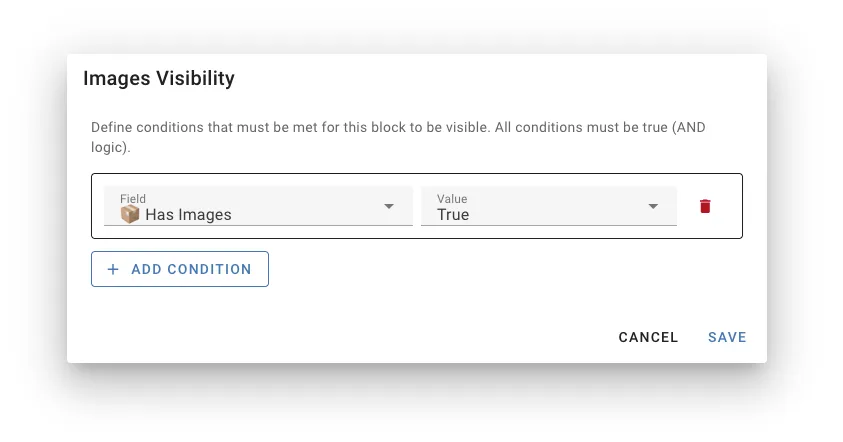
如何添加条件
- 点击任意块上的设置图标
- 导航到可见性选项卡
- 点击添加条件
- 配置:
- 字段:要检查的内容(例如,
simpleMode,hasImages) - 操作符:如何比较(等于、不等于、大于等于等)
- 值:要比较的内容
- 字段:要检查的内容(例如,
示例用例
仅在存在照片时显示照片:
- 字段:
hasImages - 操作符:
equals - 值:
true
在简单模式下隐藏详细说明:
- 字段:
simpleMode - 操作符:
equals - 值:
true
仅为集合中的第一个容器显示集合概览:
- 字段:
isFirstInSet - 操作符:
equals - 值:
true
可用条件字段
simpleMode- 是否启用简单模式hasImages- 容器是否有附加照片hasContainerNotes- 容器是否有备注hasMetadata- 容器是否有自定义元数据isFirstInSet- 这是多容器集合中的第一个容器showInstructions- 装载说明模式(‘layers’,‘stacks’,‘by-prop’或null)flattenItems- 物品表是否扁平化showRuler- 3D视图上是否显示标尺
管理布局
创建布局
- 转到设置 → 装载计划布局
- 点击新建布局
- 给它命名(例如,“仓库布局”,“客户摘要”)
- 从空白画布开始或复制现有模板
- 添加和排列块
- 保存您的布局
使用模板
Cargo-Planner包含一个经典模板,复制了传统的装载计划格式。这是一个很好的起点:
- 在您的布局列表中找到经典模板
- 点击复制按钮
- 给您的副本一个新名称
- 根据需要自定义
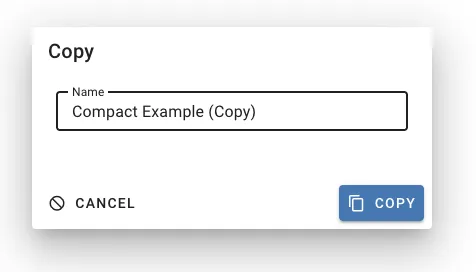
设置默认布局
您的默认布局会自动用于所有装载计划:
- 转到设置 → 装载计划布局
- 点击您想要设为默认的布局旁边的箭头图标
- 该布局现在是您的活动默认布局
您仍然可以使用查看设置菜单为单个装载计划切换布局。
编辑布局
- 从装载计划页面,点击查看设置 → 布局 → 编辑布局
- 或者转到设置 → 装载计划布局并点击编辑图标
- 在构建器中进行更改
- 点击保存
复制布局
创建现有布局的变体:
- 转到设置 → 装载计划布局
- 点击任意布局旁边的复制图标
- 输入新名称
- 复制品在编辑器中打开,准备自定义
重命名布局
- 在构建器中打开布局
- 点击顶部的布局名称
- 输入新名称
- 点击保存
删除布局
- 转到设置 → 装载计划布局
- 点击布局旁边的垃圾桶图标
- 确认删除
注意: 系统模板(如经典)无法删除,但您可以复制和修改它们。
高级:查询参数
在共享装载计划URL时,您可以使用查询参数覆盖布局设置:
/loadlist/123?layout=my-custom-layout&showRuler=true&simpleMode=false可用参数:
layout- 要使用的布局IDshowRuler- 在3D视图上显示标尺(true/false)simpleMode- 启用简单模式(true/false)flatItems- 扁平化物品表(true/false)showImages- 显示容器照片(true/false)instructions- 说明模式(‘layers’,‘stacks’,‘by-prop’)
这对于:
- 通过API自动生成PDF
- 共享具有特定显示设置的链接
- 模板URL以确保一致的格式
常规提示
- 从模板开始 - 经典模板是一个经过验证的起点
- 创建多个布局 - 不同的受众需要不同的信息
- 清晰命名布局 - 使用描述性名称,如“仓库 - 详细”或“客户 - 摘要”
- 保持简单 - 不要用过多信息压倒受众
- 考虑打印格式 - 测试打印或保存为PDF时的外观
故障排除
块未显示
检查是否:
- 块有未满足的可见性条件
- 您正在查看正确的部分(头部/容器/底部)
- 块在画布范围内
布局看起来与预期不同
- 刷新预览以查看最新更改
- 验证块设置配置正确
无法编辑模板
系统模板(如经典)是只读的。创建副本以进行自定义:
- 点击模板旁边的复制图标
- 编辑您的副本