Cargo-Planner Docs
负载预设
预设是您可以应用于负载列表的标准配置。当您发现自己一遍又一遍地将相同的设置应用于负载计划时,您可以创建自定义预设,从一开始就将这些设置应用于负载计划。
例如,您可以为具有特定要求的个人客户创建预设,这些要求您会应用于他们所有的负载列表。或者,您可以在组织中设定公司标准,并将其应用于所有负载列表。
预设在您的公司内共享,用于节省设置负载计划的时间,让您专注于货物和结果。
创建预设
从预设中
您可以通过左侧菜单中的“预设”项访问、编辑和创建新预设。

点击“创建预设”,为您的新预设命名并描述,然后点击创建。 然后,您将在列表中找到您的新预设,并可以开始编辑它。
从负载计划中
您还可以从负载计划中创建新预设。在设置选项卡中,点击左上角的“预设”按钮,您将访问当前负载列表类型的可用预设列表。

新预设
与“预设”目录中一样,我们点击“创建预设”,选择名称和描述。然而,在此视图中,我们有一个额外的选项;
从当前负载计划创建
如果我们以特定方式设置了当前负载计划,并希望存储以供以后使用。我们可以在“创建预设”对话框中勾选“从当前负载计划创建”选项。这将复制我们应用的当前负载计划设置,并将其存储到新的负载预设中。
与“预设”目录中一样,我们可以在列表中找到我们的新预设并进行编辑。
注意:预设是特定于负载列表类型/运输方式的。单个预设是为海运、公路、航空等设计的。您不能创建跨负载列表类型应用的预设。
编辑预设
一旦创建了预设,我们就可以开始编辑它。那么让我们看看选项和设置。
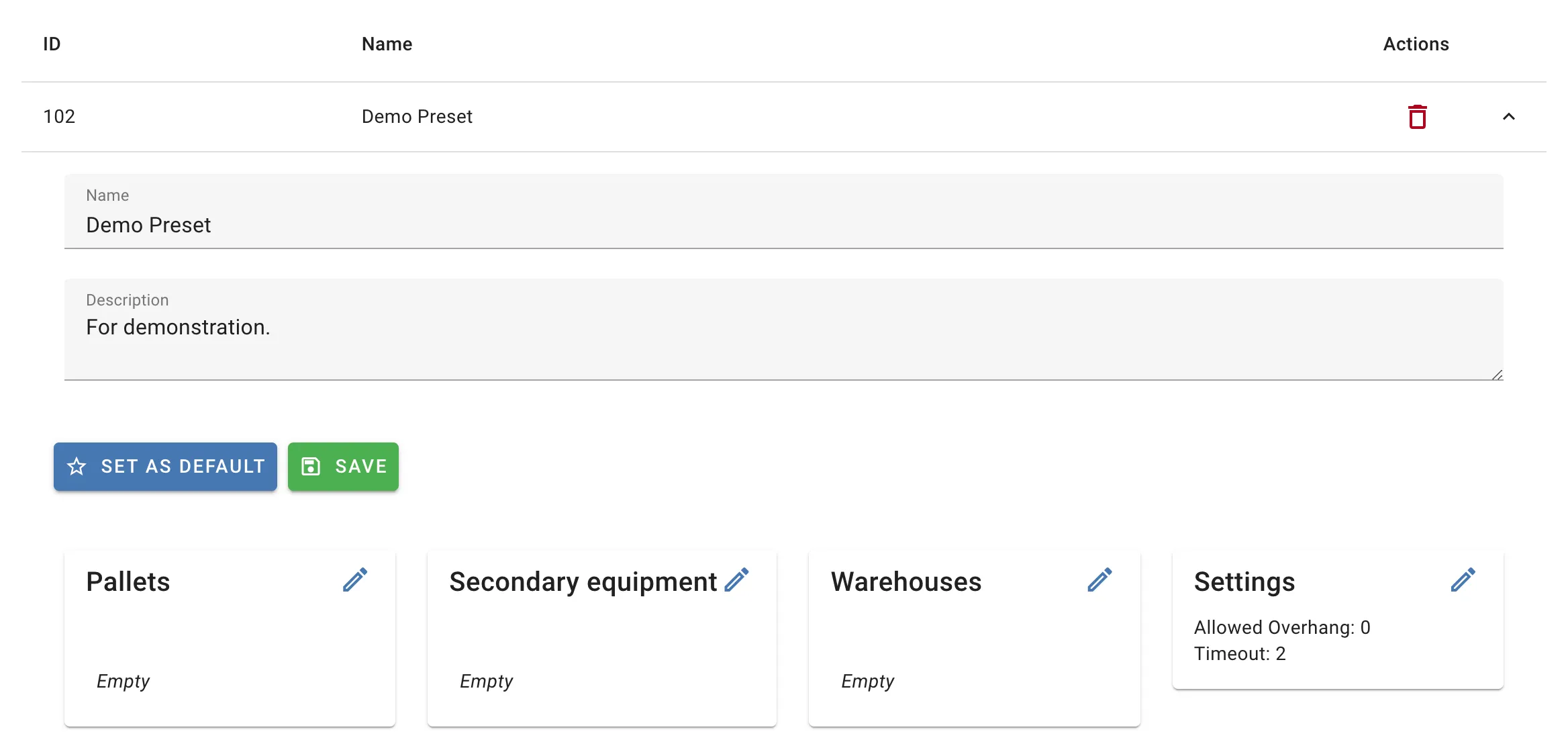
设为默认
此按钮将所选预设设为默认。这意味着从此刻起您创建的所有负载计划都将在创建时激活此预设配置。
保存
这将保存您在编辑预设时所做的更改。因此,如果您更改了预设中的设备或其他设置,请务必点击此保存按钮以使更改生效。
设备
在设备部分,您可以选择要在负载计划中可用的设备。例如,设置为在您的海运负载计划中始终选择40英尺HC作为选项。 只需点击该部分右上角的铅笔图标进行编辑。
辅助设备
选择在预设中可用的辅助设备。例如,始终选择欧标托盘作为预加载货物的可用选项。 选择将在设置视图中为使用的负载预设预选。 只需点击该部分右上角的铅笔图标进行编辑。
船舶/公路列车/飞机/仓库
选择您希望在预设中默认选择的可用选项。 选择将在设置视图中为使用的负载预设预选。 只需点击该部分右上角的铅笔图标进行编辑。
设置
与任何负载计划一样,您可以配置负载设置,例如装载方式、隔离表或自定义规则。 选择的设置将在设置视图中为使用的负载预设应用。 只需点击该部分右上角的铅笔图标进行编辑。
应用预设
您可以通过几种不同的方式应用您的预设。
应用于负载计划

要将预设应用于单个负载计划,在负载计划的设置视图中; 导航到“预设”,在列表中找到您要使用的预设,然后点击右侧的绿色箭头“使用此预设”。
应用于项目
您可以为单个项目选择默认预设。例如,如果您为特定客户设置了一个项目,并希望将相同的设置应用于他们的所有负载计划,这非常有用。 您可以在这里阅读有关为项目设置预设的更多信息。
设为所有负载计划的默认值
如上所述,您可以选择是否将预设设为默认。这将自动将此预设应用于所有创建的负载计划。
注意:系统默认预设存在于所有运输方式中。这些是固定的,默认设为默认,不能编辑。然而,您可以自由选择任何其他预设作为默认值来替换它们。