Cargo-Planner Docs
项目
创建项目
能够组织您的工作总是很棒的。
默认情况下,将创建一个没有项目的装载列表。您创建的装载列表越多,找到您正在寻找的列表就越具挑战性。因此,建议创建项目。
我们通过在项目面板列表中按下“添加新”按钮来创建一个新项目。如果您看不到面板,请单击左上角带有文件夹图标的项目按钮以打开它。

我们面临一个对话框,可以根据我们的需要设置项目。
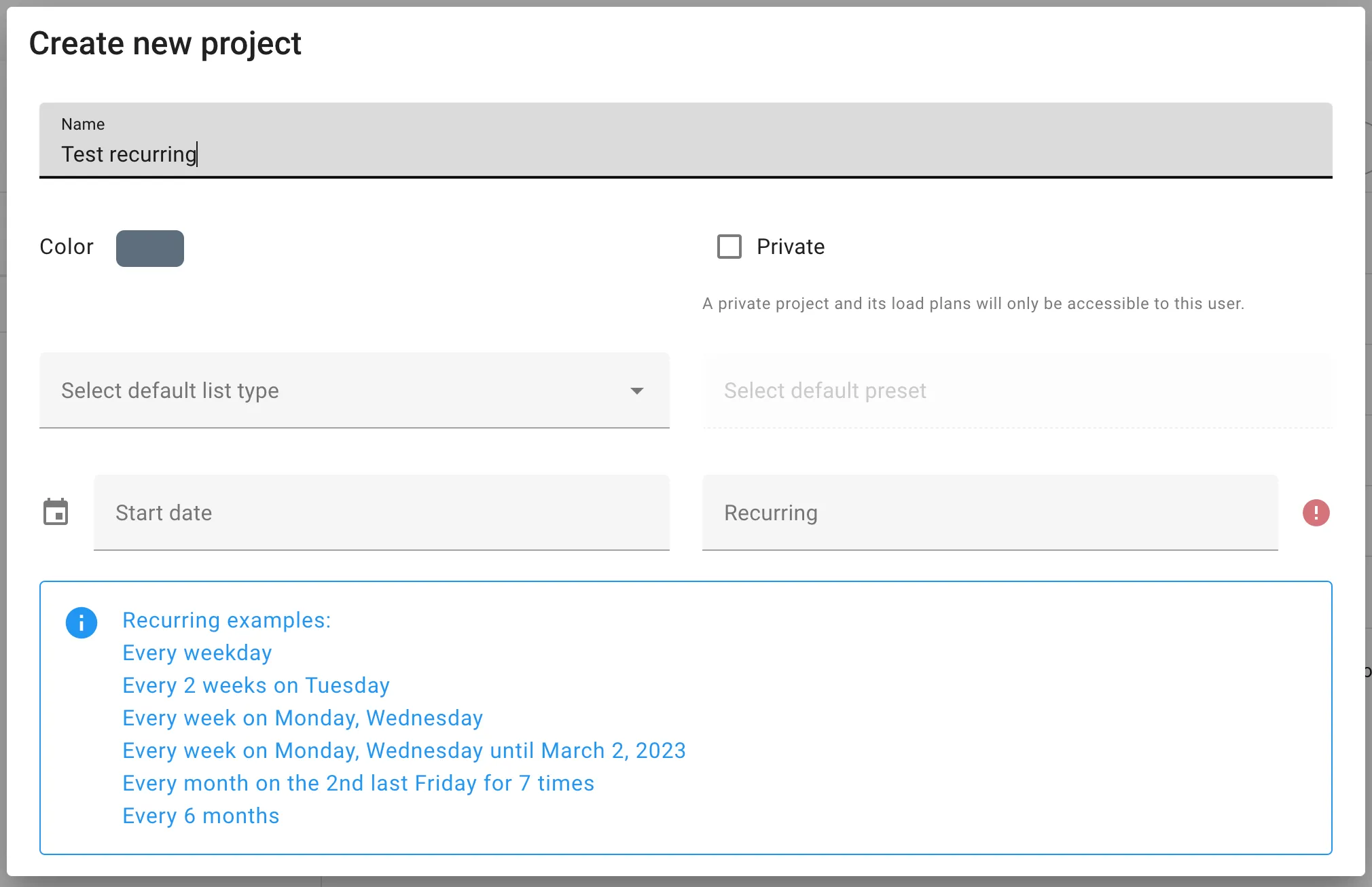
名称
我们给我们的项目起一个名字,以显示在项目文件夹结构中。
颜色
我们可以选择在文件夹结构和日历中显示的颜色。
私有
默认情况下 - 您创建的所有装载列表将对其他公司成员可见。如果您将项目设置为私有 - 它们将仅对您可见。
默认列表类型
您可以设置一个默认列表类型,以便您在项目中创建的所有装载列表都将默认使用该类型。
默认预设
如果设置了默认列表类型,您还可以选择一个默认预设。例如,如果您正在为该项目中的特定客户进行规划,并希望他们选择的设备出现在该项目的所有装载列表中。
开始日期
如果您的项目在有限的时间内运行或您正在计划特定的发货日期。您可以使用此设置在项目日历中显示它。
重复
对于按固定时间表发出的货物,您可以通过重复发货来设置项目。请阅读更多这里。
示例
在下图中,我们可以看到我创建了“我的项目”和“我的重复项目”,它们显示在我的项目列表中。“我的项目”是一个私有项目,这由文件夹图标上的钥匙图标指示。在右侧,您可以看到“我的重复项目”的日历视图,显示该项目的发货日期。
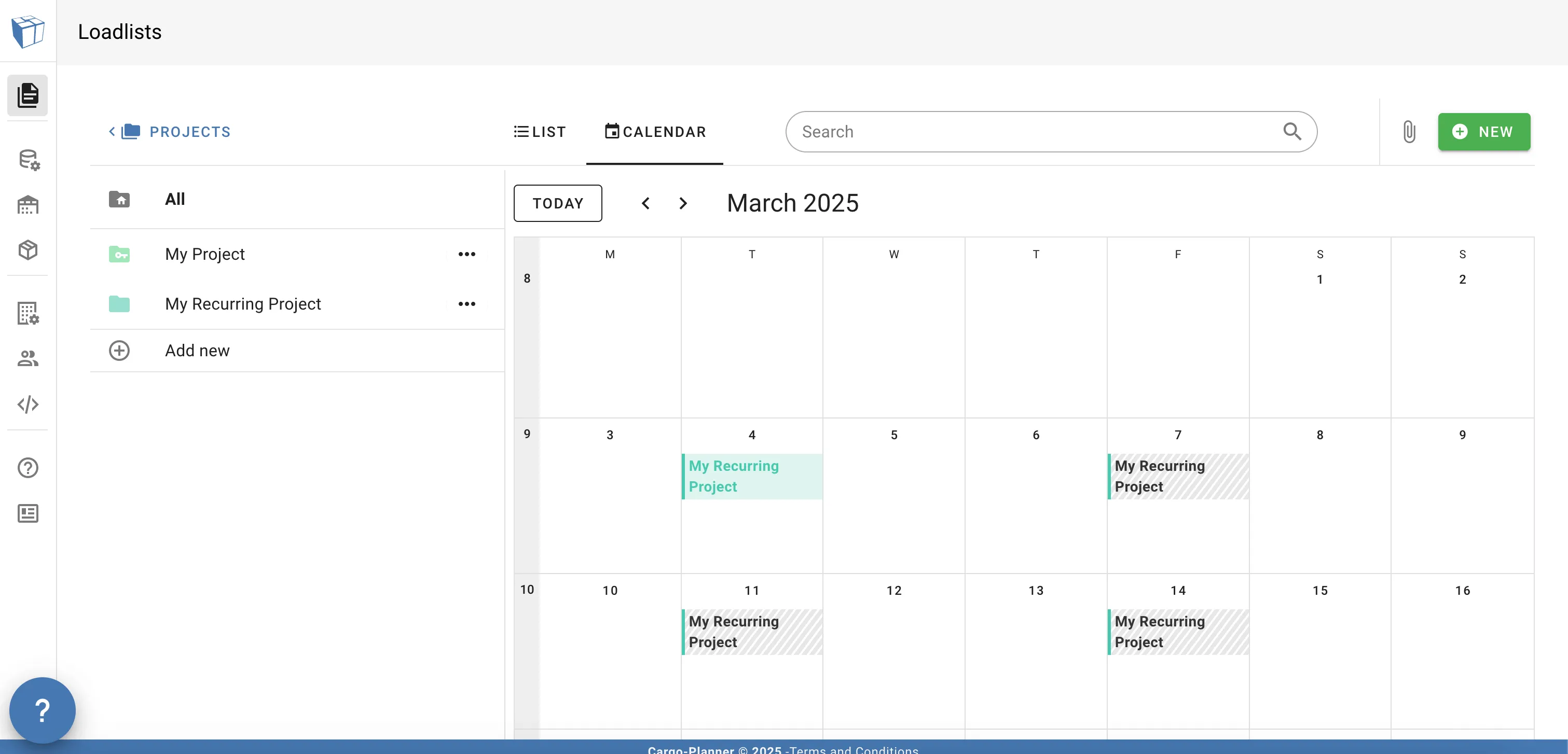
您可以通过使用拖放功能在不同项目之间移动装载列表。只需在按住鼠标按钮的同时单击装载列表并将其拖动到指定项目即可。
重复发货
如果您有一个按固定时间表发出的货物,您会发现重复发货非常有用。
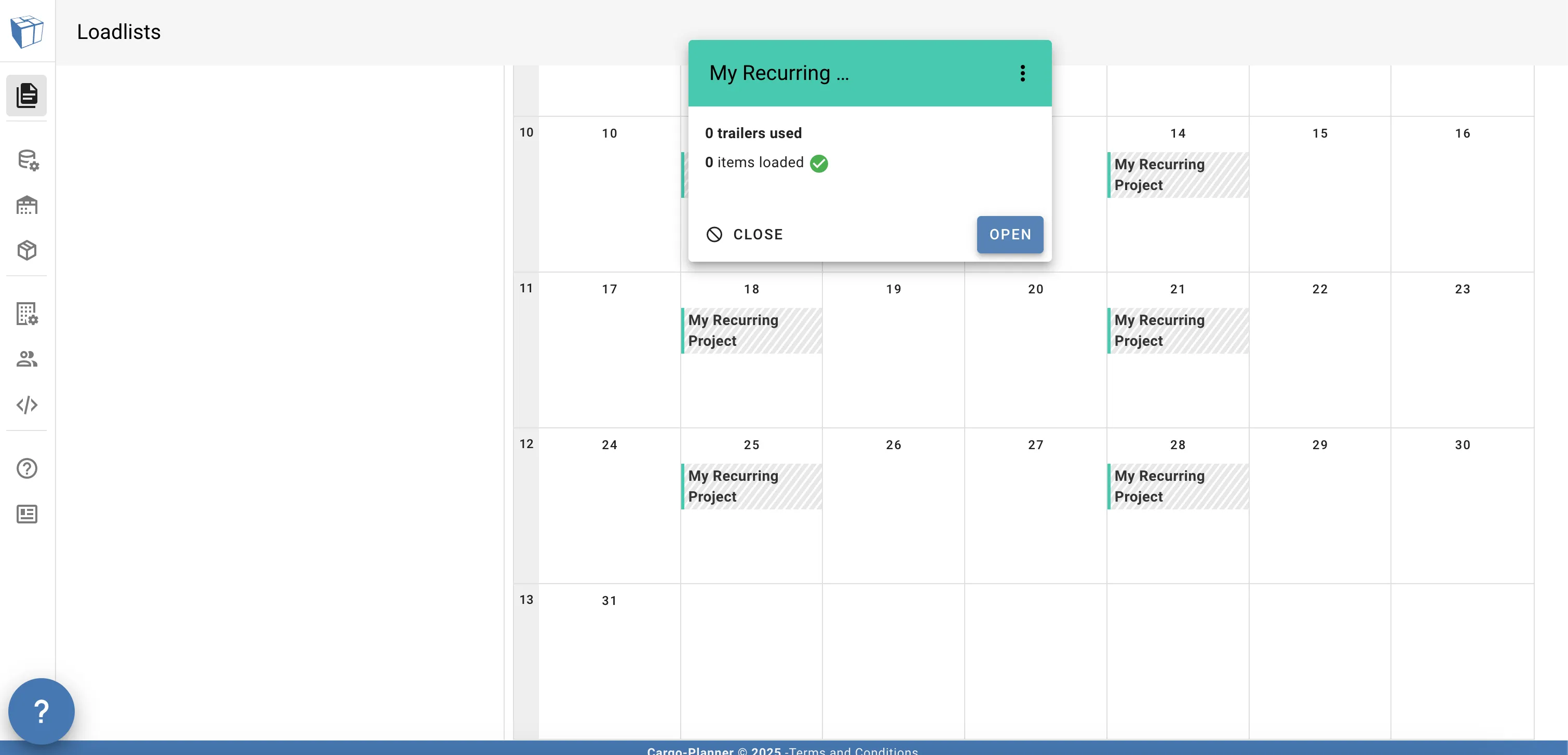
如果我在“我的重复项目”的日历中找到一个发货并单击该事件,我会得到一些简短的信息和打开装载列表的选项。

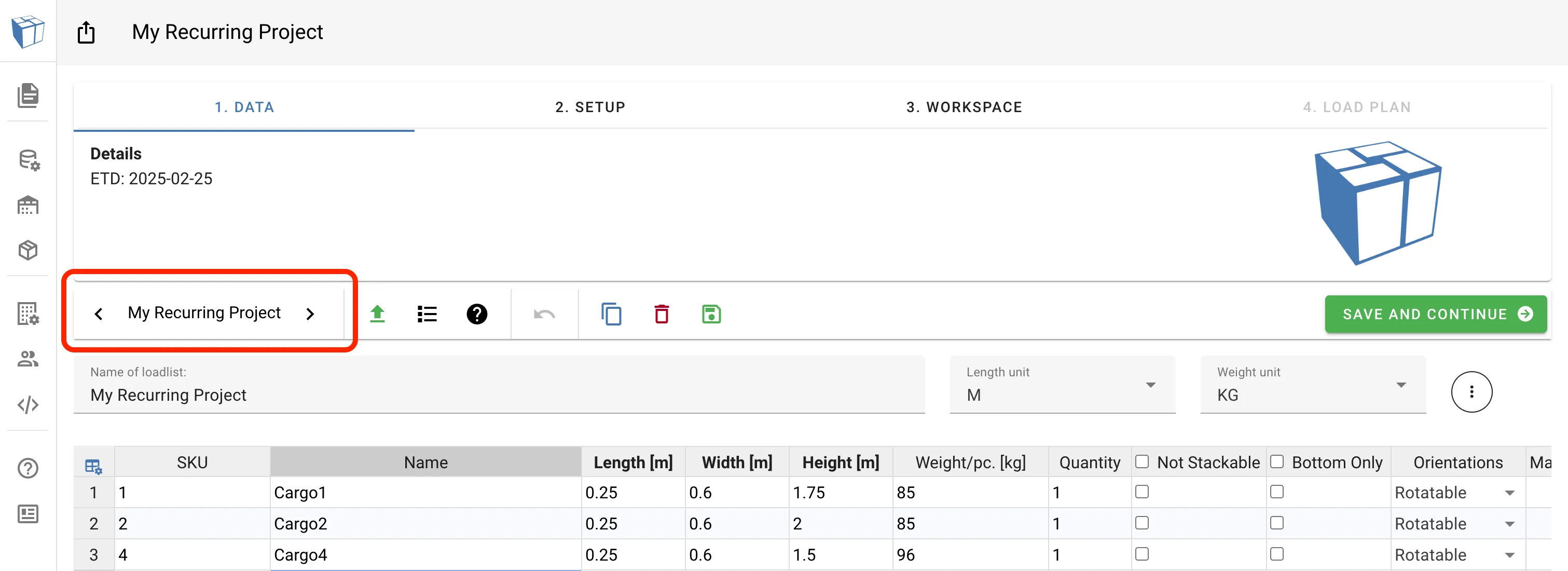
一旦进入项目的装载列表,我们可以轻松地在项目内不同日期的装载列表之间导航。我们使用下面红色高亮部分的前后箭头,在发货日期之间移动。
我们还可以通过突出显示几行,右键单击并选择移动到装载列表…,将货物从一天移动到另一天。这将打开项目的日历,并让您更改货物的日期。在下面的动画中,我们选择Cargo4并将其移动到下一个发货日期。