Cargo-Planner Docs
تعديل خطة التحميل
حتى وإن كان Cargo-Planner عادةً ما ينشئ خطط تحميل جاهزة، قد تحتاج أحيانًا إلى تغيير وتعديل النتيجة المولدة. ربما يكون لدى عميلك متطلبات خاصة بشأن الحاويات المختارة ومواقع البضائع. لهذا السبب جعلنا من السهل جداً القيام بذلك في Cargo-Planner.
للحصول على قائمة كاملة بالأزرار وخيارات القائمة في مساحة العمل، انظر شريط أدوات مساحة العمل.
دعونا نلقي نظرة على مثال:
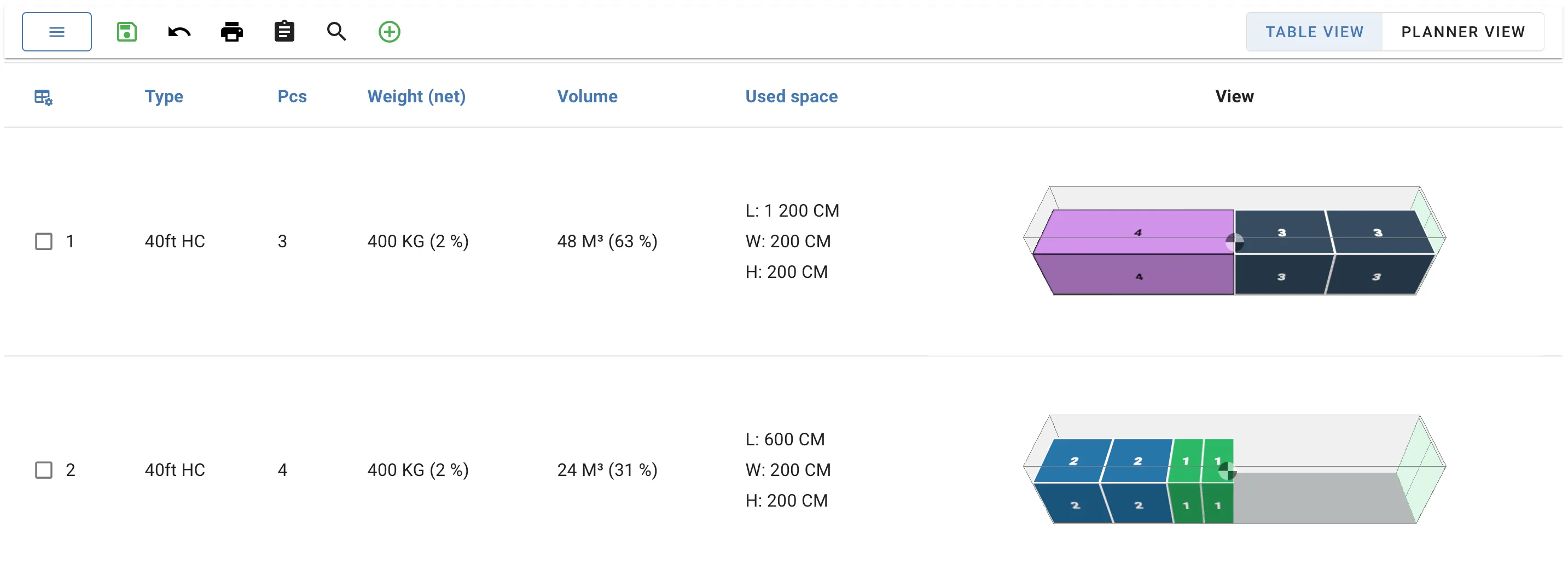
الحاوية رقم 1 تحتوي على شحنة كبيرة نفضل عدم تحميلها في حاوية 40 قدم HC بل استخدام Flatrack بدلاً من ذلك.
أول شيء نقوم به هو تغيير هذه الحاوية. في عرض مساحة العمل نختار الحاوية ثم نغيرها إلى Flatrack بدلاً من ذلك:

رائع، أصبحت الآن حاوية Flatrack. ومع ذلك، لأن جميع البضائع لم تتسع في حاوية Flatrack، فقد تم تحميل البضائع الزائدة في حاوية جديدة.
العرض التفاعلي
لتصحيح ذلك ندخل إلى العرض التفاعلي بالنقر على التصور ثلاثي الأبعاد للحاوية. عند الدخول إلى العرض التفاعلي، ننقر على الشحنة التي نريد تفريغها ونضغط على زر التفريغ.

يمكنك أيضًا تفريغ البضائع المحددة بالضغط على زر Del أو Backspace. ثم تظهر البضائع في عرض “العناصر المفرغة” مما يعني أنها ليست محملة حاليًا في أي حاوية.
ثم نعود وندخل العرض التفاعلي لحاوية 40 قدم HC ونفتح عرض العناصر المفرغة. نستخدم الفأرة لسحب العنصر إلى الحاوية:

وظيفة السحب والإفلات تعمل أيضًا خارج العرض التفاعلي.
قبل الانتهاء، نقوم بإزالة الحاوية الفارغة.

بطرق مشابهة يمكنك إنشاء وحذف الحاويات من خطة التحميل. هذا يمنحك الحرية في تعديل النتيجة وفقًا لتفضيلاتك.
عرض المخطط
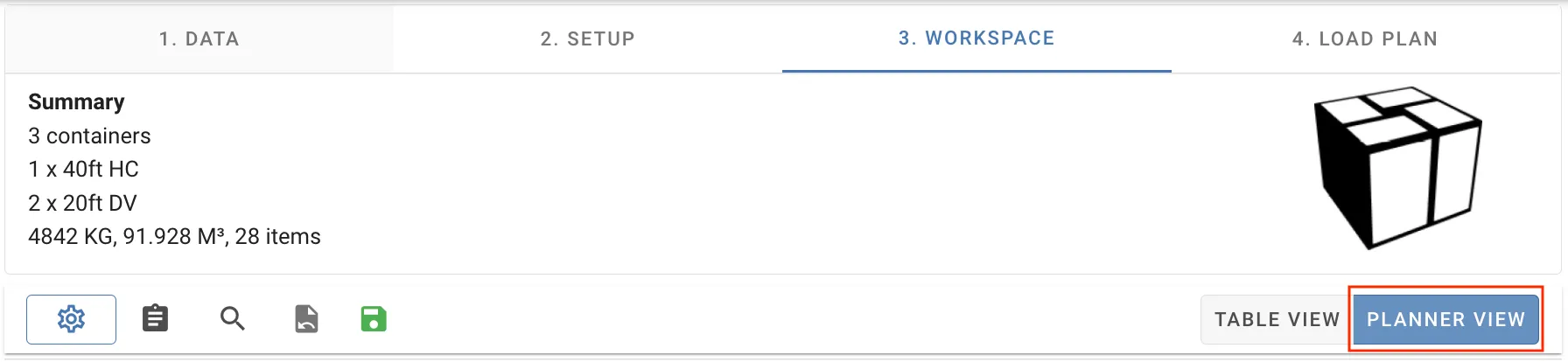
إذا كنت بحاجة غالبًا إلى نقل البضائع داخل حاوية أو بين الحاويات نقترح عليك استخدام عرض المخطط بدلاً من ذلك. لقد تم إنشاؤه لتبسيط تحميل ونقل البضائع. يمكنك الوصول إليه بسهولة عن طريق تبديل إعداد العرض في الزاوية اليمنى العليا:

يمكننا نقل البضائع بين الحاويات، وكذلك إعادة ترتيب ترتيب تحميل البضائع، ببساطة عن طريق السحب والإفلات.

عندما نكون راضين عن تعديلاتنا على الحاويات، نقوم بحذف الحاوية الفارغة وحفظ نتائجنا.
المعدات الثانوية
نفس الوظيفة متاحة للمعدات الثانوية عند تضمينها في خطة التحميل الخاصة بك. ببساطة قم بالتبديل بين عرض المعدات الأساسية والثانوية في قائمتك. قم بالوصول إلى العرض التفاعلي كما كان من قبل. انظر أدناه؛

شريط أدوات مساحة العمل
شريط الأدوات في أعلى مساحة العمل يحتوي على الأدوات لتغيير خطة التحميل ككل: إضافة، تحويل، إزالة وقفل الحاويات، ونقلها إلى قوائم تحميل جديدة.

تتكيف التسميات مع وضع النقل. حيثما يقول هذا المقال حاوية، يظهر التطبيق ULD، مقطورة أو منصة حسب نوع قائمة التحميل.
تعمل معظم الأدوات على الحاويات المحددة. حدد حاوية عن طريق وضع علامة في خانة الاختيار في صفها في عرض الجدول أو المخطط. عندما تكون الحاويات المتشابهة مجمعة، تحدد خانة اختيار واحدة المجموعة بأكملها.
أزرار شريط الأدوات
| الزر | ما يفعله |
|---|---|
| القائمة (☰) | يفتح قائمة مساحة العمل مع جميع الخيارات أدناه وعدد قليل من الخيارات الأخرى. |
| التراجع عن تغيير خطة التحميل | يعيد آخر تغيير تم إجراؤه على خطة التحميل في مساحة العمل أو العرض التفاعلي. |
| طباعة | يطبع عرض الجدول. يظهر فقط في عرض الجدول. |
| ملاحظات خطة التحميل | يعرض حقل الملاحظات. يتم حفظ الملاحظات مع خطة التحميل وتضمينها في خطة التحميل المصدرة. |
| البحث عن البضائع | يعرض حقل البحث. يتم سرد الحاويات التي تحتوي على شحنة تطابق اسمها أو SKU أو معرف الشحنة فقط. يتم تضمين البضائع داخل المنصات. |
| إضافة حاوية فارغة | يفتح حوار الإضافة أو التحويل لإضافة حاوية فارغة. |
| أساسي / ثانوي | يتنقل بين الحاويات والمنصات المحملة فيها. يظهر فقط عندما تحتوي خطة التحميل على منصات. |
| عرض عام / عرض الجدول / عرض المخطط | يتنقل بين عرض مساحة العمل. عرض عام يظهر فقط عندما تستخدم خطة التحميل المجموعات. |
عند تحديد حاوية أو أكثر، تظهر هذه الأزرار أيضًا:
| الزر | ما يفعله |
|---|---|
| تغيير نوع المحدد | يفتح حوار الإضافة أو التحويل لاستبدال الحاويات المحددة بنوع آخر. |
| إزالة المحدد | يحذف الحاويات المحددة وبضائعها من خطة التحميل. |
| إفراغ المحدد | يفرغ جميع البضائع من الحاويات المحددة لكنه يحتفظ بالحاويات الفارغة. تذهب البضائع إلى العناصر المفرغة. |
| قفل / فتح قفل المحدد | يقفل الحاويات المحددة. انظر قفل الحاويات. |
قائمة مساحة العمل
يفتح زر القائمة على يسار شريط الأدوات قائمة بجميع عمليات مساحة العمل. الخيارات التي تحتاج إلى تحديد تكون رمادية حتى تحدد حاوية واحدة على الأقل.
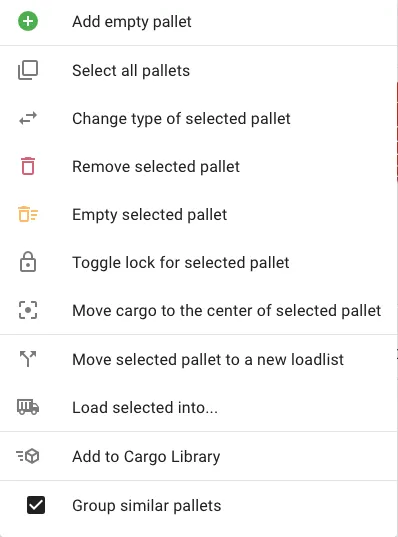
| خيار القائمة | ما يفعله |
|---|---|
| إضافة حاوية فارغة | نفس زر شريط الأدوات. |
| تحديد جميع الحاويات / إلغاء تحديد جميع الحاويات | يحدد كل حاوية في القائمة. مع بحث نشط، يتم تحديد الحاويات المطابقة فقط. |
| تغيير نوع الحاويات المحددة | نفس زر شريط الأدوات. |
| إزالة الحاويات المحددة | نفس زر شريط الأدوات. |
| إفراغ الحاويات المحددة | نفس زر شريط الأدوات. |
| تبديل القفل للحاويات المحددة | نفس زر قفل شريط الأدوات. |
| نقل البضائع إلى مركز المنصات المحددة | قوائم تحميل المنصات فقط. ينقل البضائع على كل منصة بحيث تكون متمركزة على طول وعرض المنصة. مع عدم تحديد أي شيء، ينطبق على جميع المنصات. |
| نقل الحاويات المحددة إلى قائمة تحميل جديدة | ينشئ قائمة تحميل جديدة مع الحاويات المحددة وبضائعها، ويزيلها من خطة التحميل الحالية. انظر تقسيم خطة التحميل. |
| تحميل المنصات المحددة في… | قوائم تحميل المنصات فقط. ينشئ قائمة تحميل جديدة مع المنصات كبضائع، جاهزة ليتم تحميلها في حاويات أو ULDs أو مقطورات. انظر تحميل المنصات في وضع نقل آخر. |
| قائمة تحميل جديدة من المعدات الثانوية | قوائم تحميل الحاويات و ULD والمقطورات فقط. ينشئ قائمة تحميل منصات جديدة من المنصات داخل الحاويات المحددة. انظر العمل على المنصات بشكل منفصل. |
| إضافة إلى مكتبة البضائع | يحفظ الحاوية المحددة، مع بضائعها، في مكتبة البضائع كبضائع مخططة مسبقًا. يجب تحديد حاوية واحدة بالضبط. |
| تجميع الحاويات المتشابهة | يعرض الحاويات المتطابقة كصف واحد. قم بإيقاف تشغيله لعرض كل حاوية بشكل منفصل. |
في عرض العام، تسرد القائمة بدلاً من ذلك إفراغ المحدد وإزالة المحدد للمجموعات المحددة (السفن، الطائرات، القطارات البرية أو المستودعات).
إضافة وتحويل الحاويات
يفتح إضافة حاوية فارغة وتغيير نوع المحدد نفس الحوار. اختر المعدات من علامة التبويب المعدات المختارة (المعدات المختارة في الإعداد) أو علامة التبويب المكتبة، ثم:
- إضافة هذا يضيف حاوية فارغة واحدة. استخدم وضع الحاوية الجديدة لوضعها أولاً، أو أخيرًا، أو في موضع معين في القائمة.
- تحويل إلى يزيل الحاويات المحددة ويقوم بتحميل بضائعها في النوع المختار. يتم إعادة حساب البضائع، لذا قد تحتاج إلى حاويات أكثر أو أقل مما بدأت به.
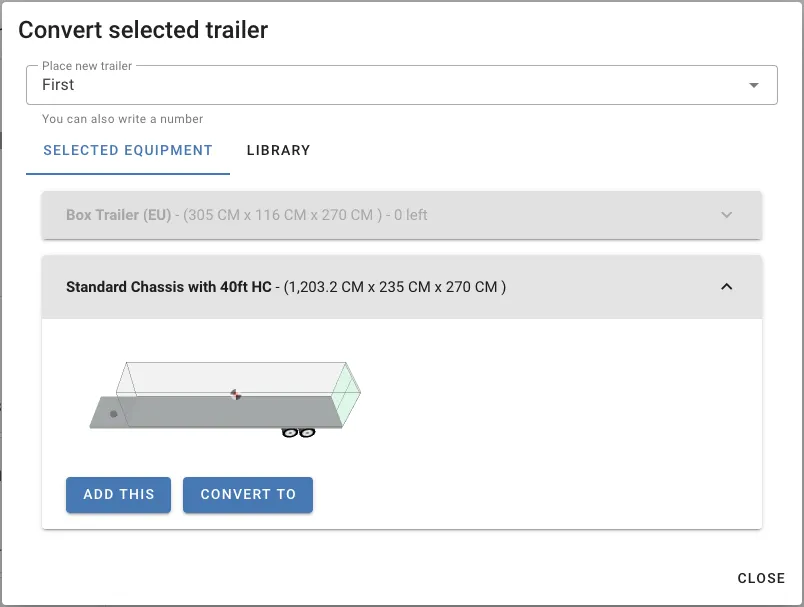
في العرض الثانوي، إضافة هذا يضيف منصة فارغة بجانب الحاوية الأولى. تحويل المنصات غير متاح.
قفل الحاويات
يتم تمييز الحاوية المقفلة برمز القفل ولا يمكن فتحها في العرض التفاعلي أو تغييرها بالسحب والإفلات. عند العودة إلى الإعداد والنقر على خطة تحميل جديدة، يتم الاحتفاظ بالحاويات المقفلة وبضائعها كما هي، ويتم إعادة حساب بقية البضائع فقط.
استخدم هذا للحفاظ على الحاويات التي أنت راضٍ عنها أثناء إعادة العمل على الباقي.
تقسيم خطة التحميل
يفتح نقل الحاويات المحددة إلى قائمة تحميل جديدة حوار قائمة التحميل الجديدة. تحتوي قائمة التحميل الجديدة على الحاويات المحددة تمامًا كما هي محملة، وبضائعها. يتم إزالة الحاويات والبضائع من قائمة التحميل الحالية، والتي يتم حفظها بعد ذلك.
استخدم هذا عندما تذهب جزء من الشحنة في حجز أو مغادرة مختلفة.
تحميل المنصات في وضع نقل آخر
في قائمة تحميل المنصات، يقوم تحميل المنصات المحددة في… بتحويل كل منصة، مع بضائعها، إلى قطعة واحدة من البضائع في قائمة تحميل جديدة. تحتفظ البضائع الجديدة بأبعاد المنصة المبنية ووزنها الإجمالي: وزن المنصة نفسه بالإضافة إلى بضائعها. في الحوار تختار وضع النقل (بحري، جوي أو بري) لقائمة التحميل الجديدة. مع عدم تحديد أي شيء، يتم تضمين جميع المنصات.
إذا كانت خطة التحميل تحتوي على عناصر مفرغة، ضع علامة على تضمين البضائع المفرغة لإضافتها كبضائع فضفاضة في قائمة التحميل الجديدة.
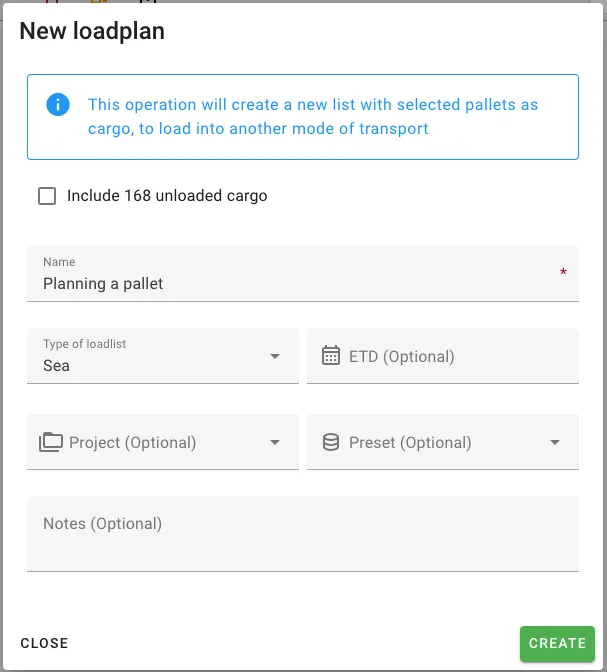
تترك قائمة تحميل المنصات الأصلية دون تغيير. ثم تختار المعدات في إعداد قائمة التحميل الجديدة وتحسب كما هو معتاد.
للتخطيط للمنصات والحاويات في آن واحد بدلاً من ذلك، انظر العمل مع المنصات.
العمل على المنصات بشكل منفصل
قائمة تحميل جديدة من المعدات الثانوية هو العكس. ينشئ قائمة تحميل منصات جديدة مع المنصات من الحاويات المحددة، أو من جميع الحاويات إذا لم يتم تحديد أي منها، مع الاحتفاظ بكيفية تحميل البضائع على كل منصة. لا يتم تضمين الحزم.
استخدمه لطباعة أو تعديل تعليمات بناء المنصات بمفردها، دون الحاويات المحيطة. الخيار يكون رماديًا إذا لم تحتوي أي من الحاويات على منصات.