Cargo-Planner Docs
تخطيطات خطة التحميل القابلة للتخصيص
تتيح لك Cargo-Planner تحديد كيفية عرض خطط التحميل الخاصة بك. بدلاً من تنسيق ثابت، يمكنك بناء التخطيطات عن طريق ترتيب كتل المعلومات مباشرة على خطة التحميل. يمنحك هذا التحكم في ما يتم عرضه وكيفية تنظيمه لجماهير مختلفة - خطط مفصلة لموظفي المستودع، أو ملخصات مضغوطة للعملاء.
نظرة عامة
مع التخطيطات يمكنك:
- سحب وإفلات الكتل لترتيب خطة التحميل الخاصة بك، ومشاهدة النتيجة أثناء التحرير
- الاختيار من بين أكثر من 20 نوعًا من الكتل (عرض ثلاثي الأبعاد، جداول، ملاحظات، تعليمات، إلخ)
- تكوين كل كتلة بإعداداتها الخاصة
- إظهار أو إخفاء الكتل بناءً على الشروط (مثل إظهار الصور فقط إذا كانت موجودة)
- إنشاء تخطيطات متعددة لأغراض مختلفة (المستودع، العميل، المدير)
- طباعة ومشاركة النتيجة
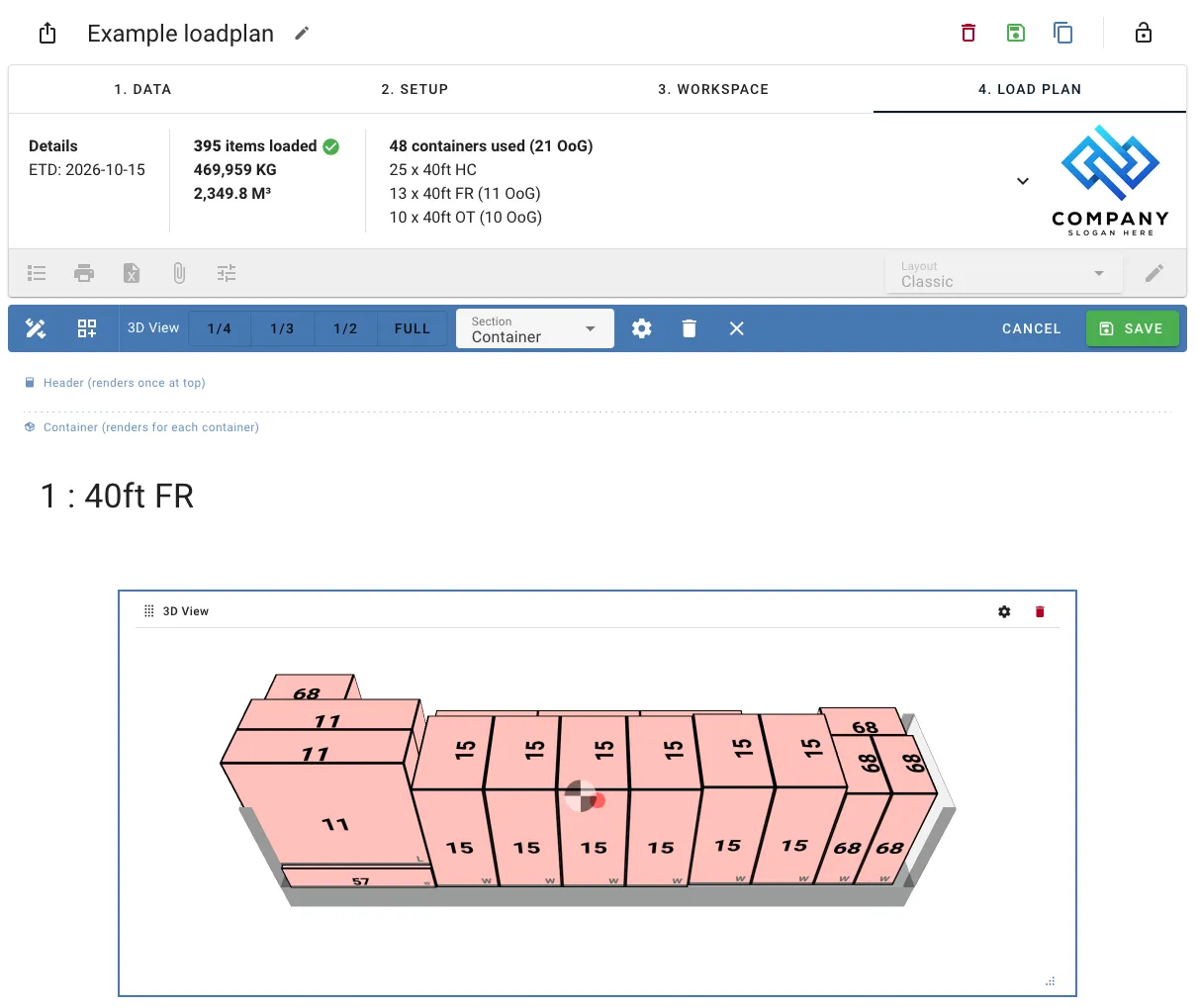
فتح محرر التخطيط
يتم تحرير التخطيطات في المكان: تتحول خطة التحميل إلى وضع التحرير، وتظهر كل التغييرات مباشرة مع المحتوى الحقيقي في الكتل. لا يتم تخزين أي شيء حتى تضغط على حفظ.
من صفحة خطة التحميل
- افتح أي خطة تحميل
- اختر تخطيطًا في محدد التخطيط في شريط الأدوات
- انقر على رمز القلم بجانبه
تتحول خطة التحميل التي تنظر إليها إلى وضع التحرير. أثناء التحرير، يتم قفل محدد التخطيط.
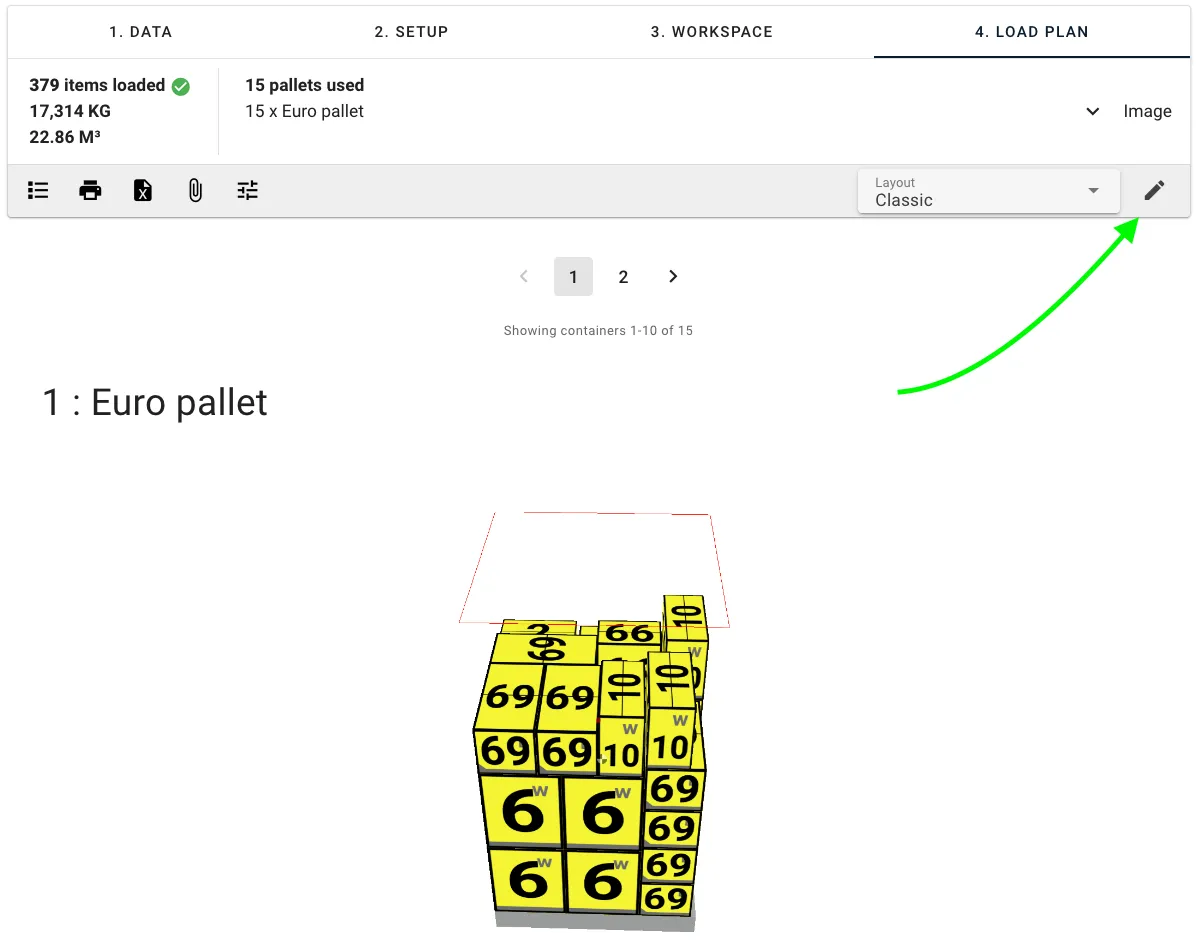
يظهر رمز القلم فقط للمستخدمين الذين يمكنهم تحرير التخطيطات، ويتم تعطيله عندما يتم فرض إعدادات الشركة أو عندما لا تحتوي خطة التحميل على حاويات.
من التفضيلات
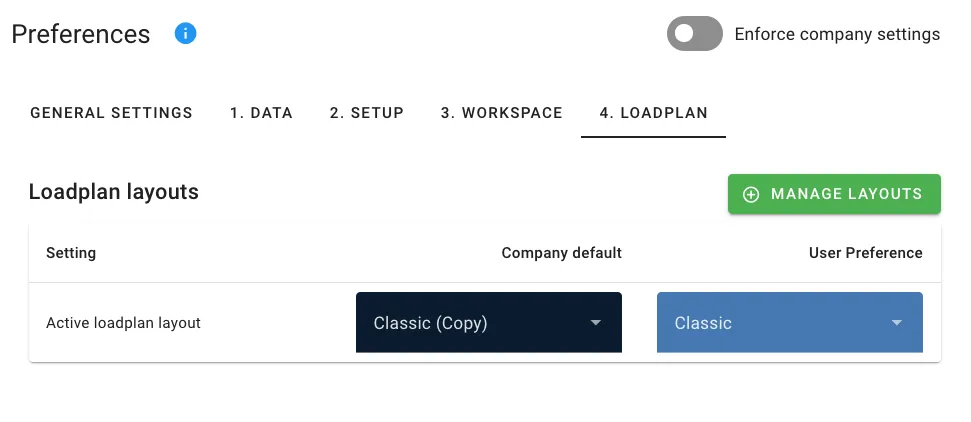
انتقل إلى التفضيلات → 4. خطة التحميل، وانقر على إدارة التخطيطات تحت تخطيطات خطة التحميل. يفتح هذا قائمة بجميع التخطيطات، حيث يمكنك إنشاء وتحرير ونسخ وحذفها.
تحرير تخطيط من هنا يفتحه على خطة تحميل نموذجية، مع شيء في كل كتلة، حتى تتمكن من رؤية شكل كل كتلة دون فتح خطة تحميل حقيقية. تعرض خطط التحميل الخاصة بك بياناتها الخاصة. عند النقر على حفظ أو إلغاء، تعود إلى التفضيلات.
وضع التحرير
في وضع التحرير، يحل شريط أدوات محل شريط أدوات خطة التحميل ويبقى في أعلى الشاشة أثناء التمرير. تحصل كل كتلة على خطة التحميل على شريط باسمها وأدواتها، وتنقسم خطة التحميل إلى الأقسام.
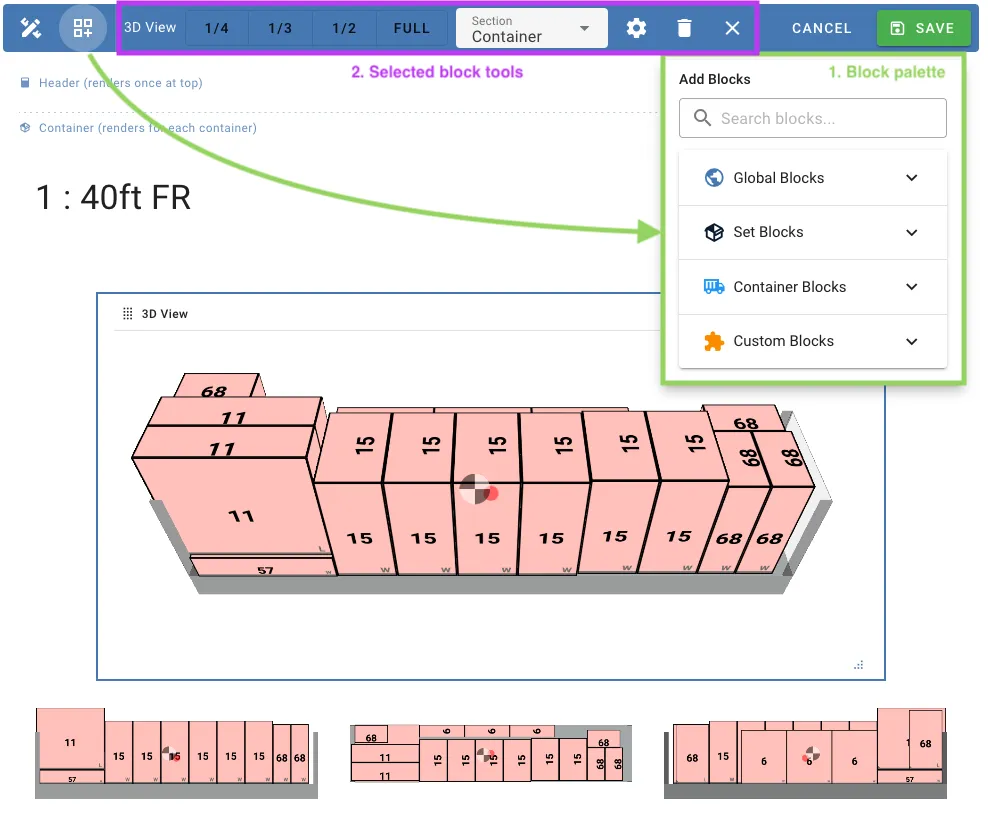
شريط أدوات التحرير
| التحكم | ما يفعله |
|---|---|
| تحرير التخطيط ”…” | اسم التخطيط الذي تقوم بتحريره |
| الاسم والوصف (رمز إعادة التسمية) | إعادة تسمية التخطيط وتغيير وصفه. انظر إعادة تسمية تخطيط |
| إضافة كتل | فتح لوحة الكتل |
| إلغاء | مغادرة وضع التحرير وتجاهل تغييراتك |
| حفظ | تخزين تغييراتك ومغادرة وضع التحرير. بالنسبة لقالب أو نسخة، سيُطلب منك اسم أولاً |
عند تحرير قالب أو نسخة، يظهر شريط الأدوات قالب: محفوظ كتخطيط جديد أو نسخة: محفوظة كتخطيط جديد. انظر استخدام القوالب.
إذا غادرت الصفحة بتغييرات غير محفوظة، سيُطلب منك ما إذا كنت تريد حفظها، تجاهلها، أو الاستمرار في التحرير.
إضافة كتل
انقر على إضافة كتل لفتح اللوحة. تسرد الكتل المتاحة حسب الفئة:
- الكتل العامة - تُعرض مرة واحدة لكامل خطة التحميل (ملخص، ملاحظات، عناصر غير محملة، إلخ)
- كتل المجموعة - تصورات متعددة الحاويات
- كتل الحاوية - تُعرض لكل حاوية (عرض ثلاثي الأبعاد، جداول العناصر، تعليمات، إلخ)
- كتل مخصصة - نص مخصص، فواصل ومسافات بين الصفحات
اسحب كتلة من اللوحة إلى خطة التحميل لإضافتها. استخدم البحث عن الكتل… للعثور على كتلة بالاسم.
يمكنك أيضًا التحويم بين صفين من الكتل والنقر على + الذي يظهر، أو النقر على + في قسم فارغ، واختيار كتلة من القائمة.
ترتيب الكتل
يتم ترتيب الكتل على شبكة من 12 عمودًا. على كل كتلة يمكنك:
- نقلها عن طريق سحب المقبض في يسار شريطها، وأيضًا إلى قسم آخر
- تغيير حجمها عن طريق سحب الزاوية السفلية اليمنى
- فتح إعداداتها باستخدام رمز الترس. انظر إعدادات الكتل
- إزالتها باستخدام رمز الحذف
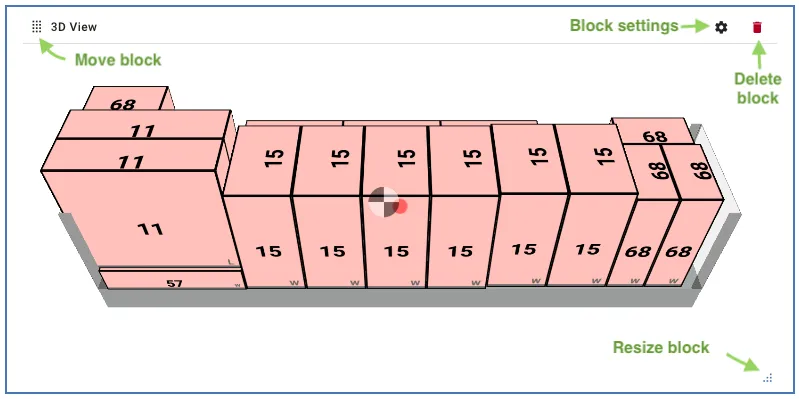
تعني تسمية شرطية على الشريط أن الكتلة لديها شروط رؤية.
انقر على كتلة لتحديدها. يظهر شريط الأدوات بعد ذلك أدوات لتلك الكتلة:
| التحكم | ما يفعله |
|---|---|
| العرض | تعيين العرض إلى 1/4، 1/3، 1/2 أو كامل |
| القسم | نقل الكتلة إلى الرأس، الحاوية أو قسم التذييل |
| الإعدادات | فتح إعدادات الكتلة |
| إزالة | إزالة الكتلة |
| إلغاء التحديد | مسح التحديد. النقر خارج أي كتلة يفعل نفس الشيء |
فهم الأقسام
تنقسم التخطيطات إلى ثلاثة أقسام تتحكم في عدد مرات عرض الكتل:
| القسم | يتم عرضه | الكتل النموذجية |
|---|---|---|
| الرأس | مرة واحدة، في الأعلى | العنوان، الملخص، الملاحظات، العناصر غير المحملة، توزيع المجموعة |
| الحاوية | مرة واحدة لكل حاوية | عرض ثلاثي الأبعاد، معلومات الحاوية، جداول العناصر، تعليمات |
| التذييل | مرة واحدة، في الأسفل | الشروط والأحكام، معلومات الاتصال، إخلاء المسؤولية |
يمكن أن تذهب الكتل العامة والمخصصة في أي قسم. يمكن أن تذهب كتل الحاوية والمجموعة فقط في قسم الحاوية.
لنقل كتلة إلى قسم آخر، اسحبها هناك، حددها واختر القسم في شريط الأدوات، أو قم بتغيير وضع القسم في إعداداتها.
أنواع الكتل المتاحة
الكتل العامة
عنوان خطة التحميل
يعرض اسم قائمة التحميل كعنوان.
المؤلف
يعرض من أنشأ قائمة التحميل، وعند الاقتضاء، متى.
| الإعداد | الوصف |
|---|---|
| إظهار الأيقونة | عرض أيقونة بجانب الاسم |
| إظهار التسمية | عرض التسمية فوق الاسم |
| إظهار تاريخ الإنشاء | عرض تاريخ إنشاء قائمة التحميل |
| تسمية مخصصة | استبدال التسمية الافتراضية “أنشأ بواسطة” |
| أيقونة مخصصة | اسم أيقونة تصميم المواد للاستخدام |
| حجم النص | صغير، متوسط أو كبير |
| نمط البطاقة | نمط البطاقة: محدد، مسطح، نص أو مرتفع |
| لون البطاقة | لون خلفية البطاقة |
جدول الملخص
ملخص قائمة التحميل القابل للطي مع القائمة الكاملة للبضائع في قائمة التحميل، كما تم إدخالها في صفحة البيانات.
| الإعداد | الوصف |
|---|---|
| موسع افتراضيًا | عرض الجدول موسعًا بدلاً من مطوي |
الملاحظات
يعرض ملاحظات قائمة التحميل وملاحظات خطة التحميل.
| الإعداد | الوصف |
|---|---|
| إظهار ملاحظات قائمة التحميل | تضمين ملاحظات قائمة التحميل |
| إظهار ملاحظات خطة التحميل | تضمين ملاحظات خطة التحميل |
العناصر غير المحملة
يسرد البضائع التي لم يتم تحميلها في أي حاوية.
| الإعداد | الوصف |
|---|---|
| موسع افتراضيًا | عرض القائمة موسعة بدلاً من مطوية |
توزيع المجموعة
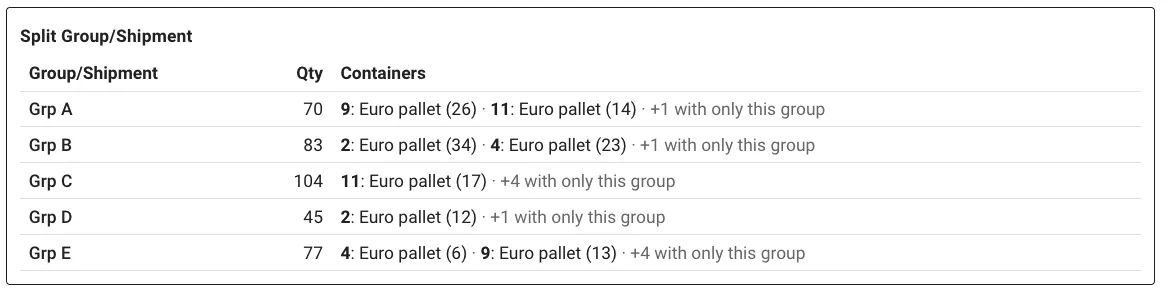
يعرض المكان الذي انتهى فيه كل شحنة: أي الحاويات تم تحميلها فيها، وكم عدد القطع التي دخلت في كل منها، وكم منها لم يتم تحميلها. افتراضيًا، يسرد فقط الشحنات التي تم تقسيمها، حتى تتمكن من التحقق بسرعة من الشحنات المنتشرة على عدة حاويات.
يعرض كل صف الشحنة، وعدد القطع الإجمالي والحاويات التي دخلت فيها، على سبيل المثال 1: 40HC (7) · 2: 20GP (5). يظهر عمود غير محمل عندما لا يمكن تحميل جزء من الشحنة. يتم فرز الصفوف حسب الشحنة.
| الإعداد | الوصف |
|---|---|
| تجميع حسب | خاصية البضائع للتجميع عليها. افتراضيًا، تكون الشحنة، ولكن أي خاصية بضائع أو حقل مخصص يعمل، مثل رقم الطلب أو الوجهة |
| إظهار جميع المجموعات | سرد كل مجموعة، وليس فقط المقسمة |
| فقط الحاويات المختلطة | سرد فقط الحاويات التي تحتوي أيضًا على مجموعات أخرى. يتم تلخيص الحاويات التي تحتوي على مجموعة واحدة فقط كعدد، مثل +3 مع هذه المجموعة فقط |
تعتبر المجموعة مقسمة عندما يتم تحميلها في أكثر من حاوية واحدة، أو عندما يتم تحميل جزء منها فقط.
يتم عد القطع على المنصات وفي الحزم بشكل فردي، وليس المنصة أو الحزمة نفسها. يتم استبعاد البضائع التي لا تحتوي على قيمة للخاصية المحددة. عندما يتم عرض الحاويات المتطابقة معًا (مثل 1 إلى 3)، تكون الكمية لكل حاوية.
كتل المجموعة
نظرة عامة على المجموعة
يعرض كيفية ترتيب حاويات المجموعة معًا (مفيد للرفوف المسطحة، الأغطية المفتوحة، إلخ). يتم عرضه على الحاوية الأولى من كل مجموعة تحتوي على أكثر من حاوية واحدة.
كتل الحاوية
عنوان الحاوية
يعرض رقم الحاوية واسمها. الحاويات المتطابقة المعروضة معًا تحصل على نطاق، مثل 1 إلى 3.
| الإعداد | الوصف |
|---|---|
| نمط عنوان الحاوية | الرقم والاسم، الرقم فقط أو الاسم فقط |
عرض ثلاثي الأبعاد
يعرض عرضًا ثلاثي الأبعاد للحاوية المحملة. أضف عدة عروض لعرض الحاوية من زوايا مختلفة.
| الإعداد | الوصف |
|---|---|
| نوع العرض | رئيسي، جانب 1، جانب 2، أعلى، أمامي، ثلاثي الأبعاد، ثلاثي الأبعاد متعامد، أو واحدة من أربع وجهات نظر ثلاثية الأبعاد (أمام يمين، خلف يمين، خلف يسار، أمام يسار) |
| عرض / ارتفاع اللوحة (بكسل) | حجم العرض |
| إظهار المسطرة | عرض علامات الأبعاد |
| إظهار المقسمات الفرعية للمسطرة | إضافة علامات أدق إلى المسطرة |
| إخفاء علامة مركز الثقل | إخفاء علامة مركز الثقل |
| عرض متفجر | وضع تسميات البضائع حول الحاوية، مع خطوط تشير إلى البضائع |
| الوصف | تعليق يظهر مع العرض |
تصفية البضائع تحد من العرض إلى جزء من الحاوية، مثل عرض ما تم تحميله عند الباب:
| الإعداد | الوصف |
|---|---|
| تمكين تصفية البضائع | تشغيل التصفية |
| الموضع | أي جزء من الحاوية: الأسفل، الأعلى، الأمام، الخلف، الجانب 1 أو الجانب 2 |
| الحد (%) | مدى وصول الجزء إلى داخل الحاوية، كنسبة مئوية من حجمها (الافتراضي 33%) |
| الوضع | عرض فقط يخفي البضائع الأخرى، تسليط الضوء يخففها |
صور الحاوية
يعرض الصور المرفقة بالحاوية. يمكنك أيضًا إضافة الصور مباشرة من الكتلة؛ عدد الصور لكل حاوية محدود.
معلومات الحاوية
يعرض الطول والعرض والارتفاع الداخلي للحاوية، وحمولتها، وتكلفتها.
| الإعداد | الوصف |
|---|---|
| حجم الخط | حجم النص، من XXS إلى XXL. الافتراضي: S |
| إظهار التكلفة | تضمين صف التكلفة، إذا كان للحاوية تكلفة |
استخدام الحاوية
يعرض مدى استخدام الحاوية: الحجم، الوزن الصافي والمساحة الحرة، والوزن القابل للشحن عند تعيين عامل الشحن. يظهر تحذير عندما يكون الوزن قريبًا من الحد.
| الإعداد | الوصف |
|---|---|
| حجم الخط | حجم النص، من XXS إلى XXL. الافتراضي: S |
إجماليات الحاوية
يعرض الطول والعرض والارتفاع الإجمالي للبضائع المحملة والوزن الإجمالي. إذا كانت أي بضائع خارج القياس (OoG)، يتم سرد التجاوز أيضًا.
| الإعداد | الوصف |
|---|---|
| حجم الخط | حجم النص، من XXS إلى XXL. الافتراضي: S |
مركز الثقل / المحاور
يعرض مركز الثقل (X، Y وZ) وللمركبات ذات المحاور، الوزن الصافي والإجمالي للمحاور. يتم تمييز المحاور التي تتجاوز حدها.
| الإعداد | الوصف |
|---|---|
| حجم الخط | حجم النص، من XXS إلى XXL. الافتراضي: S |
تحذير خارج القياس
علامة تحذير تظهر فقط على الحاويات التي تحتوي على بضائع خارج القياس.
التعليمات
تعليمات خطوة بخطوة لتحميل الحاوية.
| الإعداد | الوصف |
|---|---|
| وضع التحميل | حسب الطبقات، حسب الأكوام أو حسب الخاصية. يمكن تغييره لخطة تحميل واحدة من إعدادات العرض |
| تجميع الخطوات حسب | مع حسب الخاصية: خاصية البضائع التي تجمع كل خطوة عليها |
| حجم الرسومات | رسومات الخطوة صغيرة، متوسطة أو كبيرة |
| زاوية الكاميرا | زاوية الكاميرا لرسومات الخطوة. تستخدم أيضًا في الدليل التفاعلي |
| إخفاء المعدات الثانوية | ترك الخطوات الخاصة بالمنصات والمعدات الثانوية الأخرى |
| تسطيح المعدات الثانوية | مع ما سبق: سرد محتويات المنصات بدلاً من المنصة |
| إخفاء علامة مركز الثقل | إخفاء علامة مركز الثقل في رسومات الخطوة |
رابط الدليل التفاعلي
زر يفتح الدليل التفاعلي لتحميل الحاوية، مع رمز QR اختياري حتى يتمكن العمال من مسح خطة التحميل المطبوعة وفتح الدليل على جهاز لوحي.
| الإعداد | الوصف |
|---|---|
| نص الزر | النص على الزر. الافتراضي: “فتح دليل التحميل” |
| وضع التحميل | كيفية تجميع الدليل للخطوات. الافتراضي للتخطيط يتبع كتلة التعليمات |
| زاوية الكاميرا | زاوية الكاميرا التي يفتح الدليل عندها |
| إخفاء عدد الخطوات | إخفاء عدد الخطوات أسفل الزر |
| إظهار رمز QR | إظهار رمز QR يفتح الدليل |
جدول العناصر
جدول للبضائع في الحاوية.
| الإعداد | الوصف |
|---|---|
| كثافة الجدول | حجم الخط والمسافات مضغوط، افتراضي أو مريح |
| إخفاء صف الإجماليات | ترك صف المجموع في الأسفل |
| تسطيح العناصر المتداخلة | سرد محتويات المنصات والحزم في قائمة مسطحة بدلاً من المتداخلة |
| إضافة عمود مربعات الاختيار | إضافة عمود لتحديد البضائع عند تحميلها |
| الأعمدة المرئية | الأعمدة التي يعرضها الجدول |
| ترتيب العناصر | ترتيب سرد البضائع |
| الأبعاد الإضافية | وحدات الطول والوزن الإضافية لعرضها بجانب وحدات قائمة التحميل الخاصة |
ملاحظات الحاوية
يعرض ملاحظات الحاوية. لا يتم عرض أي شيء عندما لا تحتوي الحاوية على ملاحظات.
بيانات الحاوية الوصفية
يعرض الحقول الوصفية المخصصة للحاوية. يمكن ملء القيم مباشرة من خطة التحميل، ما لم تكن مقفلة.
في إعدادات الكتلة، حدد أي من الحقول الوصفية لشركتك يعرضها هذا التخطيط. يتيح لك تحرير الحقول إضافة أو تغيير الحقول نفسها.
الكتل المخصصة
نص مخصص
نصك الخاص، مكتوب بلغة Markdown: عناوين، قوائم، غامق، روابط، إلخ.
| الإعداد | الوصف |
|---|---|
| العنوان (اختياري) | عنوان للكتلة |
| المحتوى | النص، بلغة Markdown |
| التغليف في بطاقة | عرض النص مع حدود ومسافات داخلية |
فاصل
يضيف مساحة عمودية بين الكتل.
| الإعداد | الوصف |
|---|---|
| الارتفاع (بكسل) | ارتفاع الفاصل |
فاصل صفحة
يبدأ صفحة جديدة في هذه النقطة عند الطباعة أو الحفظ كملف PDF.
إعدادات الكتل
لتغيير إعدادات الكتلة، انقر على رمز الترس على الكتلة، أو حدد الكتلة وانقر على الإعدادات في شريط الأدوات.
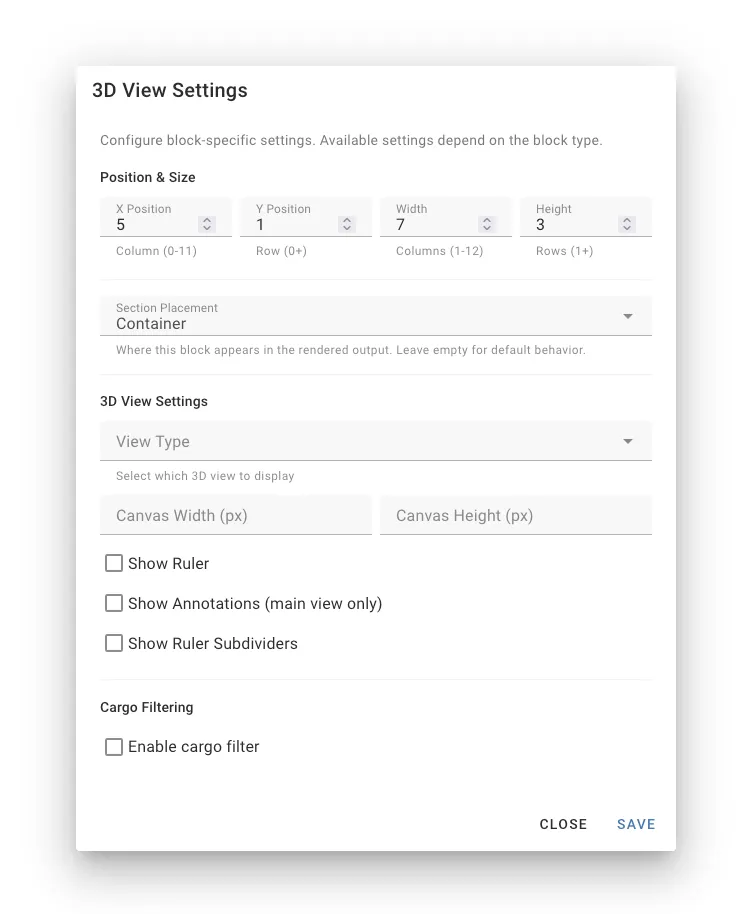
حفظ يطبق التغييرات على التخطيط الذي تقوم بتحريره، وينقل الكتلة إذا قمت بتغيير قسمها. إلغاء يتجاهلها. مثل أي تغيير آخر، يتم تخزينها فقط عند حفظ التخطيط.
بجانب الإعدادات الخاصة بالكتلة الموضحة أعلاه، تحتوي كل كتلة على:
| الإعداد | الوصف |
|---|---|
| وضع القسم | الرأس، الحاوية أو التذييل. انظر فهم الأقسام |
| موضع X | العمود الذي تبدأ فيه الكتلة (0-11) |
| موضع Y | الصف الذي تبدأ فيه الكتلة |
| العرض | عدد الأعمدة التي تمتد عليها الكتلة (1-12) |
| الارتفاع | عدد الصفوف التي تمتد عليها الكتلة (1-12) |
شروط الرؤية
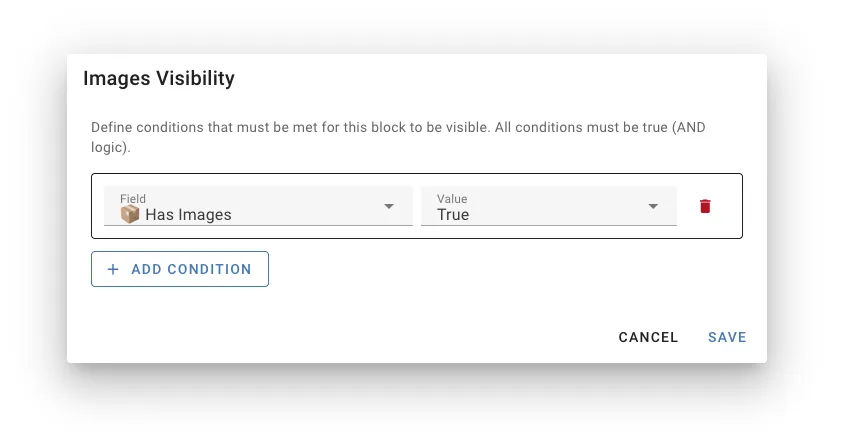
تجعل شروط الرؤية الكتلة تظهر فقط عندما تكون ذات صلة، مثل إظهار كتلة الصور فقط عندما تكون هناك صور.
إضافة شرط
- افتح إعدادات الكتلة
- تحت شروط الرؤية، انقر على إضافة شرط
- اختر حقل والقيمة التي يجب أن تكون لديه (صحيح أو خطأ)
تظهر الكتلة مع عدة شروط فقط عندما يتم استيفاء جميعها.
الحقول المتاحة
| الحقل | صحيح عندما |
|---|---|
| لديه ملاحظات | تحتوي قائمة التحميل أو خطة التحميل على ملاحظات |
| عرض غير المحمل في خطة التحميل | يتم تعيين البضائع غير المحملة ليتم عرضها في خطة التحميل |
| لديه عناصر غير محملة | لا يمكن تحميل بعض البضائع |
| الأول في المجموعة | الحاوية هي الأولى في مجموعة تحتوي على أكثر من حاوية واحدة |
| لديه بيانات وصفية | تحتوي الحاوية على بيانات وصفية |
| لديه صور | تحتوي الحاوية على صور |
| لديه ملاحظات الحاوية | تحتوي الحاوية على ملاحظات |
| الوضع البسيط | الوضع البسيط قيد التشغيل |
| عرض الصور | تم تشغيل الصور |
| تسطيح العناصر | تم تسطيح جداول العناصر |
| عرض التعليمات | تم تشغيل تعليمات التحميل، في أي وضع |
| عرض المسطرة | تم تشغيل المسطرة لعرض ثلاثي الأبعاد |
| عرض العلامة المائية | تم تشغيل العلامة المائية |
| تجميع الحاويات المتشابهة | يتم عرض الحاويات المتطابقة معًا |
الوضع البسيط إلى تجميع الحاويات المتشابهة يتبع إعدادات عرض خطة التحميل، بحيث يمكن للمشاهد تبديل الكتل دون تغيير التخطيط.
أمثلة
| الهدف | الحقل | القيمة |
|---|---|---|
| إظهار كتلة الصور فقط عندما تكون هناك صور | لديه صور | صحيح |
| إخفاء الكتل التفصيلية في الوضع البسيط | الوضع البسيط | خطأ |
| إظهار نظرة عامة على المجموعة مرة واحدة فقط لكل مجموعة | الأول في المجموعة | صحيح |
| إظهار نص تحذير عندما يتبقى بضائع | لديه عناصر غير محملة | صحيح |
إدارة التخطيطات
تتم إدارة جميع التخطيطات من التفضيلات → 4. خطة التحميل → إدارة التخطيطات. يحتوي كل تخطيط في القائمة على رموز لتحريره، نسخه وحذفه.
إنشاء تخطيط
- انقر على تخطيط جديد
- أعطه اسمًا (مثل “تخطيط المستودع”، “ملخص العميل”)
- يفتح التخطيط الجديد والفارغ في وضع التحرير على خطة التحميل النموذجية
- أضف ورتب الكتل، ثم انقر على حفظ
لبدء من تخطيط موجود أو قالب بدلاً من ذلك، انسخه.
استخدام القوالب
تتضمن Cargo-Planner ثلاثة قوالب: كلاسيكي، الذي يكرر تنسيق خطة التحميل التقليدي، بسيط ومضغوط. لا تتغير القوالب نفسها أبدًا، ولكن يمكنك البدء في تحرير واحد في أي وقت:
- اختر القالب في محدد التخطيط على خطة التحميل وانقر على رمز القلم، أو انقر على رمز النسخ بجانبه في إدارة التخطيطات
- قم بإجراء تغييراتك. يظهر شريط الأدوات قالب: محفوظ كتخطيط جديد
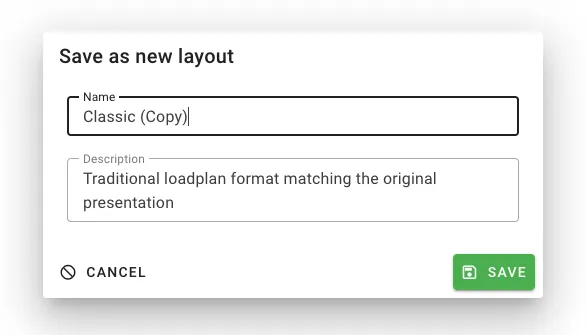
- انقر على حفظ، وادخل اسمًا و، اختياريًا، وصفًا للتخطيط الجديد
يتم حفظ تغييراتك كتخطيط جديد، ويبقى القالب كما هو. عندما تبدأ من خطة تحميل، يصبح التخطيط الجديد هو التخطيط المحدد لك. حفظ قالب هناك دون تغيير أي شيء لا ينشئ أي تخطيط.
تعيين تخطيط افتراضي
يتم استخدام التخطيط الافتراضي عند فتح خطة تحميل. قم بتعيينه في التفضيلات → 4. خطة التحميل تحت تخطيط خطة التحميل النشط:
- الافتراضي للشركة - التخطيط المستخدم من قبل الجميع في الشركة
- تفضيل المستخدم - الافتراضي الخاص بك، الذي يتجاوز الافتراضي للشركة
اختيار تخطيط في محدد التخطيط على خطة التحميل يجعله أيضًا تفضيل المستخدم الخاص بك.
تحرير تخطيط
انقر على رمز التحرير بجانب التخطيط في القائمة، أو رمز القلم بجانب محدد التخطيط على خطة التحميل. قم بإجراء تغييراتك وانقر على حفظ. انظر فتح محرر التخطيط.
نسخ تخطيط
- انقر على رمز النسخ بجانب التخطيط
- يفتح التخطيط في وضع التحرير، كنسخة. يظهر شريط الأدوات نسخة: محفوظة كتخطيط جديد
- قم بإجراء أي تغييرات وانقر على حفظ
- ادخل اسمًا و، اختياريًا، وصفًا للنسخة
يتم إنشاء النسخة فقط عندما تقوم بحفظها. إلغاء يترك الأصل دون تغيير ولا ينشئ شيئًا.
إعادة تسمية تخطيط
- افتح التخطيط في وضع التحرير
- انقر على رمز إعادة التسمية (الاسم والوصف) في شريط أدوات التحرير
- قم بتغيير الاسم والوصف، وانقر على تطبيق
- انقر على حفظ
يظهر الوصف أسفل اسم التخطيط في محدد التخطيط على خطط التحميل.
لا يمكن إعادة تسمية القوالب. يتم تسمية القالب أو النسخة عند حفظها.
حذف تخطيط
- انقر على رمز الحذف بجانب التخطيط
- تأكيد الحذف
لا يمكن حذف القوالب (كلاسيكي، بسيط ومضغوط).
متقدم: معلمات الاستعلام
عند مشاركة أو أتمتة روابط خطط التحميل، يمكنك تعيين التخطيط وإعدادات العرض باستخدام معلمات الاستعلام:
/loadlist/123/loadplan?layout=my-custom-layout&showRuler=true&simpleMode=false| المعلمة | القيم | التأثير |
|---|---|---|
layout | معرف التخطيط | التخطيط للاستخدام |
instructions | layers, stacks, by-prop, off | وضع تعليمات التحميل، أو إيقاف التعليمات |
simpleMode | true / false | الوضع البسيط |
flatItems | true / false | تسطيح جداول العناصر |
showRuler | true / false | المسطرة في العروض ثلاثية الأبعاد |
showImages | true / false | صور الحاوية |
showUnloaded | true / false | عرض البضائع غير المحملة |
showWatermark | true / false | العلامة المائية |
print | أي قيمة | عرض جميع الحاويات على صفحة واحدة، للطباعة |
هذا مفيد لـ:
- توليد PDF تلقائيًا عبر API
- مشاركة الروابط مع إعدادات عرض محددة
- عناوين URL للقوالب لتنسيق متسق
نصائح عامة
- ابدأ بقالب - انسخ كلاسيكي، بسيط أو مضغوط بدلاً من البدء فارغًا
- إنشاء تخطيطات متعددة - تحتاج الجماهير المختلفة إلى معلومات مختلفة
- تسمية التخطيطات بوضوح - استخدم أسماء وصفية مثل “المستودع - مفصل” أو “العميل - ملخص”
- اجعلها بسيطة - لا تثقل القارئ بالمعلومات
- تحقق من الطباعة - اختبر كيف يبدو التخطيط عند الطباعة أو الحفظ كملف PDF
استكشاف الأخطاء وإصلاحها
الكتلة لا تعرض
تحقق مما إذا كان:
- لدى الكتلة شروط رؤية غير مستوفاة (ابحث عن تسمية شرطية)
- لا يوجد شيء لعرضه في الكتلة، مثل كتلة الملاحظات عندما لا توجد ملاحظات، أو تحذير OoG عندما لا توجد بضائع خارج القياس
- الكتلة في القسم الذي تتوقعه (الرأس، الحاوية أو التذييل)
الكتلة اختفت بعد نقلها
تعمل كتل الحاوية والمجموعة فقط في قسم الحاوية. إذا قمت بنقل واحدة إلى الرأس أو التذييل، تتم إزالتها ويتم عرض تحذير.
لا يمكن تحرير قالب
لا يمكن تغيير القوالب (كلاسيكي، بسيط ومضغوط). قم بتحرير القالب كالمعتاد: عندما تنقر على حفظ، يتم حفظ تغييراتك كتخطيط جديد، تحت اسم تختاره. انظر استخدام القوالب.
الوثائق ذات الصلة
- إعدادات عرض خطة التحميل - خيارات العرض المؤقتة
- مشاركة خطة التحميل - مشاركة خطط التحميل مع العملاء
- إنشاء خطة تحميل - برنامج تعليمي للبدء