Cargo-Planner Docs
إنشاء خطة تحميل
شاهد الفيديو حول كيفية إنشاء خطة تحميل بنجاح أو اتبع التعليمات المكتوبة خطوة بخطوة أدناه.
فيديو المقدمة
شاهد الفيديو القصير حول كيفية إنشاء خطة تحميل في أقل من دقيقتين.
إنشاء خطة التحميل
في هذا الدليل سنمر بعملية إنشاء خطة تحميل من الصفر.
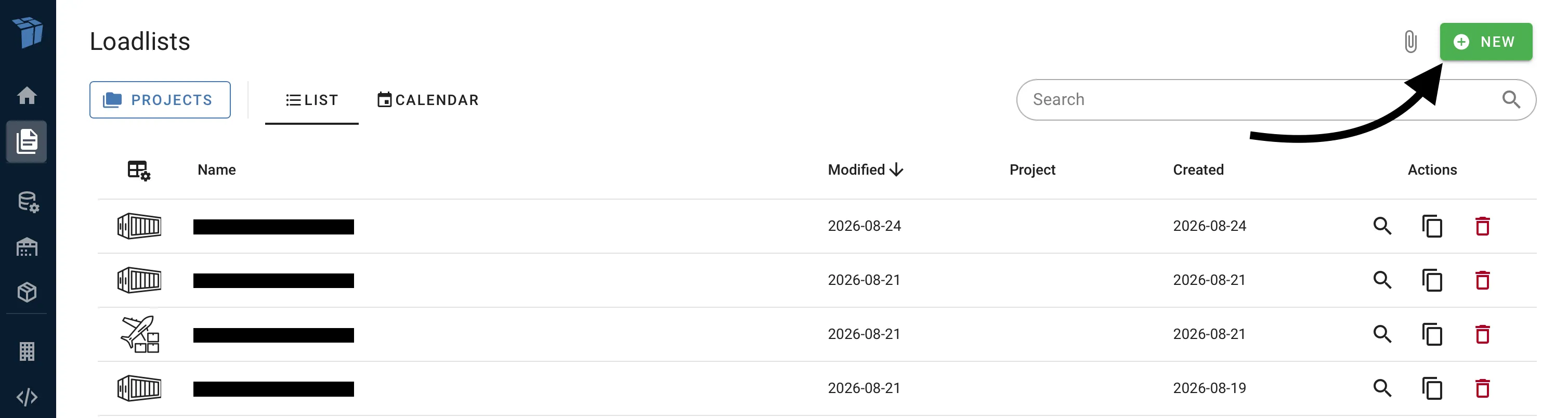
تقوم بإنشاء قائمة جديدة من خلال عرض “خطط التحميل” والنقر على الزاوية اليمنى العليا:
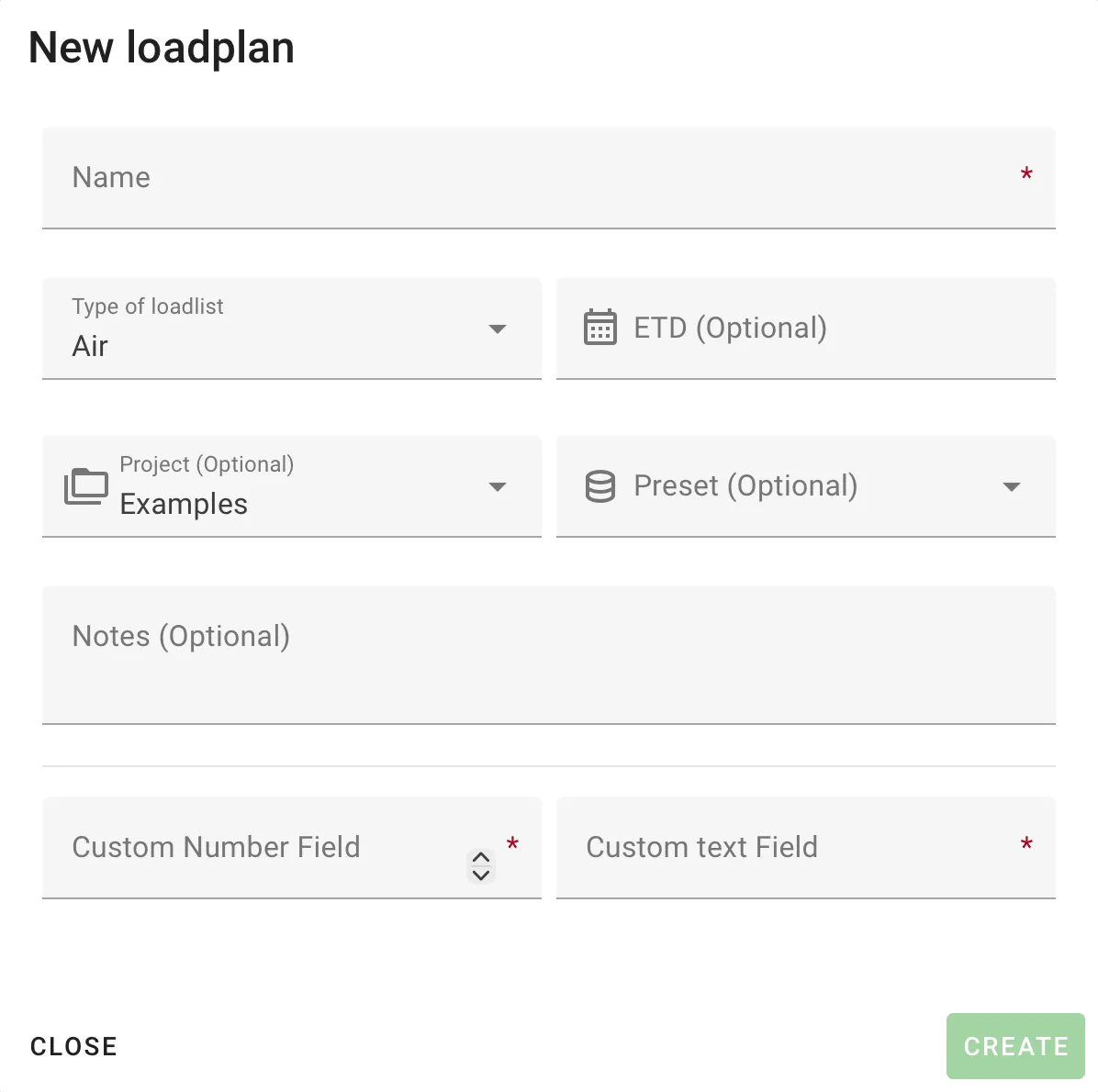
الآن تواجه حوارًا حيث يمكنك إدخال البيانات لإنشاء خطة التحميل.
المعلومات الإلزامية
المعلومات الإلزامية التي تحتاج إلى إدخالها محددة بنجمة حمراء على يمين حقل الإدخال.
افتراضيًا، سيكون هذا فقط “الاسم” في أعلى الحوار و”نوع قائمة التحميل” أدناه.
سيكون لـ “نوع قائمة التحميل” قيمة افتراضية، لذا تأكد من اتخاذ قرار نشط حول نوع خطة التحميل التي تريد إنشاؤها.
المعلومات الإضافية
علاوة على ذلك، يمكنك تعيين خطة التحميل الجديدة الخاصة بك مع “ETD”، “المشروع”، “الإعداد المسبق”، “الملاحظات”.
الحقول المخصصة
في المثال أعلاه، يتم عرض حقلين مخصصين. ستظهر في هذا الحوار إذا تم إنشاؤها وتحديدها كإلزامية وفقًا لإعدادات شركتك. يرجى العثور على مزيد من المعلومات حول الحقول المخصصة هنا.
في هذا الدليل سنقوم بإنشاء خطة تحميل لحاويات البحر. ومع ذلك، فإن الخطوات هي نفسها لوسائل النقل الأخرى.
الخطوات الأربعة
عند العمل على خطة تحميل في Cargo-Planner، قمنا بتقسيم العملية إلى 4 خطوات مختلفة:
- البيانات - هنا تدخل بيانات البضائع وخصائص البضائع
- الإعداد - هنا تختار المعدات التي تريد استخدامها بالإضافة إلى بعض الإعدادات الإضافية
- مساحة العمل - هذا هو شكل خطة التحميل الحالية حيث يمكنك أيضًا تعديلها
- خطة التحميل - هذه هي الخطوة الأخيرة حيث يمكنك القيام بالطباعة وما إلى ذلك
1. البيانات
هذا هو العرض حيث تدخل بيانات البضائع وخصائص البضائع.
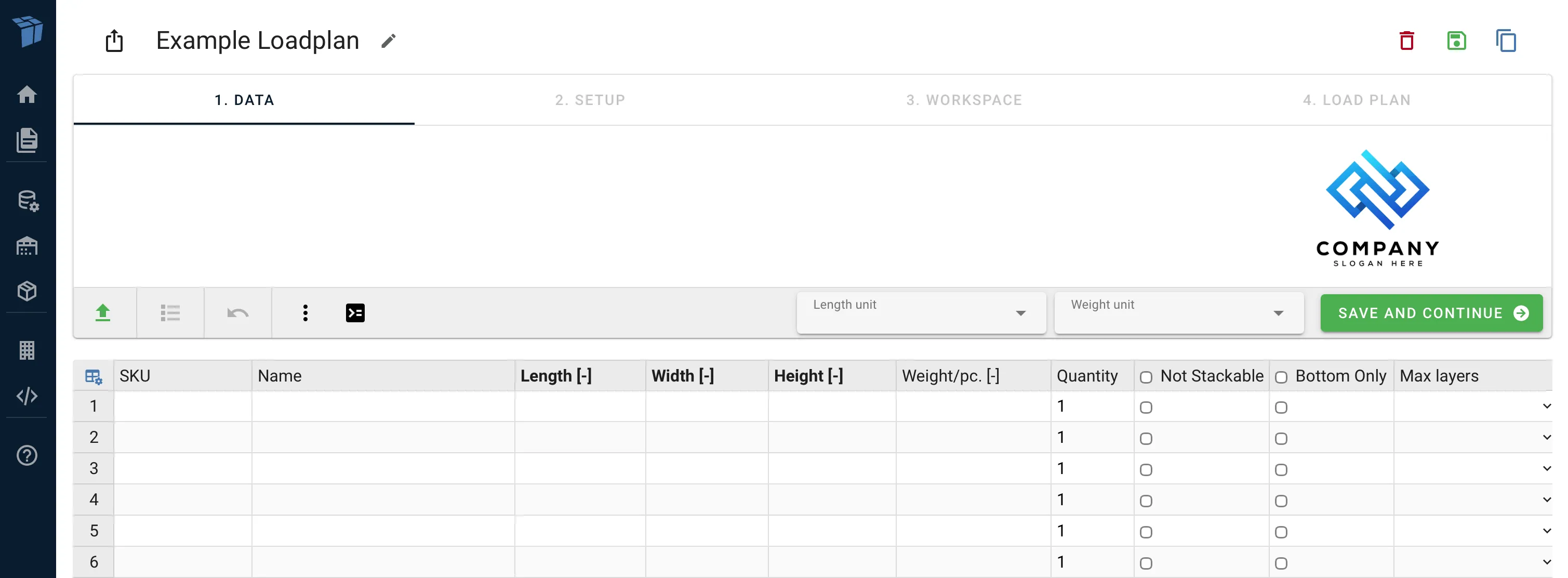
يمكنك إضافة بيانات البضائع بثلاث طرق مختلفة:
-
- انقر يدويًا على خلية باستخدام الماوس وأدخل البيانات باستخدام لوحة المفاتيح. استخدم مفاتيح Enter أو Tab أو الأسهم للتحرك حول الخلية الحالية.
-
- نسخ الصفوف و/أو الأعمدة مباشرة من Excel أو ما شابه
-
- استخدام وظيفة استيراد Excel. انظر قسم الاستيراد عبر Excel لمزيد من التفاصيل حول كيفية استيراد ملفات Excel الخاصة بك.
يحتاج كل صف إلى بيانات على الأقل في الحقول التالية ليتم قبوله:
- الطول
- العرض
- الارتفاع
- الوزن
ألق نظرة على خصائص البضائع لمعرفة المزيد عن الخصائص المختلفة التي يمكنك تعيينها للبضائع.
ستعمل عمود الاسم كمعرف لكل نوع من أنواع البضائع. يمكن أن يكون سلسلة أو رقمًا. في حالتنا، ندخل بعض الأرقام فقط.
إذا لم يتم إدخال أي بيانات في عمود الاسم - سيتم تسمية العناصر تلقائيًا بدءًا من 1 للصف الأول، 2 للصف الثاني وهكذا…
عندما تكون قد أضفت البيانات، تحتاج أيضًا إلى تحديد الأبعاد المستخدمة للطول والوزن. في حالتنا، نختار CM وKG:
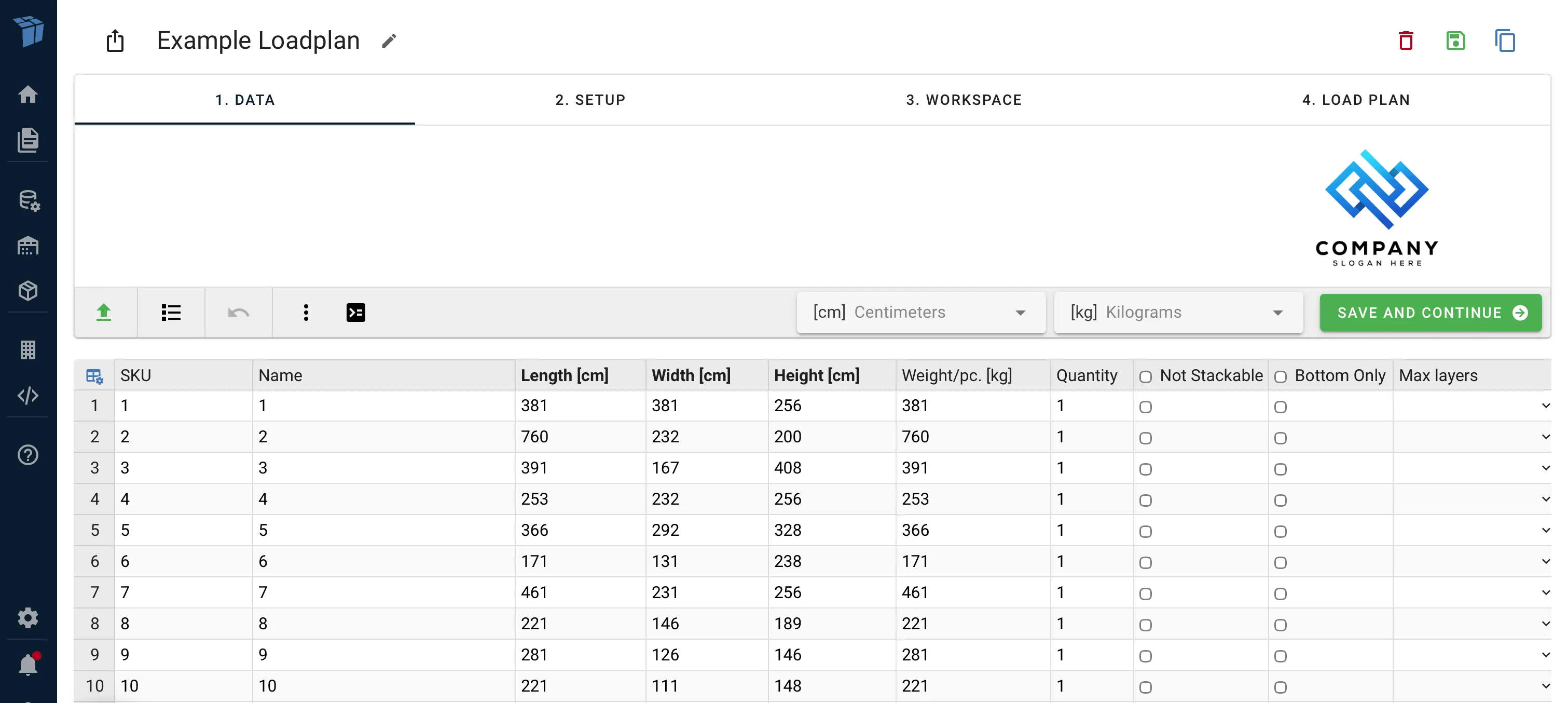
ستقوم الأداة بتحليل سريع للبيانات المقدمة لتقييم دقتها. إذا اكتشفت مشكلات محتملة، مثل خطأ محتمل في اختيار الأبعاد أو نسبة حجم/وزن غير متوازنة، فسيتم إصدار تحذير. إذا كانت بياناتك دقيقة بالفعل، تجاهل التحذير وانتقل إلى الخطوة التالية.
يمكنك أيضًا إدخال بيانات وصفية إضافية مثل ميناء التحميل، ميناء الوجهة، العميل والوقت المقدر للمغادرة، بالإضافة إلى بعض الملاحظات الإضافية.
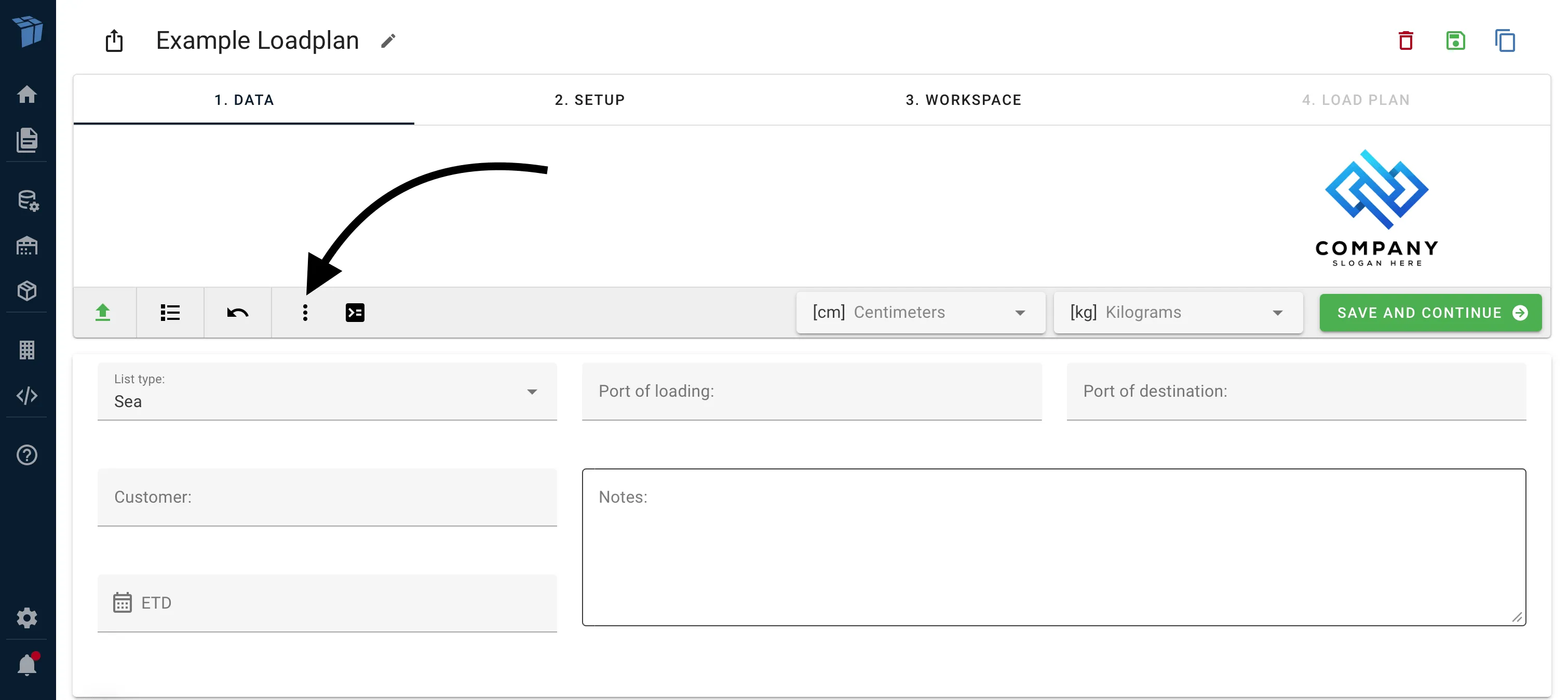
يمكن أن يكون حقل الوقت المقدر للمغادرة (ETD) مفيدًا حيث يمكنك بعد ذلك فرز خطط التحميل المختلفة وفقًا لهذا الحقل حتى تتمكن من رؤية أي خطط التحميل هي الأكثر إلحاحًا.
2. الإعداد
هذه هي الخطوة حيث تختار نوع المعدات المتاحة لهذه الخطة التحميلية المحددة.
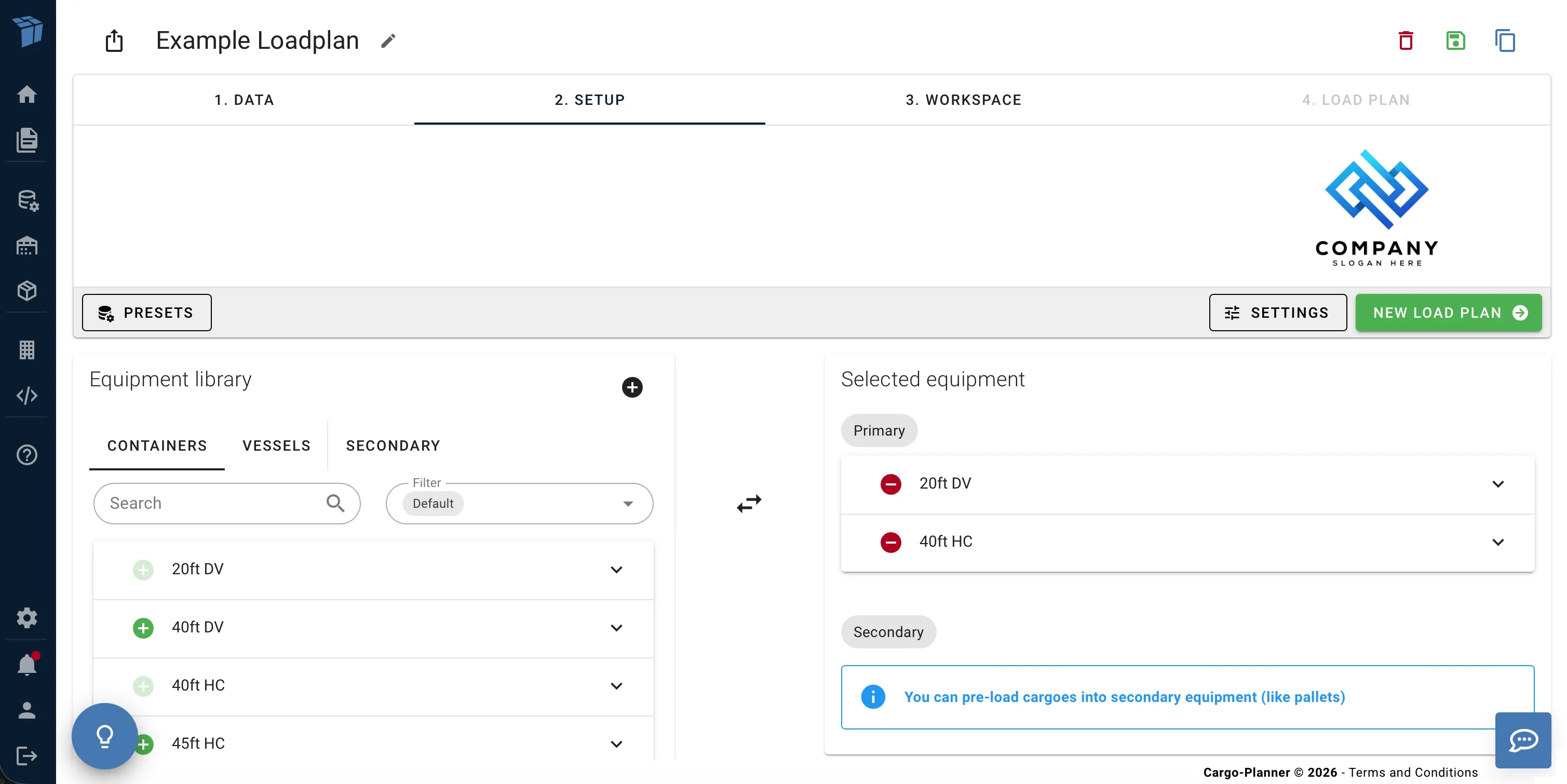
على اليسار يوجد لوحة تحتوي على المعدات المتاحة في المكتبة. تنقسم المكتبة إلى ثلاثة أقسام:
- الحاويات - أنواع الحاويات المحددة مسبقًا
- السفن/قطارات الطرق/الطائرات - أنواع مجموعات الحاويات الكاملة. مثالية عند التخطيط للشحنات الكاملة
- الثانوية - المنصات، الصناديق، إلخ. التي يمكن تحميل البضائع فيها قبل تحميلها في الحاويات. انظر العمل مع المنصات
يمكنك توسيع كل حاوية لعرض مظهرها وفحص مواصفاتها
على اليمين يوجد لوحة تحتوي على المعدات المحددة المتاحة لهذه الخطة التحميلية المحددة.
يمكنك نقل الحاويات بين اللوحتين بالنقر على الأزرار الخضراء للإضافة والحمراء للإزالة.
إذا كان هناك أكثر من نوع حاوية متاح هنا، فستحاول الأداة تحديد أي منها هو الأنسب.
كل وسيلة نقل لها مجموعة افتراضية من الحاويات التي ستملأ هذه القائمة افتراضيًا.
يمكنك تغيير الإعداد الافتراضي بإنشاء تكوين تحميل جديد أو اختيار إعداد مسبق موجود
يرجى أيضًا إلقاء نظرة على إعدادات التحميل لإلقاء نظرة أو تغيير الإعدادات المستخدمة.
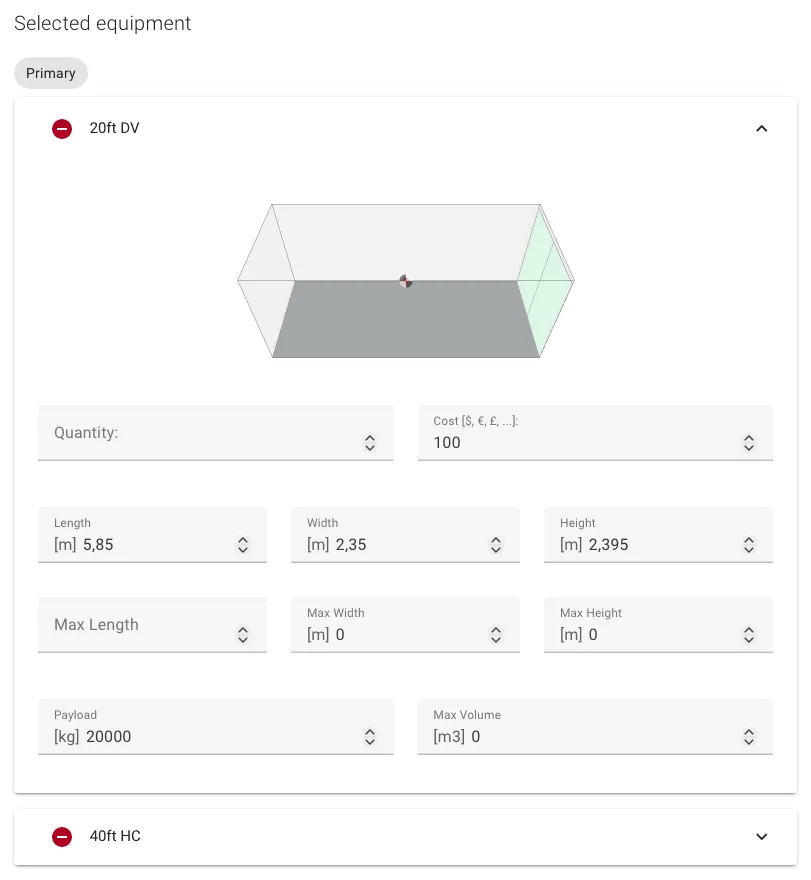
إذا نقرت على حاوية في هذه اللوحة، فسيتم توسيعها. الآن يمكنك تغيير بعض خصائص الحاوية أثناء التنقل:
يمكنك تحميل البضائع مسبقًا على المنصات أو الصناديق قبل تحميلها في الحاويات. إذا كنت تريد القيام بذلك، تحتاج إلى تحديد عمود “التحميل المسبق” في عرض البيانات للبضائع التي تريد تحميلها مسبقًا وأيضًا تحديد نوع المنصة. يمكنك قراءة المزيد عن المنصات تحت العمل مع المنصات.
إذا كنت تريد تقليل العمل المنجز في هذه الخطوة، نوصي مرة أخرى بإنشاء تكوين تحميل تحت الإعدادات المسبقة.
عندما تنتهي، اضغط على “إنشاء خطة تحميل” وشاهد السحر!
3. مساحة العمل
إذا سارت الأمور على ما يرام، فقد تم حساب خطة تحميل لنا:
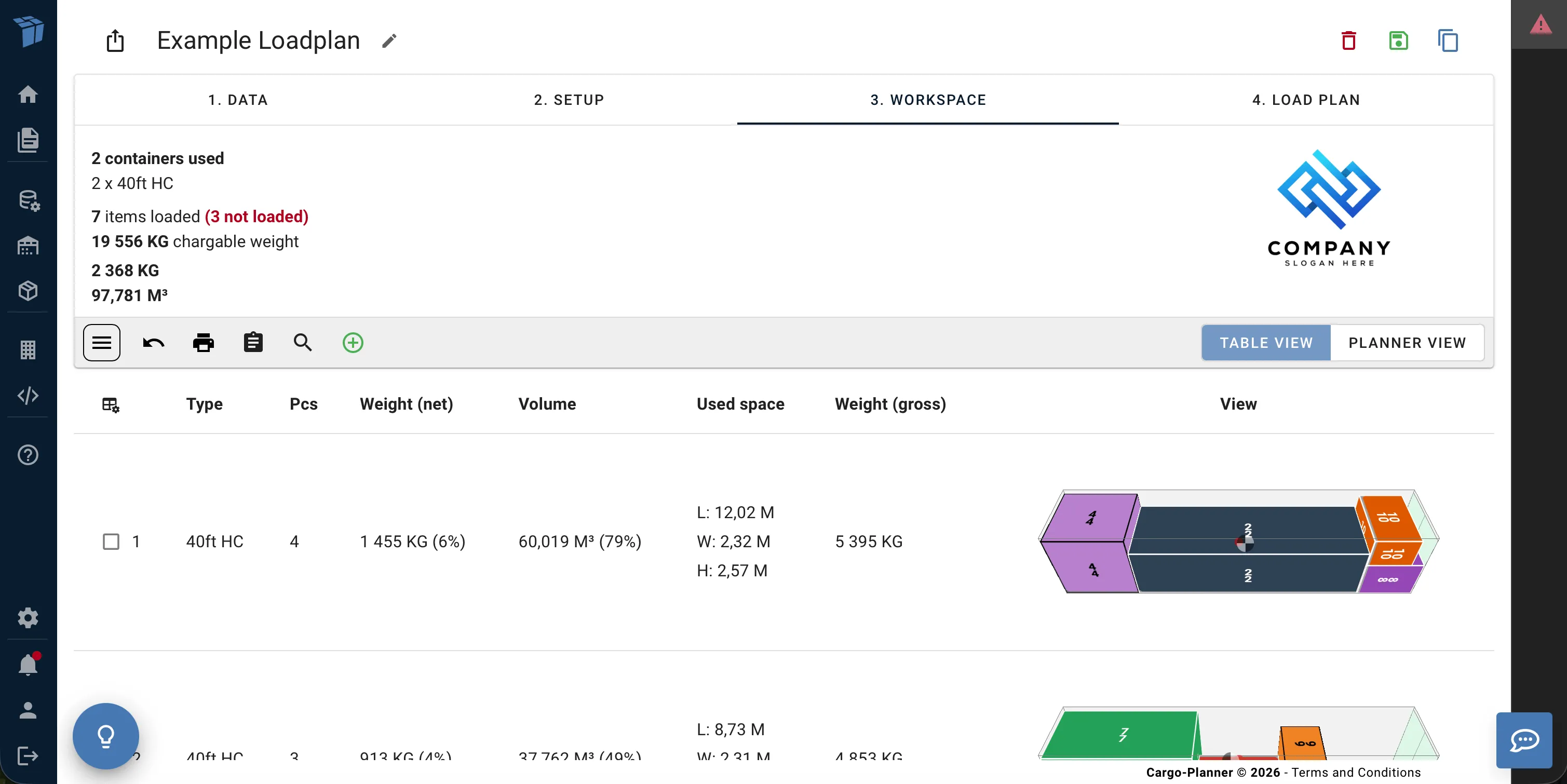
يحتوي هذا العرض على جميع الحاويات اللازمة لتحميل البضائع المقدمة. في الأعلى، هناك ملخص يحتوي على عدد وأنواع الحاويات المستخدمة، وأيضًا الحجم والوزن والكمية لجميع البضائع المحملة.
ستجد أيضًا جدولًا يحتوي على معلومات حول الحاويات المحددة بالإضافة إلى صورة لتخطيط التحميل. يجب أن تكون الأعمدة واضحة إلى حد ما. يحتوي “L x W x H” على معلومات حول المساحة المستخدمة في كل اتجاه.
إذا كانت الحاوية مفتوحة في أي اتجاه وتحتوي على بضائع أكبر من الأبعاد الداخلية، فسيحتوي عمود OOG على معلومات حول الجوانب التي تحتوي على بروز.
إذا نقرت على صورة حاوية، ستدخل العرض التفاعلي. انظر العرض التفاعلي ثلاثي الأبعاد لمزيد من التفاصيل.
إذا نقرت على القائمة في أعلى الجدول، ستتمكن من تعديل خطة التحميل التي يمكنك قراءة المزيد عنها هنا.
ستلاحظ قائمة على اليمين تحتوي على مثلث تحذير. إذا نقرت على هذه اللوحة، فستتوسع - هذه هي لوحة العناصر غير المحملة:
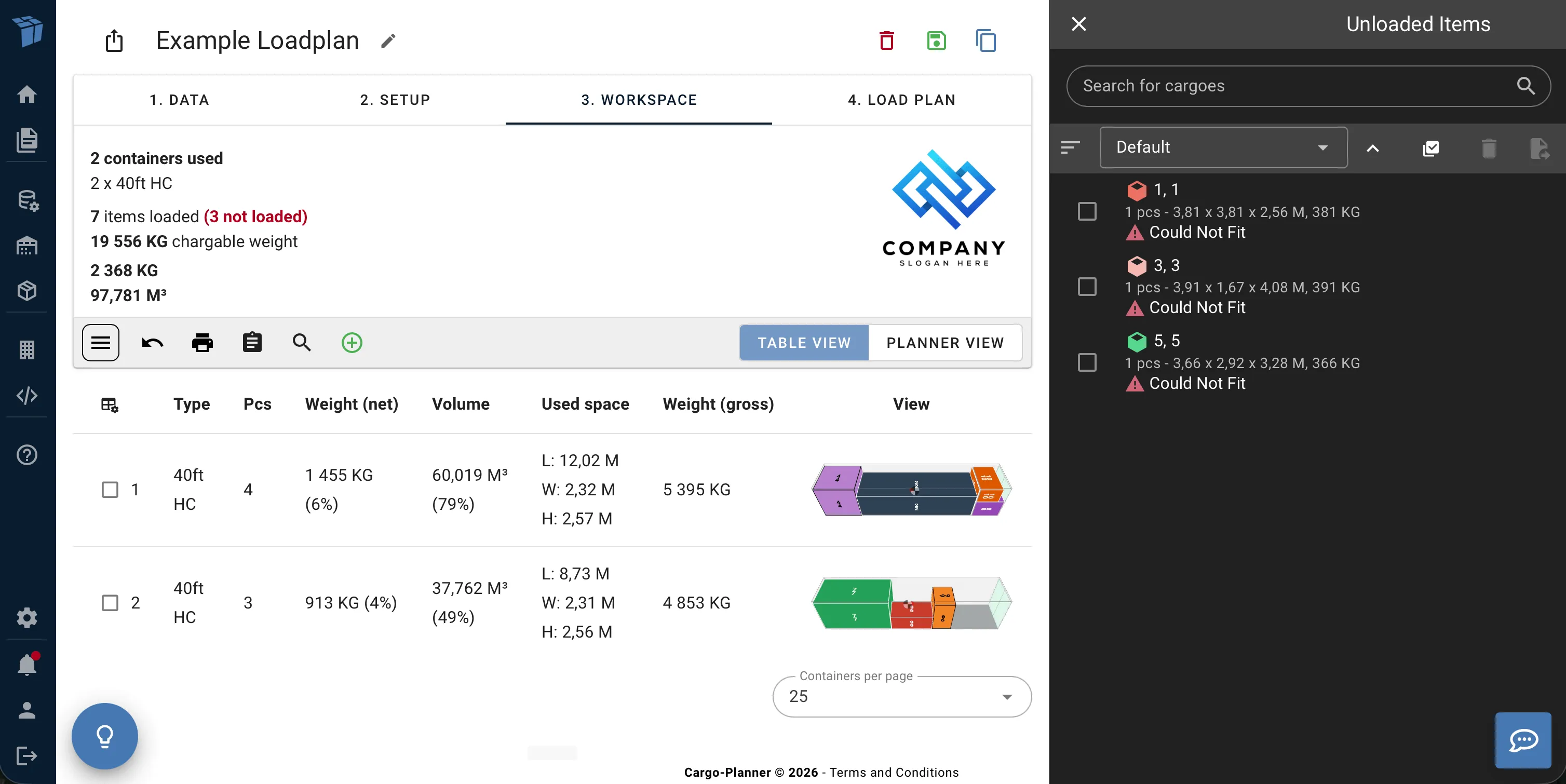
إنها لوحة تحتوي على البضائع من قائمة التحميل التي لم يتم تحميلها حاليًا في أي حاوية.
عادةً ما ستواجه هذا العرض عندما تقوم بإنشاء خطة تحميل حيث تكون بعض البضائع كبيرة جدًا أو ثقيلة جدًا لتناسب أي من أنواع الحاويات المحددة. قد تظهر البضائع هنا أيضًا إذا كانت هناك أي قواعد أو خصائص أخرى تم تعيينها والتي لا تسمح لسبب ما بتحميل البضائع.
ستواجه أيضًا هذا العرض إذا كنت تعدل خطة تحميل.
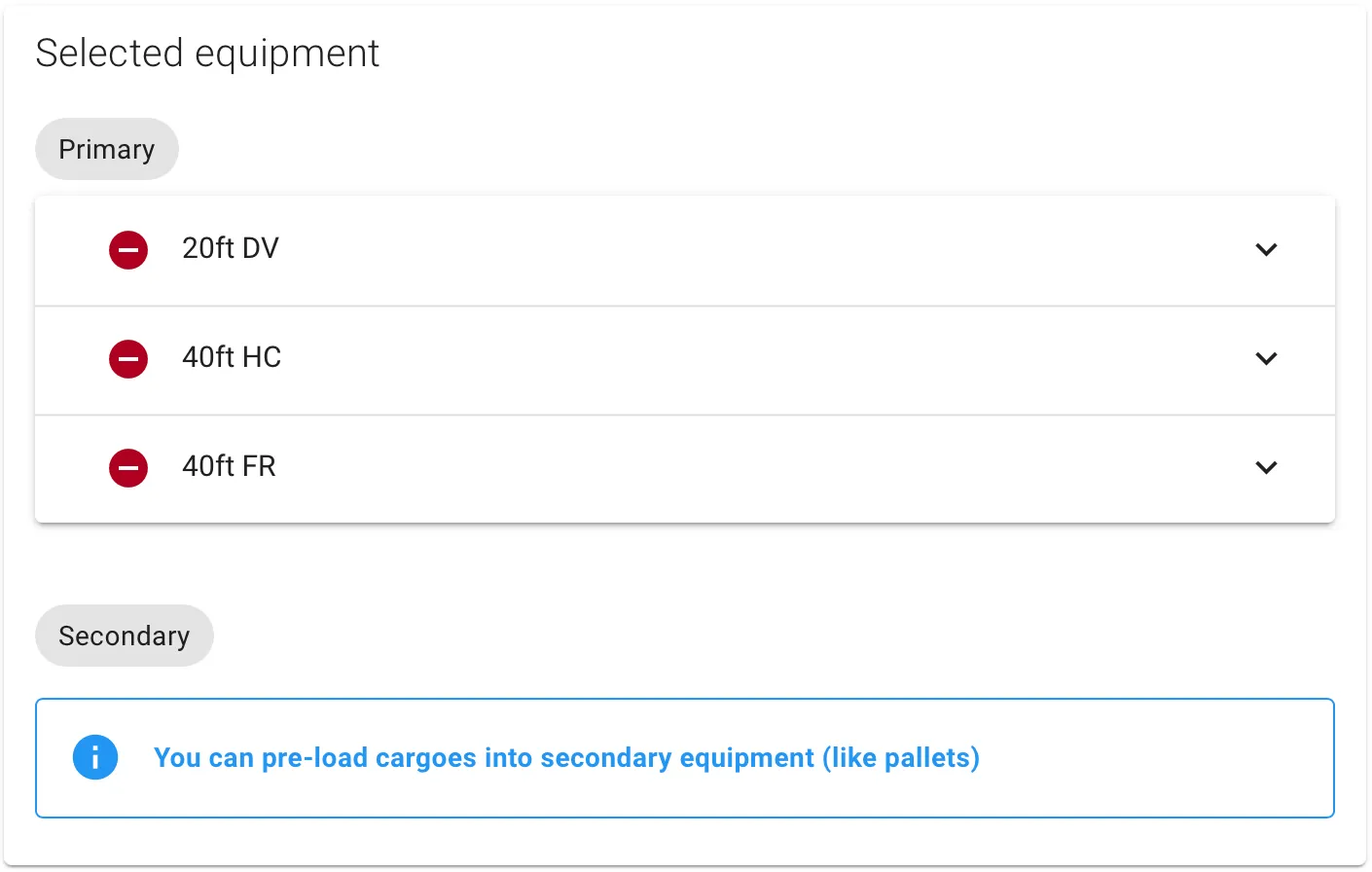
كما نرى في هذا المثال، بعض البضائع الموجودة هنا إما طويلة جدًا أو عريضة جدًا لتناسب الحاويات المحددة. دعونا نصلح ذلك. نعود إلى عرض الإعداد 2. ثم نضيف حاوية رف مسطح بطول 40 قدمًا والتي يجب أن تكون قادرة على استيعاب تلك البضائع الكبيرة:
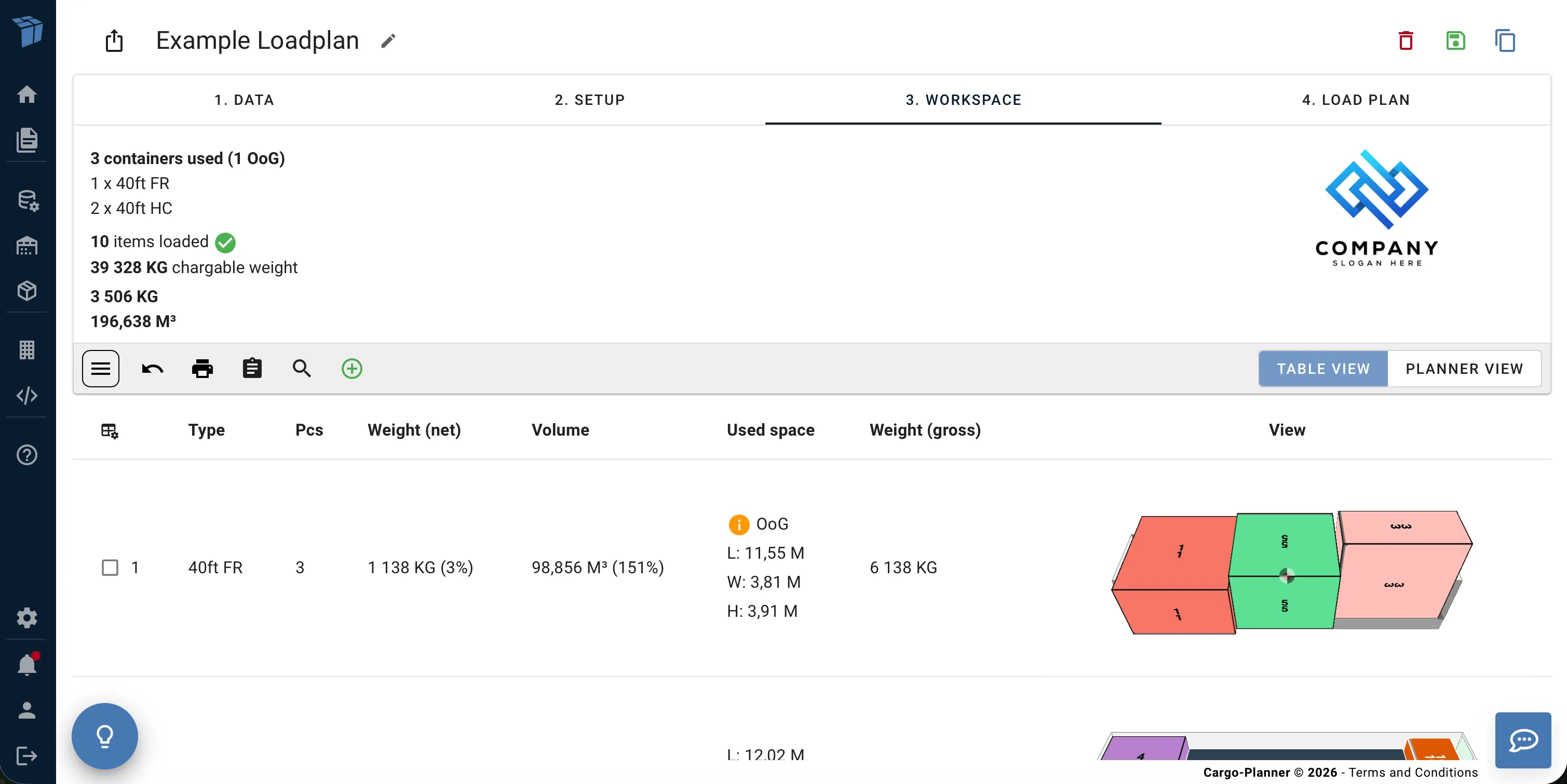
نضغط على الحساب مرة أخرى ونرى الآن أن جميع البضائع محملة!
4. خطة التحميل
الخطوة الأخيرة هي حيث ستجد قائمة مفصلة عن أي البضائع سيتم تحميلها على أي حاويات:

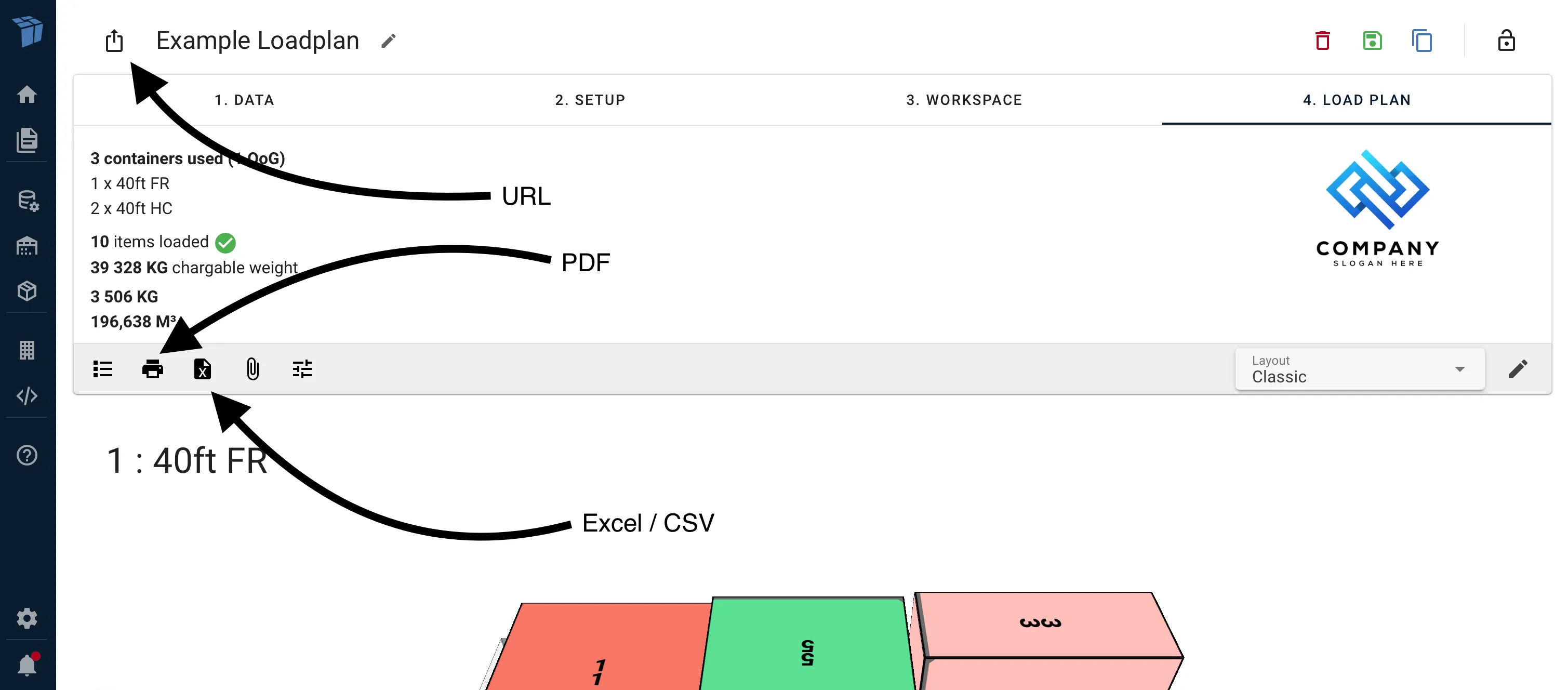
يمكنك اختيار تصدير خطة التحميل النهائية كملف PDF، Excel/CSV و/أو رابط URL.