Cargo-Planner Docs
العرض التفاعلي ثلاثي الأبعاد
العرض التفاعلي مفيد جدًا عندما تريد دراسة حاوية بمزيد من التفصيل، ولكن أيضًا عندما تريد تعديل خطة التحميل. في هذا الدليل سنتعرف على هذا العرض المفيد جدًا!

تدخل العرض التفاعلي من 3. عرض مساحة العمل بالنقر على صورة ثلاثية الأبعاد لحاوية.
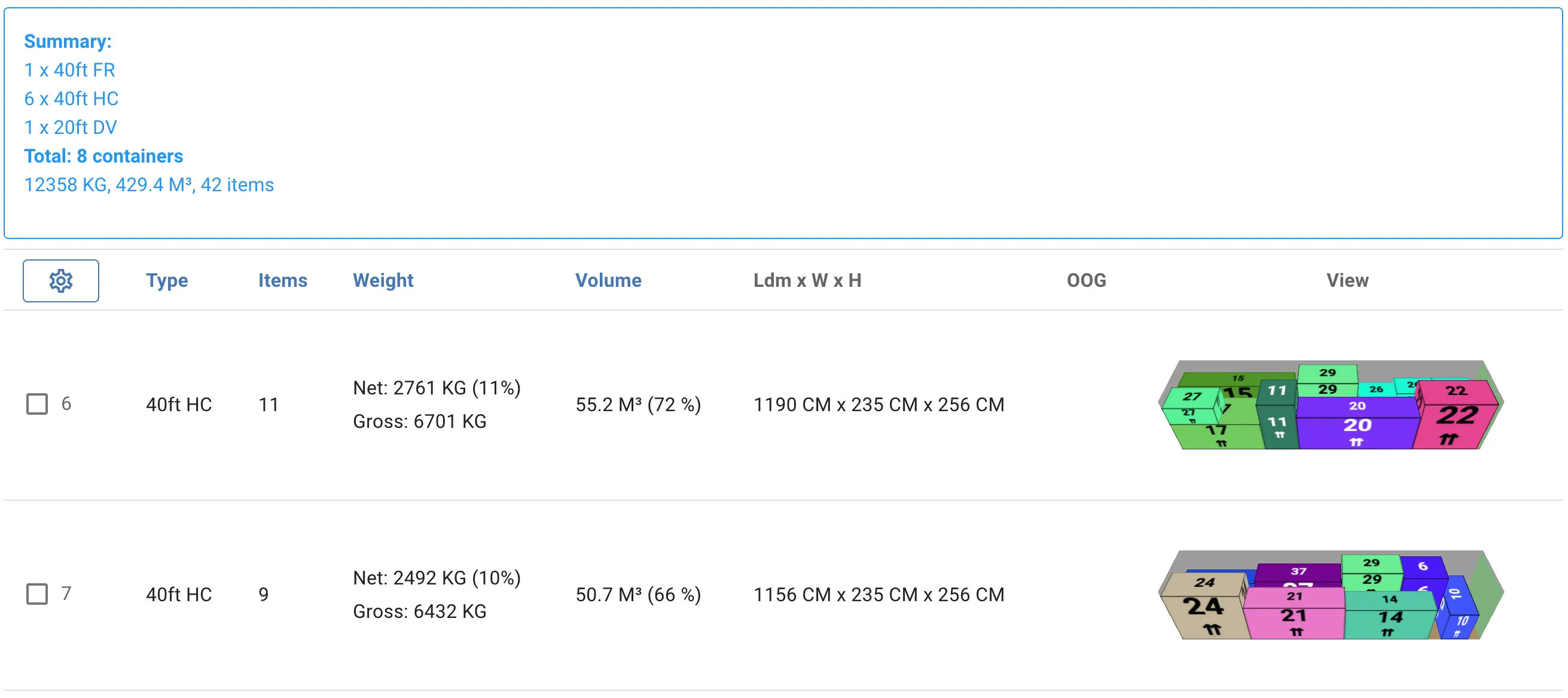
هذا هو شكل العرض التفاعلي:

يمكنك استخدام الفأرة للتحرك حول الكاميرا وكذلك التكبير والتصغير.
سنوضح لك الآن بعض الوظائف المفيدة:
تبديل المناظير
يمكنك بسهولة تبديل مناظير الكاميرا بالنقر على زر الكاميرا أو باستخدام مفتاح 1

البحث عن شحنة
إذا كنت تريد معرفة مكان شحنة معينة في حاوية يمكنك النقر على الزر الذي يحتوي على عدسة مكبرة وإدخال اسم الشحنة. سيتم تمييزها بعد ذلك بينما يتم تظليل الآخرين
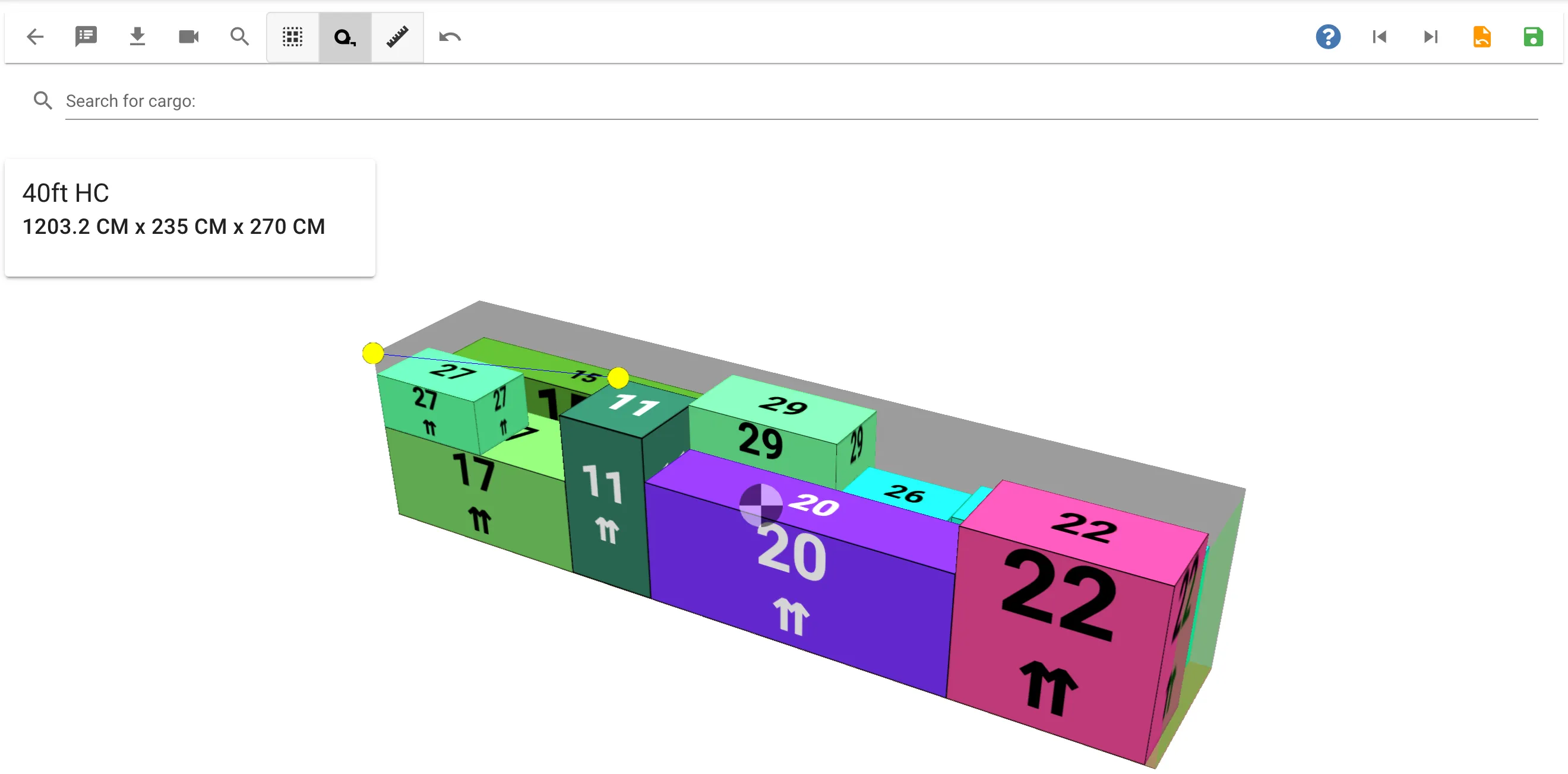
شريط القياس
انقر على زر شريط القياس وحدد نقطتين لقياس المسافة بينهما
التفاعل مع الشحنات
من أجل التفاعل مع شحنة تحتاج إلى تحديدها. يمكنك القيام بذلك بطرق مختلفة.
- أسهل طريقة هي النقر عليها باستخدام الفأرة. ستلاحظ أن الشحنة يتم تمييزها بألوان مختلفة عندما يتم تمرير الفأرة فوقها أو تحديدها.
- يمكنك أيضًا استخدام لوحة المفاتيح الخاصة بك والتي قد تكون أسهل أحيانًا. قم بذلك باستخدام مفتاح Tab للتبديل بين الشحنات المختلفة، ثم اضغط على Enter لتحديدها
- اضغط على Ctrl+a لتحديد جميع الشحنات
- استخدام زر “تحديد الكل” في شريط الأدوات
- النقر على شحنة في قائمة الشحنات بجانب العرض ثلاثي الأبعاد
يمكنك إلغاء تحديد شحنة بالضغط على مفتاح Esc على لوحة المفاتيح أو النقر عليها مرة أخرى
التحديد من قائمة الشحنات
بجانب العرض ثلاثي الأبعاد توجد قائمة بالشحنات في الحاوية. يتم تجميع الشحنات المتطابقة في صف واحد، لذا فإن النقر على صف يحدد جميع تلك الشحنات في العرض ثلاثي الأبعاد.
يعمل التحديد في القائمة مثل تحديد الملفات على جهاز الكمبيوتر الخاص بك:
| الإجراء | النتيجة |
|---|---|
| انقر | يحدد فقط ذلك الصف |
| Ctrl + انقر (Cmd + انقر على Mac) | يضيف الصف إلى التحديد، أو يزيله إذا كان محددًا بالفعل |
| Shift + انقر | يحدد جميع الصفوف بين الصف الذي تم النقر عليه آخر مرة وهذا الصف |
تحديد شحنة في العرض ثلاثي الأبعاد يبرز أيضًا صفها في القائمة، ويمكنك بعد ذلك Shift + انقر على صف لتحديد كل شيء بينهما.
لا تظهر قائمة الشحنات على الشاشات الصغيرة، أو في قوائم التحميل للقراءة فقط أو المقفلة، أو عندما تحتوي الحاوية على أكثر من 1000 شحنة ويعمل العرض في وضع الأداء
نقل شحنة باستخدام الفأرة
عندما يتم تحديد شحنة يمكنك استخدام الفأرة “لسحب” الشحنة ووضعها في الوجهة التي تريدها.
يحدد منظور الكاميرا الحالي الاتجاهات التي يمكن تحريك الشحنة فيها. لتحريك شحنة أفقيًا يوصى باستخدام العرض العلوي
يمكنك تحديد شحنات متعددة بالضغط على زر Ctrl أثناء النقر
نقل شحنة باستخدام نقاط الالتقاط
يتم استخدام وظيفة “الالتقاط” لنقل شحنة من موضع إلى آخر باستخدام نقاط الالتقاط. تتكون نقاط الالتقاط من نقطة بداية ونقطة نهاية.
نقاط الالتقاط مرئية الآن إذا قمت بتحريك مؤشر الفأرة إلى أي من الزوايا السفلية لشحنة محددة - تلقائيًا.
نقل شحنة باستخدام لوحة المفاتيح
عندما يتم تحديد شحنة (شحنات) يمكنك أيضًا استخدام مفاتيح الأسهم على لوحة المفاتيح للتحريك. ستقوم مفاتيح الأسهم دائمًا بتحريك شحنة أفقيًا. إذا كنت تريد تحريك شحنة لأعلى عموديًا يمكنك الضغط على مفتاح Space.
تدوير شحنة
يمكنك تدوير شحنة في أي اتجاه بالنقر على زر تدوير الشحنة
التراجع
إذا قمت بعملية شحنة تندم عليها يمكنك النقر على زر التراجع لنقلها إلى موضعها السابق

مركز الثقل
قد تكون لاحظت رمزًا دائريًا داخل الحاوية باللونين الأسود والأبيض. هذا هو مركز الثقل ويستند إلى كل موضع وأوزان الشحنات الفردية. نقل شحنة سيغير أيضًا مركز الثقل.