Cargo-Planner Docs
Tableau de ségrégation
Le tableau de ségrégation vous permet de déterminer quelles cargaisons peuvent ou ne peuvent pas être chargées ensemble dans le même équipement.
C’est le quatrième onglet de la boîte de dialogue des paramètres de chargement, accessible depuis la vue Configuration.
Création de classes
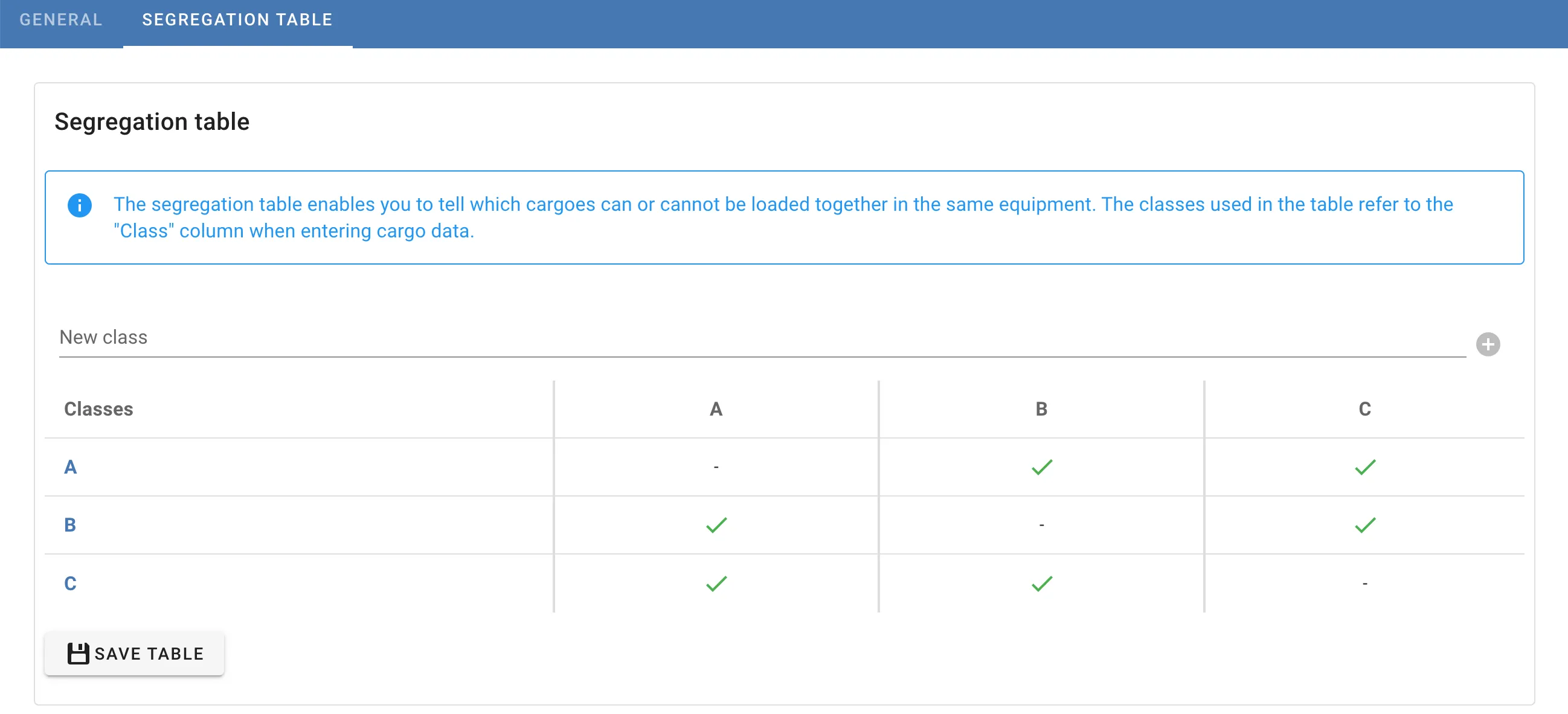
Commencez par créer des classes pour votre tableau de ségrégation. Pour ajouter une nouvelle classe, entrez un nom de classe et appuyez sur le bouton d’ajout.
Ségrégation des classes
Une fois que vous avez créé vos classes, vous devez définir quelles classes ne peuvent pas être chargées ensemble. Si la classe B ne peut pas être chargée avec la classe C, appuyez sur la coche dans la colonne B sur la ligne C et cliquez sur “Séparer”.
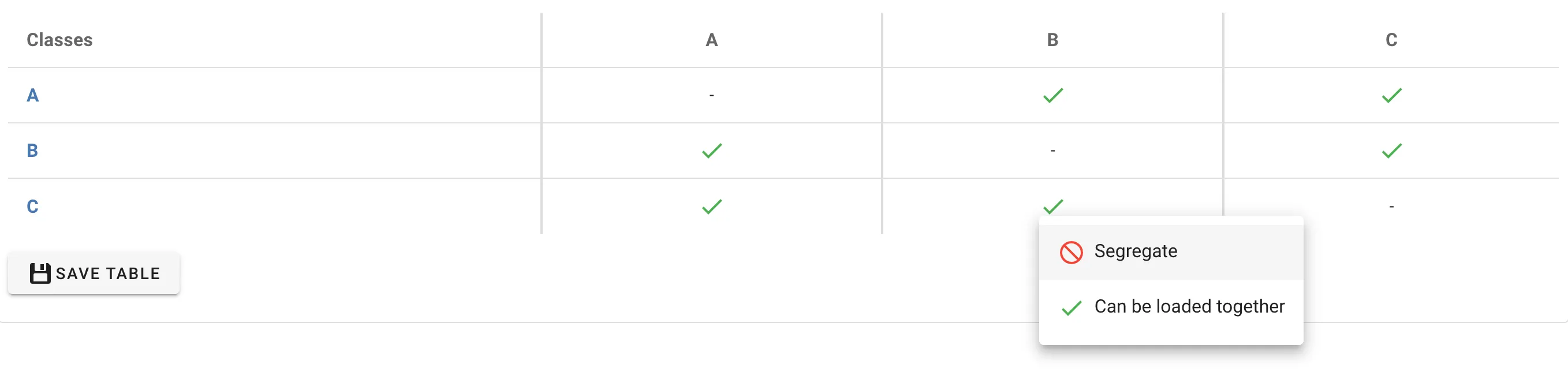
Le tableau sera mis à jour indiquant que B et C sont séparés sur les lignes correspondantes. Pour supprimer la restriction, cliquez sur la même cellule et sélectionnez “Peut être chargé ensemble”.
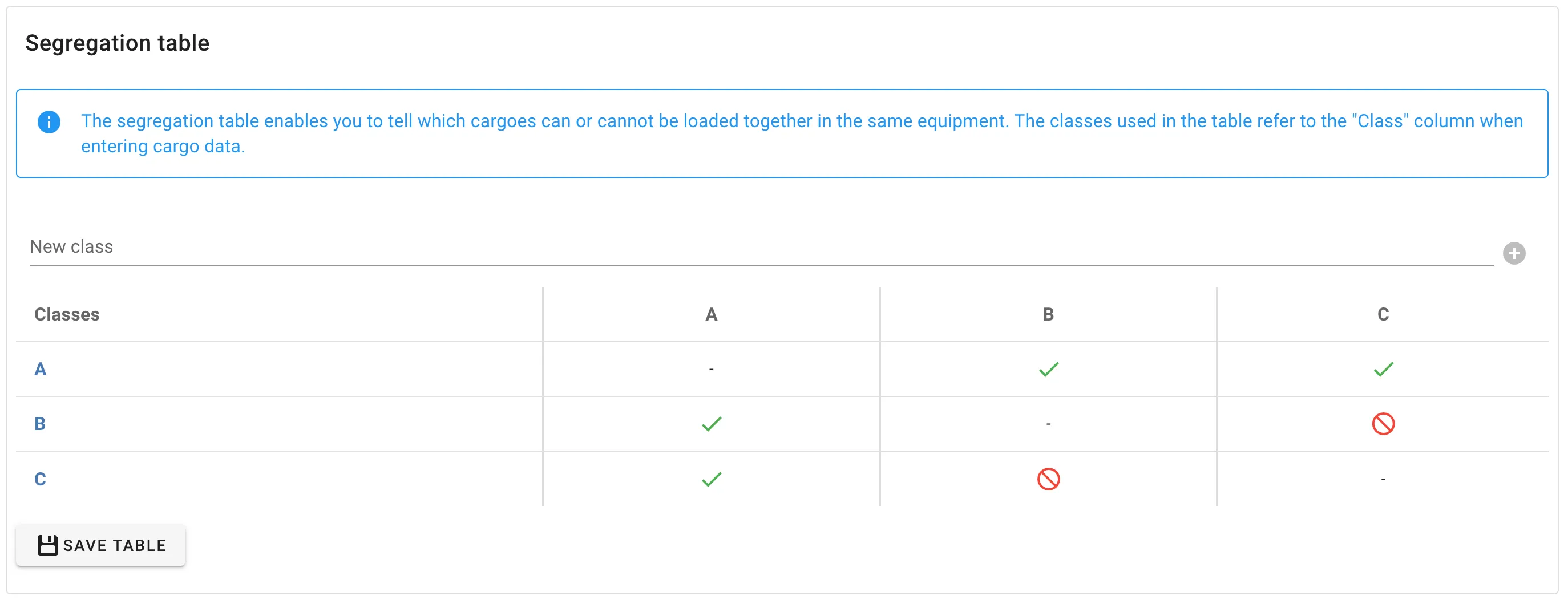
Notez que vous devez cliquer sur ENREGISTRER LE TABLEAU pour que les modifications prennent effet.
Attribution d’une classe à une cargaison
Les classes utilisées dans le tableau de ségrégation se réfèrent à la colonne “Classe” lors de la saisie des données de cargaison. Dans notre cas, grâce au tableau de ségrégation, le deuxième article (Classe B) ne sera pas chargé dans le même conteneur que le troisième article (Classe C).
