Cargo-Planner Docs
Projektai
Projekto kūrimas
Visada puiku turėti galimybę organizuoti savo darbą.
Pagal numatytuosius nustatymus krovinio sąrašas bus sukurtas be projekto. Kuo daugiau krovinio sąrašų sukursite, tuo sunkiau gali būti rasti norimą sąrašą. Todėl patartina kurti projektus.
Naują projektą sukuriame paspausdami mygtuką „Pridėti naują“ projektų skydelio sąraše. Jei nematote skydelio, spustelėkite projektų mygtuką su aplankų piktograma viršutiniame kairiajame kampe, kad jį atidarytumėte.

Susiduriame su dialogu, kuriame galime nustatyti savo projektą pagal poreikius.
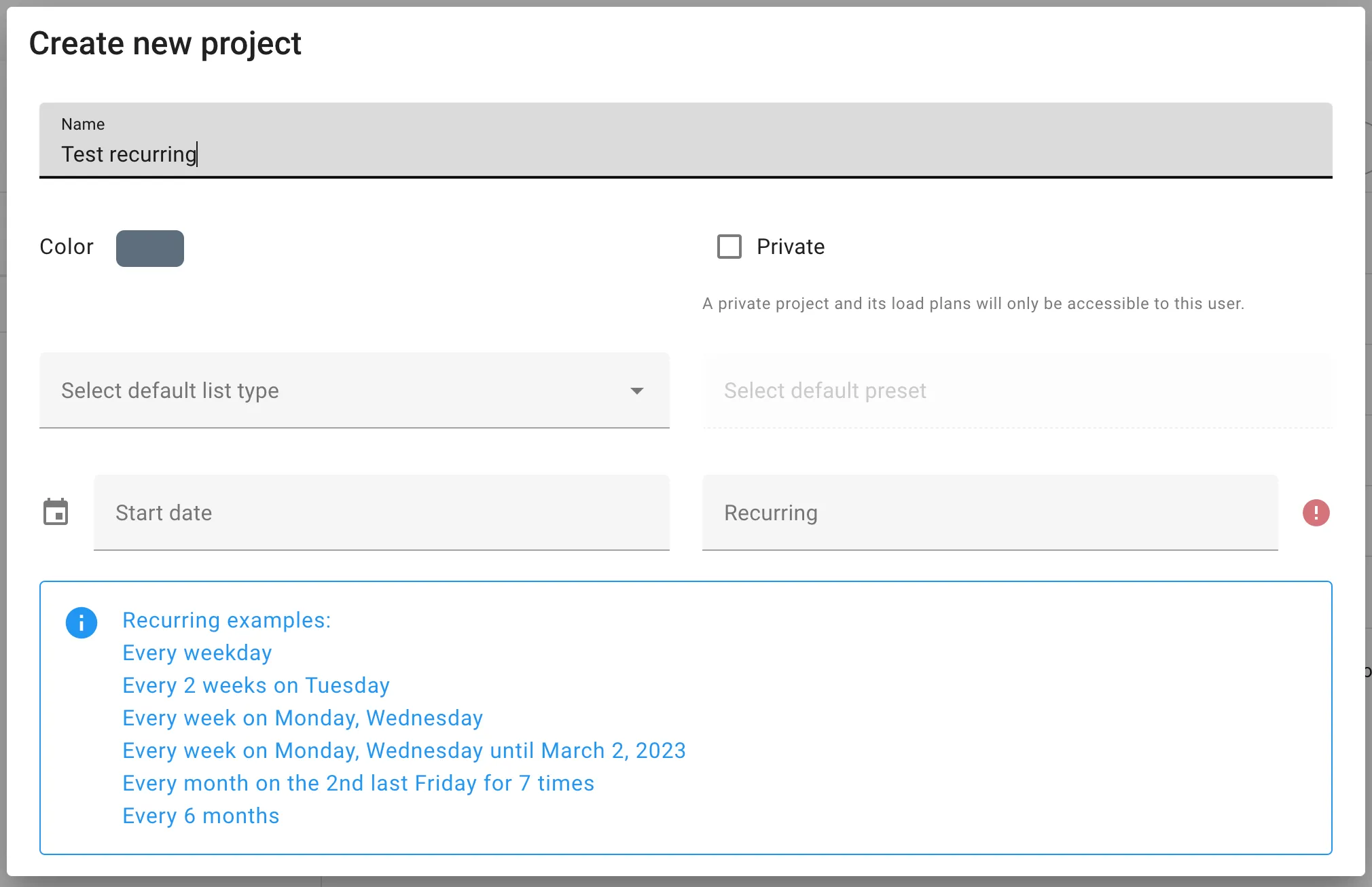
Pavadinimas
Suteikiame savo projektui pavadinimą, kuris bus rodomas projektų aplankų struktūroje.
Spalva
Galime pasirinkti spalvą, kuri bus rodoma aplankų struktūroje ir kalendoriuje.
Privatumas
Pagal numatytuosius nustatymus - visi jūsų sukurti krovinio sąrašai bus matomi kitiems įmonės nariams. Jei nustatysite projektą kaip privatų - jie bus matomi tik jums.
Numatytasis sąrašo tipas
Galite nustatyti numatytąjį sąrašo tipą, kuris bus taikomas visiems krovinio sąrašams, kuriuos sukursite projekte.
Numatytasis šablonas
Jei nustatytas numatytasis sąrašo tipas, papildomai galite pasirinkti numatytąjį šabloną. Pavyzdžiui, jei planuojate konkretų klientą šiame projekte ir norite, kad jo pasirinkta įranga būtų visuose jūsų krovinio sąrašuose šiam projektui.
Pradžios data
Jei jūsų projektas trunka ribotą laiką arba planuojate konkrečią siuntimo datą. Galite naudoti šį nustatymą, kad jis būtų rodomas jūsų projekto kalendoriuje.
Pasikartojantis
Jei siuntos išvyksta pagal fiksuotą grafiką, galite nustatyti savo projektą su pasikartojančiomis siuntomis. Prašome skaityti daugiau čia.
Pavyzdys
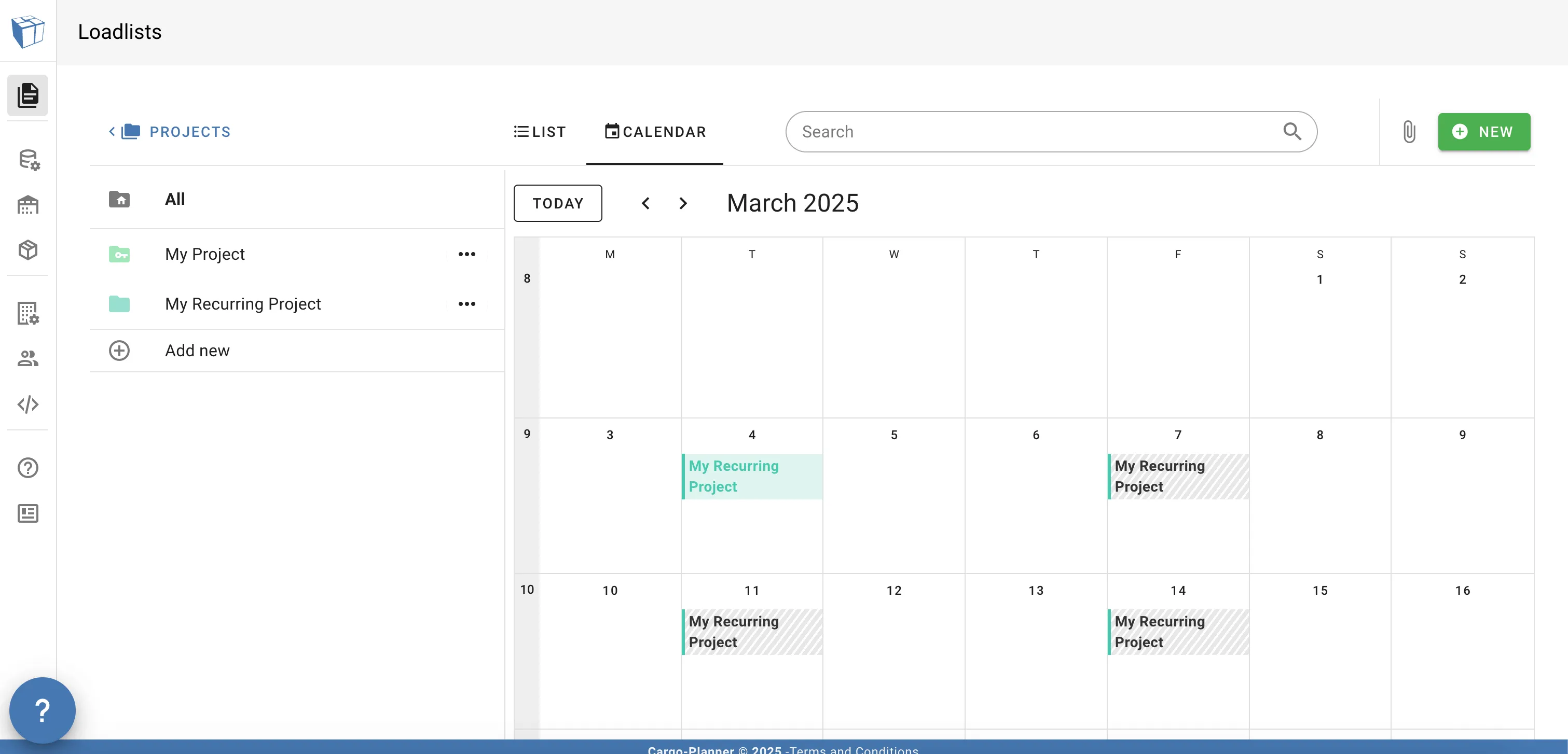
Žemiau esančiame paveikslėlyje matome, kad sukūriau „Mano projektą“ ir „Mano pasikartojantį projektą“, kurie rodomi mano projektų sąraše. „Mano projektas“ yra privatus projektas, kurį žymi rakto piktograma aplanko piktogramoje. Dešinėje galite matyti kalendoriaus vaizdą „Mano pasikartojančiam projektui“, kuris rodo šio projekto siuntimo datas.
Galite perkelti krovinio sąrašus tarp skirtingų projektų naudodami vilkimo ir numetimo funkciją. Tiesiog spustelėkite krovinio sąrašą, laikydami nuspaudę pelės mygtuką, ir vilkite jį į paskirtą projektą. Norėdami perkelti kelis iš karto, pasirinkite juos ir naudokite Perkelti į projektą. Žiūrėkite Darbas su keliais krovinio sąrašais.
Pasikartojančios siuntos
Jei turite siuntą, kuri išvyksta pagal fiksuotą grafiką, pasikartojančios siuntos bus labai naudingos.
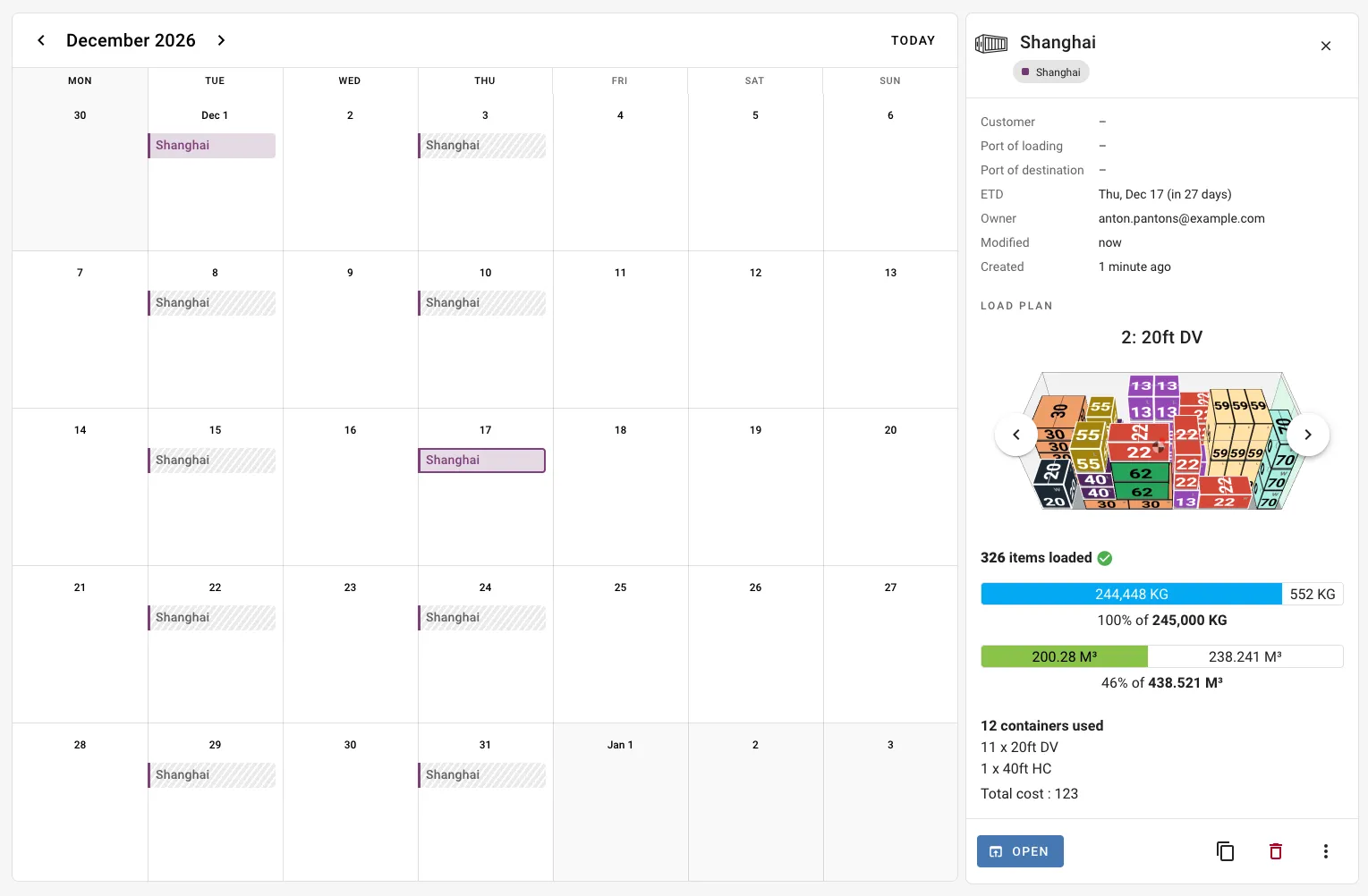
Jei randu siuntą savo kalendoriuje „Mano pasikartojančiam projektui“ ir spustelėju įvykį, krovinio sąrašas atsidaro peržiūros skydelyje, su galimybe jį atidaryti. Datos, kurios dar neturi krovinio sąrašo, rodomos dryžuotai. Spustelėkite vieną ir pasirinkite Sukurti krovinio sąrašą, kad jį sukurtumėte.
Kai esame savo projekto krovinio sąraše, galime lengvai naršyti tarp skirtingų datų krovinio sąrašų projekte. Naudojame rodykles atgal ir pirmyn raudonai pažymėtoje dalyje žemiau, kad judėtume tarp siuntimo datų.
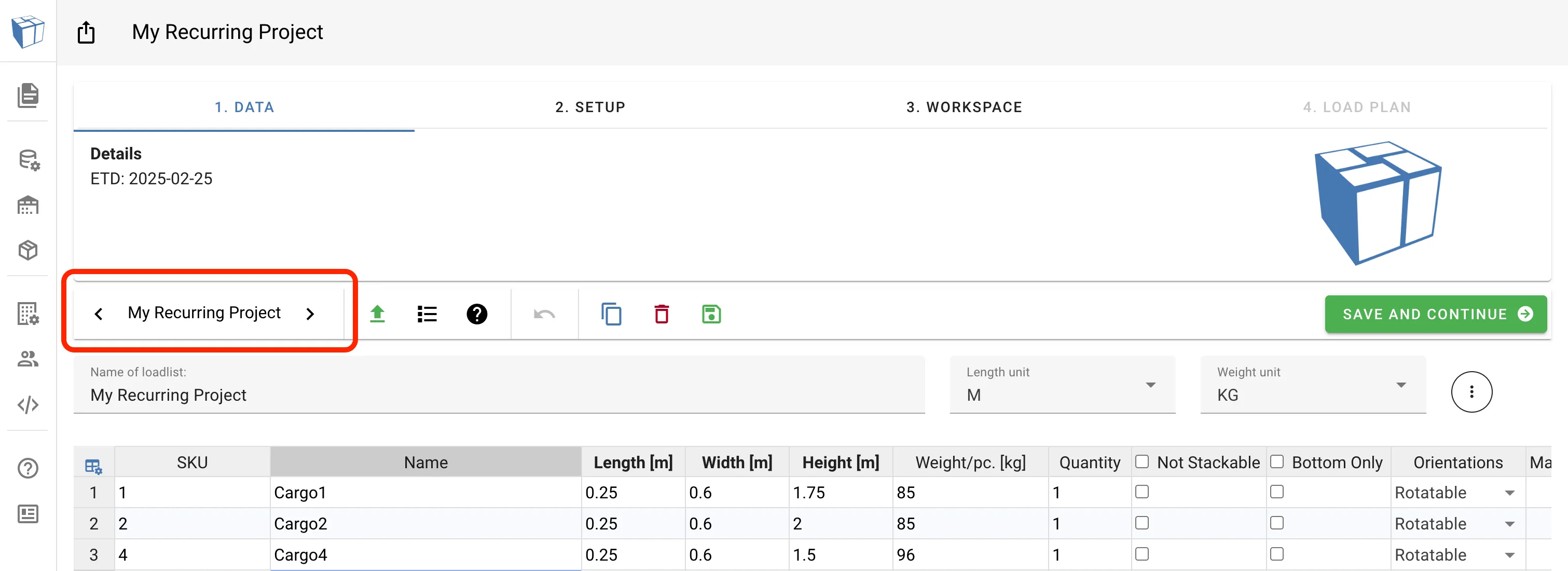
Taip pat galime perkelti krovinius iš vienos dienos į kitą, pažymėdami kelias eilutes, dešiniuoju pelės mygtuku spustelėdami ir pasirinkdami Perkelti į krovinio sąrašą… Tai atidaro projekto kalendorių ir leidžia pakeisti krovinio datą. Žemiau esančioje animacijoje pasirenkame Cargo4 ir perkeliame jį į kitą siuntimo datą.