Cargo-Planner Docs
Sukurti pakrovimo planą
Žiūrėkite vaizdo įrašą, kaip sėkmingai sukurti pakrovimo planą, arba sekite žemiau pateiktas rašytines žingsnis po žingsnio instrukcijas.
Įvadinis vaizdo įrašas
Žiūrėkite trumpą vaizdo įrašą, kaip galite sukurti pakrovimo planą per mažiau nei dvi minutes.
Pakrovimo plano kūrimas
Šiame vadove mes eisime per procesą, kaip sukurti pakrovimo planą nuo nulio.
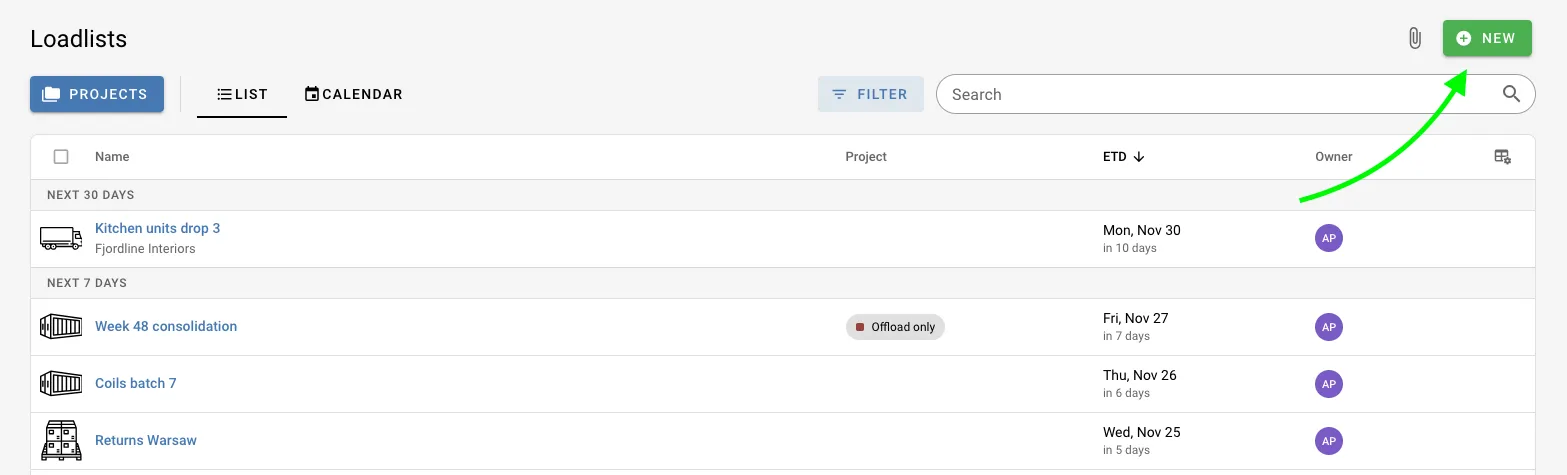
Naują sąrašą sukuriate per “Pakrovimo planų” vaizdą ir paspaudę viršutinį dešinį kampą:
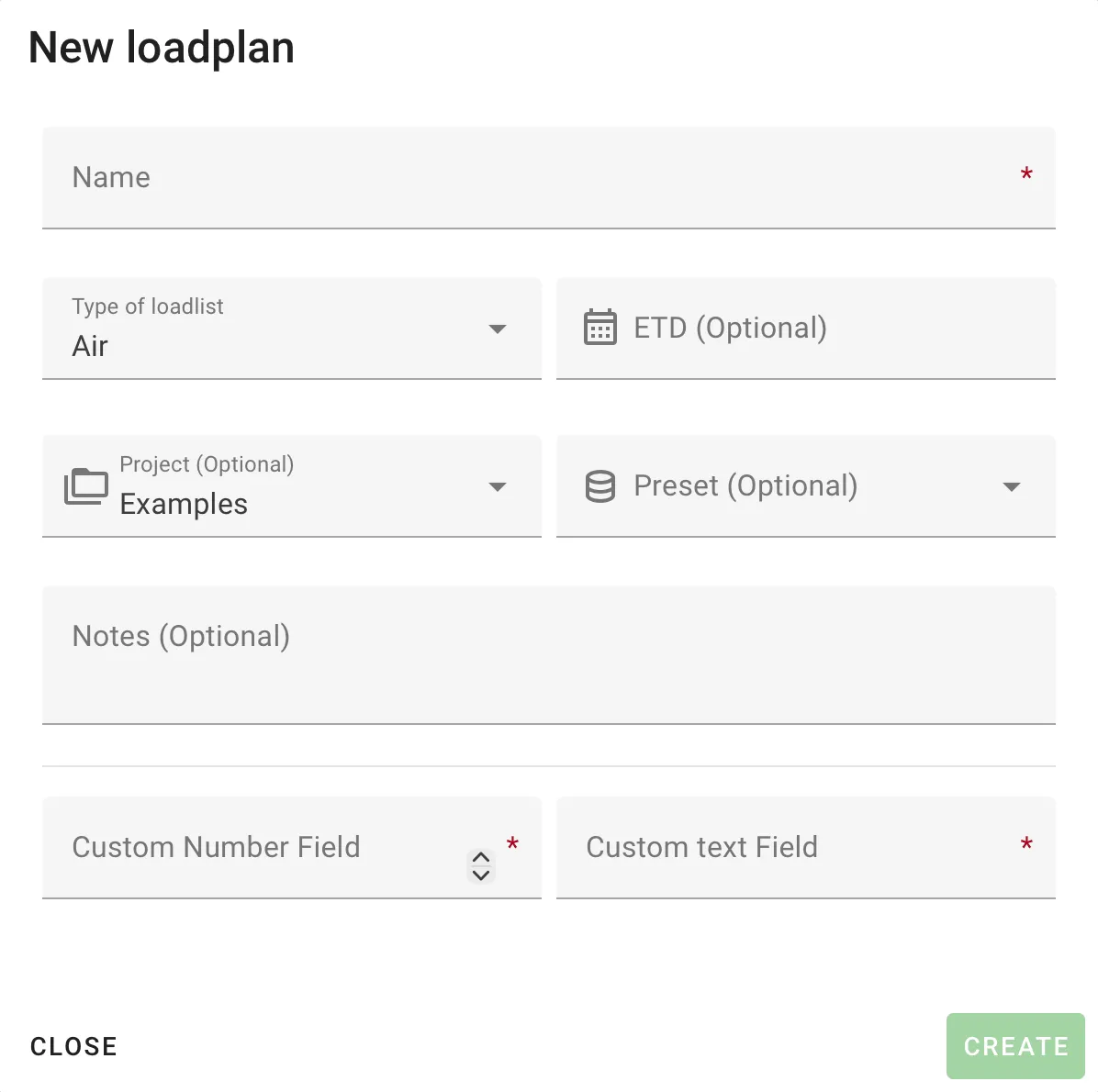
Dabar susiduriate su dialogo langu, kuriame galite įvesti duomenis, kad sukurtumėte pakrovimo planą.
Privaloma informacija
Privaloma informacija, kurią turite įvesti, pažymėta raudona žvaigždute dešinėje įvesties lauko pusėje.
Pagal numatytuosius nustatymus tai bus tik “Pavadinimas” dialogo lango viršuje ir “Pakrovimo sąrašo tipas” žemiau jo.
“Pakrovimo sąrašo tipas” turės numatytąją vertę, todėl būtinai pasirinkite, kokio tipo pakrovimo planą norite sukurti.
Papildoma informacija
Be to, galite priskirti savo naujam pakrovimo planui “ETD”, “Projektą”, “Išankstinį nustatymą”, “Pastabas”.
Pasirinktiniai laukai
Pavyzdyje aukščiau rodomi du pasirinktiniai laukai. Jie pasirodys šiame dialoge, jei jie bus sukurti ir pažymėti kaip privalomi pagal jūsų įmonės nustatymus. Prašome rasti daugiau informacijos apie pasirinktinius laukus čia.
Šiame vadove mes sukursime pakrovimo planą jūriniams konteineriams. Tačiau žingsniai yra tokie patys ir kitoms transporto rūšims.
4 žingsniai
Dirbant su pakrovimo planu Cargo-Planner, mes padalijome procesą į 4 skirtingus žingsnius:
- Duomenys - čia įvedate krovinio duomenis ir krovinio savybes
- Nustatymai - čia pasirenkate įrangą, kurią norite naudoti, taip pat kai kuriuos papildomus nustatymus
- Darbo erdvė - taip atrodo dabartinis pakrovimo planas, kurį taip pat galite modifikuoti
- Pakrovimo planas - tai paskutinis žingsnis, kuriame galite atlikti spausdinimą ir kt.
1. Duomenys
Tai vaizdas, kuriame įvedate savo krovinio duomenis ir krovinio savybes.
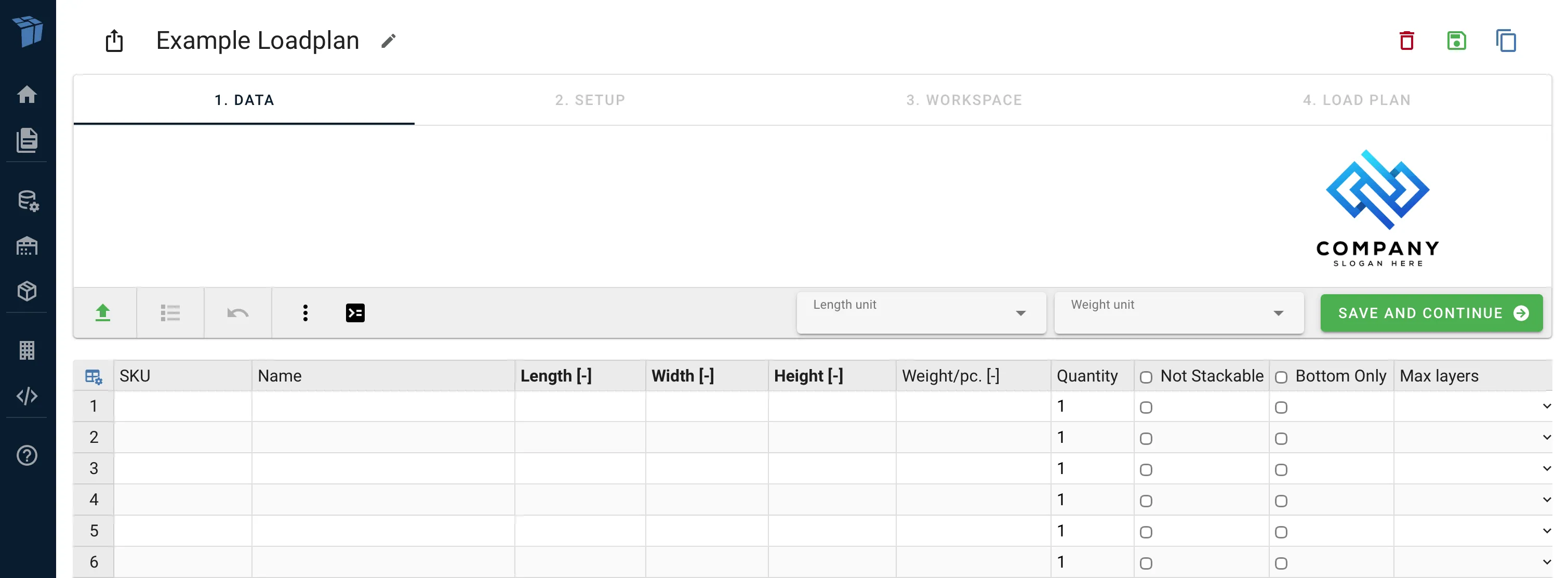
Galite pridėti krovinio duomenis 3 skirtingais būdais:
-
- Rankiniu būdu spustelėkite langelį pele ir įveskite duomenis klaviatūra. Naudokite Enter, Tab arba rodyklių klavišus, kad judėtumėte po dabartinį langelį.
-
- Kopijuokite eilutes ir / arba stulpelius tiesiai iš Excel ar panašios programos
-
- Naudokite Excel importavimo funkciją. Žr. Importavimas per Excel skyrių, kad sužinotumėte daugiau apie tai, kaip importuoti savo Excel failus.
Kiekvienai eilutei reikia bent jau šių laukų duomenų, kad jie būtų priimti:
- Ilgis
- Plotis
- Aukštis
- Svoris
Pažvelkite į Krovinio savybes, kad sužinotumėte daugiau apie skirtingas savybes, kurias galite priskirti kroviniui.
Pavadinimo stulpelis veiks kaip kiekvieno krovinio tipo identifikatorius. Tai gali būti eilutė arba skaičius. Mūsų atveju mes tiesiog įvedame keletą skaičių.
Jei Pavadinimo stulpelyje neįvedami duomenys, elementai bus automatiškai pavadinti pradedant nuo 1 pirmai eilutei, 2 antrai eilutei ir t.t.
Kai pridėjote duomenis, taip pat turite pasirinkti, kokie ilgio ir svorio matmenys naudojami. Mūsų atveju mes pasirenkame CM ir KG:
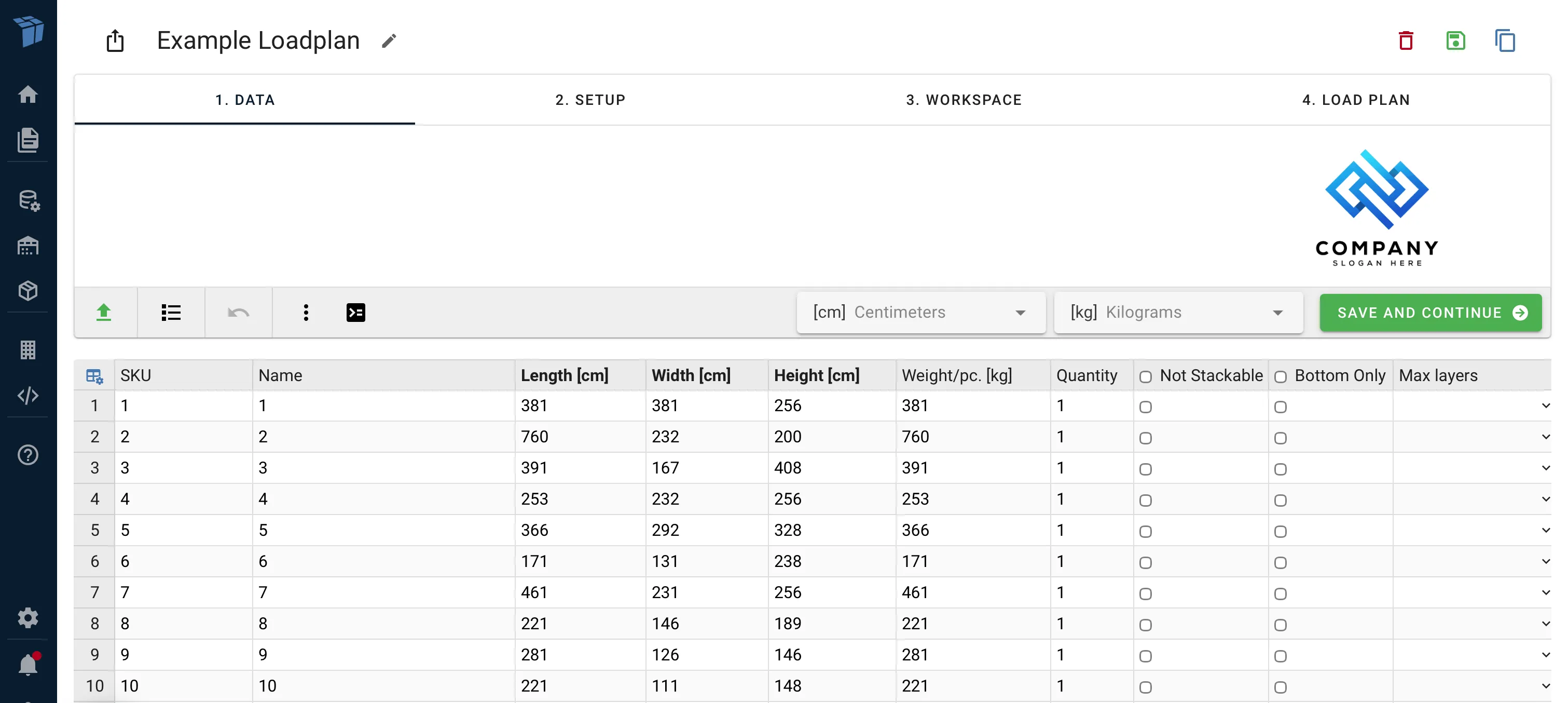
Įrankis atliks greitą pateiktų duomenų analizę, kad įvertintų jų tikslumą. Jei jis aptiks galimų problemų, pvz., galimą matmenų pasirinkimo klaidą arba nesubalansuotą tūrio/svorio santykį, bus išduotas įspėjimas. Jei jūsų duomenys iš tiesų yra tikslūs, ignoruokite įspėjimą ir pereikite prie kito žingsnio.
Taip pat galite įvesti papildomus metaduomenis, tokius kaip pakrovimo uostas, paskirties uostas, klientas ir numatomas išvykimo laikas, taip pat kai kurias papildomas pastabas.
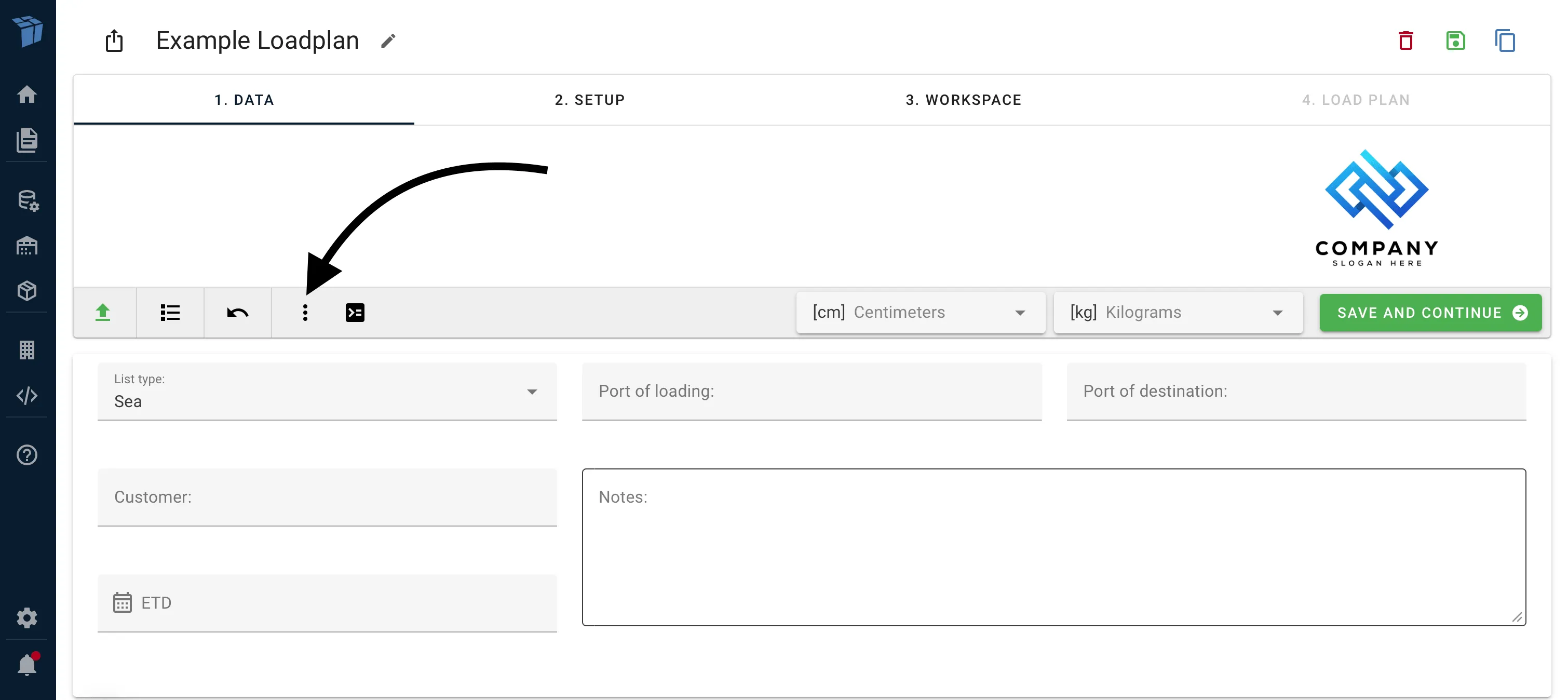
Numatomas išvykimo laikas (ETD) laukas gali būti naudingas, nes tada galite rūšiuoti savo skirtingus pakrovimo planus pagal šį lauką, kad matytumėte, kurie pakrovimo planai yra skubiausi.
2. Nustatymai
Tai žingsnis, kuriame pasirenkate, kokią įrangą turite šiam konkrečiam pakrovimo planui.
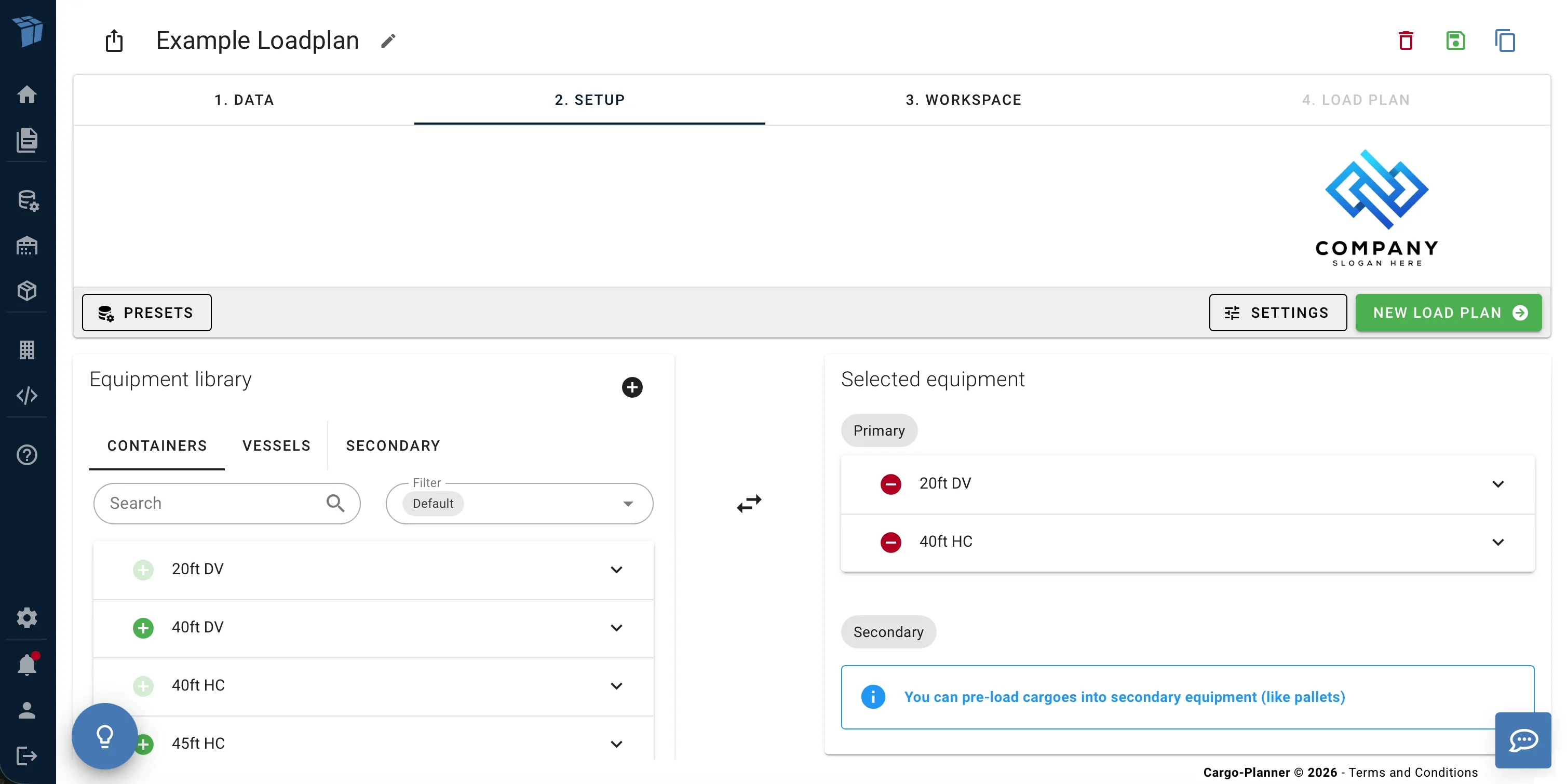
Kairėje yra panelė su įranga, esančia bibliotekoje. Biblioteka yra padalinta į tris skyrius:
- Konteineriai - Iš anksto apibrėžtų konteinerių tipai
- Laivai/Kelioniniai traukiniai/Orlaiviai - Pilnų konteinerių rinkinių tipai. Idealūs planuojant visus siuntimus
- Antriniai - Padėklai, dėžės ir kt., į kuriuos kroviniai gali būti iš anksto pakrauti prieš pakraunant į konteinerius. Žr. Darbas su padėklais
Galite išplėsti kiekvieną konteinerį, kad pamatytumėte jo išvaizdą ir patikrintumėte jo specifikacijas
Dešinėje yra panelė su pasirinkta įranga, prieinama šiam konkrečiam pakrovimo planui.
Konteinerius tarp dviejų panelių perkeliate spustelėdami žalią pliuso ir raudoną minuso mygtukus.
Jei čia yra daugiau nei vieno konteinerio tipo, įrankis bandys nustatyti, kuris (-ie) yra tinkamiausias (-i).
Kiekviena transporto rūšis turi numatytąjį konteinerių rinkinį, kuris pagal numatytuosius nustatymus užpildys šį sąrašą.
Galite pakeisti numatytąjį nustatymą sukurdami naują arba pasirinkdami esamą pakrovimo konfigūraciją / išankstinį nustatymą
Taip pat pažiūrėkite į Pakrovimo nustatymus, kad peržiūrėtumėte arba pakeistumėte naudojamus nustatymus.
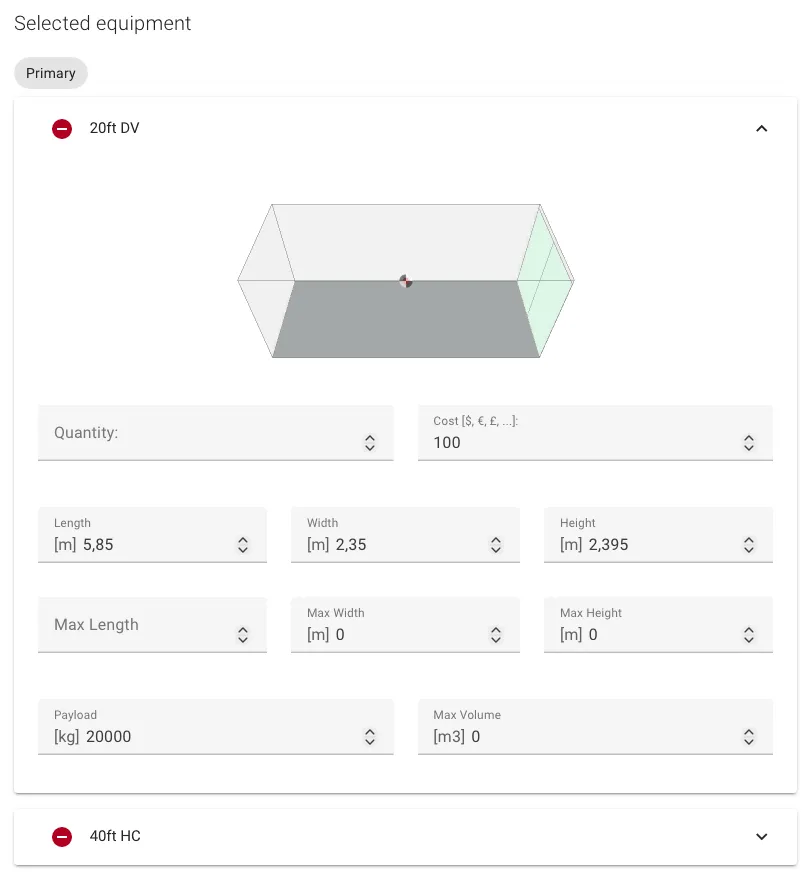
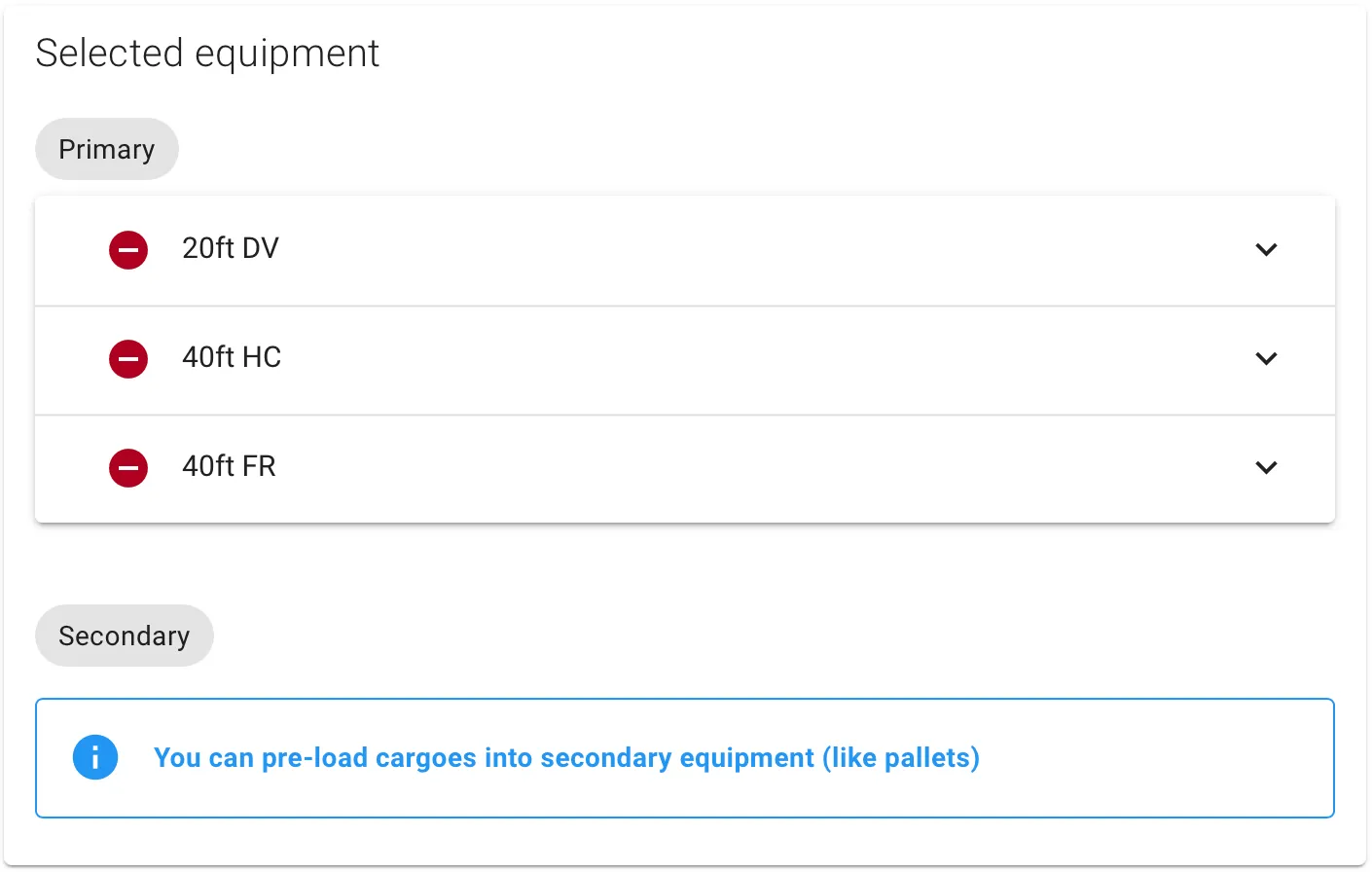
Jei spustelėsite konteinerį šioje panelėje, jis bus išplėstas. Dabar galite pakeisti kai kurias konteinerio savybes skrydžio metu:
Galite iš anksto pakrauti krovinius ant padėklų ar dėžių prieš pakraunant į konteinerius. Jei norite tai padaryti, turite pasirinkti “išankstinio pakrovimo” stulpelį Duomenų vaizde kroviniams, kuriuos norite iš anksto pakrauti, ir taip pat pasirinkti padėklo tipą. Daugiau apie padėklus galite skaityti Darbas su padėklais.
Jei norite sumažinti darbą, atliekamą šiame žingsnyje, mes vėl rekomenduojame sukurti pakrovimo konfigūraciją pagal išankstinius nustatymus.
Kai baigsite, paspauskite “Sukurti pakrovimo planą” ir stebėkite magiją!
3. Darbo erdvė
Jei viskas pavyko gerai, mums buvo apskaičiuotas pakrovimo planas:
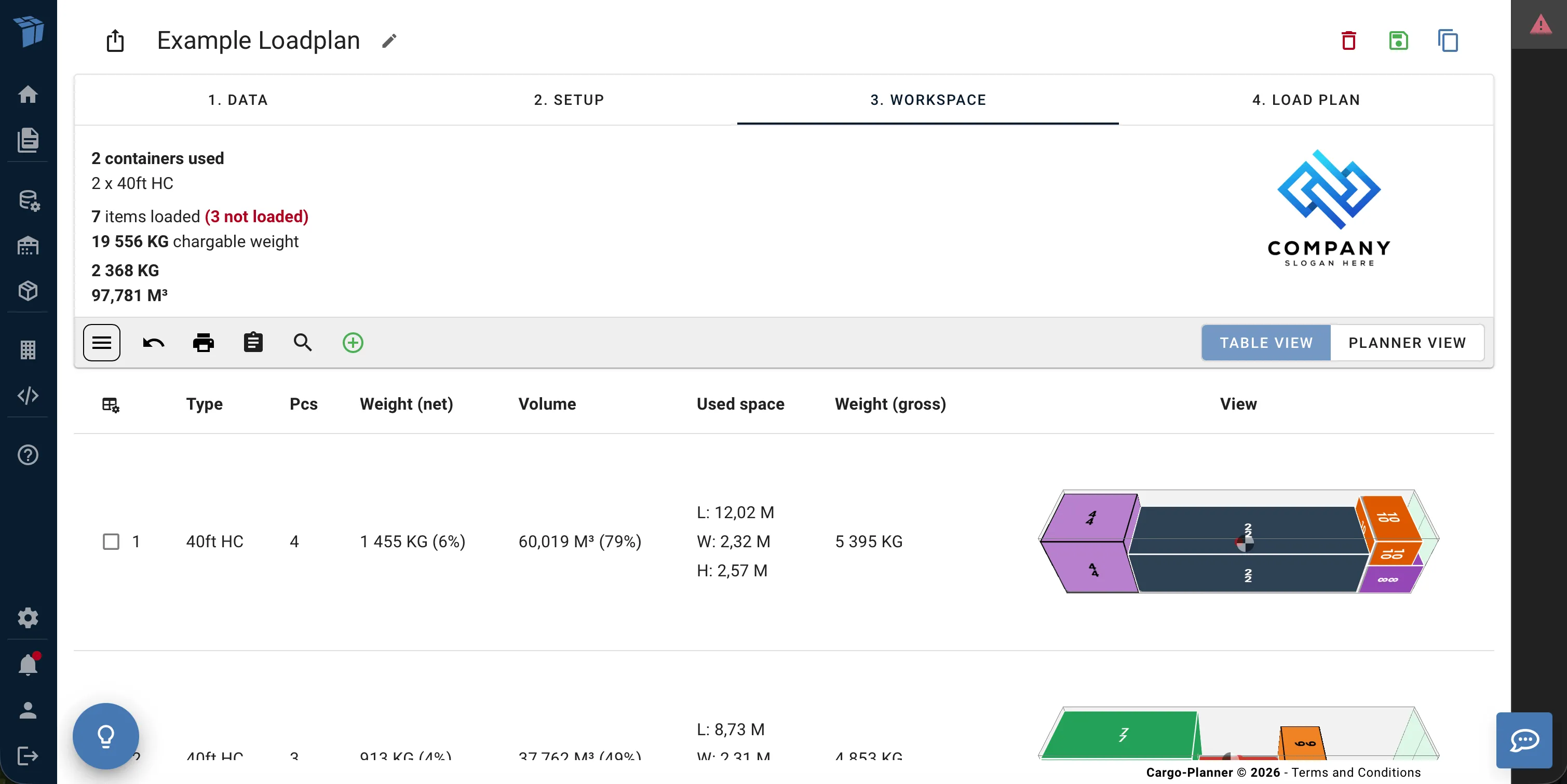
Šis vaizdas apima visus konteinerius, reikalingus pakrauti pateiktus krovinius. Viršuje yra santrauka, kurioje nurodoma, kiek ir kokio tipo konteineriai naudojami, taip pat visų pakrautų krovinių tūris, svoris ir kiekis.
Taip pat rasite lentelę, kurioje kiekviena eilutė pateikia informaciją apie konkrečius konteinerius, taip pat pakrovimo išdėstymo vaizdą. Stulpeliai turėtų būti gana aiškūs. “L x W x H” pateikia informaciją apie naudojamą erdvę kiekviena kryptimi.
Jei konteineris yra atviras bet kuria kryptimi ir jame yra kroviniai, kurie yra didesni už vidinius matmenis, OOG stulpelyje bus pateikta informacija apie tai, kuri (-ios) pusė (-ės) turi išsikišimą.
Jei spustelėsite konteinerio vaizdą, įeisite į interaktyvų vaizdą. Žr. Interaktyvus 3D vaizdas daugiau informacijos.
Jei spustelėsite meniu virš lentelės, galėsite modifikuoti pakrovimo planą, apie kurį galite daugiau sužinoti čia.
Pastebėsite meniu dešinėje su įspėjimo trikampiu. Jei spustelėsite šią panelę, ji bus išplėsta - tai yra nepakrauti elementai panelė:
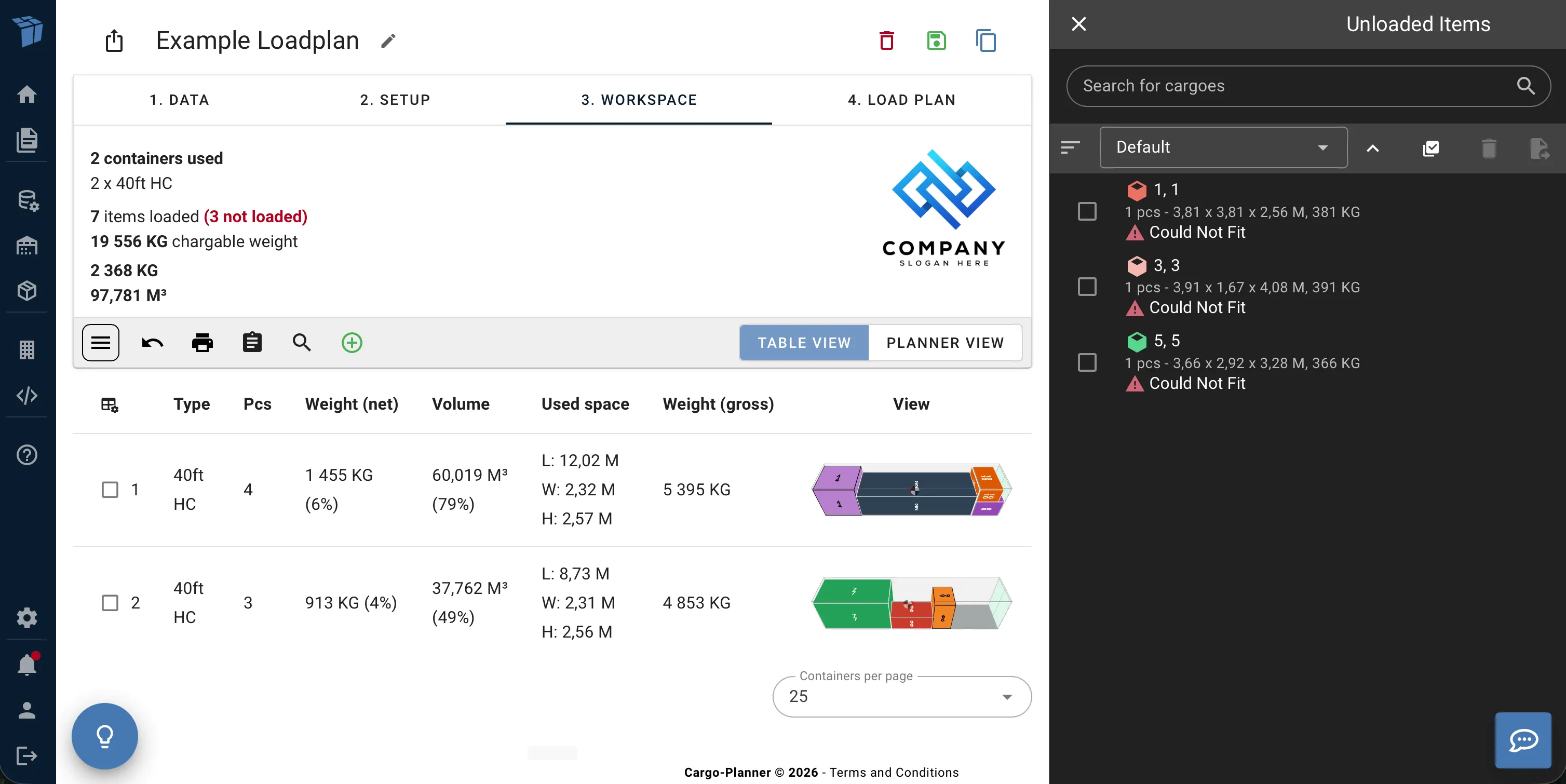
Tai panelė, kurioje yra kroviniai iš pakrovimo sąrašo, kurie šiuo metu nėra pakrauti į jokį konteinerį.
Paprastai šį vaizdą pamatysite, kai sukursite pakrovimo planą, kuriame kai kurie kroviniai yra per dideli arba per sunkūs, kad tilptų į bet kurį iš pasirinktų konteinerių tipų. Kroviniai taip pat gali čia pasirodyti, jei yra kokių nors kitų taisyklių ar savybių, kurios dėl tam tikrų priežasčių neleidžia kroviniams būti pakrautiems.
Taip pat pamatysite šį vaizdą, jei esate modifikuojate pakrovimo planą.
Kaip matome šiame pavyzdyje, kai kurie kroviniai čia yra arba per aukšti, arba per platūs, kad tilptų į pasirinktus konteinerius. Pataisykime tai. Grįžtame į 2. Nustatymų vaizdą. Tada pridedame 40 pėdų plokščią rėmo konteinerį, kuris turėtų galėti talpinti tuos didelius krovinius:
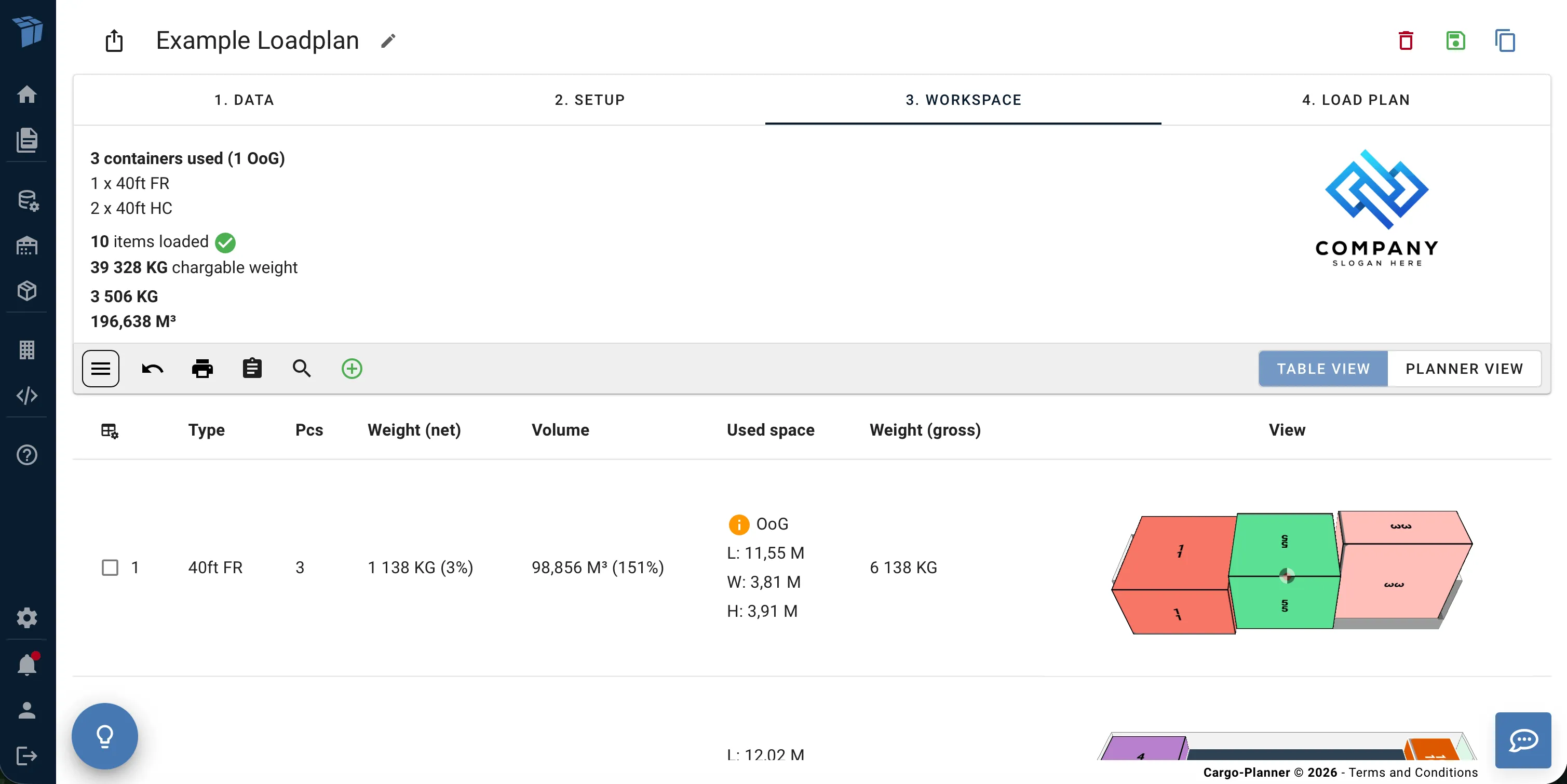
Vėl paspaudžiame skaičiuoti ir dabar matome, kad visi kroviniai yra pakrauti!
4. Pakrovimo planas
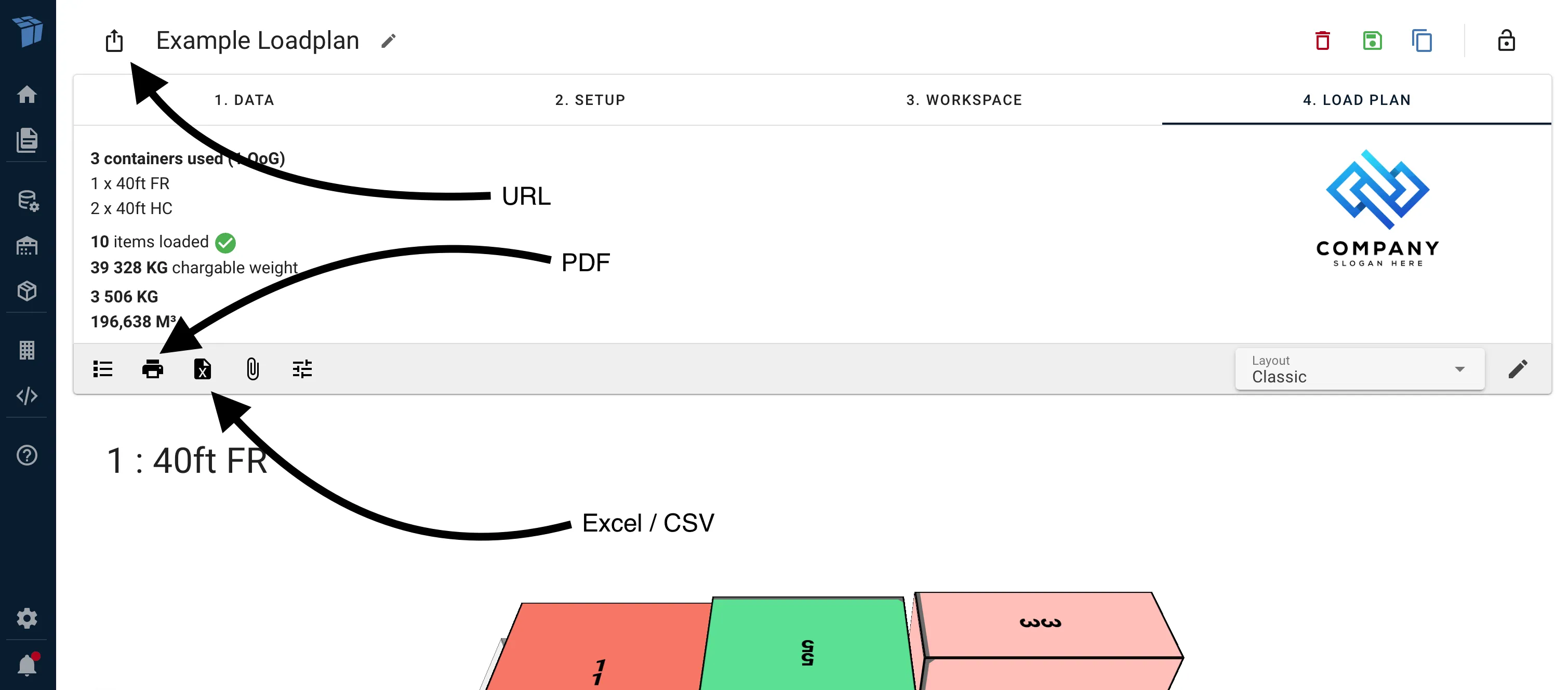
Paskutinis žingsnis yra ten, kur rasite išsamų sąrašą, kokie kroviniai turi būti pakrauti į kokius konteinerius:
Galite pasirinkti eksportuoti baigtą pakrovimo planą kaip PDF, Excel/CSV ir/arba URL nuorodą.