Cargo-Planner Docs
Krovinio sąrašai
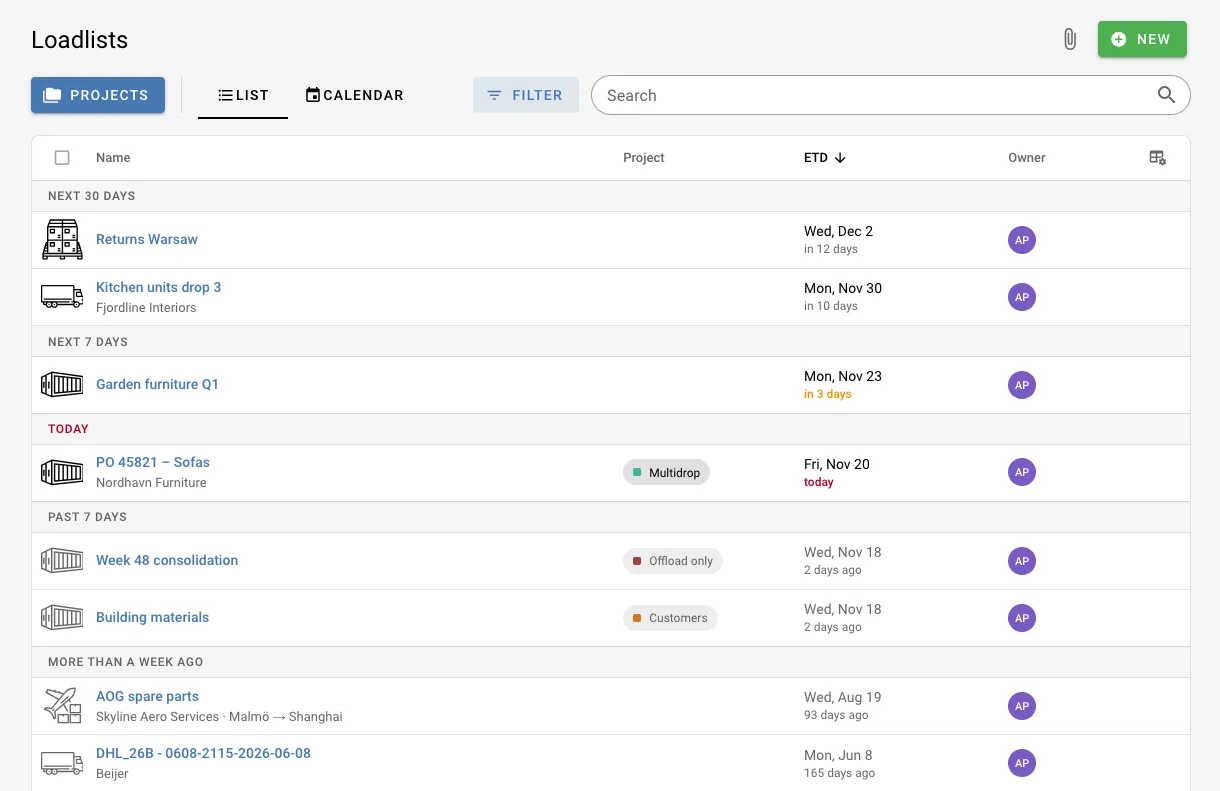
Krovinio sąrašų puslapyje rodomi visi krovinio sąrašai, prie kurių turite prieigą. Naudokite jį, kad rastumėte krovinio sąrašą, pamatytumėte, kas išvyksta kada, ir tvarkytumėte savo darbą projektuose.
Puslapis turi du rodinius: Sąrašas ir Kalendorius. Perjunkite juos naudodami skirtukus po puslapio pavadinimu. Paieška, filtrai ir pasirinktas projektas taikomi abiem.
Raskite krovinio sąrašą
Paieška
Paieškos laukas atitinka krovinio sąrašo pavadinimą, klientą, uostus, pastabas ir pasirinktinių laukų reikšmes. Norėdami ieškoti konkretaus krovinio savo krovinio sąrašuose, pridėkite priešdėlį cargo:, pavyzdžiui, cargo:abc123. Kai atidarote krovinio sąrašą iš tų rezultatų, atitinkantis krovinys yra paryškintas.
Rūšiavimas ir grupavimas
Spustelėkite stulpelio antraštę, kad rūšiuotumėte pagal ją, ir spustelėkite dar kartą, kad pakeistumėte tvarką. Rūšiavimas pagal datą, projektą ar savininką taip pat grupuoja sąrašą po antraštėmis:
| Rūšiuoti pagal | Grupavimas pagal |
|---|---|
| ETD | Vėliau, Kitos 30 dienų, Kitos 7 dienos, Šiandien, Praėjusios 7 dienos, Daugiau nei prieš savaitę, Nėra ETD |
| Modifikuota | Šiandien, Vakar, Praėjusios 7 dienos, Anksčiau šį mėnesį, tada viena antraštė per mėnesį |
| Projektas | Viena antraštė per projektą, plius Nėra projekto |
| Savininkas | Viena antraštė per savininką |
| Pavadinimas | Negrupuota |
ETD stulpelis rodo, kiek laiko liko iki kiekvieno išvykimo, pavyzdžiui, po 3 dienų. Šiandienos išvykimai pažymėti raudonai, o kitos trys dienos oranžine spalva. Krovinio sąrašai, kurie jau išvyko, yra išblukę.
Pavyzdys: šios savaitės išvykimai. Spustelėkite ETD antraštę ir slinkite iki Kitos 7 dienos ir Šiandien antraščių, kad pamatytumėte viską, kas išvyksta šią savaitę. Kalendorius rodo tuos pačius krovinio sąrašus pagal datą.
Sąrašas įkelia daugiau krovinio sąrašų, kai slenkate. Apačioje rodoma, kiek jų įkelta iš viso.
Filtras
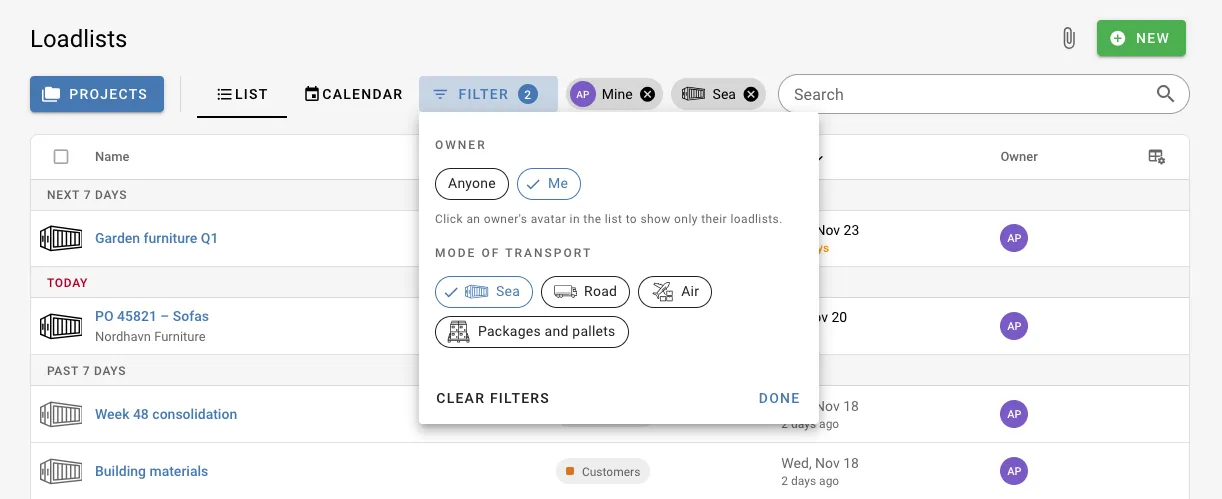
Spustelėkite Filtras šalia paieškos lauko, kad susiaurintumėte sąrašą:
| Filtras | Parinktys |
|---|---|
| Savininkas | Bet kas, Aš, arba konkretus asmuo |
| Transporto būdas | Jūra, Kelias, Oras, Paketai ir paletės. Pasirinkite kelis, kad įtrauktumėte visus. |
Aktyvūs filtrai rodomi kaip žetonai šalia mygtuko. Spustelėkite kryžiuką ant žetono, kad pašalintumėte tą filtrą, arba spustelėkite Išvalyti filtrus meniu, kad pašalintumėte visus.
Norėdami rodyti tik vieno asmens krovinio sąrašus, spustelėkite jų avatarą stulpelyje Savininkas. Užveskite pelę ant avataro, kad pamatytumėte savininko el. pašto adresą.
Pavyzdys: tik jūsų krovinio sąrašai. Atidarykite Filtras ir pasirinkite Aš po Savininkas. Mano žetonas rodo, kad filtras yra aktyvus.
Izoliuoti vartotojai mato tik savo krovinio sąrašus, todėl Savininko filtras jiems nerodomas. Žr. Vaidmenys.
Paieška, rūšiavimas, filtrai ir pasirinktas projektas yra puslapio adreso dalis. Nukopijuokite adresą iš savo naršyklės, kad pasidalintumėte tuo pačiu vaizdu su kolega.
Pasirinkite stulpelius
Spustelėkite lentelės nustatymų piktogramą stulpelių antraščių dešiniajame gale, kad pasirinktumėte, kuriuos stulpelius rodyti. Be pavadinimo ir tipo, galite rodyti:
| Stulpelis | Rodo |
|---|---|
| ETD | Numatomas išvykimo laikas |
| Modifikuota | Kada krovinio sąrašas paskutinį kartą buvo pakeistas |
| Sukurtas | Kada krovinio sąrašas buvo sukurtas |
| Projektas | Projektas, kuriam priklauso krovinio sąrašas |
| Savininkas | Kas sukūrė krovinio sąrašą |
| Klientas | Klientas |
| Pakrovimo uostas | Iš kur išvyksta siunta |
| Paskirties uostas | Kur keliauja siunta |
| Pastabos | Krovinio sąrašo pastabos |
| Pasirinktiniai laukai | Bet kokie pasirinktiniai laukai, kuriuos naudoja jūsų įmonė |
Klientas ir uostai rodomi po krovinio sąrašo pavadinimu, kai jie neturi savo stulpelio.
Peržiūrėkite krovinio sąrašą
Spustelėkite krovinio sąrašą, kad peržiūrėtumėte jį dešiniajame skydelyje, neišeidami iš puslapio. Skydelis rodo krovinio sąrašo detales ir, kai jis įkeliamas, krovinio planą su 3D kiekvieno konteinerio vaizdu ir santrauka. Krovinio sąrašas, kuris dar nebuvo apskaičiuotas, rodo savo elementų skaičių.
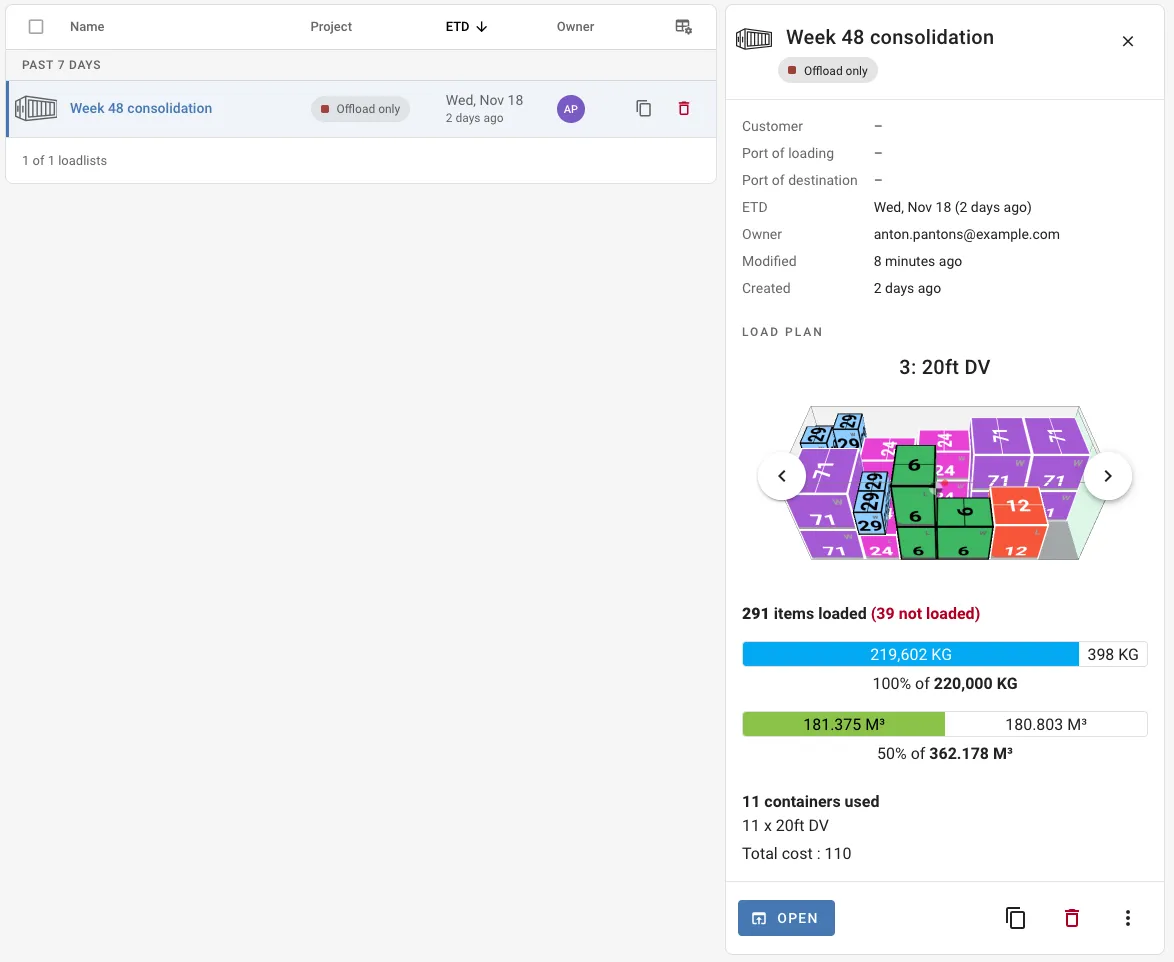
Iš skydelio galite:
- Spustelėkite Atidaryti, kad atidarytumėte krovinio sąrašą
- Kopijuoti arba ištrinti krovinio sąrašą
- Užrakinti arba atrakinti krovinio sąrašą iš meniu. Tik apskaičiuotas krovinio sąrašas gali būti užrakintas.
Norėdami tiesiogiai atidaryti krovinio sąrašą, dukart spustelėkite jį arba spustelėkite jo pavadinimą. Laikykite Ctrl (Cmd Mac) spustelėdami pavadinimą, kad atidarytumėte jį naujame skirtuke.
Mažesniuose ekranuose peržiūra atsidaro virš sąrašo, o ne šalia jo.
Dirbkite su keliais krovinio sąrašais
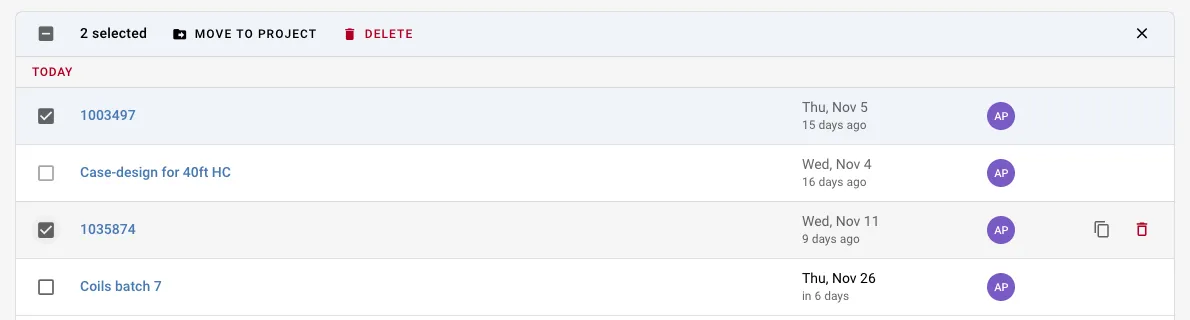
Užveskite pelę ant krovinio sąrašo ir spustelėkite žymės langelį, kuris pakeičia jo tipo piktogramą, kad pasirinktumėte jį. Taip pat galite laikyti Shift arba Ctrl spustelėdami eilutę. Stulpelių antraštes pakeičia pasirinkimo juosta, kurioje galite:
- Perkelti į projektą: perkelti pasirinktus krovinio sąrašus į projektą arba į Nėra projekto
- Ištrinti: ištrinti pasirinktus krovinio sąrašus
Spustelėkite kryžiuką juostos pabaigoje, kad išvalytumėte pasirinkimą.
Pavyzdys: tvarkymasis po užimto mėnesio. Rūšiuokite pagal Modifikuota, pasirinkite krovinio sąrašus vienam klientui ir perkelkite juos į to kliento projektą su Perkelti į projektą.
Taip pat galite vilkti vieną krovinio sąrašą ant projekto Projektų skydelyje.
Kalendorius
Kalendorius rodo krovinio sąrašus pagal jų ETD. Krovinio sąrašai be ETD kalendoriuje nerodomi. Naudokite sąrašą, surūšiuotą pagal ETD, kad rastumėte juos po Nėra ETD.
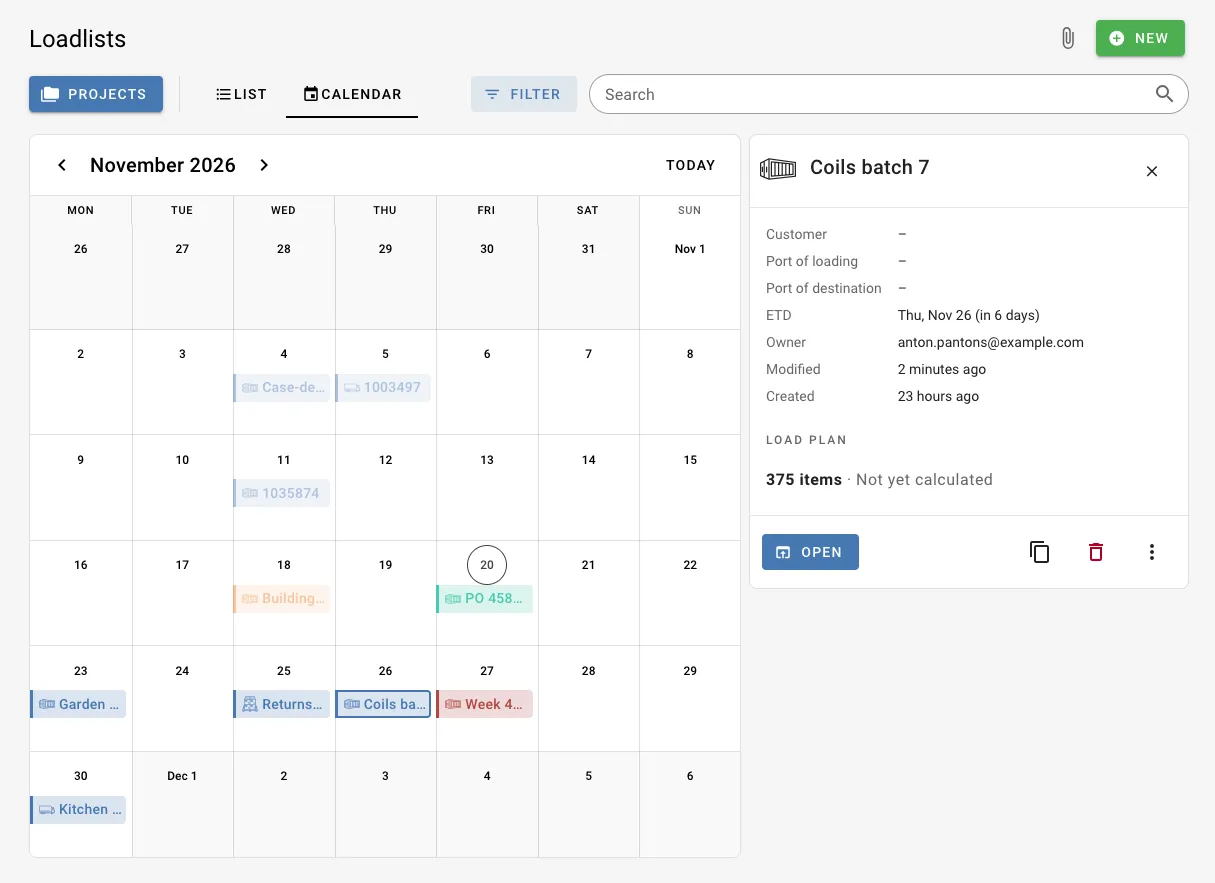
Naudokite rodykles, kad pereitumėte tarp mėnesių, ir Šiandien, kad grįžtumėte į einamąjį mėnesį. Kiekvienas krovinio sąrašas rodomas savo projekto spalva, su savo transporto būdo piktograma. Užveskite pelę ant krovinio sąrašo, kad pamatytumėte jo klientą, maršrutą ir savininką, ir spustelėkite jį, kad atidarytumėte tą patį peržiūros skydelį kaip sąraše.
Kalendoriuje galite:
- Sukurti krovinio sąrašą datai: spustelėkite dieną. ETD užpildomas, taip pat ir projektas, jei jis pasirinktas.
- Keisti ETD: vilkite krovinio sąrašą į kitą dieną.
- Perkelti į projektą: vilkite krovinio sąrašą ant projekto Projektų skydelyje.
Kai diena turi daugiau krovinio sąrašų nei telpa, likusieji surenkami po +N daugiau.
Projektai su pasikartojančiais siuntimais rodo savo būsimų datų kaip dryžuotas įrašus. Spustelėkite vieną ir pasirinkite Sukurti krovinio sąrašą, kad sukurtumėte krovinio sąrašą tai datai.