Cargo-Planner Docs
Lastlistor
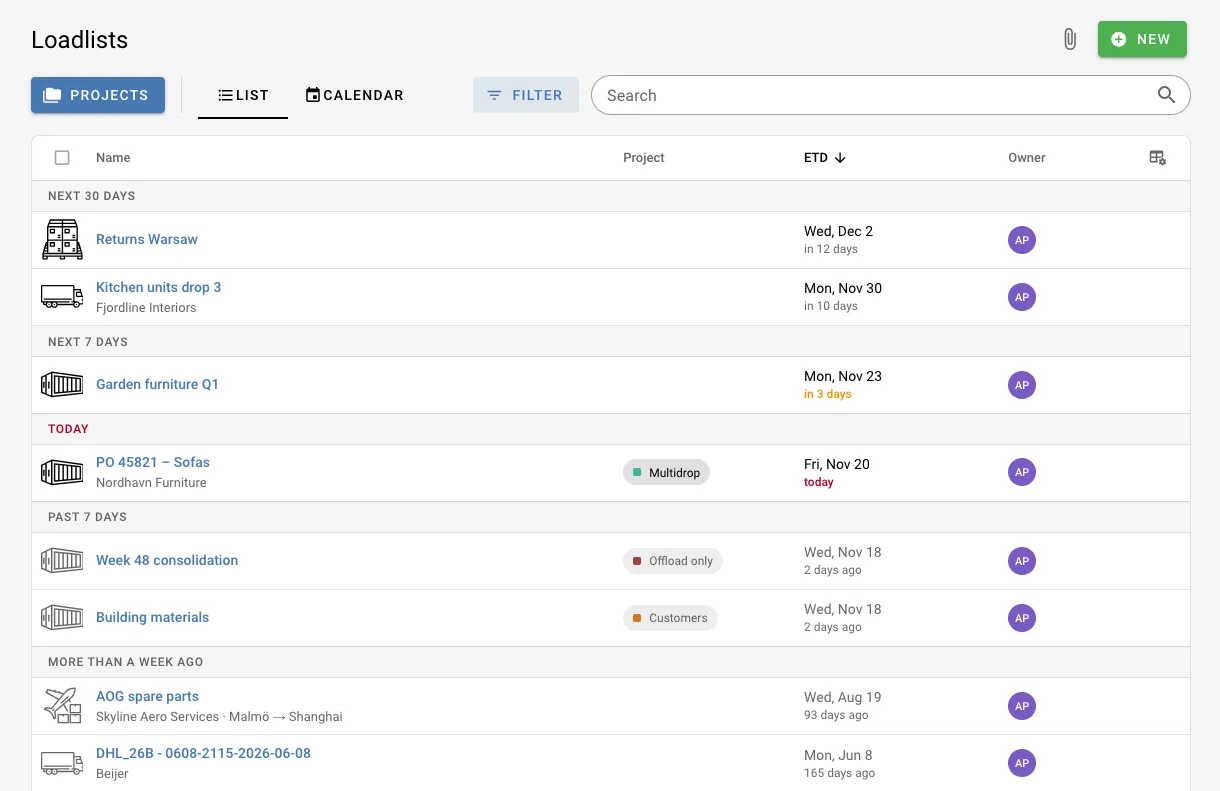
Sidan Lastlistor visar varje lastlista du har tillgång till. Använd den för att hitta en lastlista, se vad som avgår när, och håll ditt arbete organiserat i projekt.
Sidan har två vyer, Lista och Kalender. Växla mellan dem med flikarna nedanför sidans titel. Sök, filter och det valda projektet gäller för båda.
Hitta en lastlista
Sök
Sökfältet matchar lastlistans namn, kund, hamnar, anteckningar och anpassade fältvärden. För att söka efter en specifik artikel i dina lastlistor, prefixa sökningen med cargo:, till exempel cargo:abc123. När du öppnar en lastlista från dessa resultat, markeras den matchande artikeln.
Sortera och gruppera
Klicka på en kolumnrubrik för att sortera efter den, och klicka igen för att vända ordningen. Sortering efter ett datum, projekt eller ägare grupperar också listan under rubriker:
| Sortera efter | Grupperad efter |
|---|---|
| ETD | Senare, Nästa 30 dagar, Nästa 7 dagar, Idag, Senaste 7 dagar, Mer än en vecka sedan, Ingen ETD |
| Modifierad | Idag, Igår, Senaste 7 dagar, Tidigare denna månad, sedan en rubrik per månad |
| Projekt | En rubrik per projekt, plus Inget projekt |
| Ägare | En rubrik per ägare |
| Namn | Inte grupperad |
ETD-kolumnen visar hur långt bort varje avgång är, till exempel om 3 dagar. Avgångar idag markeras i rött och de närmaste tre dagarna i orange. Lastlistor som redan har avgått är blekta.
Exempel: avgångar denna vecka. Klicka på ETD-rubriken och scrolla till rubrikerna Nästa 7 dagar och Idag för att se allt som lämnar denna vecka. Kalendern visar samma lastlistor efter datum.
Listan laddar fler lastlistor när du scrollar. Antalet längst ner visar hur många som är laddade av det totala antalet.
Filtrera
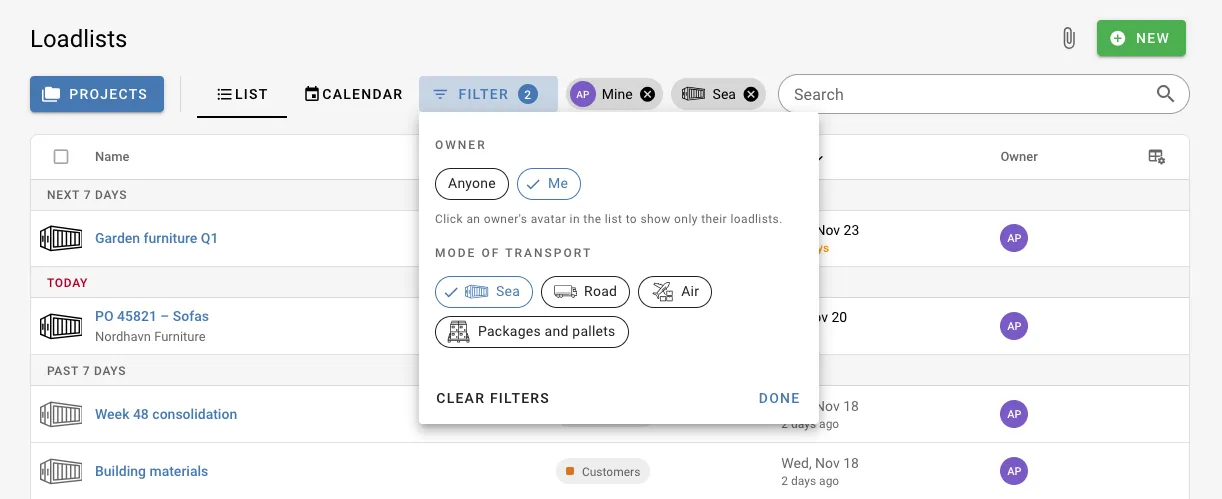
Klicka på Filter bredvid sökfältet för att begränsa listan:
| Filter | Alternativ |
|---|---|
| Ägare | Vem som helst, Jag, eller en specifik person |
| Transportmedel | Sjö, Väg, Luft, Paket och pallar. Välj flera för att inkludera alla. |
Aktiva filter visas som chips bredvid knappen. Klicka på krysset på ett chip för att ta bort det filtret, eller klicka på Rensa filter i menyn för att ta bort alla.
För att visa endast en persons lastlistor, klicka på deras avatar i Ägare-kolumnen. Håll muspekaren över avataren för att se ägarens e-postadress.
Exempel: endast dina egna lastlistor. Öppna Filter och välj Jag under Ägare. Ett Mina-chip visar att filtret är aktivt.
Isolerade användare ser bara sina egna lastlistor, så Ägare-filtret visas inte för dem. Se Roller.
Sökningen, sorteringen, filtren och det valda projektet är en del av sidans adress. Kopiera adressen från din webbläsare för att dela samma vy med en kollega.
Välj kolumner
Klicka på tabellinställningsikonen längst till höger på kolumnrubrikerna för att välja vilka kolumner som ska visas. Förutom namn och typ kan du visa:
| Kolumn | Visar |
|---|---|
| ETD | Beräknad avgångstid |
| Modifierad | När lastlistan senast ändrades |
| Skapad | När lastlistan skapades |
| Projekt | Projektet som lastlistan tillhör |
| Ägare | Vem som skapade lastlistan |
| Kund | Kunden |
| Lastningshamn | Varifrån försändelsen avgår |
| Destinationshamn | Vart försändelsen är på väg |
| Anteckningar | Lastlistans anteckningar |
| Anpassade fält | Eventuella anpassade fält som ditt företag använder |
Kunden och hamnarna visas under lastlistans namn när de inte har sin egen kolumn.
Förhandsgranska en lastlista
Klicka på en lastlista för att förhandsgranska den i en panel till höger, utan att lämna sidan. Panelen visar lastlistans detaljer och, när den har laddats, lastplanen med en 3D-vy av varje container och en sammanfattning. En lastlista som ännu inte har beräknats visar sitt antal artiklar.
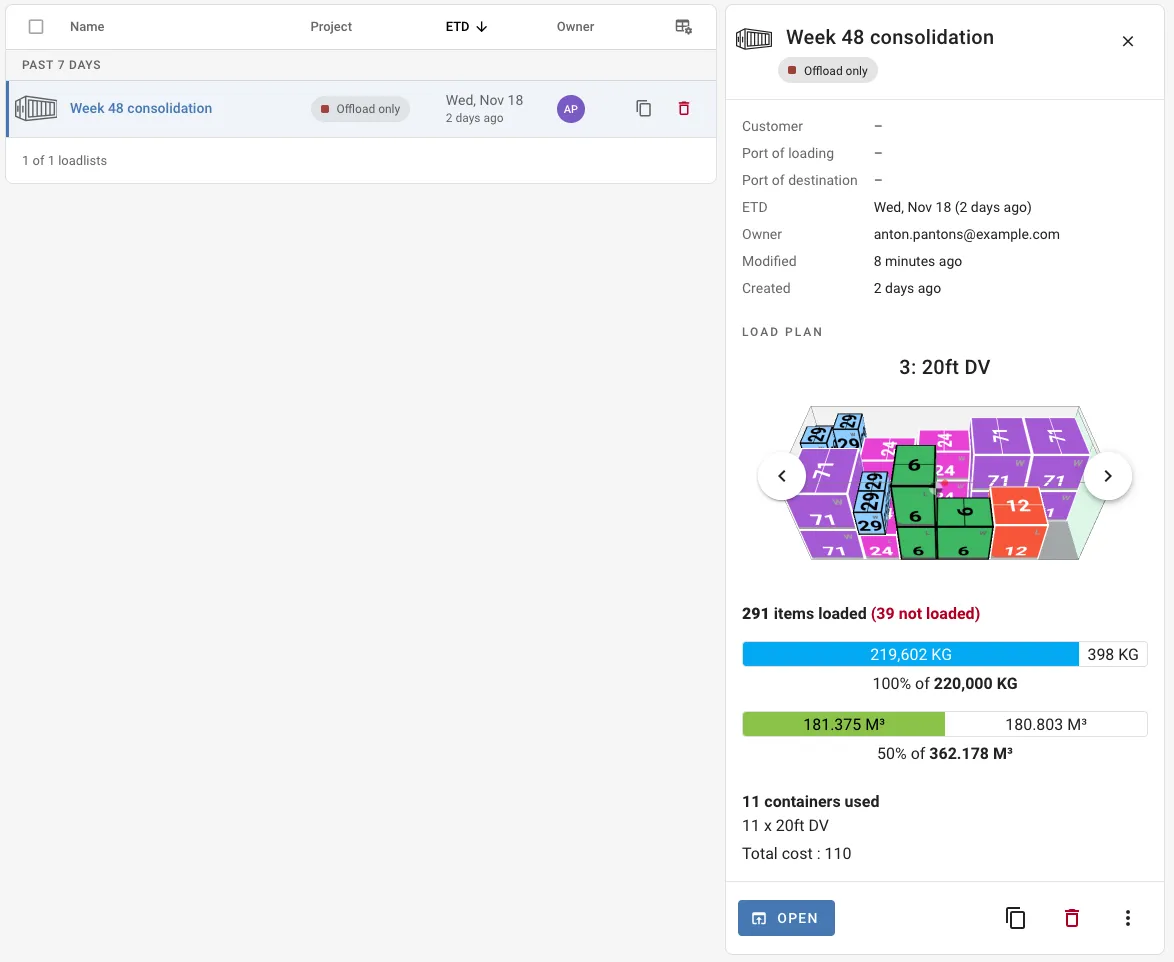
Från panelen kan du:
- Klicka på Öppna för att öppna lastlistan
- Kopiera eller ta bort lastlistan
- Låsa eller låsa upp lastlistan från menyn. Endast en beräknad lastlista kan låsas.
För att öppna en lastlista direkt, dubbelklicka på den eller klicka på dess namn. Håll Ctrl (Cmd på Mac) medan du klickar på namnet för att öppna den i en ny flik.
På mindre skärmar öppnas förhandsgranskningen över listan istället för bredvid den.
Arbeta med flera lastlistor
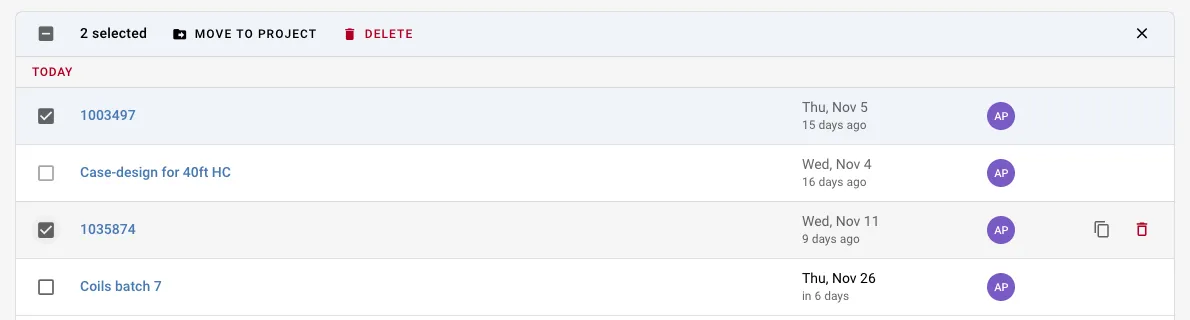
Håll muspekaren över en lastlista och klicka på kryssrutan som ersätter dess typikon för att välja den. Du kan också hålla Shift eller Ctrl medan du klickar på en rad. Kolumnrubrikerna ersätts av urvalslisten, där du kan:
- Flytta till projekt: flytta de valda lastlistorna till ett projekt, eller till Inget projekt
- Ta bort: ta bort de valda lastlistorna
Klicka på krysset i slutet av listen för att rensa urvalet.
Exempel: städa upp efter en hektisk månad. Sortera efter Modifierad, välj lastlistorna för en kund och flytta dem till den kundens projekt med Flytta till projekt.
Du kan också dra en enskild lastlista till ett projekt i Projektpanelen.
Kalender
Kalendern visar lastlistor på deras ETD. Lastlistor utan en ETD visas inte i kalendern. Använd listan sorterad efter ETD för att hitta dem under Ingen ETD.
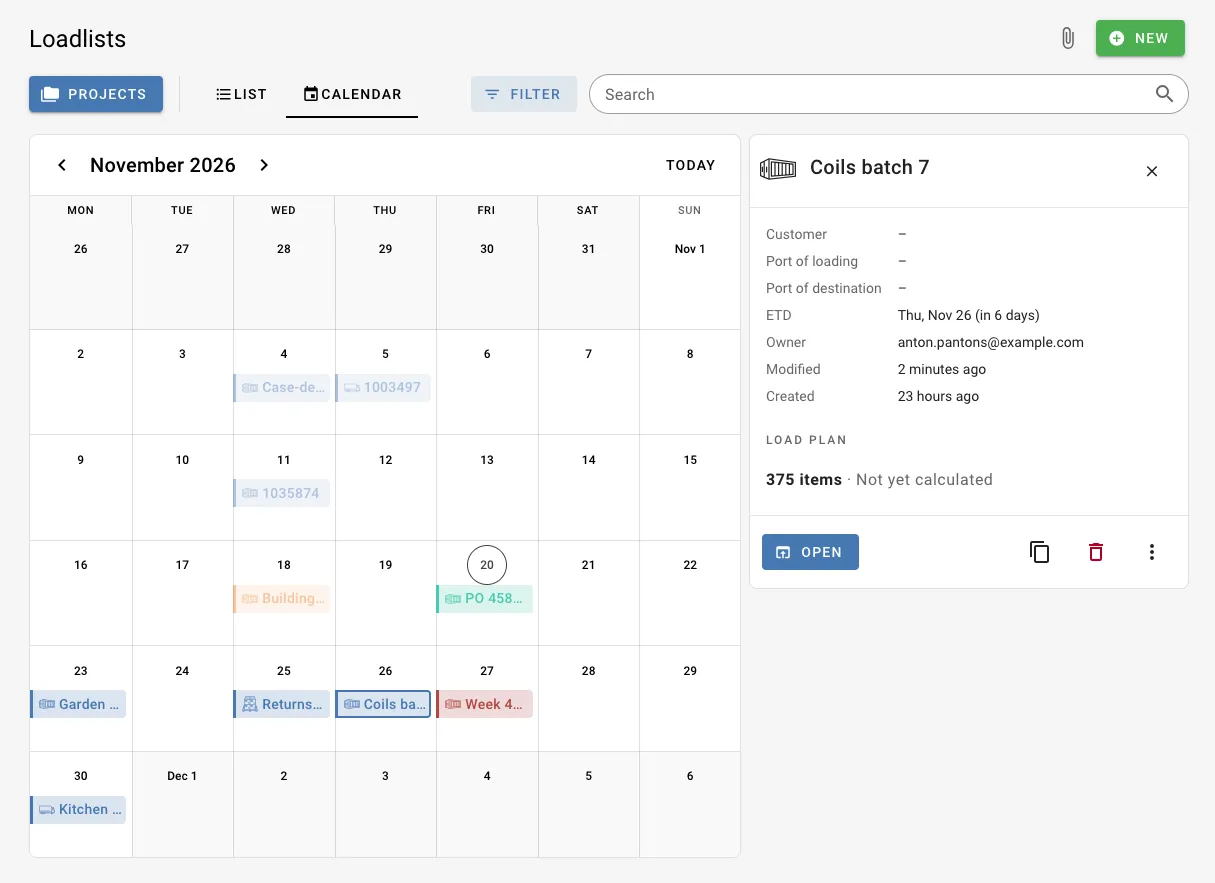
Använd pilarna för att flytta mellan månader och Idag för att återgå till den aktuella månaden. Varje lastlista visas i sitt projekts färg, med sin transportmedelsikon. Håll muspekaren över en lastlista för att se dess kund, rutt och ägare, och klicka på den för att öppna samma förhandsgranskningspanel som i listan.
I kalendern kan du:
- Skapa en lastlista för ett datum: klicka på dagen. ETD fylls i, och så gör projektet om ett är valt.
- Ändra ETD: dra lastlistan till en annan dag.
- Flytta den till ett projekt: dra lastlistan till ett projekt i Projektpanelen.
När en dag har fler lastlistor än vad som får plats, samlas resten under +N fler.
Projekt med återkommande försändelser visar sina kommande datum som randiga poster. Klicka på en och välj Skapa lastlista för att skapa lastlistan för det datumet.