Cargo-Planner Docs
Listas de carga
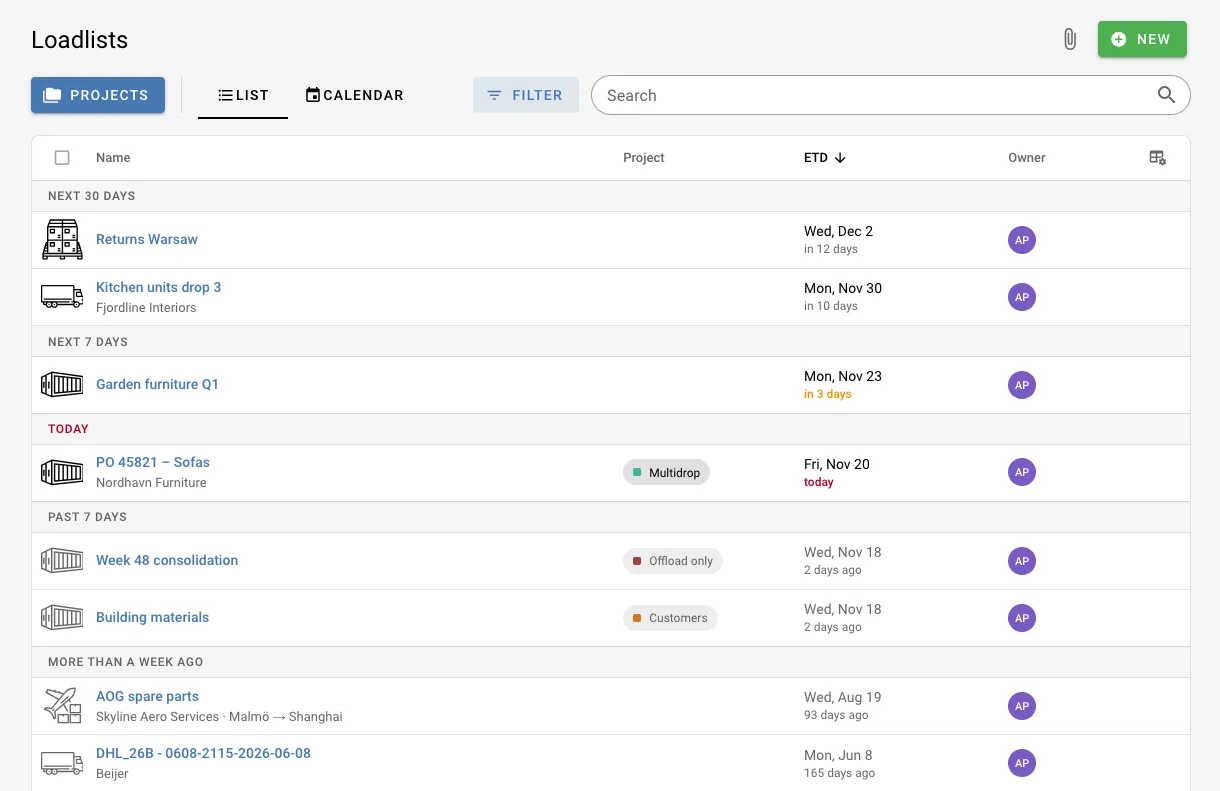
La página de Listas de carga muestra cada lista de carga a la que tienes acceso. Úsala para encontrar una lista de carga, ver qué sale y cuándo, y mantener tu trabajo organizado en proyectos.
La página tiene dos vistas, Lista y Calendario. Cambia entre ellas con las pestañas debajo del título de la página. La búsqueda, los filtros y el proyecto seleccionado se aplican a ambas.
Encuentra una lista de carga
Búsqueda
El campo de búsqueda coincide con el nombre de la lista de carga, cliente, puertos, notas y valores de campos personalizados. Para buscar un cargamento específico dentro de tus listas de carga, antepone la búsqueda con cargo:, por ejemplo cargo:abc123. Cuando abres una lista de carga desde esos resultados, el cargamento coincidente se resalta.
Ordenar y agrupar
Haz clic en el encabezado de una columna para ordenar por ella, y haz clic de nuevo para invertir el orden. Ordenar por fecha, proyecto o propietario también agrupa la lista bajo encabezados:
| Ordenar por | Agrupado por |
|---|---|
| ETD | Más tarde, Próximos 30 días, Próximos 7 días, Hoy, Últimos 7 días, Hace más de una semana, Sin ETD |
| Modificado | Hoy, Ayer, Últimos 7 días, A principios de este mes, luego un encabezado por mes |
| Proyecto | Un encabezado por proyecto, además de Sin proyecto |
| Propietario | Un encabezado por propietario |
| Nombre | No agrupado |
La columna ETD muestra cuán lejos está cada salida, como en 3 días. Las salidas de hoy están marcadas en rojo y los próximos tres días en naranja. Las listas de carga que ya han salido están atenuadas.
Ejemplo: salidas esta semana. Haz clic en el encabezado ETD y desplázate a los encabezados Próximos 7 días y Hoy para ver todo lo que sale esta semana. El calendario muestra las mismas listas de carga por fecha.
La lista carga más listas de carga a medida que te desplazas. El conteo en la parte inferior muestra cuántas están cargadas del total.
Filtrar
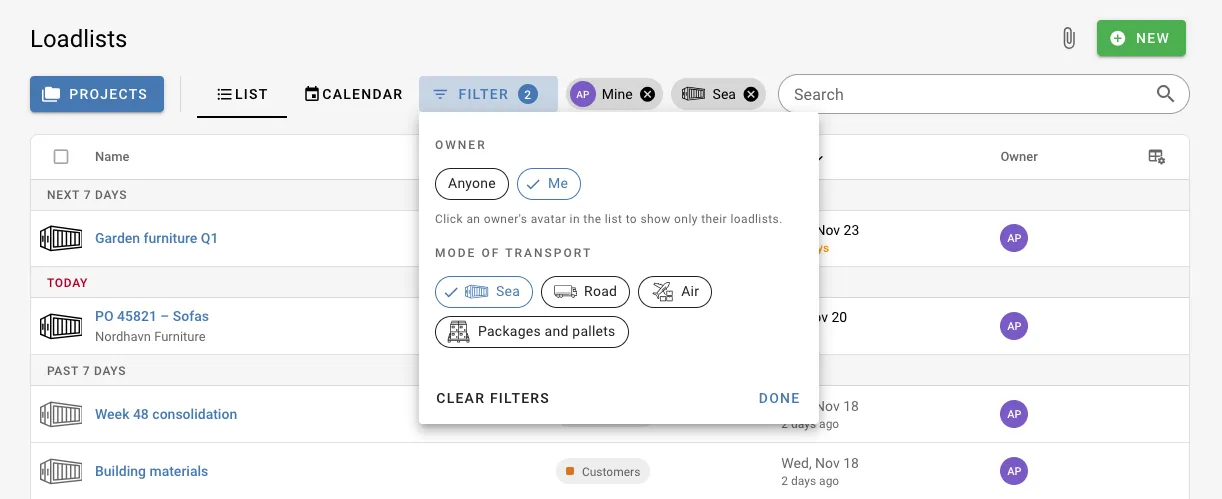
Haz clic en Filtrar junto al campo de búsqueda para reducir la lista:
| Filtro | Opciones |
|---|---|
| Propietario | Cualquiera, Yo, o una persona específica |
| Modo de transporte | Mar, Carretera, Aire, Paquetes y palets. Selecciona varios para incluirlos todos. |
Los filtros activos aparecen como fichas junto al botón. Haz clic en la cruz de una ficha para eliminar ese filtro, o haz clic en Borrar filtros en el menú para eliminarlos todos.
Para mostrar solo las listas de carga de una persona, haz clic en su avatar en la columna Propietario. Pasa el cursor sobre el avatar para ver la dirección de correo electrónico del propietario.
Ejemplo: solo tus propias listas de carga. Abre Filtrar y selecciona Yo bajo Propietario. Una ficha Mías muestra que el filtro está activo.
Los usuarios aislados solo ven sus propias listas de carga, por lo que el filtro de Propietario no se muestra para ellos. Ver Roles.
La búsqueda, el ordenamiento, los filtros y el proyecto seleccionado son parte de la dirección de la página. Copia la dirección desde tu navegador para compartir la misma vista con un colega.
Elegir columnas
Haz clic en el icono de configuración de la tabla al final derecho de los encabezados de columna para elegir qué columnas mostrar. Además del nombre y tipo, puedes mostrar:
| Columna | Muestra |
|---|---|
| ETD | Hora estimada de salida |
| Modificado | Cuándo se cambió por última vez la lista de carga |
| Creado | Cuándo se creó la lista de carga |
| Proyecto | El proyecto al que pertenece la lista de carga |
| Propietario | Quién creó la lista de carga |
| Cliente | El cliente |
| Puerto de carga | Dónde sale el envío |
| Puerto de destino | Dónde va el envío |
| Notas | Las notas de la lista de carga |
| Campos personalizados | Cualquier campo personalizado que use tu empresa |
El cliente y los puertos se muestran bajo el nombre de la lista de carga cuando no tienen su propia columna.
Previsualizar una lista de carga
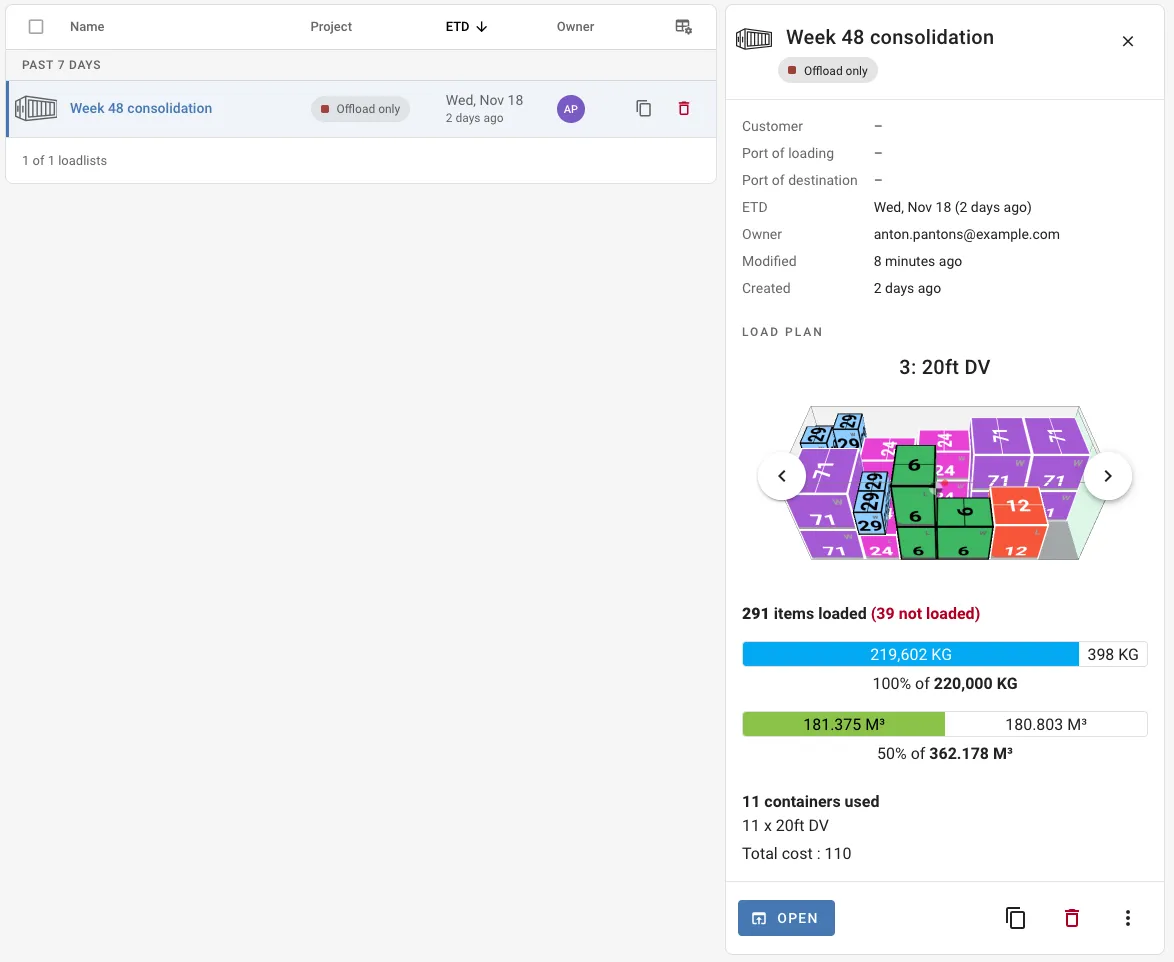
Haz clic en una lista de carga para previsualizarla en un panel a la derecha, sin salir de la página. El panel muestra los detalles de la lista de carga y, una vez cargado, el plan de carga con una vista 3D de cada contenedor y un resumen. Una lista de carga que aún no se ha calculado muestra su número de artículos.
Desde el panel puedes:
- Hacer clic en Abrir para abrir la lista de carga
- Copiar o eliminar la lista de carga
- Bloquear o desbloquear la lista de carga desde el menú. Solo una lista de carga calculada puede ser bloqueada.
Para abrir una lista de carga directamente, haz doble clic en ella o haz clic en su nombre. Mantén presionada la tecla Ctrl (Cmd en Mac) mientras haces clic en el nombre para abrirla en una nueva pestaña.
En pantallas más pequeñas, la previsualización se abre sobre la lista en lugar de al lado.
Trabajar con varias listas de carga
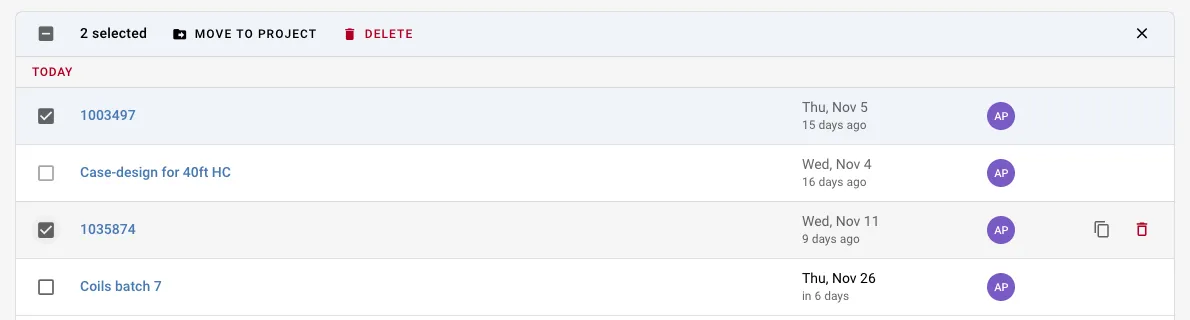
Pasa el cursor sobre una lista de carga y haz clic en la casilla de verificación que reemplaza su icono de tipo para seleccionarla. También puedes mantener presionada la tecla Shift o Ctrl mientras haces clic en una fila. Los encabezados de columna se reemplazan por la barra de selección, donde puedes:
- Mover a proyecto: mover las listas de carga seleccionadas a un proyecto, o a Sin proyecto
- Eliminar: eliminar las listas de carga seleccionadas
Haz clic en la cruz al final de la barra para borrar la selección.
Ejemplo: ordenar después de un mes ocupado. Ordena por Modificado, selecciona las listas de carga de un cliente y muévelas al proyecto de ese cliente con Mover a proyecto.
También puedes arrastrar una sola lista de carga a un proyecto en el panel de Proyectos.
Calendario
El calendario muestra las listas de carga en su ETD. Las listas de carga sin ETD no se muestran en el calendario. Usa la lista ordenada por ETD para encontrarlas bajo Sin ETD.
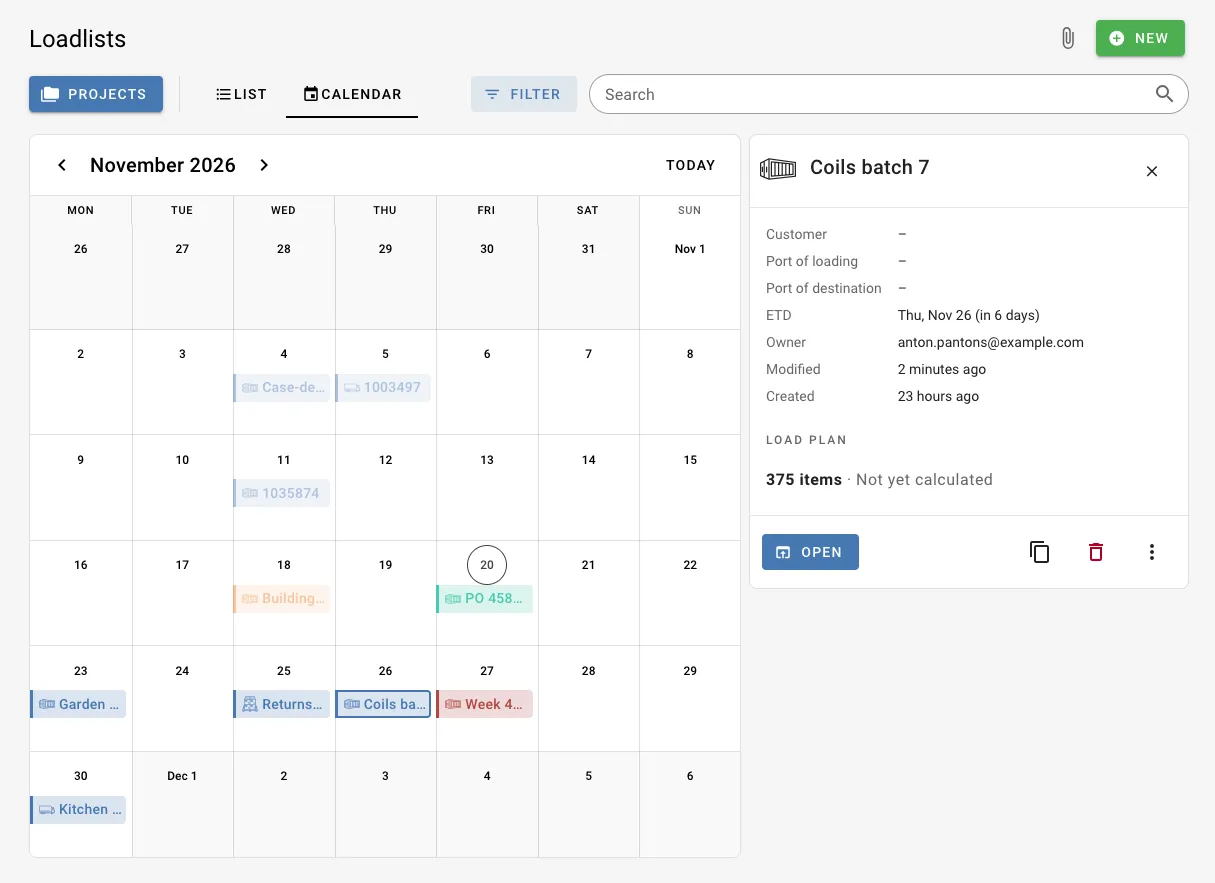
Usa las flechas para moverte entre meses y Hoy para volver al mes actual. Cada lista de carga se muestra en el color de su proyecto, con su icono de modo de transporte. Pasa el cursor sobre una lista de carga para ver su cliente, ruta y propietario, y haz clic en ella para abrir el mismo panel de previsualización que en la lista.
En el calendario puedes:
- Crear una lista de carga para una fecha: haz clic en el día. El ETD se completa, y también el proyecto si uno está seleccionado.
- Cambiar el ETD: arrastra la lista de carga a otro día.
- Moverla a un proyecto: arrastra la lista de carga a un proyecto en el panel de Proyectos.
Cuando un día tiene más listas de carga de las que caben, el resto se recopila bajo +N más.
Los proyectos con envíos recurrentes muestran sus próximas fechas como entradas rayadas. Haz clic en una y elige Crear lista de carga para crear la lista de carga para esa fecha.