Cargo-Planner Docs
ロードリスト
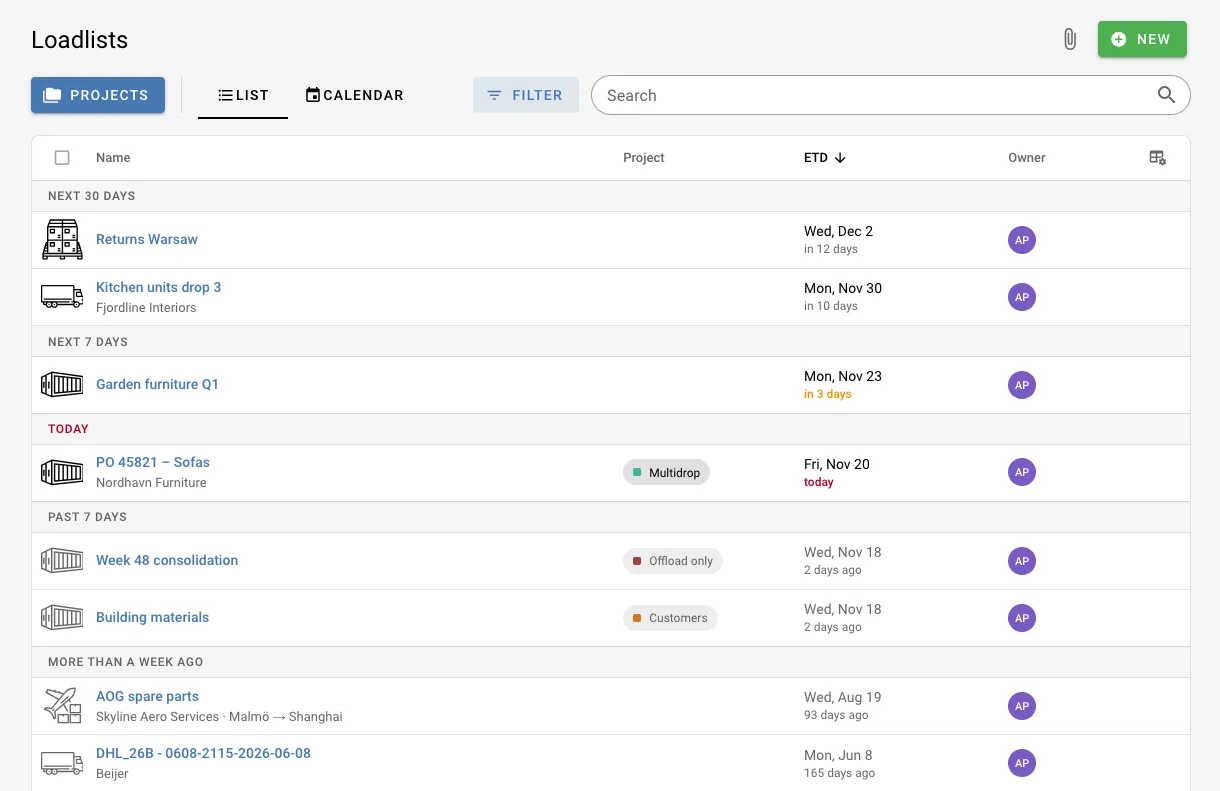
ロードリストページは、アクセス可能なすべてのロードリストを表示します。ロードリストを見つけ、いつ出発するかを確認し、プロジェクトで作業を整理するために使用します。
ページにはリストとカレンダーの2つのビューがあります。ページタイトルの下にあるタブでそれらを切り替えます。検索、フィルター、および選択されたプロジェクトは両方に適用されます。
ロードリストを見つける
検索
検索フィールドは、ロードリスト名、顧客、港、メモ、およびカスタムフィールドの値に一致します。ロードリスト内の特定の貨物を検索するには、検索の前にcargo:を付けます。例えば、cargo:abc123です。これらの結果からロードリストを開くと、一致する貨物がハイライトされます。
ソートとグループ化
列の見出しをクリックしてそれでソートし、もう一度クリックして順序を逆にします。日付、プロジェクト、または所有者でソートすると、リストが見出しの下にグループ化されます:
| ソート基準 | グループ化基準 |
|---|---|
| ETD | 後で、次の30日間、次の7日間、今日、過去7日間、1週間以上前、ETDなし |
| 修正日 | 今日、昨日、過去7日間、今月の初め、その後は各月ごとに1つの見出し |
| プロジェクト | 各プロジェクトごとに1つの見出し、プロジェクトなしも含む |
| 所有者 | 各所有者ごとに1つの見出し |
| 名前 | グループ化されない |
ETD列は、各出発がどれくらい先かを示します。例えば、_3日後_です。今日の出発は赤で、次の3日間はオレンジでマークされています。すでに出発したロードリストはフェードアウトされています。
例:今週の出発。 ETD見出しをクリックし、次の7日間と今日の見出しまでスクロールして、今週出発するすべてを確認します。カレンダーは同じロードリストを日付ごとに表示します。
リストはスクロールするにつれてさらに多くのロードリストを読み込みます。下部のカウントは、合計のうちどれだけが読み込まれているかを示します。
フィルター
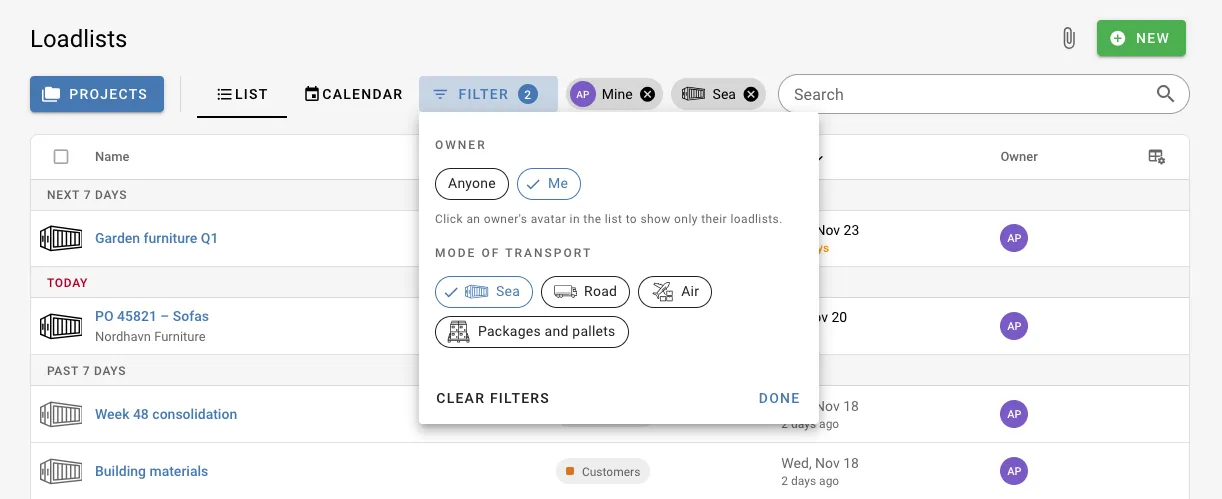
検索フィールドの横にあるフィルターをクリックしてリストを絞り込みます:
| フィルター | オプション |
|---|---|
| 所有者 | 誰でも、自分、または特定の人物 |
| 輸送モード | 海上、道路、航空、パッケージとパレット。すべてを含めるには複数選択します。 |
アクティブなフィルターはボタンの横にチップとして表示されます。チップのクロスをクリックしてそのフィルターを削除するか、メニューのフィルターをクリアをクリックしてすべてを削除します。
特定の人物のロードリストのみを表示するには、所有者列のアバターをクリックします。アバターにカーソルを合わせると、所有者のメールアドレスが表示されます。
例:自分のロードリストのみ。 フィルターを開き、所有者の下で自分を選択します。自分のチップがフィルターがアクティブであることを示します。
孤立したユーザーは自分のロードリストしか見られないため、所有者フィルターは表示されません。役割を参照してください。
検索、ソート、フィルター、および選択されたプロジェクトはページアドレスの一部です。ブラウザからアドレスをコピーして、同じビューを同僚と共有します。
列を選択
列見出しの右端にあるテーブル設定アイコンをクリックして表示する列を選択します。名前とタイプの他に、次のものを表示できます:
| 列 | 表示内容 |
|---|---|
| ETD | 出発予定時刻 |
| 修正日 | ロードリストが最後に変更された日時 |
| 作成日 | ロードリストが作成された日時 |
| プロジェクト | ロードリストが属するプロジェクト |
| 所有者 | ロードリストを作成した人 |
| 顧客 | 顧客 |
| 積み込み港 | 出荷が出発する場所 |
| 目的地港 | 出荷が向かう場所 |
| メモ | ロードリストのメモ |
| カスタムフィールド | 会社が使用するカスタムフィールド |
顧客と港は、独自の列がない場合、ロードリスト名の下に表示されます。
ロードリストをプレビュー
ロードリストをクリックして、ページを離れることなく右側のパネルでプレビューします。パネルはロードリストの詳細を表示し、ロードプランが読み込まれると、各コンテナの3Dビューと概要を表示します。まだ計算されていないロードリストはアイテム数を表示します。
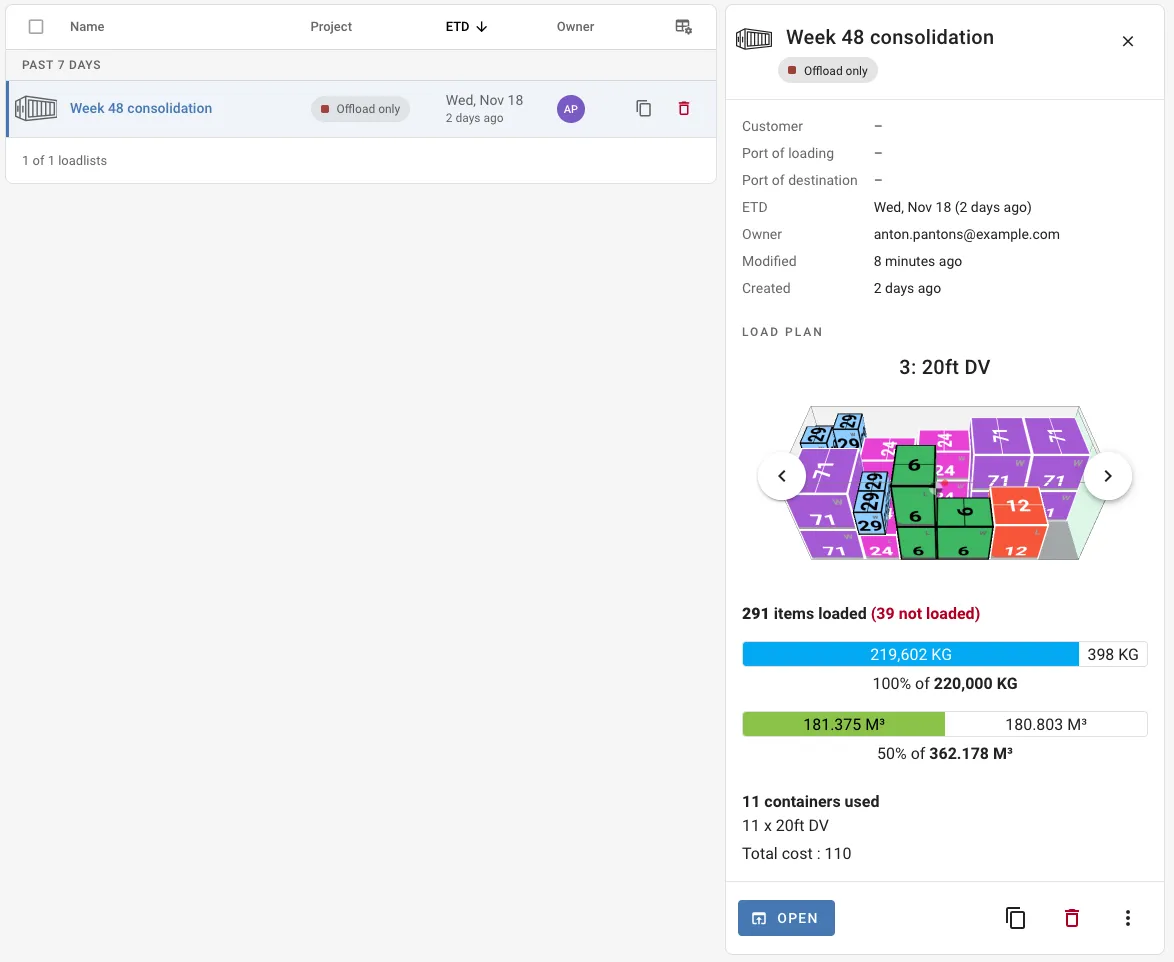
パネルから以下の操作ができます:
- 開くをクリックしてロードリストを開く
- ロードリストをコピーまたは削除する
- メニューからロードリストをロックまたはアンロックする。計算されたロードリストのみがロックできます。
ロードリストを直接開くには、ダブルクリックするか名前をクリックします。名前をクリックしながらCtrl(MacではCmd)を押すと、新しいタブで開きます。
小さい画面では、プレビューはリストの隣ではなく上に開きます。
複数のロードリストを操作
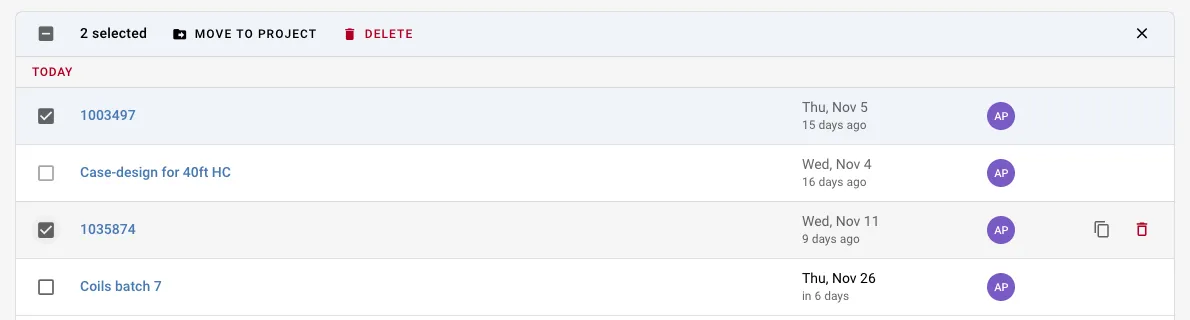
ロードリストにカーソルを合わせ、そのタイプアイコンを置き換えるチェックボックスをクリックして選択します。また、ShiftまたはCtrlを押しながら行をクリックすることもできます。列見出しは選択バーに置き換えられ、以下の操作ができます:
- プロジェクトに移動:選択したロードリストをプロジェクトに移動するか、プロジェクトなしにする
- 削除:選択したロードリストを削除する
バーの端にあるクロスをクリックして選択をクリアします。
例:忙しい月の後の整理。 修正日でソートし、1人の顧客のロードリストを選択し、プロジェクトに移動でその顧客のプロジェクトに移動します。
また、単一のロードリストをプロジェクトパネルのプロジェクトにドラッグすることもできます。
カレンダー
カレンダーはロードリストをそのETDで表示します。ETDのないロードリストはカレンダーに表示されません。ETDでソートされたリストを使用して、ETDなしの下でそれらを見つけます。
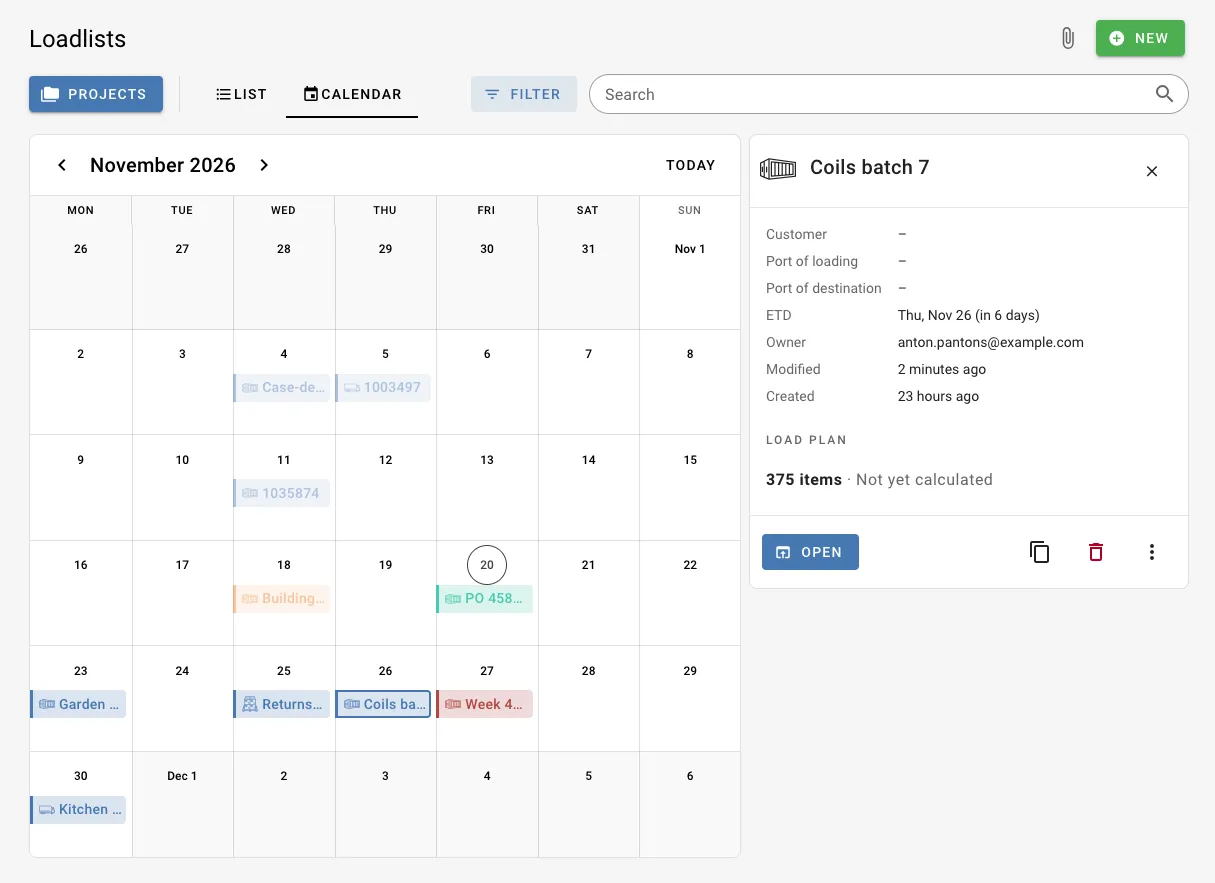
矢印を使用して月を移動し、今日をクリックして現在の月に戻ります。各ロードリストはそのプロジェクトの色で表示され、輸送モードアイコンが付いています。ロードリストにカーソルを合わせると、顧客、ルート、所有者が表示され、クリックするとリストと同じプレビューパネルが開きます。
カレンダーでは以下の操作ができます:
- 日付のロードリストを作成:日をクリックします。ETDが入力され、プロジェクトが選択されている場合はそれも入力されます。
- ETDを変更:ロードリストを別の日にドラッグします。
- プロジェクトに移動:ロードリストをプロジェクトパネルのプロジェクトにドラッグします。
1日に収まる以上のロードリストがある場合、残りは_N個以上_の下に集められます。
定期出荷を持つプロジェクトは、今後の日付をストライプのエントリとして表示します。それをクリックしてロードリストを作成を選択し、その日付のロードリストを作成します。