Cargo-Planner Docs
装载清单
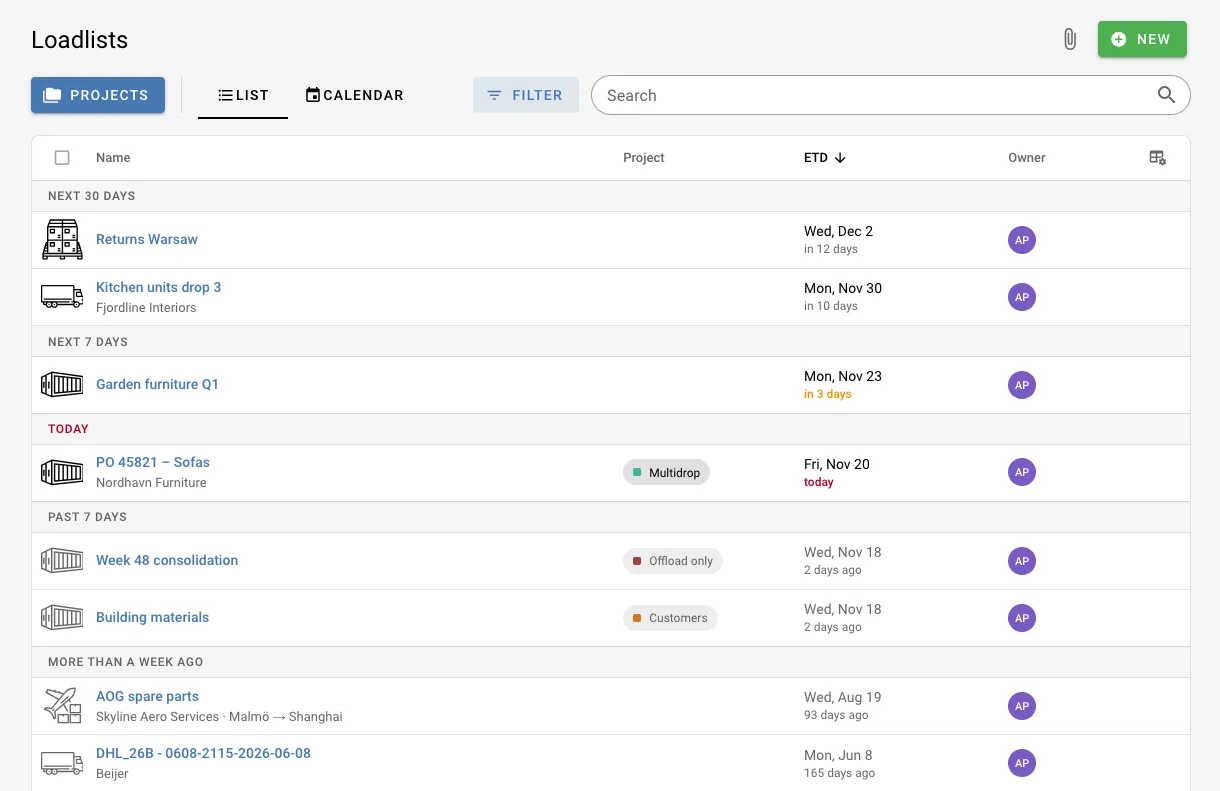
装载清单页面显示您有权限访问的每个装载清单。使用它来查找装载清单,查看何时出发,并在项目中组织您的工作。
该页面有两种视图,列表和日历。使用页面标题下方的选项卡在它们之间切换。搜索、筛选和所选项目适用于两者。
查找装载清单
搜索
搜索字段匹配装载清单名称、客户、港口、备注和自定义字段值。要在装载清单中搜索特定货物,请在搜索前加上cargo:,例如cargo:abc123。当您从这些结果中打开装载清单时,匹配的货物会被高亮显示。
排序和分组
点击列标题按其排序,再次点击以反转顺序。按日期、项目或所有者排序时,还会在标题下分组列表:
| 排序依据 | 分组依据 |
|---|---|
| ETD | 稍后,未来30天,未来7天,今天,过去7天,一周前,无ETD |
| 修改时间 | 今天,昨天,过去7天,本月早些时候,然后每月一个标题 |
| 项目 | 每个项目一个标题,外加无项目 |
| 所有者 | 每个所有者一个标题 |
| 名称 | 不分组 |
ETD列显示每个出发距离多远,例如_3天后_。今天的出发用红色标记,接下来三天用橙色标记。已经出发的装载清单会被淡化。
示例:本周的出发。 点击ETD标题并滚动到未来7天和今天标题以查看本周的所有出发。日历显示相同的装载清单按日期排列。
列表在您滚动时加载更多装载清单。底部的计数显示加载了多少个,总共有多少个。
筛选
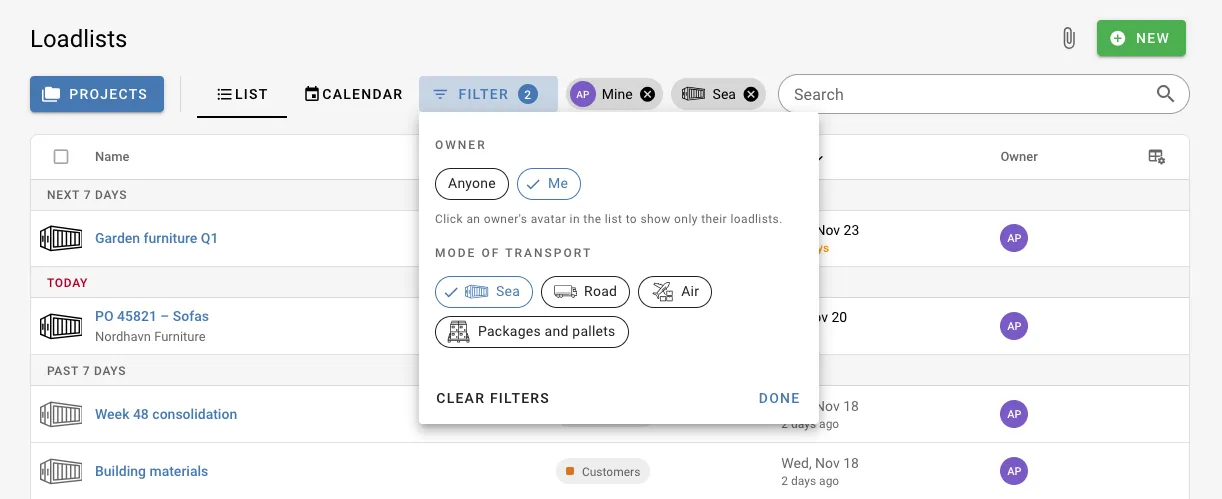
点击搜索字段旁的筛选以缩小列表范围:
| 筛选 | 选项 |
|---|---|
| 所有者 | 任何人,我,或特定的人 |
| 运输方式 | 海运、公路、航空、包裹和托盘。选择多个以包含所有这些。 |
活动筛选器以芯片形式显示在按钮旁边。点击芯片上的叉号以移除该筛选器,或在菜单中点击清除筛选器以移除所有筛选器。
要仅显示一个人的装载清单,请点击所有者列中的他们的头像。将鼠标悬停在头像上以查看所有者的电子邮件地址。
示例:仅显示您自己的装载清单。 打开筛选并在所有者下选择我。一个我的芯片显示筛选器已激活。
隔离用户只能看到自己的装载清单,因此对他们不显示所有者筛选器。参见角色。
搜索、排序、筛选和所选项目是页面地址的一部分。从浏览器中复制地址以与同事共享相同的视图。
选择列
点击列标题右端的表格设置图标以选择要显示的列。除了名称和类型,您还可以显示:
| 列 | 显示 |
|---|---|
| ETD | 预计出发时间 |
| 修改时间 | 装载清单最后更改的时间 |
| 创建时间 | 装载清单创建的时间 |
| 项目 | 装载清单所属的项目 |
| 所有者 | 创建装载清单的人 |
| 客户 | 客户 |
| 装货港口 | 装运出发的地方 |
| 目的港口 | 装运的目的地 |
| 备注 | 装载清单备注 |
| 自定义字段 | 您公司使用的任何自定义字段 |
当客户和港口没有自己的列时,它们会显示在装载清单名称下。
预览装载清单
点击装载清单以在右侧面板中预览,而无需离开页面。面板显示装载清单的详细信息,并在加载后显示每个集装箱的3D视图和摘要。尚未计算的装载清单显示其项目数量。
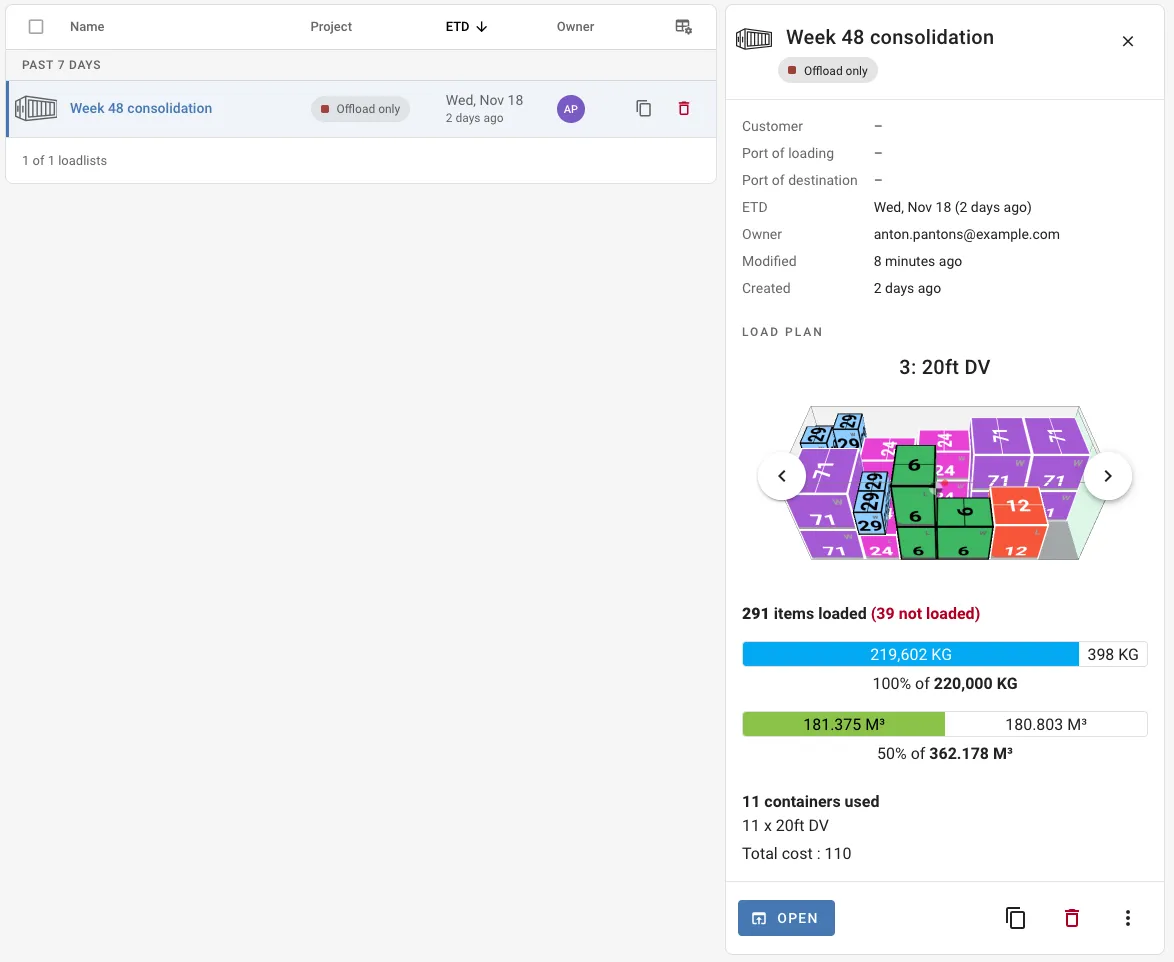
从面板中您可以:
- 点击打开以打开装载清单
- 复制或删除装载清单
- 从菜单中锁定或解锁装载清单。只有计算过的装载清单可以被锁定。
要直接打开装载清单,双击它或点击其名称。在点击名称时按住Ctrl(Mac上为Cmd)以在新标签页中打开。
在较小的屏幕上,预览会在列表上方打开,而不是在旁边。
处理多个装载清单
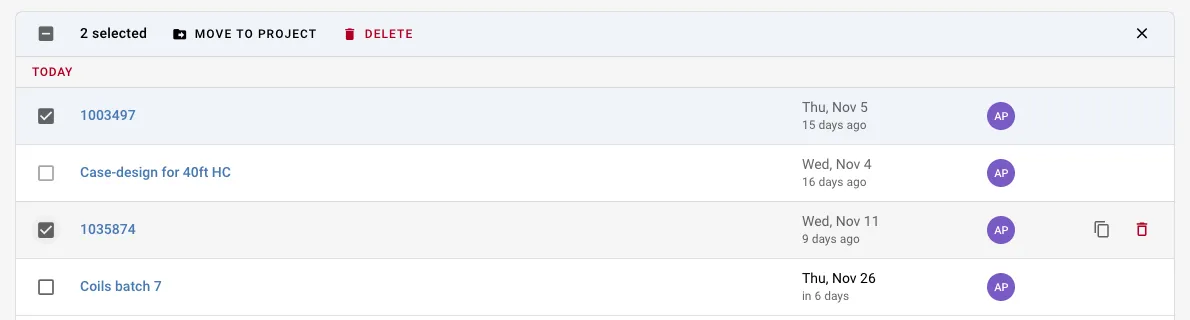
将鼠标悬停在装载清单上并点击替换其类型图标的复选框以选择它。您还可以在点击行时按住Shift或Ctrl。列标题被选择栏替换,您可以在其中:
- 移动到项目:将选定的装载清单移动到一个项目,或无项目
- 删除:删除选定的装载清单
点击栏末的叉号以清除选择。
示例:忙碌一个月后的整理。 按修改时间排序,选择一个客户的装载清单并使用移动到项目将它们移动到该客户的项目中。
您还可以将单个装载清单拖动到项目面板中的一个项目上。
日历
日历显示装载清单的ETD。没有ETD的装载清单不会在日历中显示。使用按ETD排序的列表在无ETD下找到它们。
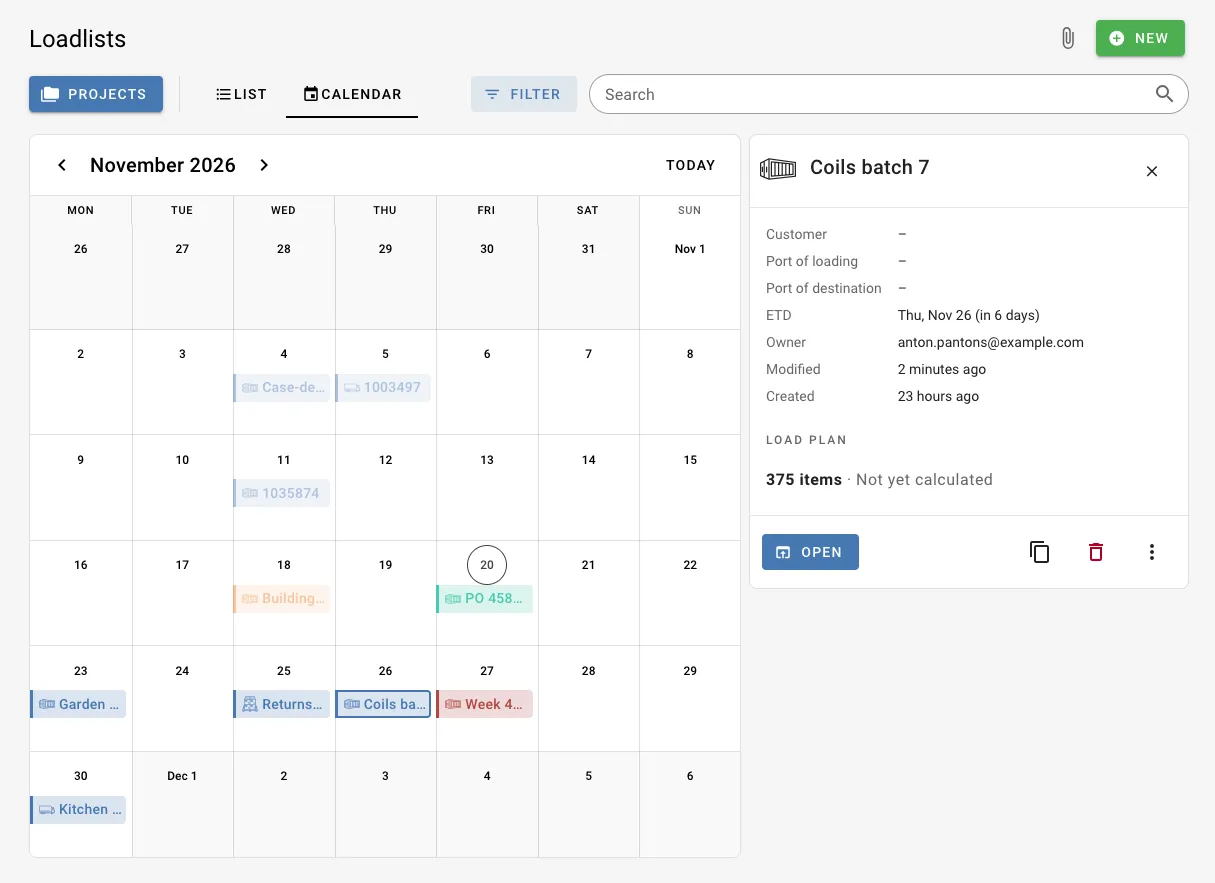
使用箭头在月份之间移动,使用今天返回当前月份。每个装载清单以其项目的颜色显示,并带有其运输方式图标。将鼠标悬停在装载清单上以查看其客户、路线和所有者,并点击它以打开与列表中相同的预览面板。
在日历中您可以:
- 为某个日期创建装载清单:点击日期。ETD会被填入,如果选择了项目,项目也会被填入。
- 更改ETD:将装载清单拖动到另一天。
- 移动到项目:将装载清单拖动到项目面板中的一个项目上。
当一天的装载清单多于可显示的数量时,其余的会被收集在_+N更多_下。
具有定期装运的项目显示其即将到来的日期为条纹条目。点击一个并选择创建装载清单以为该日期创建装载清单。