Cargo-Planner Docs
قوائم التحميل
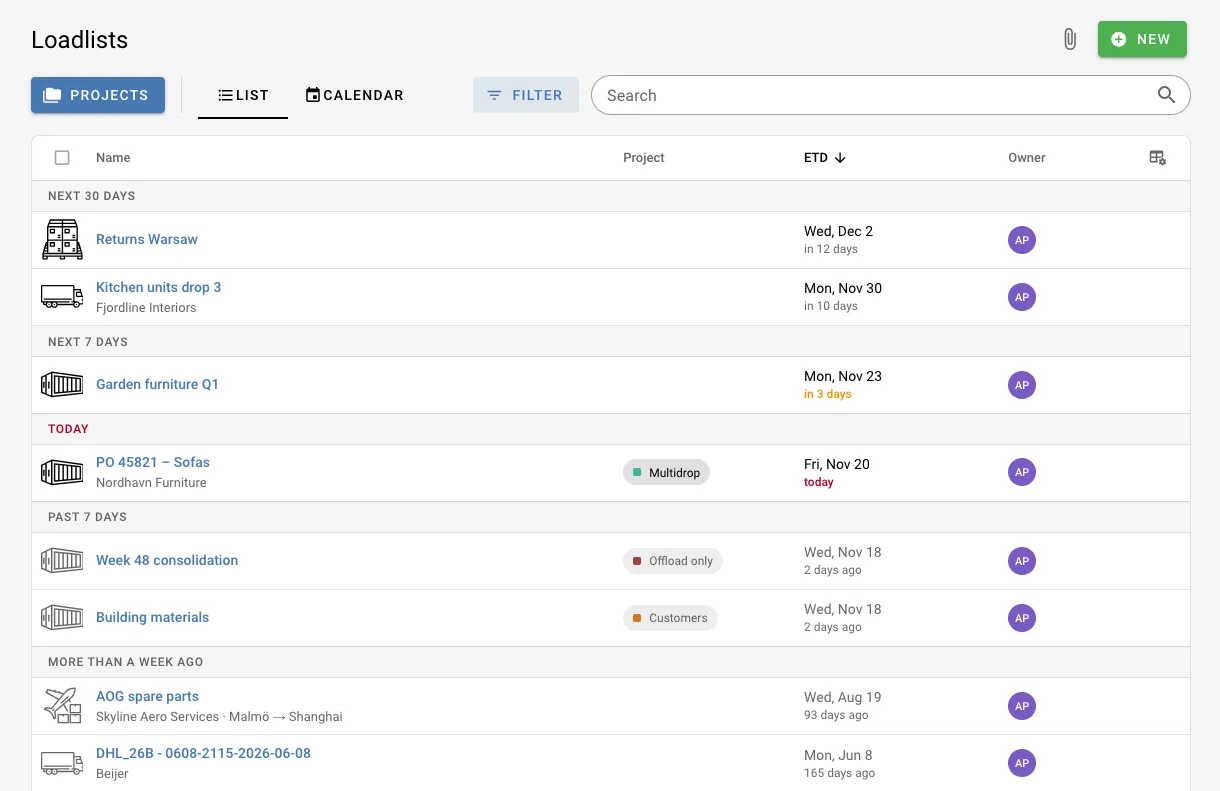
تعرض صفحة قوائم التحميل كل قائمة تحميل لديك حق الوصول إليها. استخدمها للعثور على قائمة تحميل، ومعرفة ما يغادر ومتى، والحفاظ على تنظيم عملك في المشاريع.
تحتوي الصفحة على عرضين، قائمة وتقويم. قم بالتبديل بينهما باستخدام علامات التبويب أسفل عنوان الصفحة. ينطبق البحث، والفلاتر، والمشروع المحدد على كليهما.
ابحث عن قائمة تحميل
البحث
يتطابق حقل البحث مع اسم قائمة التحميل، العميل، الموانئ، الملاحظات وقيم الحقول المخصصة. للبحث عن شحنة معينة داخل قوائم التحميل الخاصة بك، قم بإضافة cargo: قبل البحث، على سبيل المثال cargo:abc123. عند فتح قائمة تحميل من تلك النتائج، يتم تمييز الشحنة المطابقة.
الترتيب والتجميع
انقر على عنوان العمود للترتيب بناءً عليه، وانقر عليه مرة أخرى لعكس الترتيب. الترتيب حسب التاريخ، المشروع أو المالك يجمع القائمة تحت عناوين:
| الترتيب حسب | مجمعة حسب |
|---|---|
| ETD | لاحقًا، الـ 30 يومًا القادمة، الـ 7 أيام القادمة، اليوم، الـ 7 أيام الماضية، أكثر من أسبوع مضى، لا ETD |
| تم التعديل | اليوم، الأمس، الـ 7 أيام الماضية، في وقت سابق من هذا الشهر، ثم عنوان واحد لكل شهر |
| المشروع | عنوان واحد لكل مشروع، بالإضافة إلى لا مشروع |
| المالك | عنوان واحد لكل مالك |
| الاسم | غير مجمعة |
يظهر عمود ETD مدى بعد كل مغادرة، مثل في 3 أيام. يتم تمييز المغادرات اليوم باللون الأحمر والأيام الثلاثة القادمة باللون البرتقالي. قوائم التحميل التي غادرت بالفعل تكون باهتة.
مثال: المغادرات هذا الأسبوع. انقر على عنوان ETD وانتقل إلى عناوين الـ 7 أيام القادمة واليوم لرؤية كل ما يغادر هذا الأسبوع. يعرض التقويم نفس قوائم التحميل حسب التاريخ.
تقوم القائمة بتحميل المزيد من قوائم التحميل أثناء التمرير. يظهر العدد في الأسفل كم تم تحميله من الإجمالي.
الفلترة
انقر على فلتر بجانب حقل البحث لتضييق القائمة:
| الفلتر | الخيارات |
|---|---|
| المالك | أي شخص، أنا، أو شخص معين |
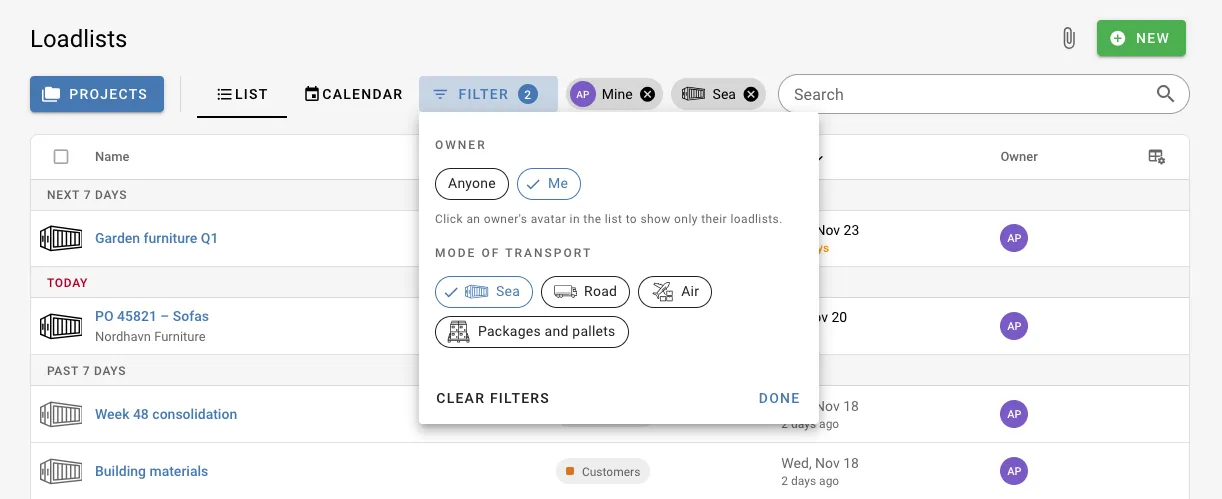
| وسيلة النقل | بحر، طريق، جو، حزم ومنصات. اختر عدة لتضمينها جميعًا. |
تظهر الفلاتر النشطة كرقائق بجانب الزر. انقر على الصليب على الرقاقة لإزالة ذلك الفلتر، أو انقر على مسح الفلاتر في القائمة لإزالة جميعها.
لإظهار قوائم التحميل لشخص واحد فقط، انقر على صورته الرمزية في عمود المالك. مرر فوق الصورة الرمزية لرؤية عنوان البريد الإلكتروني للمالك.
مثال: فقط قوائم التحميل الخاصة بك. افتح فلتر واختر أنا تحت المالك. تظهر رقاقة لي أن الفلتر نشط.
المستخدمون المعزولون يرون فقط قوائم التحميل الخاصة بهم، لذا لا يظهر لهم فلتر المالك. انظر الأدوار.
يعتبر البحث، الترتيب، الفلاتر والمشروع المحدد جزءًا من عنوان الصفحة. انسخ العنوان من متصفحك لمشاركة نفس العرض مع زميل.
اختيار الأعمدة
انقر على أيقونة إعدادات الجدول في نهاية عناوين الأعمدة لاختيار الأعمدة التي تريد عرضها. بالإضافة إلى الاسم والنوع، يمكنك عرض:
| العمود | يعرض |
|---|---|
| ETD | الوقت المقدر للمغادرة |
| تم التعديل | متى تم تغيير قائمة التحميل آخر مرة |
| تم الإنشاء | متى تم إنشاء قائمة التحميل |
| المشروع | المشروع الذي تنتمي إليه قائمة التحميل |
| المالك | من أنشأ قائمة التحميل |
| العميل | العميل |
| ميناء التحميل | من أين تغادر الشحنة |
| ميناء الوجهة | إلى أين تتجه الشحنة |
| الملاحظات | ملاحظات قائمة التحميل |
| الحقول المخصصة | أي حقول مخصصة تستخدمها شركتك |
يتم عرض العميل والموانئ تحت اسم قائمة التحميل عندما لا يكون لديهم عمود خاص بهم.
استعرض قائمة تحميل
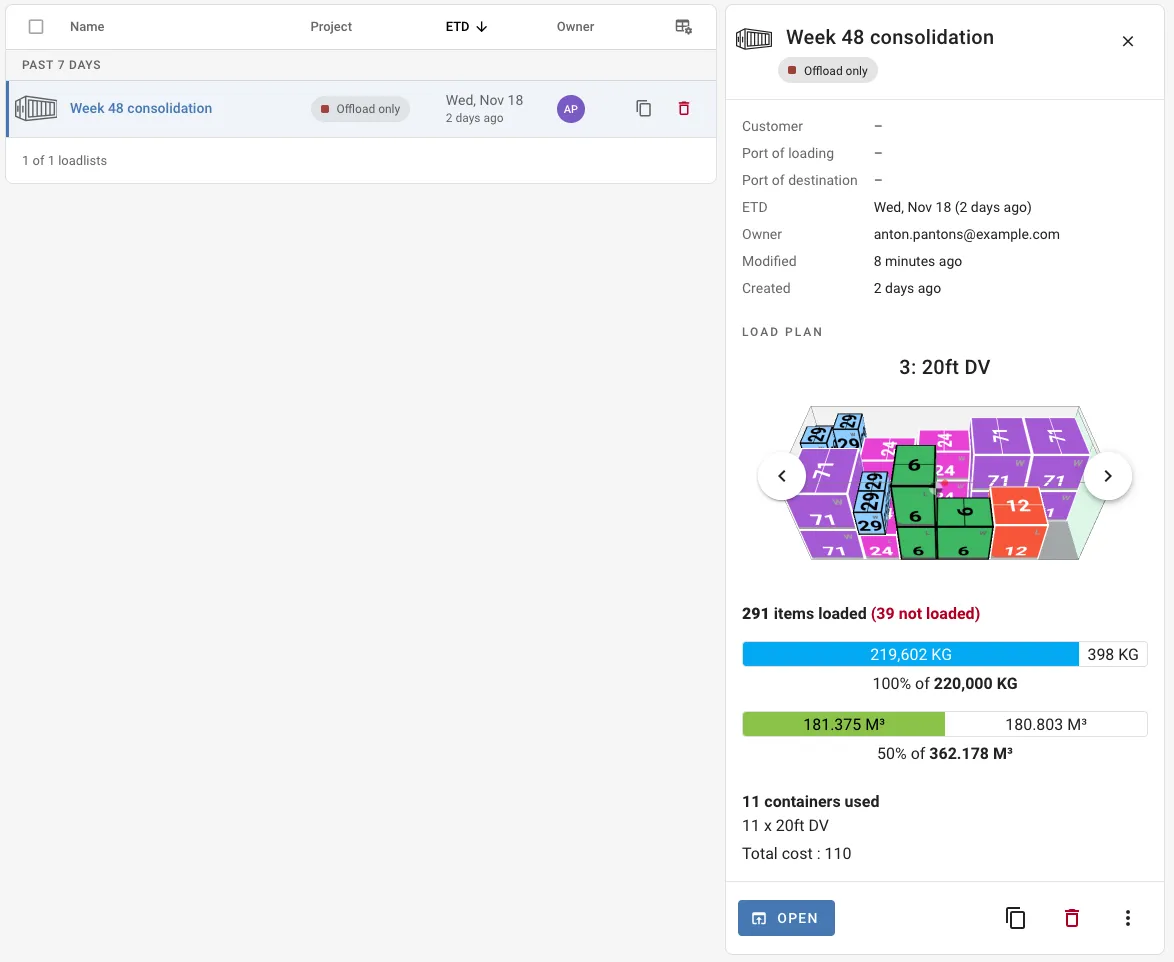
انقر على قائمة تحميل لاستعراضها في لوحة على اليمين، دون مغادرة الصفحة. تعرض اللوحة تفاصيل قائمة التحميل، وبمجرد تحميلها، خطة التحميل مع عرض ثلاثي الأبعاد لكل حاوية وملخص. تعرض قائمة التحميل التي لم يتم حسابها بعد عدد العناصر الخاصة بها.
من اللوحة يمكنك:
- انقر على فتح لفتح قائمة التحميل
- نسخ أو حذف قائمة التحميل
- قفل أو فتح قائمة التحميل من القائمة. يمكن فقط قفل قائمة التحميل المحسوبة.
لفتح قائمة تحميل مباشرة، انقر عليها مرتين أو انقر على اسمها. اضغط على Ctrl (Cmd على Mac) أثناء النقر على الاسم لفتحها في علامة تبويب جديدة.
على الشاشات الأصغر، يفتح الاستعراض فوق القائمة بدلاً من جانبها.
العمل مع عدة قوائم تحميل
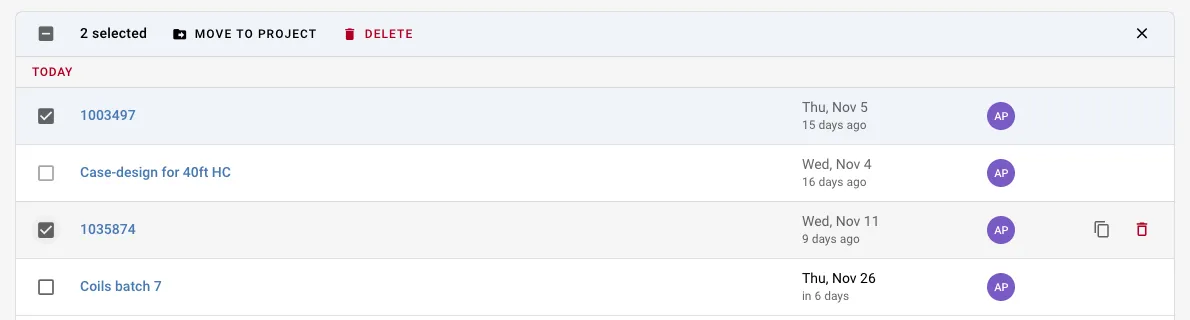
مرر فوق قائمة تحميل وانقر على مربع الاختيار الذي يحل محل أيقونة النوع لتحديدها. يمكنك أيضًا الضغط على Shift أو Ctrl أثناء النقر على صف. يتم استبدال عناوين الأعمدة بشريط التحديد، حيث يمكنك:
- نقل إلى المشروع: نقل قوائم التحميل المحددة إلى مشروع، أو إلى لا مشروع
- حذف: حذف قوائم التحميل المحددة
انقر على الصليب في نهاية الشريط لمسح التحديد.
مثال: ترتيب بعد شهر مزدحم. قم بالترتيب حسب تم التعديل، حدد قوائم التحميل لعميل واحد وانقلها إلى مشروع ذلك العميل باستخدام نقل إلى المشروع.
يمكنك أيضًا سحب قائمة تحميل واحدة إلى مشروع في لوحة المشاريع.
التقويم
يعرض التقويم قوائم التحميل بناءً على ETD. قوائم التحميل بدون ETD لا تظهر في التقويم. استخدم القائمة المرتبة حسب ETD للعثور عليها تحت لا ETD.
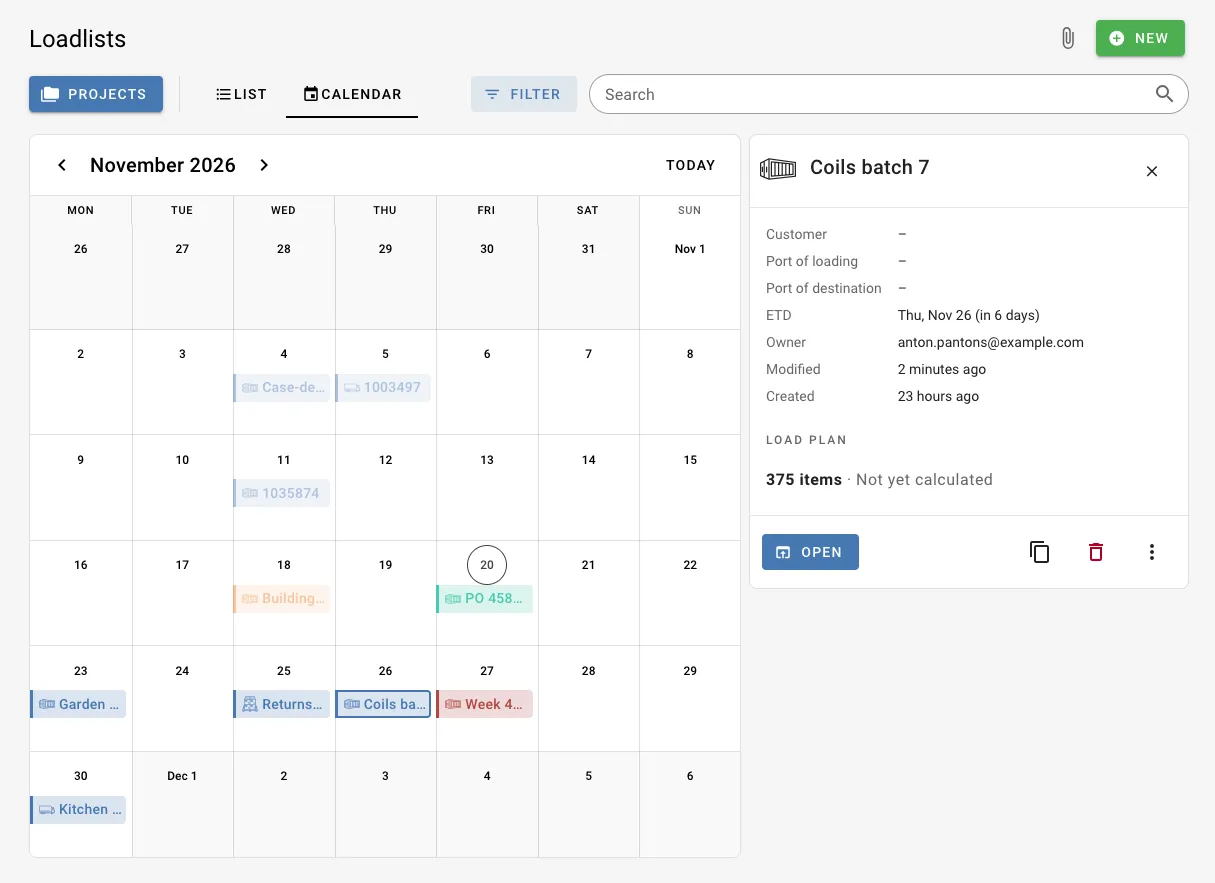
استخدم الأسهم للتنقل بين الأشهر واليوم للعودة إلى الشهر الحالي. يتم عرض كل قائمة تحميل بلون مشروعها، مع أيقونة وسيلة النقل الخاصة بها. مرر فوق قائمة تحميل لرؤية العميل، المسار والمالك، وانقر عليها لفتح نفس لوحة الاستعراض كما في القائمة.
في التقويم يمكنك:
- إنشاء قائمة تحميل لتاريخ: انقر على اليوم. يتم ملء ETD، وكذلك المشروع إذا كان محددًا.
- تغيير ETD: اسحب قائمة التحميل إلى يوم آخر.
- نقلها إلى مشروع: اسحب قائمة التحميل إلى مشروع في لوحة المشاريع.
عندما يحتوي اليوم على أكثر من قوائم التحميل التي تتسع، يتم جمع الباقي تحت +N المزيد.
المشاريع مع الشحنات المتكررة تعرض تواريخها القادمة كمدخلات مخططة. انقر على واحدة واختر إنشاء قائمة تحميل لإنشاء قائمة التحميل لذلك التاريخ.