Cargo-Planner Docs
Yük Listeleri
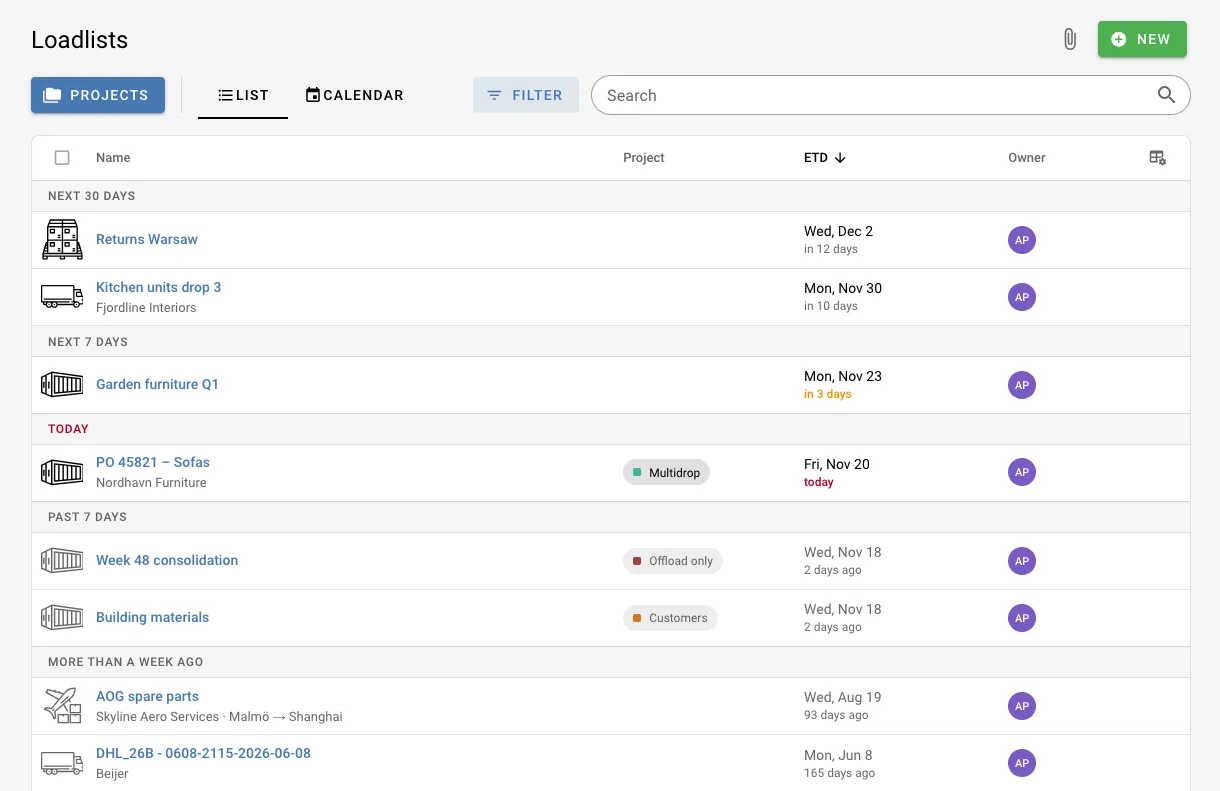
Yük Listeleri sayfası, erişiminiz olan tüm yük listelerini gösterir. Bir yük listesi bulmak, ne zaman neyin kalkacağını görmek ve çalışmalarınızı projeler içinde düzenli tutmak için kullanın.
Sayfanın iki görünümü vardır, Liste ve Takvim. Sayfa başlığının altındaki sekmelerle arasında geçiş yapın. Arama, filtreler ve seçilen proje her ikisine de uygulanır.
Bir yük listesi bul
Arama
Arama alanı yük listesi adı, müşteri, limanlar, notlar ve özel alan değerleriyle eşleşir. Yük listelerinizde belirli bir kargo aramak için aramanın başına cargo: ekleyin, örneğin cargo:abc123. Bu sonuçlardan bir yük listesi açtığınızda, eşleşen kargo vurgulanır.
Sıralama ve gruplama
Bir sütun başlığına tıklayarak ona göre sıralayın ve sıralamayı tersine çevirmek için tekrar tıklayın. Tarih, proje veya sahip tarafından sıralama yapmak, listeyi başlıklar altında gruplar:
| Sıralama Kriteri | Gruplama Kriteri |
|---|---|
| ETD | Daha sonra, Son 30 gün, Son 7 gün, Bugün, Geçen 7 gün, Bir haftadan uzun süre önce, ETD yok |
| Değiştirildi | Bugün, Dün, Geçen 7 gün, Bu ayın başları, ardından her ay için bir başlık |
| Proje | Her proje için bir başlık, artı Proje yok |
| Sahip | Her sahip için bir başlık |
| İsim | Gruplama yok |
ETD sütunu, her kalkışın ne kadar uzakta olduğunu gösterir, örneğin 3 gün içinde. Bugünkü kalkışlar kırmızı, sonraki üç gün turuncu ile işaretlenir. Zaten kalkmış olan yük listeleri soluk gösterilir.
Örnek: bu hafta kalkışlar. ETD başlığına tıklayın ve bu hafta kalkacak her şeyi görmek için Son 7 gün ve Bugün başlıklarına kaydırın. Takvim aynı yük listelerini tarihe göre gösterir.
Liste, kaydırdıkça daha fazla yük listesi yükler. Alttaki sayı, toplamdan kaç tanesinin yüklendiğini gösterir.
Filtre
Listeyi daraltmak için arama alanının yanındaki Filtre’ye tıklayın:
| Filtre | Seçenekler |
|---|---|
| Sahip | Herkes, Ben veya belirli bir kişi |
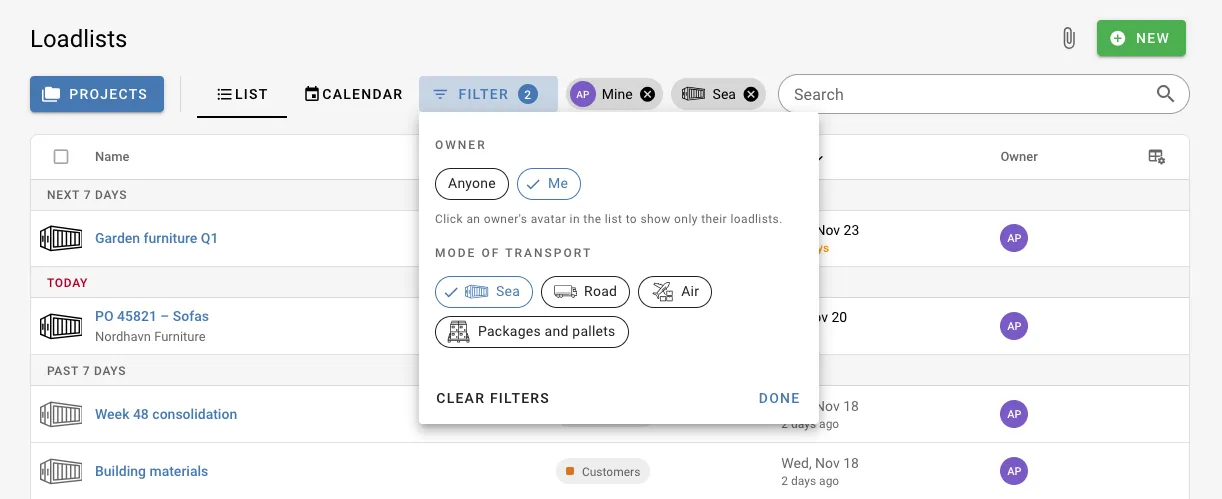
| Taşıma modu | Deniz, Karayolu, Hava, Paketler ve paletler. Hepsini dahil etmek için birkaçını seçin. |
Aktif filtreler, düğmenin yanında çip olarak görünür. Bir filtreyi kaldırmak için çip üzerindeki çarpıya tıklayın veya tümünü kaldırmak için menüdeki Filtreleri temizle’ye tıklayın.
Sadece bir kişinin yük listelerini göstermek için Sahip sütunundaki avatarlarına tıklayın. Avatarın üzerine gelerek sahibin e-posta adresini görebilirsiniz.
Örnek: sadece kendi yük listeleriniz. Filtre’yi açın ve Sahip altında Ben’i seçin. Bir Benim çipi, filtrenin aktif olduğunu gösterir.
İzole kullanıcılar sadece kendi yük listelerini görür, bu yüzden Sahip filtresi onlara gösterilmez. Bkz. Roller.
Arama, sıralama, filtreler ve seçilen proje sayfa adresinin bir parçasıdır. Aynı görünümü bir meslektaşınızla paylaşmak için adresi tarayıcınızdan kopyalayın.
Sütunları Seç
Hangi sütunların gösterileceğini seçmek için sütun başlıklarının sağ ucundaki tablo ayarları simgesine tıklayın. İsim ve türün yanı sıra şunları gösterebilirsiniz:
| Sütun | Gösterir |
|---|---|
| ETD | Tahmini kalkış zamanı |
| Değiştirildi | Yük listesinin en son ne zaman değiştirildiği |
| Oluşturuldu | Yük listesinin ne zaman oluşturulduğu |
| Proje | Yük listesinin ait olduğu proje |
| Sahip | Yük listesini kimin oluşturduğu |
| Müşteri | Müşteri |
| Yükleme limanı | Gönderinin nereden kalktığı |
| Varış limanı | Gönderinin nereye gittiği |
| Notlar | Yük listesi notları |
| Özel alanlar | Şirketinizin kullandığı herhangi bir özel alan |
Müşteri ve limanlar, kendi sütunları olmadığında yük listesi adının altında gösterilir.
Bir yük listesini önizle
Sayfadan ayrılmadan sağdaki panelde bir yük listesini önizlemek için üzerine tıklayın. Panel, yük listesi detaylarını ve yüklendiğinde her konteynerin 3D görünümü ve özetini içeren yük planını gösterir. Henüz hesaplanmamış bir yük listesi, öğe sayısını gösterir.
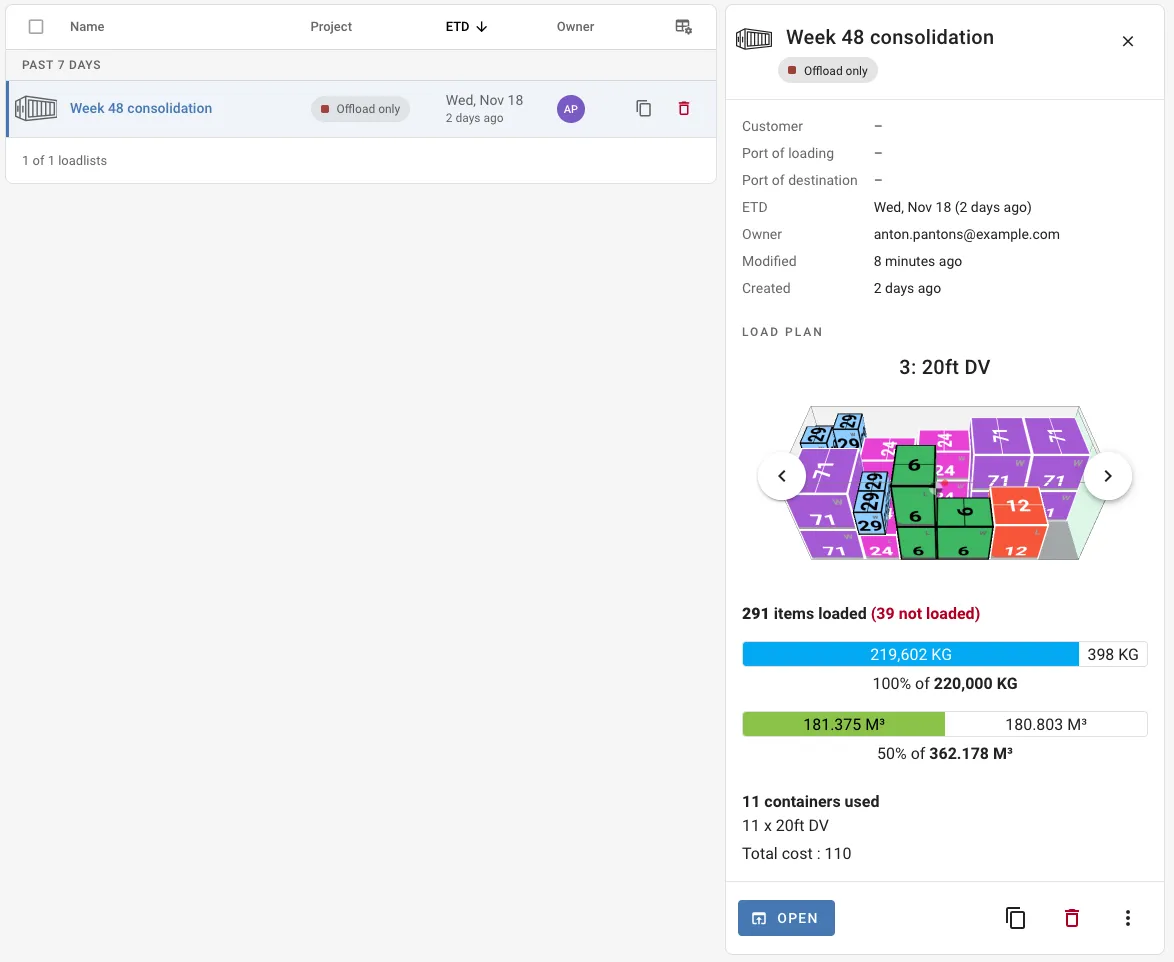
Panelden şunları yapabilirsiniz:
- Yük listesini açmak için Aç’a tıklayın
- Yük listesini kopyalayın veya silin
- Menüden yük listesini kilitleyin veya kilidini açın. Sadece hesaplanmış bir yük listesi kilitlenebilir.
Bir yük listesini doğrudan açmak için, üzerine çift tıklayın veya adına tıklayın. Adına tıklarken Ctrl (Mac’te Cmd) tuşunu basılı tutarak yeni bir sekmede açabilirsiniz.
Daha küçük ekranlarda önizleme, liste yerine üzerinde açılır.
Birkaç yük listesiyle çalış
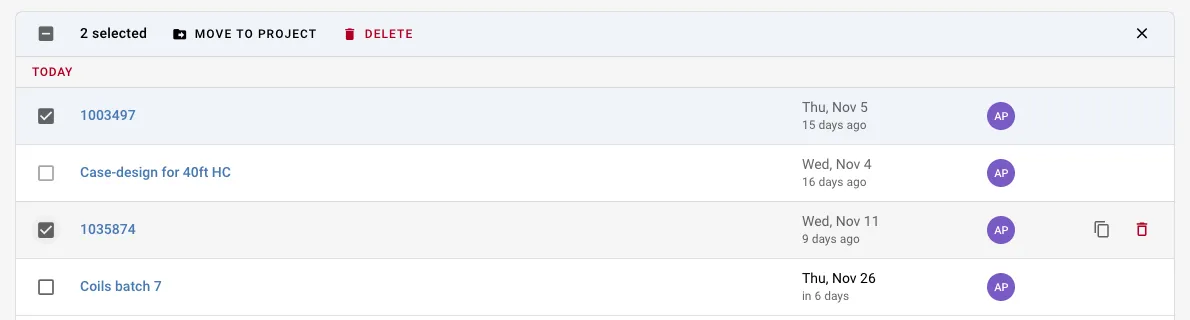
Bir yük listesinin üzerine gelin ve tür simgesinin yerine geçen onay kutusuna tıklayarak seçin. Ayrıca bir satıra tıklarken Shift veya Ctrl tuşunu basılı tutabilirsiniz. Sütun başlıkları, seçim çubuğu ile değiştirilir, burada şunları yapabilirsiniz:
- Projeye taşı: seçilen yük listelerini bir projeye veya Proje yok’a taşıyın
- Sil: seçilen yük listelerini silin
Seçimi temizlemek için çubuğun sonundaki çarpıya tıklayın.
Örnek: yoğun bir ayın ardından düzenleme yapmak. Değiştirildi’ye göre sıralayın, bir müşteri için yük listelerini seçin ve Projeye taşı ile o müşterinin projesine taşıyın.
Ayrıca tek bir yük listesini Projeler panelindeki bir projeye sürükleyebilirsiniz.
Takvim
Takvim, yük listelerini ETD’lerinde gösterir. ETD’si olmayan yük listeleri takvimde gösterilmez. Onları ETD yok altında bulmak için ETD’ye göre sıralanmış listeyi kullanın.
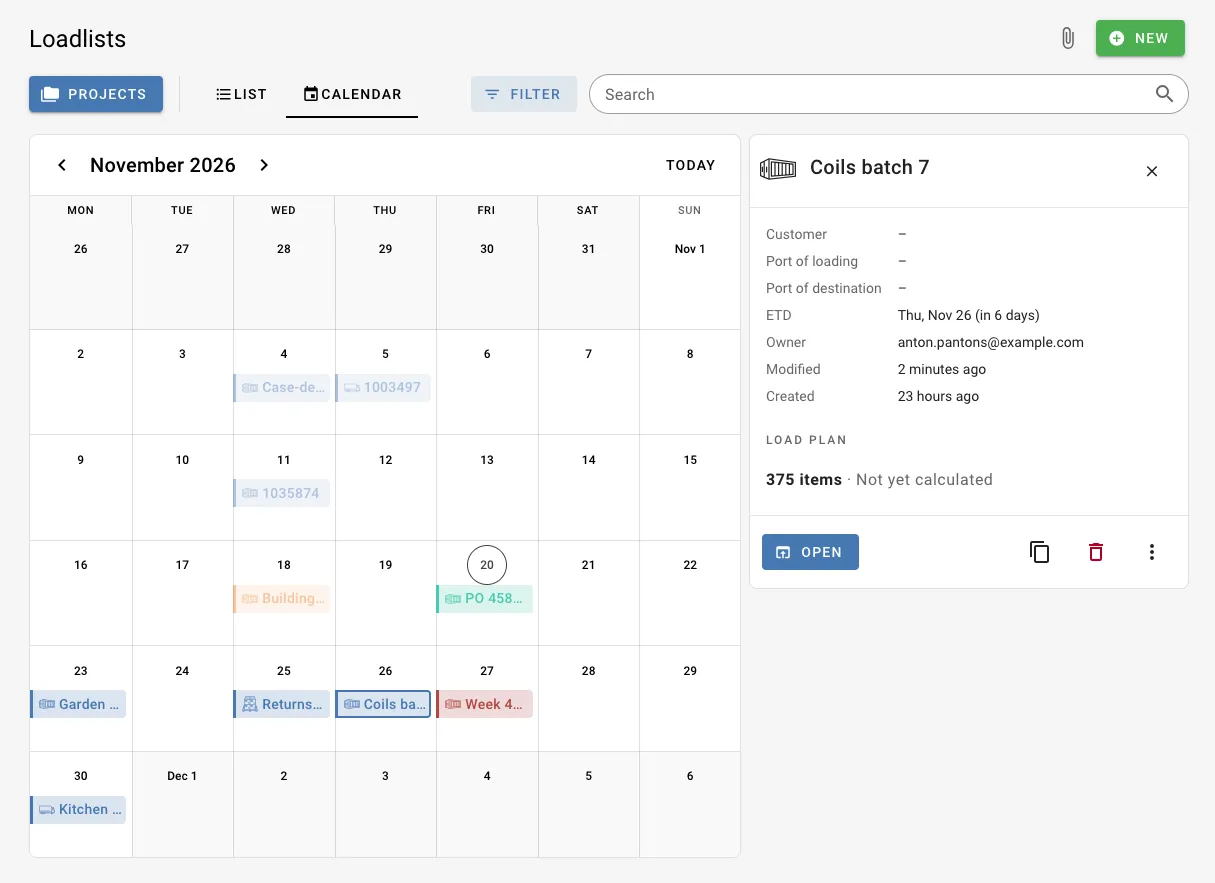
Aylar arasında geçiş yapmak için okları ve mevcut aya dönmek için Bugün’ü kullanın. Her yük listesi, proje renginde ve taşıma modu simgesi ile gösterilir. Bir yük listesinin üzerine gelerek müşterisini, rotasını ve sahibini görün ve liste ile aynı önizleme panelini açmak için üzerine tıklayın.
Takvimde şunları yapabilirsiniz:
- Bir tarih için yük listesi oluştur: güne tıklayın. ETD doldurulur ve bir proje seçiliyse o da doldurulur.
- ETD’yi değiştir: yük listesini başka bir güne sürükleyin.
- Bir projeye taşı: yük listesini Projeler panelindeki bir projeye sürükleyin.
Bir gün, sığabileceğinden daha fazla yük listesine sahipse, geri kalanı +N daha altında toplanır.
Tekrarlayan gönderiler olan projeler, yaklaşan tarihlerini çizgili girişler olarak gösterir. Birine tıklayın ve o tarih için yük listesi oluşturmak için Yük listesi oluştur’u seçin.