Cargo-Planner Docs
Özelleştirilebilir Yük Planı Düzenleri
Cargo-Planner, yük planlarınızın nasıl sunulacağını belirlemenizi sağlar. Sabit bir format yerine, bilgileri doğrudan bir yük planı üzerinde düzenleyerek düzenler oluşturursunuz. Bu, farklı izleyiciler için neyin gösterileceği ve nasıl organize edileceği üzerinde kontrol sağlar - depo personeli için detaylı planlar veya müşteriler için kompakt özetler.
Genel Bakış
Düzenlerle şunları yapabilirsiniz:
- Sürükleyip bırakın blokları yük planınızı düzenlemek için ve düzenlerken sonucu görün
- 20’den fazla blok türü arasından seçim yapın (3D görünümler, tablolar, notlar, talimatlar vb.)
- Her bloğu kendi ayarlarıyla yapılandırın
- Blokları koşullara göre gösterin veya gizleyin (örneğin, yalnızca fotoğraflar varsa gösterin)
- Farklı amaçlar için birden fazla düzen oluşturun (depo, müşteri, yönetici)
- Sonucu yazdırın ve paylaşın
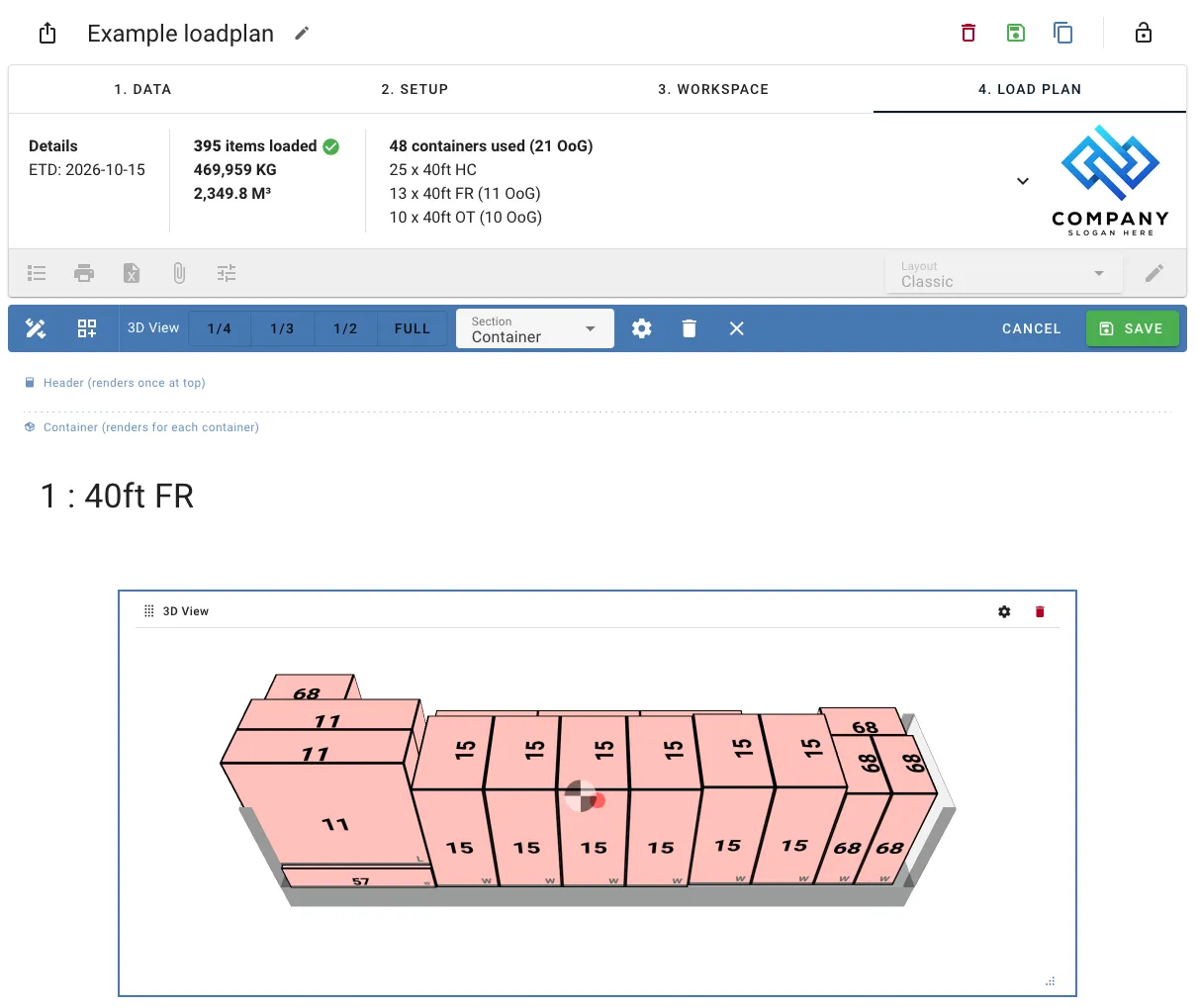
Düzen Editörünü Açma
Düzenler yerinde düzenlenir: yük planı düzenleme moduna geçer ve her değişiklik bloklarda gerçek içerikle hemen gösterilir. Kaydet’e tıklayana kadar hiçbir şey saklanmaz.
Yük Planı Sayfasından
- Herhangi bir yük planını açın
- Araç çubuğundaki Düzen seçicisinde bir düzen seçin
- Yanındaki kalem simgesine tıklayın
Görüntülediğiniz yük planı düzenleme moduna geçer. Düzenlerken, Düzen seçicisi kilitlenir.
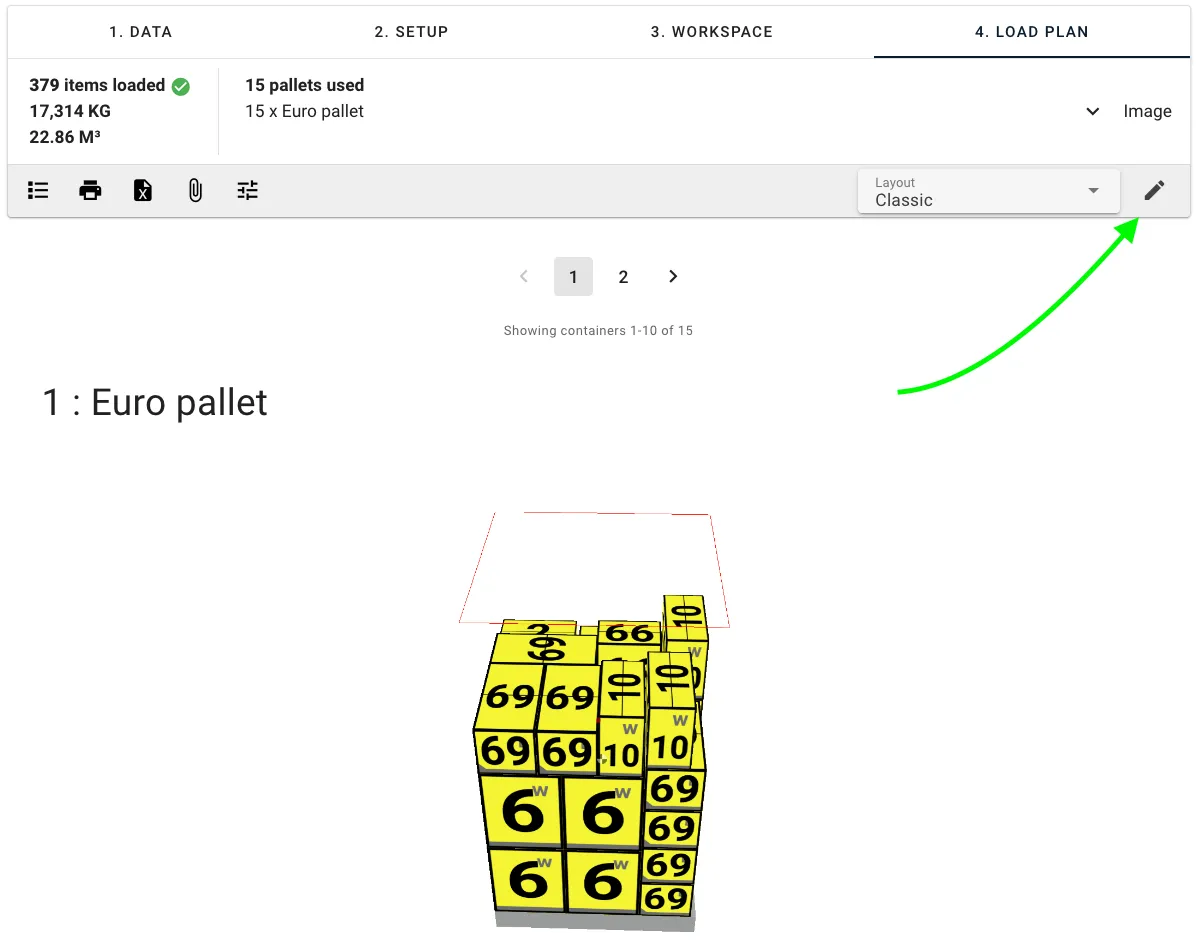
Kalem simgesi yalnızca düzenleri düzenleyebilen kullanıcılara gösterilir ve şirket ayarları uygulandığında veya yük planında konteyner olmadığında devre dışı bırakılır.
Tercihlerden
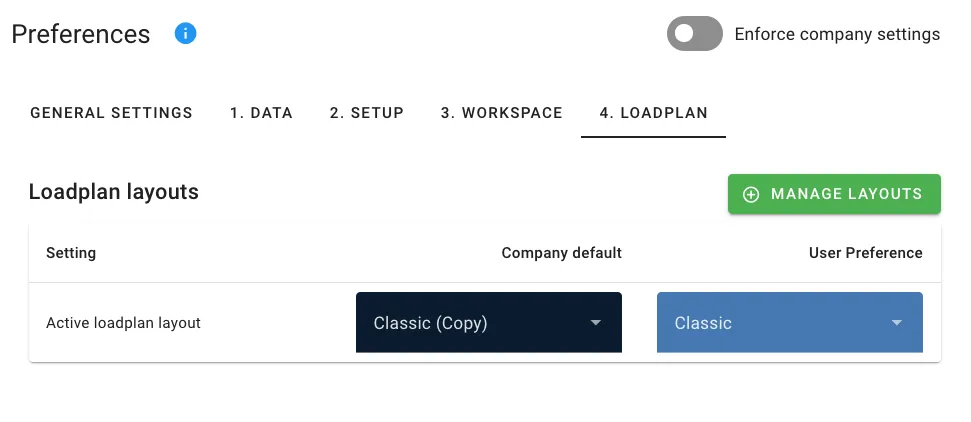
Tercihler → 4. Yük Planı’na gidin ve Yük Planı Düzenleri altında Düzenleri yönet’e tıklayın. Bu, tüm düzenlerin listelendiği bir sayfa açar, burada düzenleri oluşturabilir, düzenleyebilir, kopyalayabilir ve silebilirsiniz.
Buradan bir düzeni düzenlemek, her blokta bir şey olan bir örnek yük planı üzerinde açar, böylece gerçek bir yük planı açmadan her bloğun nasıl göründüğünü görebilirsiniz. Yük planlarınız kendi verilerini gösterir. Kaydet veya İptal’e tıkladığınızda, Tercihler’e geri dönersiniz.
Düzenleme Modu
Düzenleme modunda bir araç çubuğu yük planı araç çubuğunun yerini alır ve kaydırırken ekranın üst kısmında kalır. Yük planındaki her blok, adı ve araçlarıyla bir çubuk alır ve yük planı kendi bölümlerine bölünür.
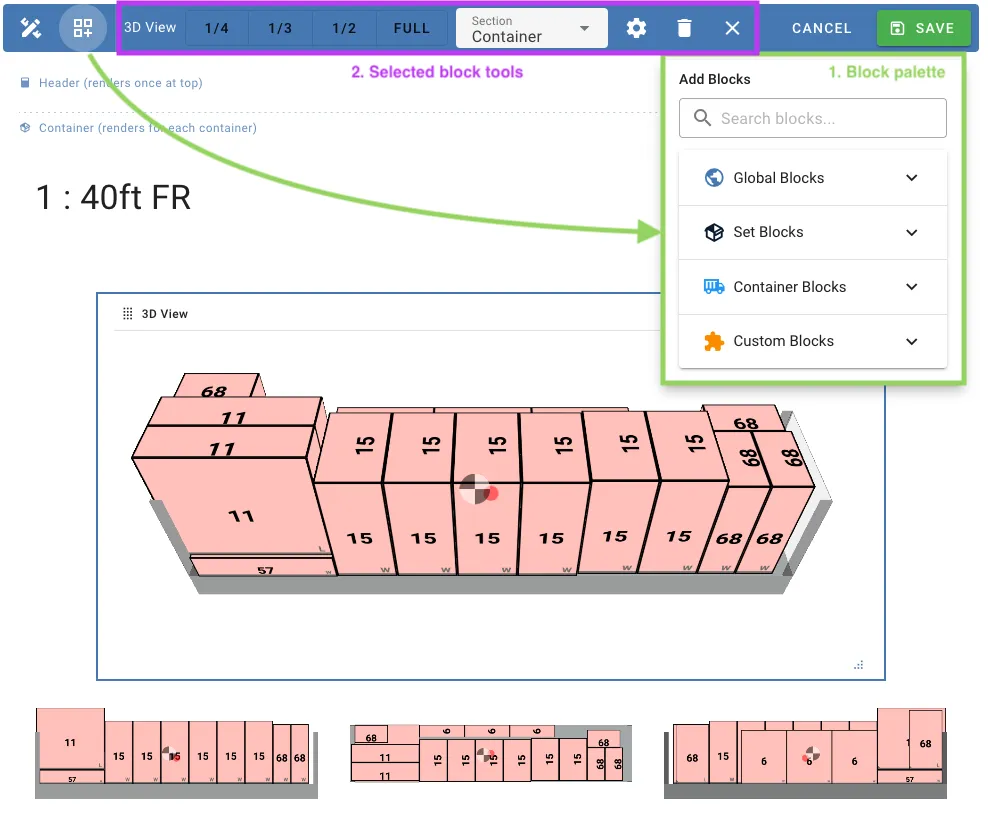
Düzenleme Araç Çubuğu
| Kontrol | Ne yapar |
|---|---|
| ”…” düzenini düzenliyorsunuz | Düzenlediğiniz düzenin adı |
| Ad ve açıklama (yeniden adlandırma simgesi) | Düzeni yeniden adlandırın ve açıklamasını değiştirin. Bkz. Bir Düzeni Yeniden Adlandırma |
| Blok Ekle | Blok paletini açar |
| İptal | Düzenleme modundan çıkın ve değişikliklerinizi iptal edin |
| Kaydet | Değişikliklerinizi saklayın ve düzenleme modundan çıkın. Bir şablon veya kopya için önce bir ad istenir |
Bir şablon veya kopya düzenlerken, araç çubuğu Şablon: yeni bir düzen olarak kaydedildi veya Kopya: yeni bir düzen olarak kaydedildi gösterir. Bkz. Şablonları Kullanma.
Kaydedilmemiş değişikliklerle sayfadan ayrılırsanız, Kaydet’meyi, İptal etmeyi veya Düzenlemeye devam etmeyi isteyip istemediğiniz sorulur.
Blok Ekleme
Paleti açmak için Blok Ekle’ye tıklayın. Mevcut blokları kategoriye göre listeler:
- Genel Bloklar - Tüm yük planı için bir kez gösterilir (özet, notlar, yüklenmemiş öğeler vb.)
- Set Blokları - Çoklu konteyner set görselleştirmeleri
- Konteyner Blokları - Her konteyner için gösterilir (3D görünümler, öğe tabloları, talimatlar vb.)
- Özel Bloklar - Özel metin, boşluklar ve sayfa sonları
Bir bloğu paletten yük planına sürükleyerek ekleyin. Bir bloğu ada göre bulmak için Blokları ara… kullanın.
Ayrıca iki blok satırı arasında gezinebilir ve görünen +‘ya tıklayabilir veya boş bir bölüme +‘ya tıklayıp listeden bir blok seçebilirsiniz.
Blokları Düzenleme
Bloklar 12 sütunlu bir ızgarada düzenlenir. Her blokta şunları yapabilirsiniz:
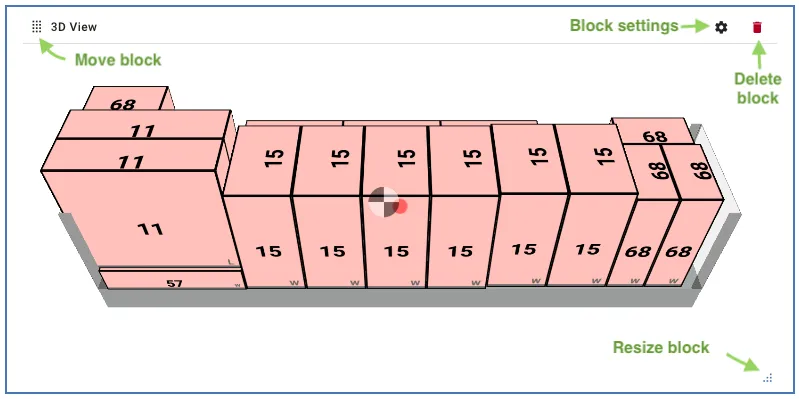
- Taşı: Çubuğun solundaki tutamağı sürükleyerek, başka bir bölüme de taşıyabilirsiniz
- Yeniden boyutlandır: Sağ alt köşeyi sürükleyerek
- Ayarlarını aç: dişli simgesi ile. Bkz. Blok Ayarları
- Kaldır: silme simgesi ile
Çubukta bir Koşullu etiketi, bloğun görünürlük koşulları olduğunu belirtir.
Bir bloğu seçmek için üzerine tıklayın. Araç çubuğu ardından o blok için araçları gösterir:
| Kontrol | Ne yapar |
|---|---|
| Genişlik | Genişliği 1/4, 1/3, 1/2 veya Tam olarak ayarlayın |
| Bölüm | Bloğu başlık, konteyner veya alt bölümüne taşıyın |
| Ayarlar | Bloğun ayarlarını açın |
| Kaldır | Bloğu kaldırın |
| Seçimi kaldır | Seçimi temizleyin. Herhangi bir bloğun dışına tıklamak da aynı işi yapar |
Bölümleri Anlamak
Düzenler, blokların ne sıklıkta oluşturulacağını kontrol eden üç bölüme ayrılır:
| Bölüm | Oluşturulma Zamanı | Tipik Bloklar |
|---|---|---|
| Başlık | Bir kez, en üstte | Başlık, özet, notlar, yüklenmemiş öğeler, grup dağılımı |
| Konteyner | Her konteyner için bir kez | 3D görünümler, konteyner bilgileri, öğe tabloları, talimatlar |
| Alt | Bir kez, en altta | Şartlar ve koşullar, iletişim bilgileri, feragatnameler |
Genel ve Özel bloklar herhangi bir bölüme gidebilir. Konteyner ve Set blokları yalnızca Konteyner bölümüne gidebilir.
Bir bloğu başka bir bölüme taşımak için, onu oraya sürükleyin, seçin ve araç çubuğunda bir Bölüm seçin veya ayarlarında Bölüm Yerleşimi’ni değiştirin.
Mevcut Blok Türleri
Genel Bloklar
Yük Planı Başlığı
Yük listesinin adını bir başlık olarak gösterir.
Yazar
Yük listesini kimin oluşturduğunu ve isteğe bağlı olarak ne zaman oluşturulduğunu gösterir.
| Ayar | Açıklama |
|---|---|
| Simge Göster | Adın yanında bir simge göster |
| Etiket Göster | Adın üstünde etiketi göster |
| Oluşturma Tarihini Göster | Yük listesinin oluşturulduğu tarihi göster |
| Özel Etiket | Varsayılan “Oluşturan” etiketini değiştir |
| Özel Simge | Kullanılacak bir Material Design simgesinin adı |
| Metin Boyutu | Küçük, orta veya büyük |
| Kart Varyantı | Kart stili: çizgili, düz, metin veya yükseltilmiş |
| Kart Rengi | Kartın arka plan rengi |
Özet Tablosu
Veri sayfasında girilen yük listesinin tam kargo listesini içeren bir Yük listesi özeti.
| Ayar | Açıklama |
|---|---|
| Varsayılan olarak genişletilmiş | Tabloyu daraltılmış yerine genişletilmiş olarak göster |
Notlar
Yük listesi notlarını ve yük planı notlarını gösterir.
| Ayar | Açıklama |
|---|---|
| Yük listesi notlarını göster | Yük listesi notlarını dahil et |
| Yük planı notlarını göster | Yük planı notlarını dahil et |
Yüklenmemiş Öğeler
Herhangi bir konteynere yüklenemeyen kargoları listeler.
| Ayar | Açıklama |
|---|---|
| Varsayılan olarak genişletilmiş | Listeyi daraltılmış yerine genişletilmiş olarak göster |
Grup Dağılımı
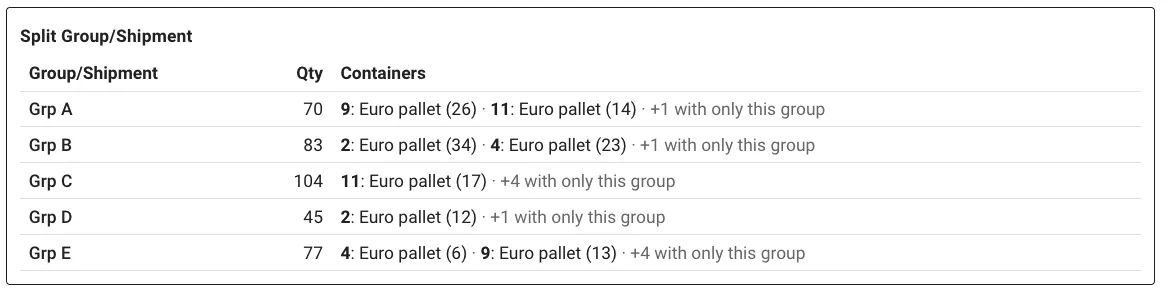
Her sevkiyatın nerede bittiğini gösterir: hangi konteynerlere yüklendiği, her birine kaç parça gittiği ve kaçının yüklenemediği. Varsayılan olarak yalnızca bölünmüş sevkiyatları listeler, böylece hangi sevkiyatların birkaç konteynere yayıldığını bir bakışta görebilirsiniz.
Her satır sevkiyatı, toplam parça sayısını ve gittiği konteynerleri gösterir, örneğin 1: 40HC (7) · 2: 20GP (5). Bir Yüklenmemiş sütunu, bir sevkiyatın bir kısmı yüklenemediğinde görünür. Satırlar sevkiyata göre sıralanır.
| Ayar | Açıklama |
|---|---|
| Grupla | Üzerinde gruplandırılacak kargo özelliği. Varsayılan olarak sevkiyat, ancak herhangi bir kargo özelliği veya özel alan çalışır, örneğin bir sipariş numarası veya varış yeri |
| Tüm grupları göster | Yalnızca bölünmüş olanları değil, her grubu listeleyin |
| Yalnızca karışık konteynerler | Diğer grupları da barındıran konteynerleri listeleyin. Yalnızca bir grubu barındıran konteynerler bir sayı olarak özetlenir, örneğin +3 yalnızca bu grupla |
Bir grup, birden fazla konteynere yüklendiğinde veya yalnızca bir kısmı yüklendiğinde bölünmüş sayılır.
Paletlerde ve demetlerdeki parçalar bireysel olarak sayılır, palet veya demet değil. Seçilen özellik için bir değeri olmayan kargo dışarıda bırakılır. Aynı konteynerler birlikte gösterildiğinde (örneğin 1'den 3'e), miktar konteyner başınadır.
Set Blokları
Set Genel Bakış
Bir setin konteynerlerinin nasıl düzenlendiğini gösterir (flatracks, açık üstler vb. için kullanışlıdır). Birden fazla konteyneri olan her setin ilk konteynerinde gösterilir.
Konteyner Blokları
Konteyner Başlığı
Konteyner numarasını ve adını gösterir. Aynı konteynerler birlikte gösterildiğinde bir aralık alır, örneğin 1'den 3'e.
| Ayar | Açıklama |
|---|---|
| Konteyner başlık stili | Numara ve Ad, Yalnızca Numara veya Yalnızca Ad |
3D Görünüm
Yüklenmiş konteynerin 3D görünümünü gösterir. Farklı açılardan konteyneri göstermek için birkaç tane ekleyin.
| Ayar | Açıklama |
|---|---|
| Görünüm Türü | Ana, Yan 1, Yan 2, Üst, Ön, 3D, 3D Ortogonal veya dört 3D perspektiften biri (ön-sağ, arka-sağ, arka-sol, ön-sol) |
| Tuval Genişliği / Yüksekliği (px) | Görünümün boyutu |
| Cetvel Göster | Boyut işaretçilerini göster |
| Cetvel Alt Bölmeleri Göster | Cetvele daha ince işaretçiler ekleyin |
| Ağırlık Merkezi işaretçisini gizle | CoG işaretçisini gizle |
| Patlatılmış görünüm | Kargo etiketlerini konteynerin etrafına yerleştirin, kargoya işaret eden çizgilerle |
| Açıklama | Görünümle birlikte gösterilen bir başlık |
Kargo filtreleme, görünümü konteynerin bir kısmına sınırlar, örneğin kapıda yüklenenleri göstermek için:
| Ayar | Açıklama |
|---|---|
| Kargo filtresini etkinleştir | Filtreyi açın |
| Pozisyon | Konteynerin hangi kısmı: alt, üst, ön, arka, yan 1 veya yan 2 |
| Eşik (%) | Konteynerin boyutunun yüzdesi olarak, kısmın ne kadarına ulaştığı (varsayılan %33) |
| Mod | Yalnızca Göster diğer kargoyu gizler, Vurgula diğer kargoyu soluklaştırır |
Konteyner Görselleri
Konteynere eklenen fotoğrafları gösterir. Ayrıca doğrudan bloktan fotoğraf ekleyebilirsiniz; konteyner başına fotoğraf sayısı sınırlıdır.
Konteyner Bilgileri
Konteynerin iç uzunluğunu, genişliğini ve yüksekliğini, taşıma kapasitesini ve maliyetini gösterir.
| Ayar | Açıklama |
|---|---|
| Yazı Boyutu | Metin boyutu, XXS’den XXL’ye kadar. Varsayılan: S |
| Maliyeti Göster | Konteynerin bir maliyeti varsa maliyet satırını dahil et |
Konteyner Kullanımı
Konteynerin ne kadarının kullanıldığını gösterir: hacim, net ağırlık ve boş alan, ve bir nakliye faktörü ayarlandığında ücretlendirilebilir ağırlık. Ağırlık sınıra yaklaştığında bir uyarı görünür.
| Ayar | Açıklama |
|---|---|
| Yazı Boyutu | Metin boyutu, XXS’den XXL’ye kadar. Varsayılan: S |
Konteyner Toplamları
Yüklenmiş kargonun toplam uzunluğunu, genişliğini ve yüksekliğini ve brüt ağırlığını gösterir. Herhangi bir kargo ölçü dışı (OoG) ise, taşma da listelenir.
| Ayar | Açıklama |
|---|---|
| Yazı Boyutu | Metin boyutu, XXS’den XXL’ye kadar. Varsayılan: S |
Ağırlık Merkezi / Dingiller
Ağırlık merkezini (X, Y ve Z) ve dingilleri olan araçlar için net ve brüt dingil ağırlıklarını gösterir. Sınırını aşan dingiller işaretlenir.
| Ayar | Açıklama |
|---|---|
| Yazı Boyutu | Metin boyutu, XXS’den XXL’ye kadar. Varsayılan: S |
OoG Uyarısı
Yalnızca ölçü dışı kargo olan konteynerlerde görünen bir uyarı bayrağı.
Talimatlar
Konteyneri yüklemek için adım adım talimatlar.
| Ayar | Açıklama |
|---|---|
| Yükleme Modu | Katmanlara Göre, Yığınlara Göre veya Özelliğe Göre. Görünüm ayarlarından tek bir yük planı için değiştirilebilir |
| Adımları gruplandır | Özelliğe Göre ile: her adımın gruplandırıldığı kargo özelliği |
| Grafik Boyutu | Küçük, orta veya büyük adım grafikleri |
| Kamera Açısı | Adım grafiklerinin kamera açısı. Etkileşimli kılavuz tarafından da kullanılır |
| İkincil Ekipmanı Gizle | Paletler ve diğer ikincil ekipman için adımları bırakın |
| İkincil Ekipmanı Düzleştir | Yukarıdaki ile: paletlerin içeriğini palet yerine listeleyin |
| Ağırlık Merkezi işaretçisini gizle | Adım grafiklerinde ağırlık merkezi işaretçisini gizle |
Etkileşimli Kılavuz Bağlantısı
Konteyner için etkileşimli yükleme kılavuzunu açan bir düğme, işçilerin basılı bir yük planını tarayıp kılavuzu bir tablette açabilmesi için isteğe bağlı bir QR kodu ile.
| Ayar | Açıklama |
|---|---|
| Düğme Metni | Düğmedeki metin. Varsayılan: “Yükleme kılavuzunu aç” |
| Yükleme Modu | Kılavuzun adımları nasıl gruplandırdığı. Düzen varsayılanı Talimatlar bloğunu takip eder |
| Kamera Açısı | Kılavuzun açıldığı kamera açısı |
| Adım sayısını gizle | Düğmenin altındaki adım sayısını gizle |
| QR kodu göster | Kılavuzu açan bir QR kodu göster |
Öğeler Tablosu
Konteynerdeki kargonun bir tablosu.
| Ayar | Açıklama |
|---|---|
| Tablo Yoğunluğu | Kompakt, varsayılan veya rahat yazı boyutu ve aralık |
| Toplamlar satırını gizle | Alt kısımdaki toplam satırını bırakın |
| İç içe geçmiş öğeleri düzleştir | Paletlerin ve demetlerin içeriğini iç içe yerine düz bir liste olarak listeleyin |
| Onay kutusu sütunu ekle | Kargo yüklenirken işaretlemek için bir sütun ekleyin |
| Görünür Sütunlar | Tablo hangi sütunları gösterir |
| Öğe sırası | Kargonun listelendiği sıra |
| Ek Boyutlar | Yük listesinin kendi boyutlarının yanında gösterilecek ekstra uzunluk ve ağırlık birimleri |
Konteyner Notları
Konteynerin notlarını gösterir. Konteynerin notu olmadığında hiçbir şey gösterilmez.
Konteyner Meta Verileri
Konteynerin özel meta veri alanlarını gösterir. Yük planı kilitli değilse, değerler doğrudan yük planından doldurulabilir.
Blok ayarlarında, bu düzenin şirketinizin hangi meta veri alanlarını gösterdiğini seçin. Alanları düzenle seçeneği, alanları eklemenizi veya değiştirmenizi sağlar.
Özel Bloklar
Özel Metin
Kendi metniniz, Markdown ile yazılmış: başlıklar, listeler, kalın, bağlantılar vb.
| Ayar | Açıklama |
|---|---|
| Başlık (isteğe bağlı) | Bloğun başlığı |
| İçerik | Metin, Markdown formatında |
| Kart içinde sar | Metni bir kenarlık ve dolgu ile göster |
Boşluk
Bloklar arasında dikey boşluk ekler.
| Ayar | Açıklama |
|---|---|
| Yükseklik (piksel) | Boşluğun yüksekliği |
Sayfa Sonu
Yazdırırken veya PDF olarak kaydederken bu noktada yeni bir sayfa başlatır.
Blok Ayarları
Bir bloğun ayarlarını değiştirmek için, blok üzerindeki dişli simgesine tıklayın veya bloğu seçin ve araç çubuğunda Ayarlar’a tıklayın.
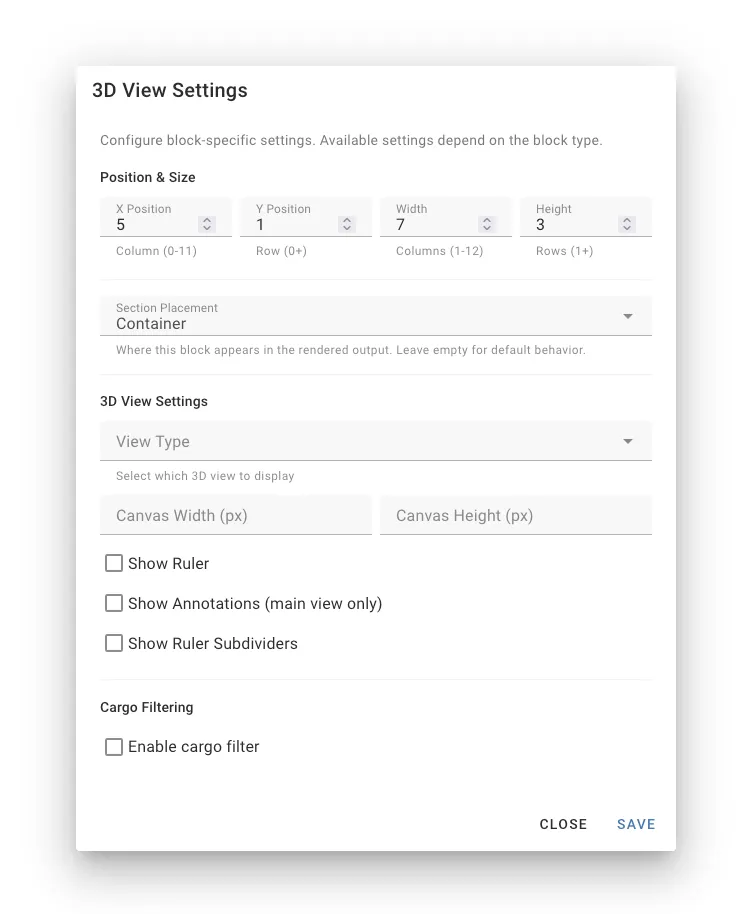
Kaydet, düzenlediğiniz düzene değişiklikleri uygular ve bloğu bölümünü değiştirdiyseniz taşır. İptal, değişiklikleri iptal eder. Diğer tüm değişiklikler gibi, yalnızca düzeni kaydettiğinizde saklanır.
Yukarıda açıklanan blok özel ayarlarının yanı sıra, her blokta şunlar bulunur:
| Ayar | Açıklama |
|---|---|
| Bölüm Yerleşimi | Başlık, konteyner veya alt. Bkz. Bölümleri Anlamak |
| X Pozisyonu | Bloğun başladığı sütun (0-11) |
| Y Pozisyonu | Bloğun başladığı satır |
| Genişlik | Bloğun kapladığı sütun sayısı (1-12) |
| Yükseklik | Bloğun kapladığı satır sayısı (1-12) |
Görünürlük Koşulları
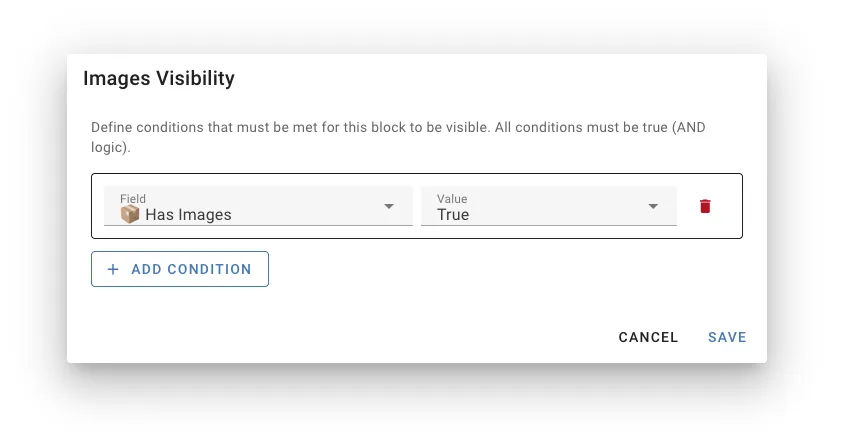
Görünürlük koşulları, bir bloğun yalnızca ilgili olduğunda görünmesini sağlar, örneğin yalnızca fotoğraflar varsa fotoğraf bloğunu gösterin.
Bir Koşul Ekleme
- Bloğun Ayarlarını açın
- Görünürlük Koşulları altında, Koşul Ekle’ye tıklayın
- Bir Alan ve sahip olması gereken Değer’i (Doğru veya Yanlış) seçin
Birden fazla koşulu olan bir blok, yalnızca tümü karşılandığında gösterilir.
Mevcut Alanlar
| Alan | Doğru olduğunda |
|---|---|
| Notlar Var | Yük listesi veya yük planı notlara sahiptir |
| Yük Planında Yüklenmemişleri Göster | Yüklenmemiş kargo yük planında gösterilecek şekilde ayarlanmıştır |
| Yüklenmemiş Öğeler Var | Bazı kargolar yüklenemedi |
| Set İçinde İlk | Konteyner, birden fazla konteyneri olan bir setin ilkidir |
| Meta Veriler Var | Konteyner meta verilere sahiptir |
| Görseller Var | Konteyner fotoğraflara sahiptir |
| Konteyner Notları Var | Konteyner notlara sahiptir |
| Basit Mod | Basit mod açıktır |
| Fotoğrafları Göster | Fotoğraflar açıktır |
| Öğeleri Düzleştir | Öğeler tabloları düzleştirilmiştir |
| Talimatları Göster | Yükleme talimatları herhangi bir modda açıktır |
| Cetveli Göster | 3D görünümler için cetvel açıktır |
| Filigranı Göster | Filigran açıktır |
| Benzer Konteynerleri Grupla | Aynı konteynerler birlikte gösterilir |
Basit Mod’dan Benzer Konteynerleri Grupla’ya kadar olanlar yük planı görünüm ayarlarını takip eder, böylece bir izleyici blokları açıp kapatabilir, düzeni değiştirmeden.
Örnekler
| Hedef | Alan | Değer |
|---|---|---|
| Yalnızca fotoğraflar varsa fotoğraf bloğunu göster | Görseller Var | Doğru |
| Basit modda detaylı blokları gizle | Basit Mod | Yanlış |
| Bir set genel bakışını yalnızca set başına bir kez göster | Set İçinde İlk | Doğru |
| Kargo kaldığında bir uyarı metni göster | Yüklenmemiş Öğeler Var | Doğru |
Düzenleri Yönetme
Tüm düzenler Tercihler → 4. Yük Planı → Düzenleri yönet’ten yönetilir. Listedeki her düzenin düzenleme, kopyalama ve silme simgeleri vardır.
Bir Düzen Oluşturma
- Yeni düzen’e tıklayın
- Bir ad verin (örneğin “Depo Düzeni”, “Müşteri Özeti”)
- Yeni, boş düzen örnek yük planında düzenleme modunda açılır
- Blokları ekleyin ve düzenleyin, ardından Kaydet’e tıklayın
Mevcut bir düzen veya şablondan başlamak için, onu kopyalayın.
Şablonları Kullanma
Cargo-Planner üç şablon içerir: Klasik, geleneksel yük planı formatını çoğaltan, Basit ve Kompakt. Şablonlar asla değişmez, ancak istediğiniz zaman düzenlemeye başlayabilirsiniz:
- Bir yük planında Düzen seçicisinde şablonu seçin ve kalem simgesine tıklayın veya Düzenleri yönet’te yanındaki kopya simgesine tıklayın
- Değişikliklerinizi yapın. Araç çubuğu Şablon: yeni bir düzen olarak kaydedildi gösterir
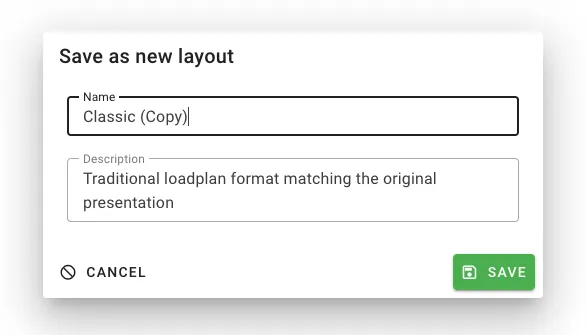
- Kaydet’e tıklayın ve yeni düzen için bir Ad ve isteğe bağlı olarak bir Açıklama girin
Değişiklikleriniz yeni bir düzen olarak kaydedilir ve şablon olduğu gibi kalır. Bir yük planından başlarken, yeni düzen seçilen düzeniniz olur. Orada hiçbir şey değiştirmeden bir şablonu kaydetmek hiçbir düzen oluşturmaz.
Varsayılan Bir Düzen Ayarlama
Varsayılan düzen, bir yük planı açtığınızda kullanılır. Tercihler → 4. Yük Planı altında Aktif yük planı düzeni’nde ayarlayın:
- Şirket varsayılanı - şirket içindeki herkes tarafından kullanılan düzen
- Kullanıcı Tercihi - şirket varsayılanını geçersiz kılan kendi varsayılanınız
Bir yük planında Düzen seçicisinde bir düzen seçmek de kullanıcı tercihiniz yapar.
Bir Düzeni Düzenleme
Listede düzenin yanındaki düzenleme simgesine veya bir yük planında Düzen seçicisindeki kalem simgesine tıklayın. Değişikliklerinizi yapın ve Kaydet’e tıklayın. Bkz. Düzen Editörünü Açma.
Bir Düzeni Kopyalama
- Düzenin yanındaki kopya simgesine tıklayın
- Düzen, bir kopya olarak düzenleme modunda açılır. Araç çubuğu Kopya: yeni bir düzen olarak kaydedildi gösterir
- Herhangi bir değişiklik yapın ve Kaydet’e tıklayın
- Kopya için bir Ad ve isteğe bağlı olarak bir Açıklama girin
Kopya yalnızca kaydettiğinizde oluşturulur. İptal, orijinali dokunulmadan bırakır ve hiçbir şey oluşturmaz.
Bir Düzeni Yeniden Adlandırma
- Düzeni düzenleme modunda açın
- Düzenleme araç çubuğunda yeniden adlandırma simgesine (Ad ve açıklama) tıklayın
- Ad ve Açıklama’yı değiştirin ve Uygula’ya tıklayın
- Kaydet’e tıklayın
Açıklama, yük planlarındaki Düzen seçicisinde düzenin adının altında gösterilir.
Şablonlar yeniden adlandırılamaz. Bir şablon veya kopya kaydedildiğinde adlandırılır.
Bir Düzeni Silme
- Düzenin yanındaki silme simgesine tıklayın
- Silme işlemini onaylayın
Şablonlar (Klasik, Basit ve Kompakt) silinemez.
İleri Düzey: Sorgu Parametreleri
Yük planı bağlantılarını paylaşırken veya otomatikleştirirken, düzen ve görüntüleme ayarlarını sorgu parametreleriyle ayarlayabilirsiniz:
/loadlist/123/loadplan?layout=my-custom-layout&showRuler=true&simpleMode=false| Parametre | Değerler | Etki |
|---|---|---|
layout | Düzen ID | Kullanılacak düzen |
instructions | layers, stacks, by-prop, off | Yükleme talimatları modu veya talimatları kapatma |
simpleMode | true / false | Basit mod |
flatItems | true / false | Öğeler tablolarını düzleştir |
showRuler | true / false | 3D görünümler üzerinde cetvel |
showImages | true / false | Konteyner fotoğrafları |
showUnloaded | true / false | Yüklenmemiş kargoyu göster |
showWatermark | true / false | Filigran |
print | Herhangi bir değer | Yazdırmak için tüm konteynerleri bir sayfada göster |
Bu şunlar için kullanışlıdır:
- API aracılığıyla otomatik PDF oluşturma
- Belirli görüntüleme ayarlarıyla bağlantı paylaşma
- Tutarlı formatlama için şablon URL’leri
Genel İpuçları
- Bir şablonla başlayın - Klasik, Basit veya Kompakt’ı kopyalayın, boş başlamaktan ziyade
- Birden fazla düzen oluşturun - Farklı izleyiciler farklı bilgilere ihtiyaç duyar
- Düzenleri açıkça adlandırın - “Depo - Detaylı” veya “Müşteri - Özet” gibi açıklayıcı adlar kullanın
- Basit tutun - Okuyucuyu bilgiyle boğmayın
- Yazdırmayı kontrol edin - Düzenin yazdırıldığında veya PDF olarak kaydedildiğinde nasıl göründüğünü test edin
Sorun Giderme
Blok Görünmüyor
Kontrol edin:
- Bloğun karşılanmayan görünürlük koşulları olup olmadığını ( Koşullu etiketi arayın)
- Bloğun gösterilecek bir şeyi olup olmadığını, örneğin notlar yoksa bir notlar bloğu veya kargo ölçü dışı olmadığında OoG uyarısı
- Bloğun beklediğiniz bölümde olup olmadığını (Başlık, Konteyner veya Alt)
Blok Taşındıktan Sonra Kayboldu
Konteyner ve Set blokları yalnızca Konteyner bölümünde çalışır. Birini Başlık veya Alt bölüme taşırsanız, kaldırılır ve bir uyarı gösterilir.
Bir Şablonu Düzenleyemiyorum
Şablonlar (Klasik, Basit ve Kompakt) değiştirilemez. Şablonu her zamanki gibi düzenleyin: Kaydet’e tıkladığınızda, değişiklikleriniz seçtiğiniz bir ad altında yeni bir düzen olarak kaydedilir. Bkz. Şablonları Kullanma.
İlgili Belgeler
- Yük planı görünüm ayarları - Geçici görüntüleme seçenekleri
- Yük planı paylaşımı - Yük planlarını müşterilerle paylaşma
- Bir yük planı oluşturma - Başlangıç kılavuzu