Cargo-Planner Docs
Yükleme planı oluşturma
Yükleme planını başarıyla nasıl oluşturacağınızı gösteren videoyu izleyin veya aşağıdaki yazılı adım adım talimatları takip edin.
Tanıtım videosu
İki dakikadan kısa bir sürede nasıl yükleme planı oluşturabileceğinizi gösteren kısa videoyu izleyin.
Yükleme planını oluşturma
Bu kılavuzda sıfırdan bir yükleme planı oluşturma sürecini inceleyeceğiz.
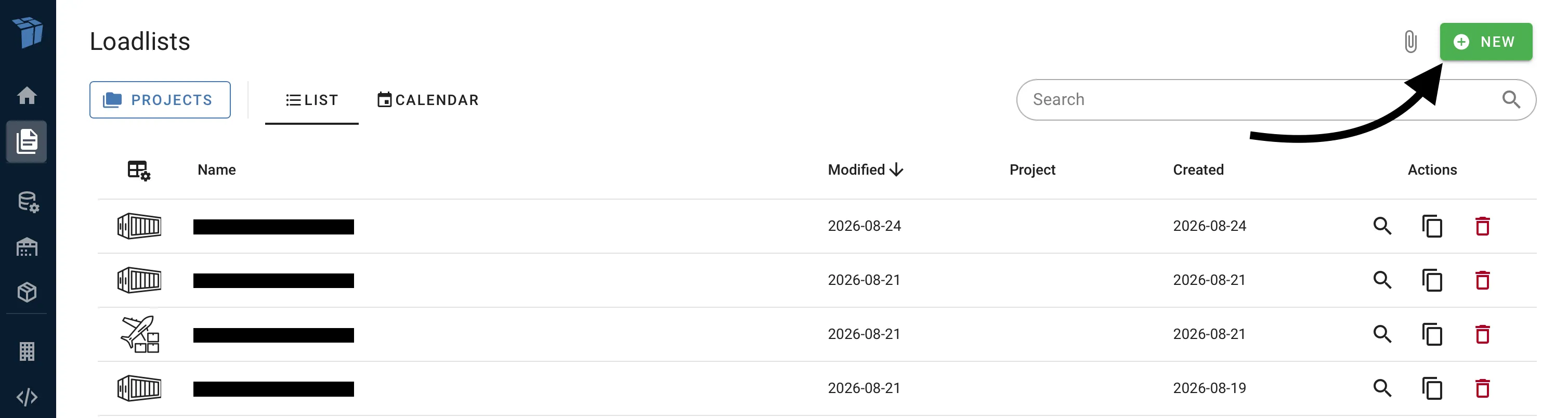
“Yükleme planları” görünümünden yeni bir liste oluşturabilir ve sağ üst köşeye tıklayabilirsiniz:
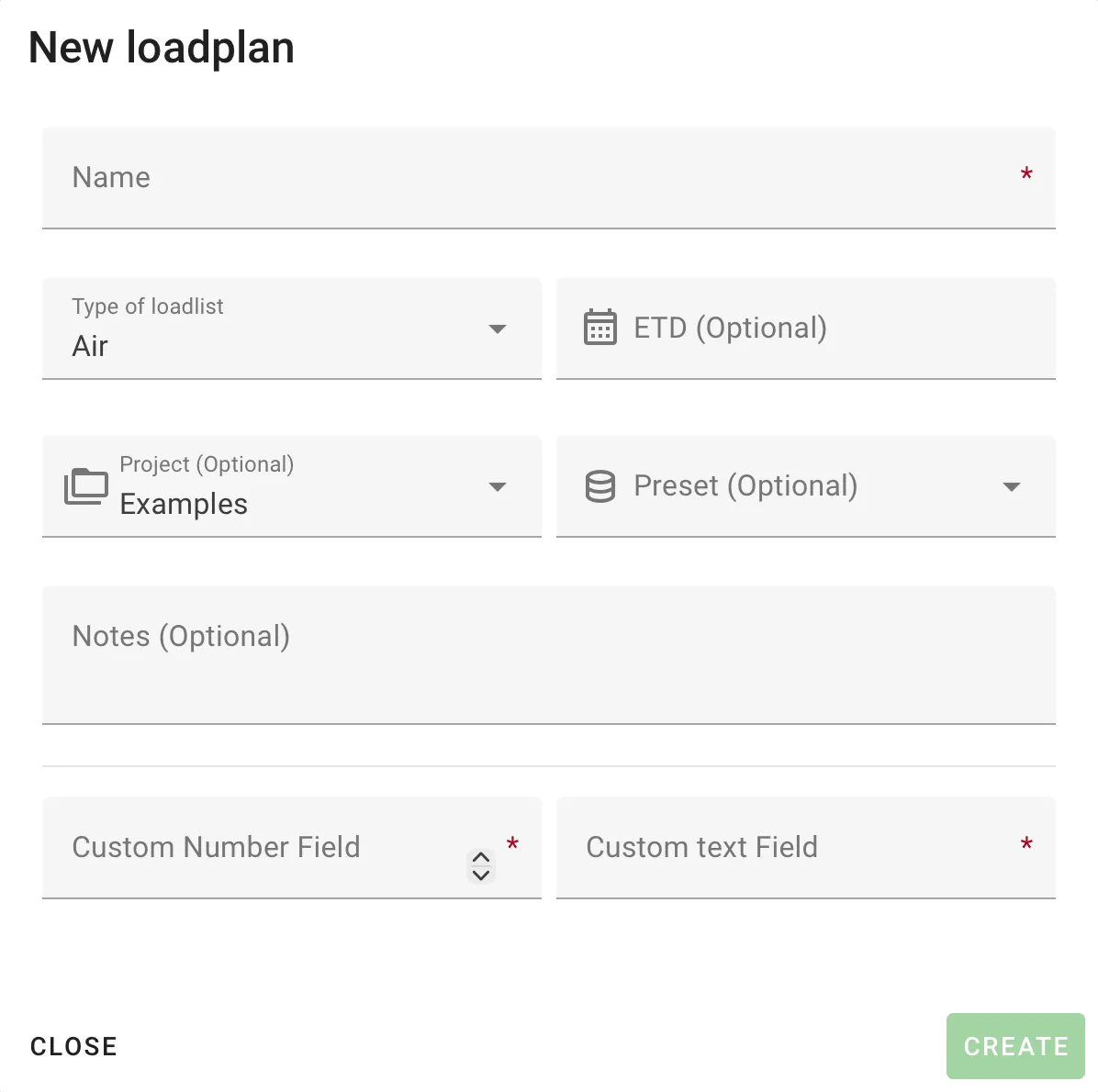
Şimdi yükleme planını oluşturmak için verileri girebileceğiniz bir diyalogla karşı karşıyasınız.
Zorunlu bilgiler
Girilmesi gereken zorunlu bilgiler, giriş alanının sağında kırmızı bir yıldız ile işaretlenmiştir.
Varsayılan olarak, bu yalnızca diyalogun üst kısmındaki “Ad” ve altındaki “Yükleme listesi türü” olacaktır.
“Yükleme listesi türü” varsayılan bir değere sahip olacaktır, bu nedenle hangi tür yükleme planı oluşturacağınız konusunda aktif bir seçim yapmayı unutmayın.
Ekstra bilgiler
Ayrıca, yeni yükleme planınıza “ETD”, “Proje”, “Ön Ayar”, “Notlar” atayabilirsiniz.
Özel alanlar
Yukarıdaki örnekte, iki özel alan görüntülenmiştir. Bunlar, şirket ayarlarınıza göre oluşturulmuş ve zorunlu olarak işaretlenmişse bu diyalogda görünecektir. Özel alanlar hakkında daha fazla bilgiyi burada bulabilirsiniz.
Bu kılavuzda Deniz konteynerleri için bir yükleme planı oluşturacağız. Ancak adımlar diğer taşıma modları için de aynıdır.
4 Adım
Cargo-Planner’da bir yükleme planı üzerinde çalışırken süreci 4 farklı adıma ayırdık:
- Veri - burada yük verilerini ve yük özelliklerini girersiniz
- Kurulum - burada kullanmak istediğiniz ekipmanı ve bazı ek ayarları seçersiniz
- Çalışma Alanı - bu, mevcut yükleme planının nasıl göründüğüdür ve burada ayrıca değişiklik yapabilirsiniz
- Yükleme planı - bu, yazdırma vb. yapabileceğiniz son adımdır
1. Veri
Bu, yük verilerinizi ve yük özelliklerinizi girdiğiniz görünümdür.
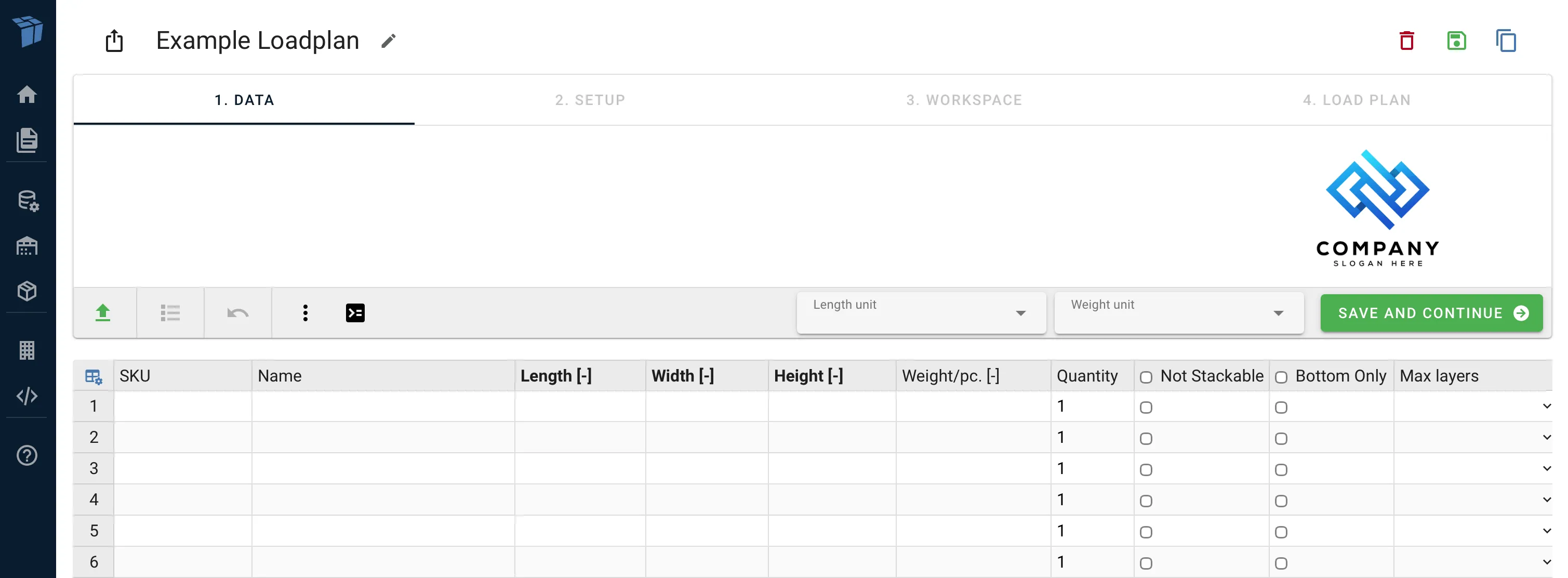
Yük verilerini 3 farklı şekilde ekleyebilirsiniz:
-
- Fare ile bir hücreye tıklayın ve klavyenizle verileri girin. Mevcut hücrede gezinmek için Enter, Tab veya ok tuşlarını kullanın.
-
- Excel veya benzeri bir programdan satırları ve/veya sütunları doğrudan kopyalayın
-
- Excel içe aktarma işlevini kullanın. Excel dosyalarınızı nasıl içe aktaracağınız hakkında daha fazla bilgi için Excel ile İçe Aktarma bölümüne bakın.
Her satırın kabul edilmesi için en azından aşağıdaki alanlar için veri gereklidir:
- Uzunluk
- Genişlik
- Yükseklik
- Ağırlık
Yüke atayabileceğiniz farklı özellikler hakkında daha fazla bilgi edinmek için Yük özellikleri bölümüne bakın.
Ad sütunu, her yük türü için bir tanımlayıcı olarak işlev görecektir. Bu bir dize veya sayı olabilir. Bizim durumumuzda sadece bazı sayılar giriyoruz.
Ad sütununa veri girilmezse - öğeler otomatik olarak ilk satırdan başlayarak 1, ikinci satır için 2 vb. olarak adlandırılacaktır…
Verileri ekledikten sonra hangi uzunluk ve ağırlık boyutunun kullanıldığını da seçmeniz gerekir. Bizim durumumuzda CM ve KG seçiyoruz:
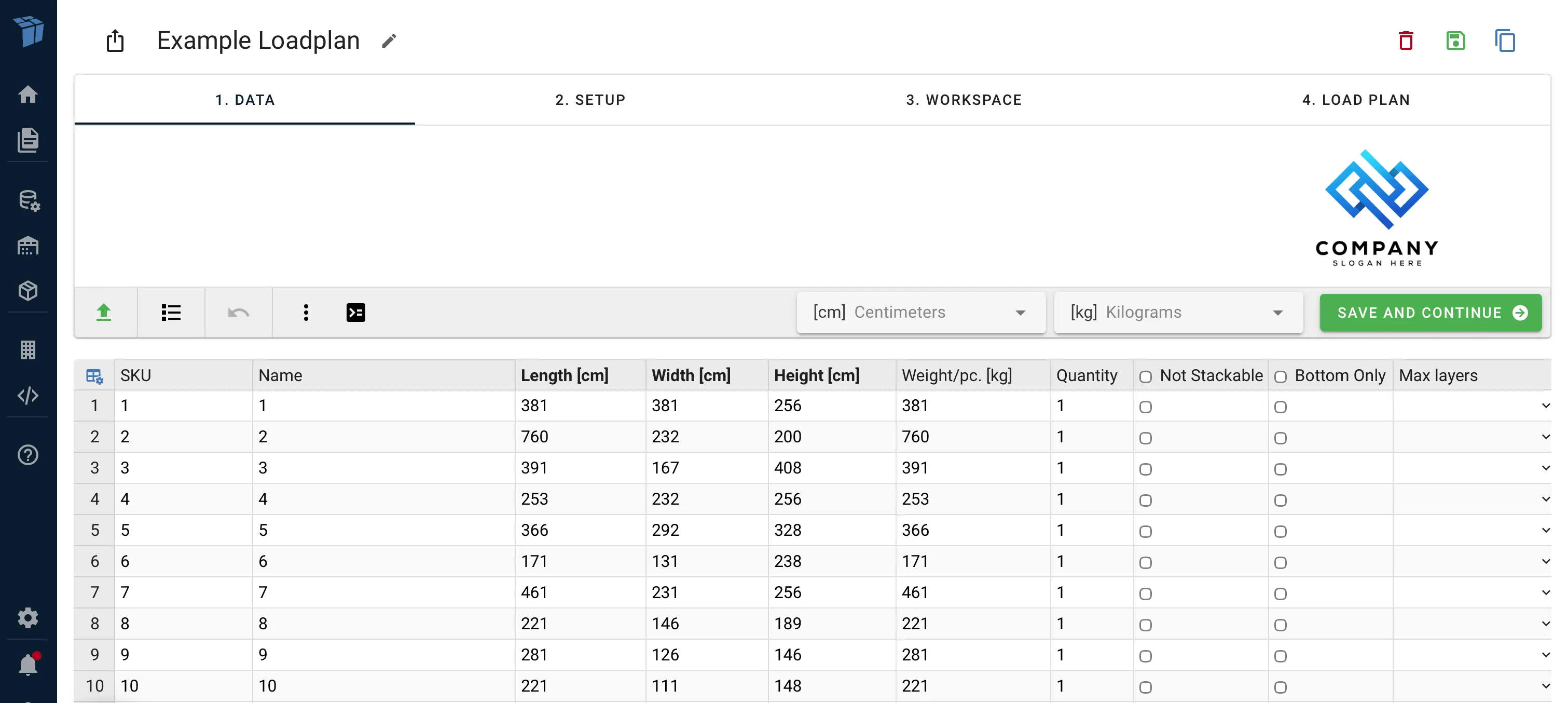
Araç, sağlanan verilerin doğruluğunu değerlendirmek için hızlı bir analiz yapacaktır. Boyutlarda olası bir seçim hatası veya dengesiz bir hacim/ağırlık oranı gibi potansiyel sorunlar tespit ederse, bir uyarı verilecektir. Verileriniz gerçekten doğruysa, uyarıyı görmezden gelin ve bir sonraki adıma geçin.
Ayrıca yükleme limanı, varış limanı, müşteri ve tahmini kalkış zamanı gibi ek meta veriler de girebilirsiniz, ayrıca bazı ek notlar da ekleyebilirsiniz.
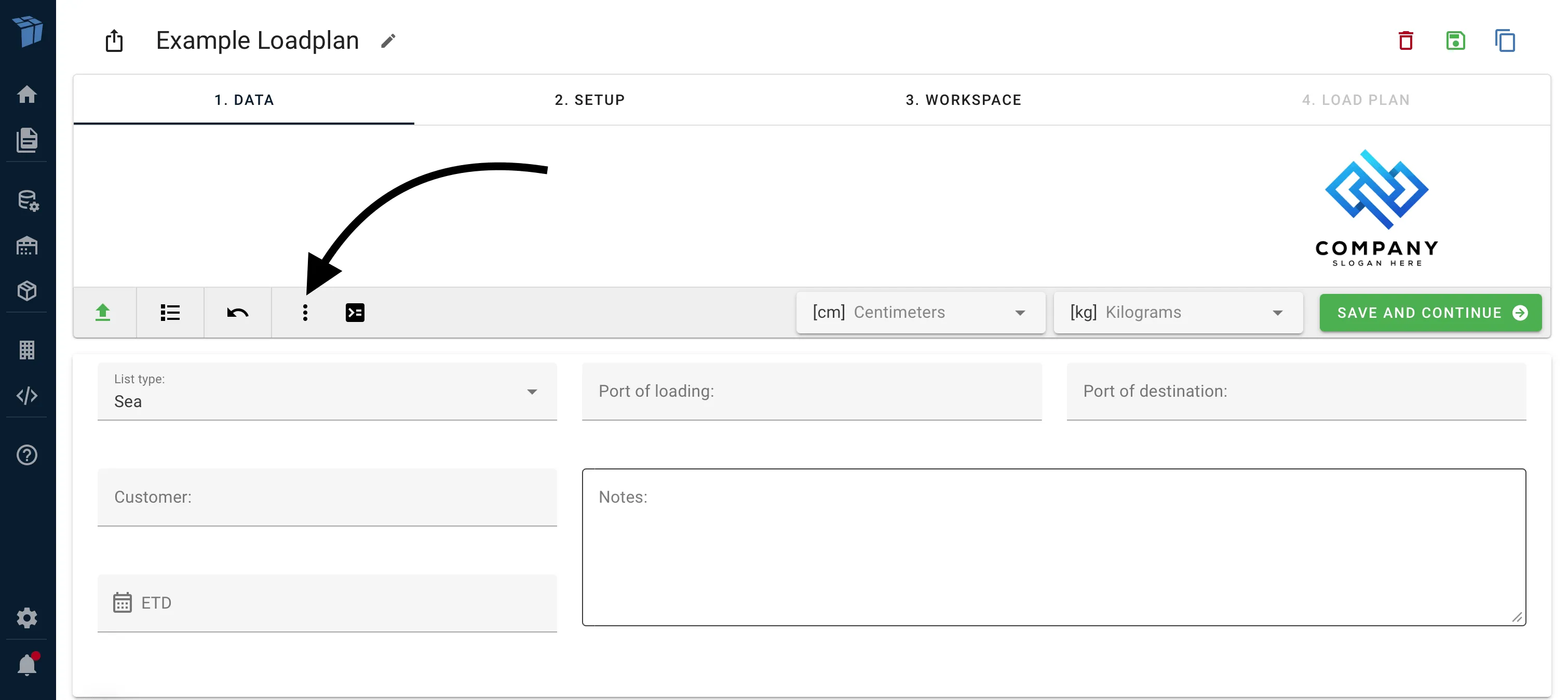
Tahmini kalkış zamanı (ETD) alanı, farklı yükleme planlarınızı bu alana göre sıralayabileceğiniz için faydalı olabilir, böylece hangi yükleme planlarının en acil olduğunu görebilirsiniz.
2. Kurulum
Bu, bu belirli yükleme planı için hangi tür ekipmanın mevcut olduğunu seçtiğiniz adımdır.
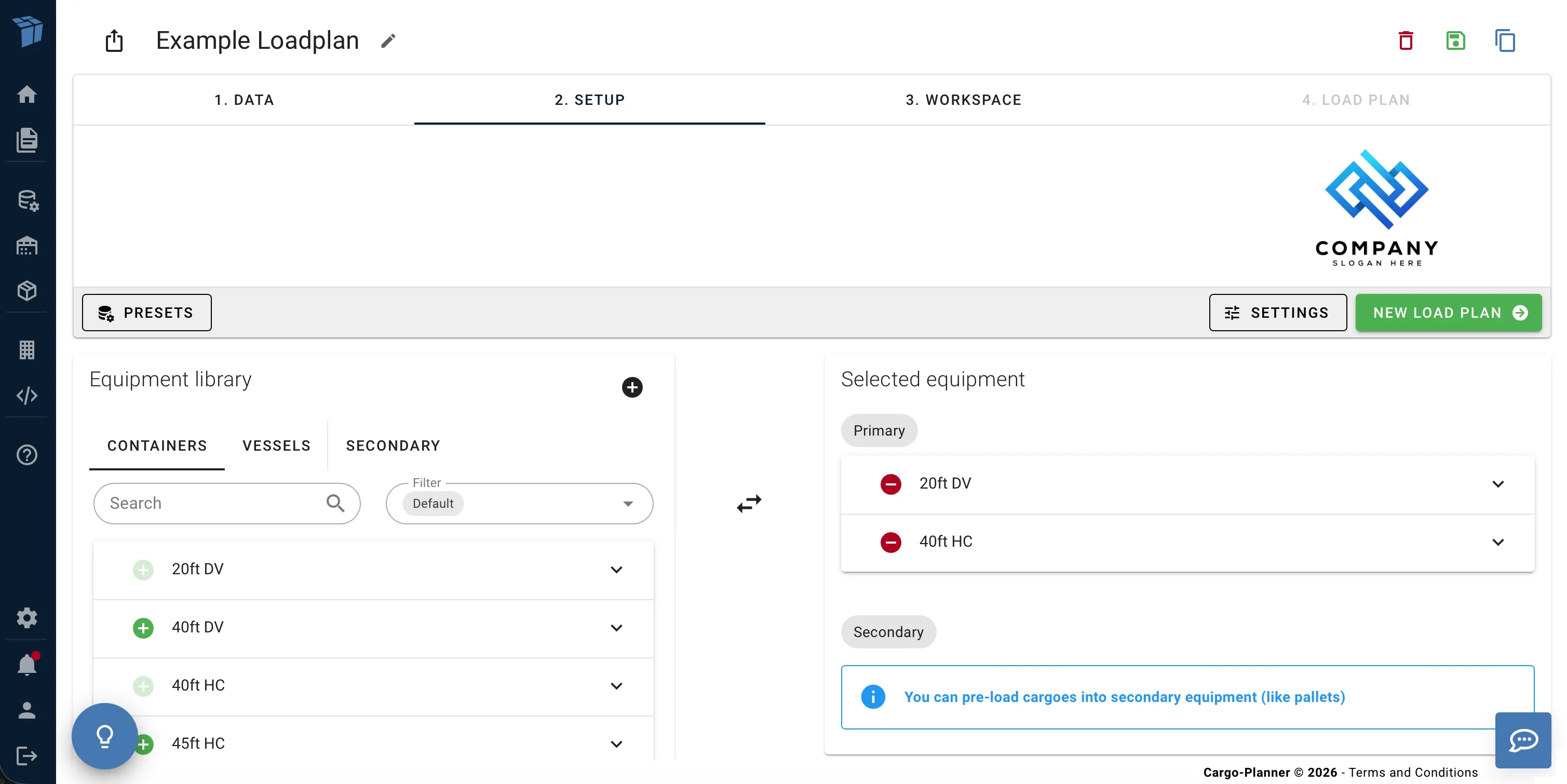
Sol tarafta kütüphanede mevcut olan ekipmanların bulunduğu bir panel vardır. Kütüphane üç bölüme ayrılmıştır:
- Konteynerler - Önceden tanımlanmış konteyner türleri
- Gemiler/Karayolu trenleri/Uçaklar - Tüm konteyner setlerinin türleri. Tüm sevkiyatları planlarken idealdir
- İkincil - Paletler, kutular vb. yüklerin konteynerlere yüklenmeden önce önceden yüklenebileceği şeyler. Paletlerle Çalışma bölümüne bakın
Her konteyneri genişletebilir, görünümünü görebilir ve özelliklerini inceleyebilirsiniz
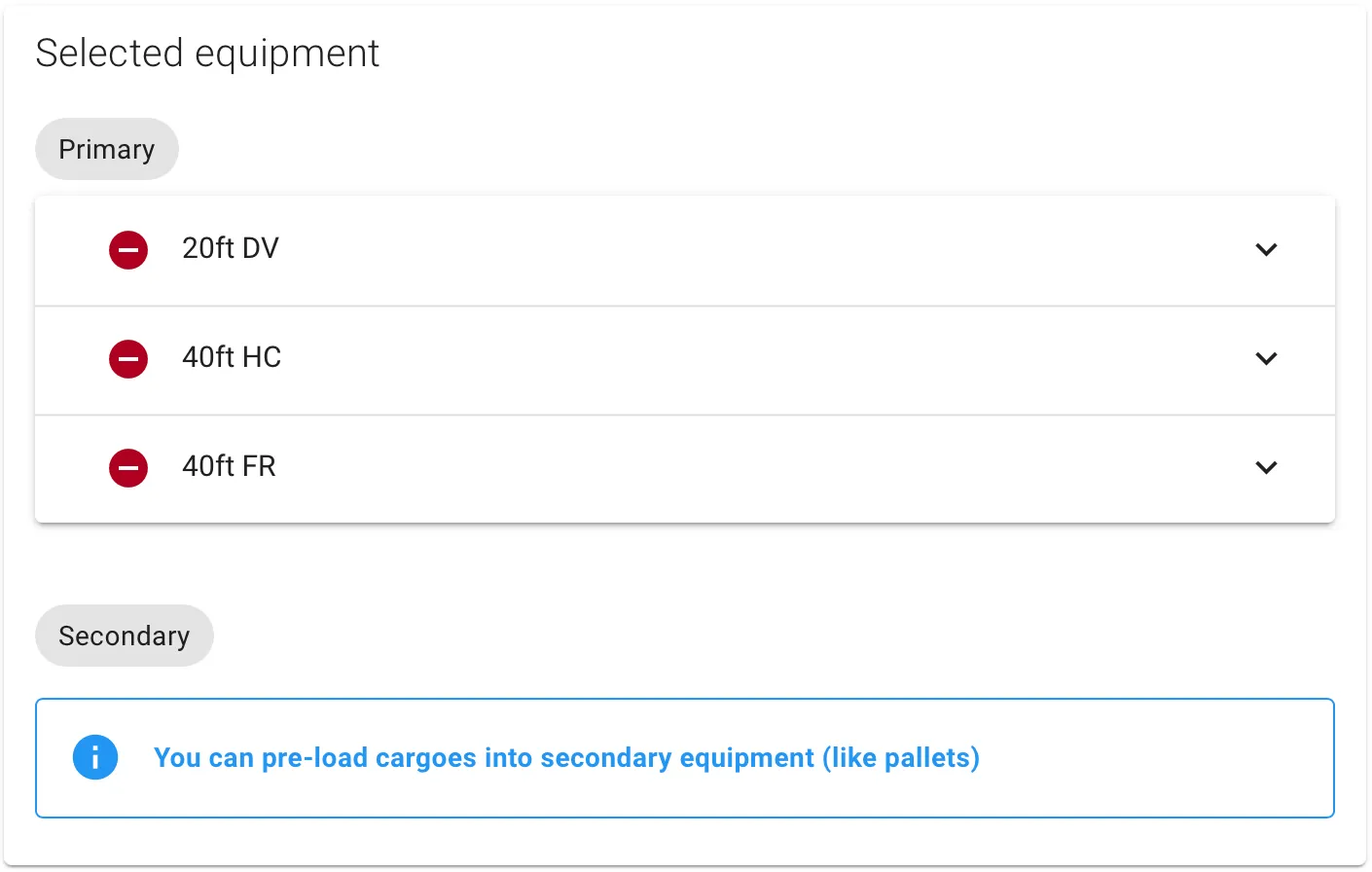
Sağ tarafta ise bu belirli yükleme planı için mevcut olan seçilmiş ekipman paneli bulunmaktadır.
Konteynerleri iki panel arasında yeşil artı ve kırmızı eksi düğmelerine tıklayarak taşırsınız.
Burada birden fazla konteyner türü mevcutsa, araç hangisinin/hangilerinin en uygun olduğunu belirlemeye çalışacaktır.
Her taşıma modunun varsayılan bir konteyner seti vardır ve bu listeyi varsayılan olarak dolduracaktır.
Varsayılan ayarı, yeni bir yükleme yapılandırması oluşturarak veya mevcut bir ön ayarı seçerek değiştirebilirsiniz
Kullanılan ayarları görmek veya değiştirmek için Yük ayarları bölümüne de göz atın.
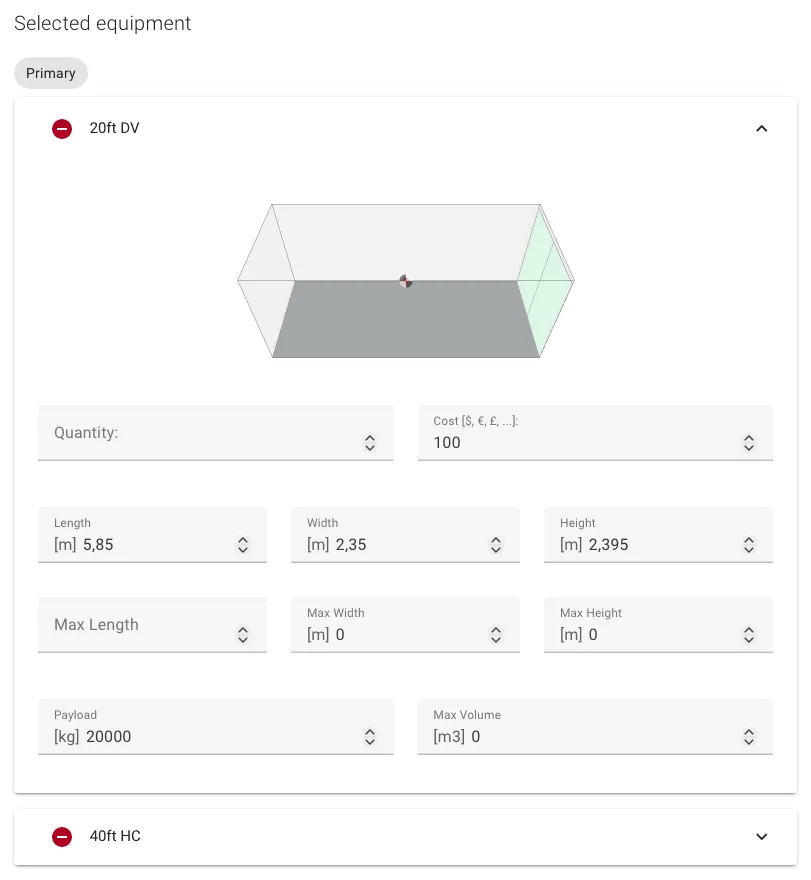
Bu panelde bir konteynere tıklarsanız genişletilecektir. Şimdi bazı konteyner özelliklerini anında değiştirebilirsiniz:
Yükleri konteynerlere yüklenmeden önce paletlere veya kutulara önceden yükleyebilirsiniz. Bunu yapmak istiyorsanız, Veri görünümü bölümünde önceden yüklemek istediğiniz yükler için “ön yükleme” sütununu seçmeniz ve bir palet türü seçmeniz gerekir. Paletler hakkında daha fazla bilgi için Paletlerle Çalışma bölümüne bakabilirsiniz.
Bu adımda yapılan işi en aza indirmek istiyorsanız, yine de ön ayarlar altında bir yükleme yapılandırması oluşturmanızı öneririz.
İşiniz bittiğinde, “Yükleme planı oluştur” düğmesine basın ve sihri izleyin!
3. Çalışma Alanı
Her şey yolunda gittiyse bizim için bir yükleme planı hesaplanmıştır:
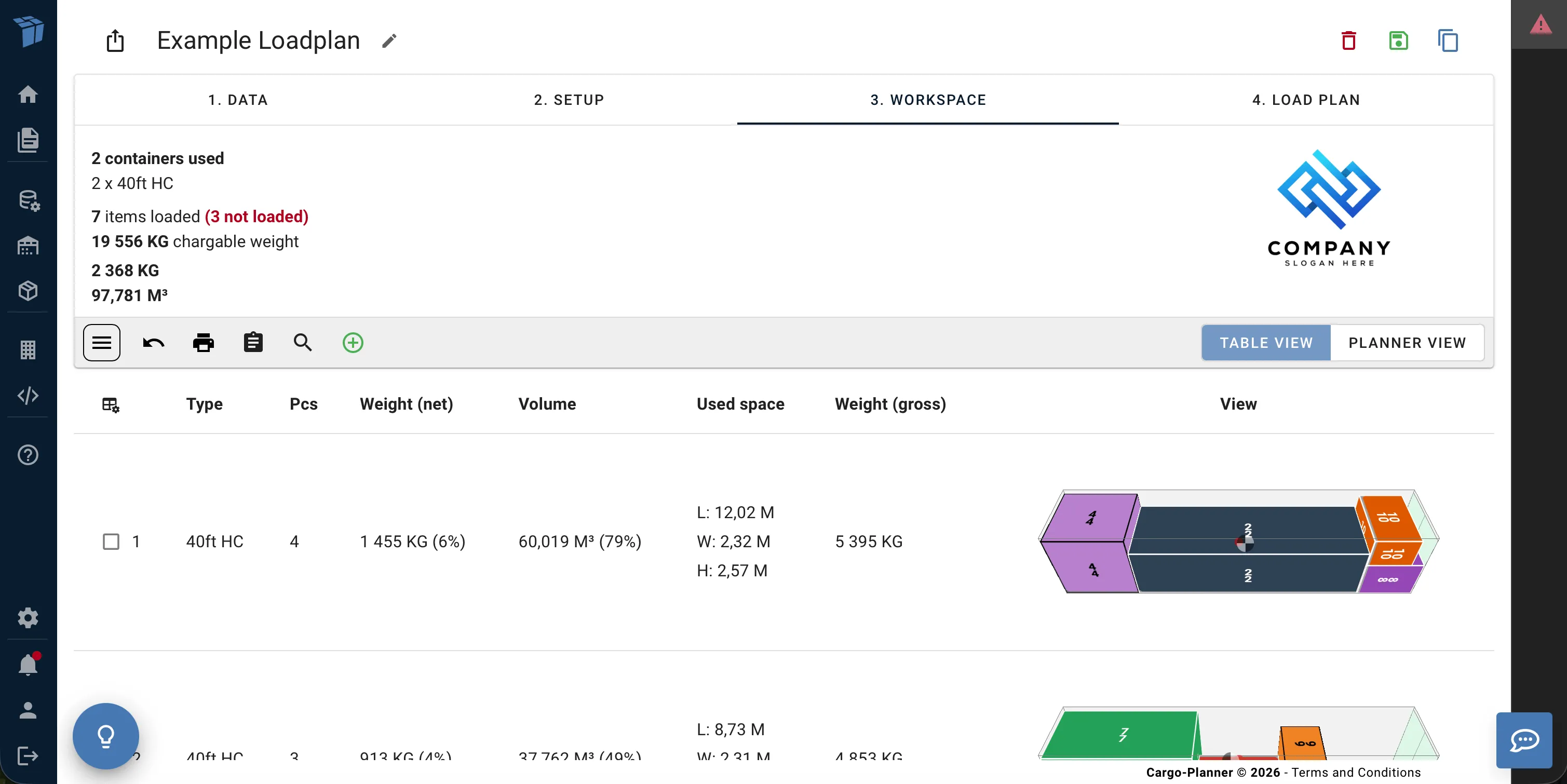
Bu görünüm, sağlanan yükleri yüklemek için gereken tüm konteynerleri içerir. Üstte, kaç tane ve hangi tür konteynerlerin kullanıldığını, ayrıca tüm yüklenen yüklerin hacmini, ağırlığını ve miktarını içeren bir özet bulunmaktadır.
Ayrıca, her satırın belirli konteynerler hakkında bilgi içerdiği ve yük düzeninin bir görüntüsünü içeren bir tablo bulacaksınız. Sütunlar oldukça basit olmalıdır. “L x W x H” her bir yönde kullanılan alan hakkında bilgi içerir.
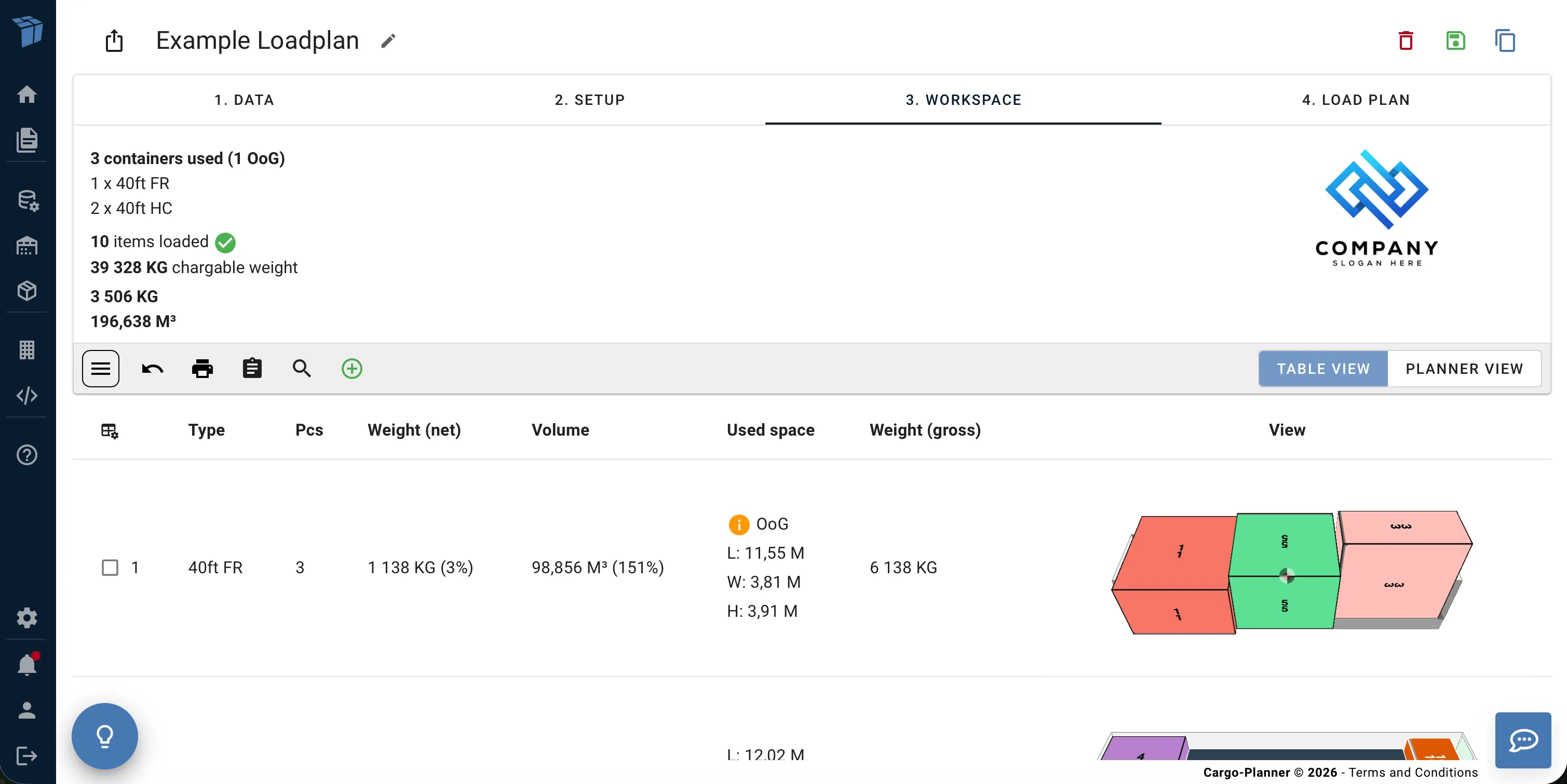
Bir konteyner herhangi bir yönde açıksa ve iç boyutlardan daha büyük yükler içeriyorsa, OOG sütunu hangi taraf(lar)da çıkıntı olduğunu belirten bilgi içerecektir.
Bir konteynerin görüntüsüne tıklarsanız, etkileşimli görünüme girersiniz. Daha fazla ayrıntı için Etkileşimli 3D görünüm bölümüne bakın.
Tablonun üstündeki menüye tıklarsanız, yükleme planını değiştirebilirsiniz, bu konuda daha fazla bilgiyi burada bulabilirsiniz.
Sağda bir uyarı üçgeni olan bir menü fark edeceksiniz. Bu panele tıklarsanız genişleyecektir - bu yüklenmemiş öğeler panelidir:
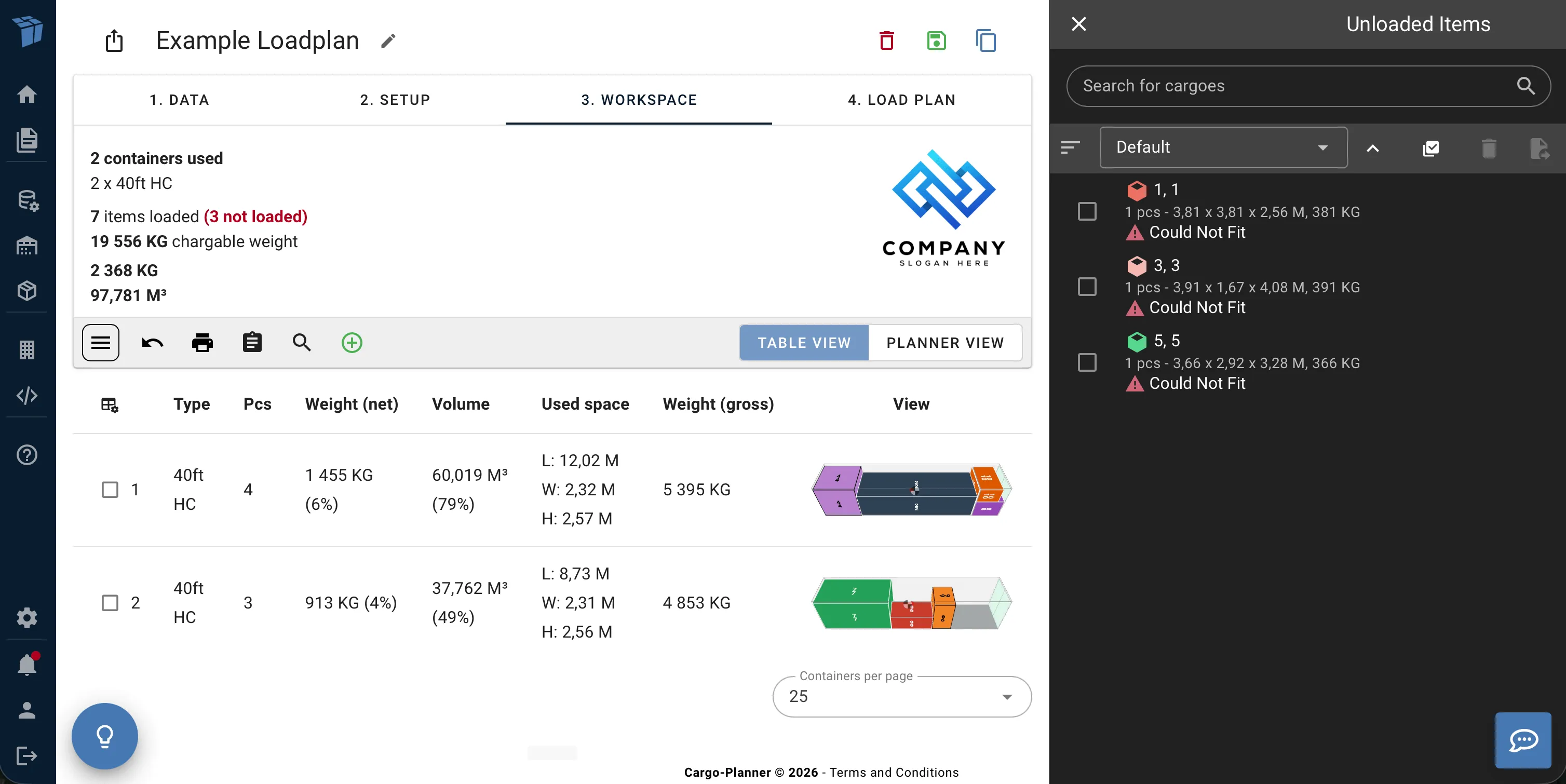
Bu, yükleme listesinde bulunan ancak şu anda herhangi bir konteynere yüklenmemiş yükleri içeren bir paneldir.
Genellikle, bazı yüklerin seçilen konteyner türlerine sığamayacak kadar büyük veya ağır olduğu bir yükleme planı oluşturduğunuzda bu görünümle karşılaşırsınız. Yükler, herhangi bir nedenle yüklenmelerine izin vermeyen başka kurallar veya özellikler varsa burada da görünebilir.
Bu görünümle ayrıca bir yükleme planını değiştirirken karşılaşacaksınız.
Bu örnekte gördüğümüz gibi, burada bulunan bazı yükler ya çok uzun ya da çok geniştir ve seçilen konteynerlere sığamazlar. Hadi bunu düzeltelim. 2. Kurulum görünümüne geri dönüyoruz. Ardından, bu büyük yükleri barındırabilecek 40ft Düz raf konteyneri ekliyoruz:
Tekrar hesapla düğmesine basıyoruz ve şimdi tüm yüklerin yüklendiğini görüyoruz!
4. Yükleme planı
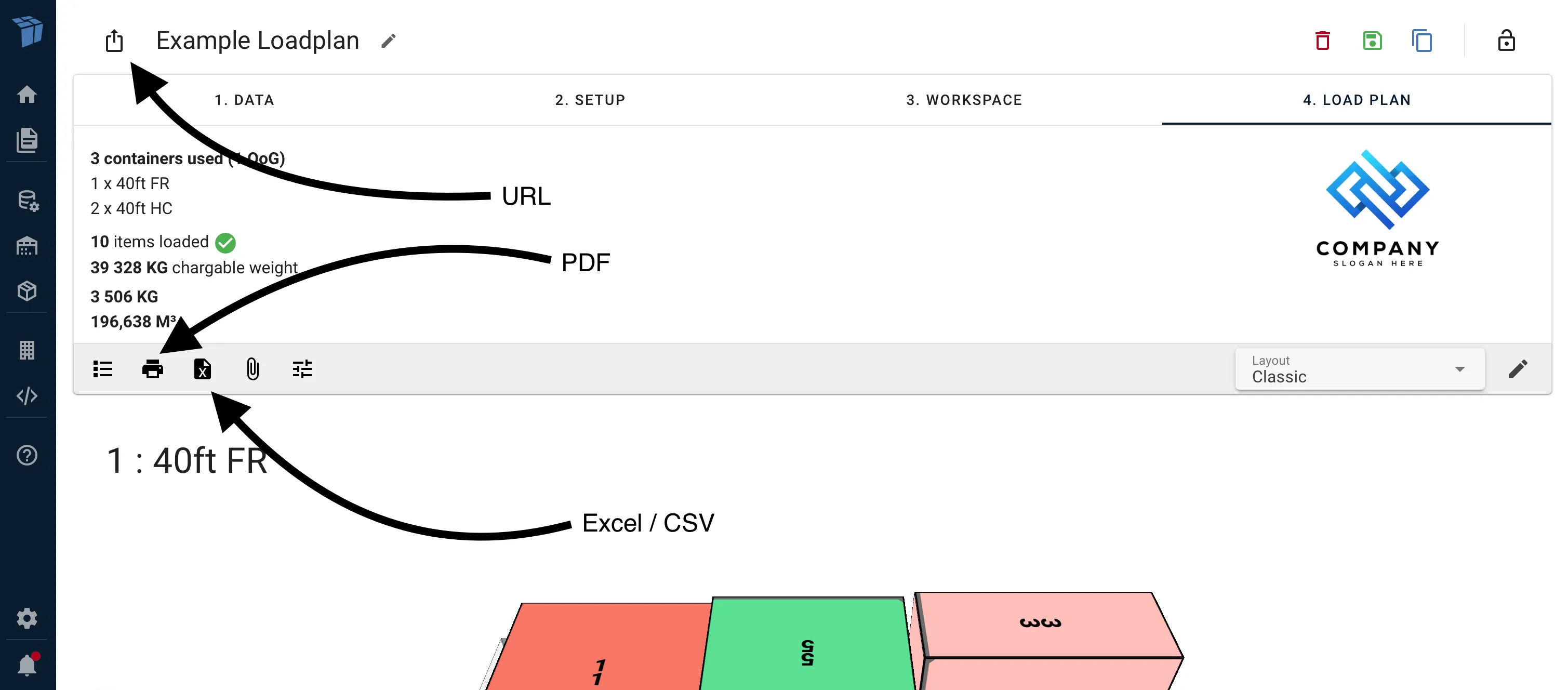
Son adım, hangi yüklerin hangi konteynerlere yükleneceğine dair ayrıntılı bir liste bulacağınız yerdir:

Bitmiş yükleme planını PDF, Excel/CSV ve/veya bir URL bağlantısı olarak dışa aktarmayı seçebilirsiniz.