Cargo-Planner Docs
Paletlerle Çalışma
Yaygın bir senaryo, yüklerin paletlere yüklenmesi ve ardından konteynerlere yerleştirilmesidir. Bu tür “iç içe hesaplama”, Cargo-Planner’da kolayca ayarlanabilir.
Bir “iç içe” yükleme planı oluşturmak için ihtiyaç duyduğumuz ayarlara bir göz atalım.
Aşağıdaki örnekte, bir tahıl ve süt şirketi için bir sevkiyat düzenleyeceğiz ve bir römorkta paletleri nasıl organize edeceğimizi göstereceğiz.
1. Veri
Yükleme planımızın veri sekmesinde, yüklemek istediğimiz kargoyu giriyoruz. Ardından, paletlere önceden yüklemek istediğimiz tüm yükler için Önyükleme sütununun etkinleştirildiğinden emin oluyoruz:
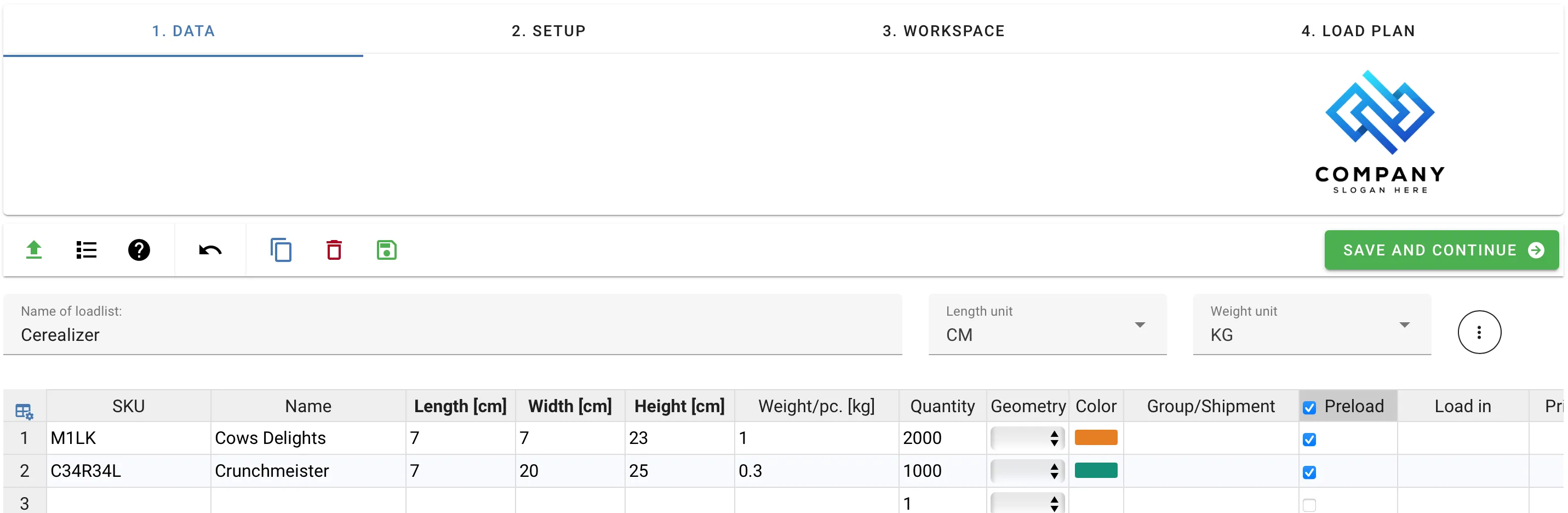
Değişikliklerimizi kaydediyoruz ve Kurulum sekmesine geçiyoruz.
2. Kurulum
Taşımacılık için bir Kutu Römork kullanıyoruz ve tam boyutlu ve yarım boyutlu Euro Paletleri kullanmak istiyoruz. Ekipman kütüphanesi bölümünde, “İkincil” sekmesine gidiyoruz. Bu sekmede, kargo ön yüklemesi için kullanılabilecek konteyner türlerini bulabiliriz. Euro Paletleri buluyoruz ve seçili ekipmanımıza eklemek için yeşil artı işaretine tıklıyoruz.

İhtiyacımız olan ekipman listede yoksa, Ekipman kütüphanesi sekmesinin sağ üst köşesindeki siyah artı işaretini kullanarak kütüphanemize özel konteynerler ekleyebiliriz.
Özel bir palet (yani İkincil Ekipman) oluştururken, “Maksimum Yükseklik” ayarının varsayılan olarak 0 olduğunu ve bunun yalnızca bir katman yükün o palete yükleneceği anlamına geldiğini lütfen unutmayın. Ayrıca, paleti yüklemek için “Maksimum Yükseklik” römork kapısının boyutunu aşmamalıdır.
Taşma
Paletler, yüklendiklerinde yükün güverte üzerinde taşmasına izin verir. Ne kadar uzağa taşacağını yönetmek için, Kurulum → Seçili ekipmanı genişlet bölümünde palet üzerinde Maksimum uzunluk ve Maksimum genişlik ayarlarını yapın, diğer konteynerlerde olduğu gibi. Planlayıcı bunları kesin sınırlar olarak kabul eder: yükü asla bu sınırların ötesine yerleştirmez. Boş bırakıldığında, paletler varsayılan olarak %33 taşmaya izin verir, tıpkı açık konteynerler gibi. Bir palet, diğer konteynerler gibi bir konteynerdir, bu nedenle yönlü maksimum sınırlar burada da bir römorkta olduğu gibi çalışır.
Güverte üzerindeki yükü dengeleme
Yükü güvertenin merkezinde dengelenmiş paletler oluşturmak için İzin verilen ağırlık merkezini sınırlayın seçeneğini açın ve hem uzunluk (X) hem de genişlik (Y) değerlerini %0 olarak ayarlayın. Planlayıcı daha sonra yalnızca ağırlık merkezi güvertenin merkezinde olan paletler oluşturur.
Kullanmak istediğim paletleri içe aktarmayı bitirdiğimde, “Yeni Yükleme Planı”na tıklıyorum ve uygulamanın sihrini gerçekleştirmesine izin veriyorum.
3. Çalışma Alanı
Çalışma alanı sekmesindeki sonuçları incelerken, tüm ürünlerin tam boyutlu Euro Paletlere yüklendiğini ve bazı paletlerin hem süt hem de tahıl içerdiğini hızlıca görebiliriz. Örneğimizde, sütü yarım boyutlu paletlere ve tahılı tam boyutlu paletlere yüklemek istedik, böylece ağırlık farklarını yönetebiliriz.
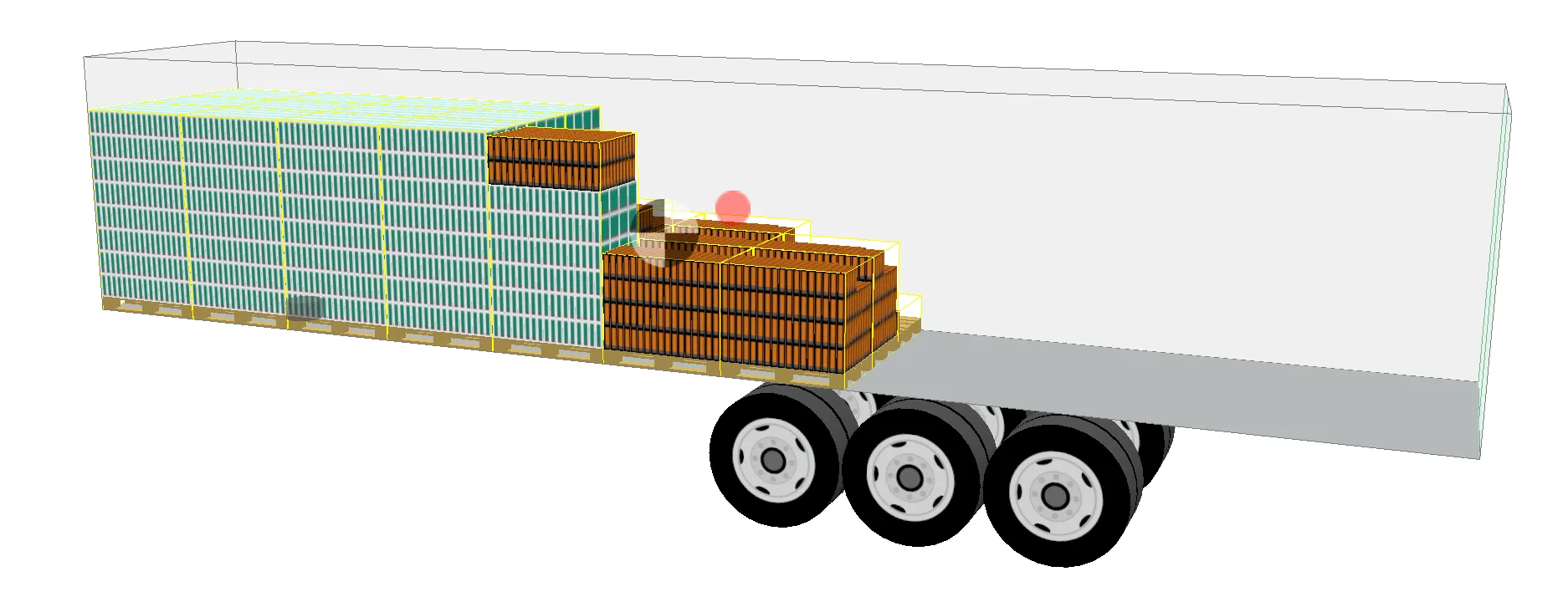
Bu hatayı düzeltmek için “Veri” sekmesine geri dönüyoruz ve kargo özelliği yükle sütununa bakıyoruz. Uygulamaya kargoyu belirli palet türlerine yüklemesini söylememiz gerekiyor. Bunu yapmak için, kargo için “yükle” sütununa çift tıklıyoruz ve bu kargonun hangi paletlere yükleneceğini seçiyoruz.

Değişiklikleri kaydettiğimizden emin oluyoruz, kurulum sekmemize geri dönüyoruz ve “Yeni Yükleme Planı”na tıklıyoruz.
4. Yükleme Planı
Şimdi tüm sütün yarım boyutlu Euro Paletlere ve tahıl kutularının tam boyutlu Euro Paletlere yüklendiğini görüyoruz. Tam olarak istediğimiz gibi.
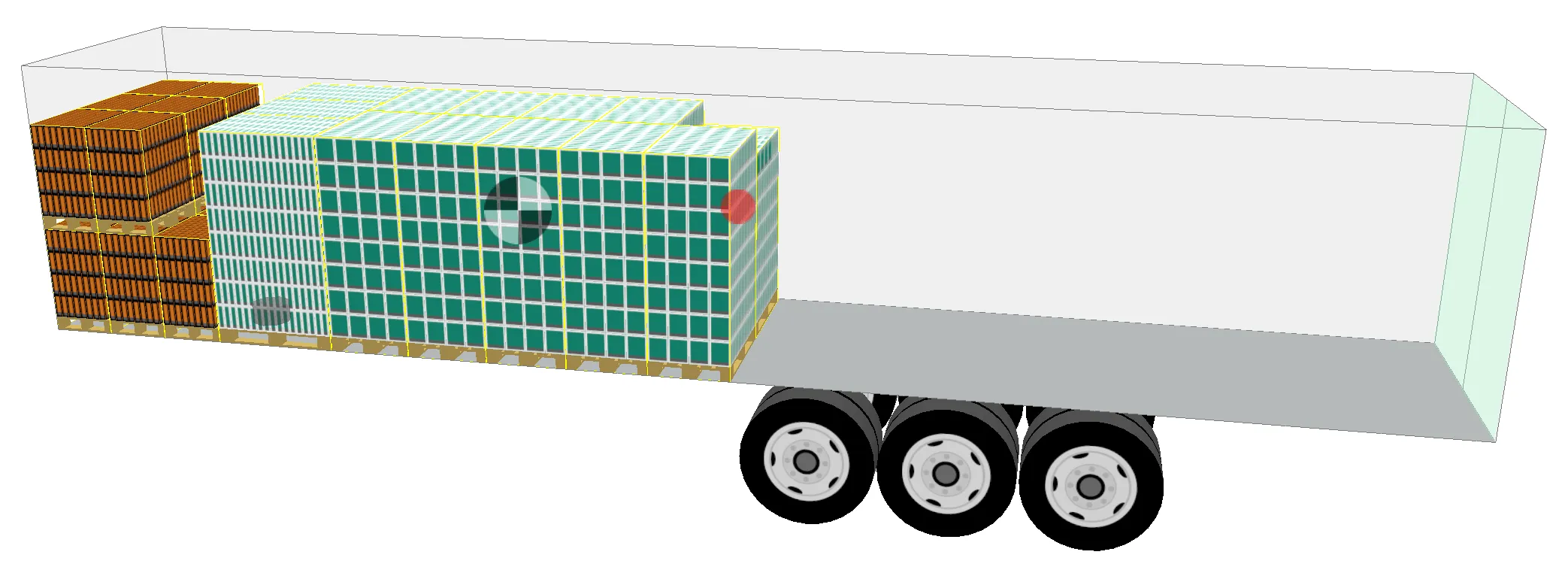
Etkileşimli görünümde paletlerle kargolarla etkileşimde bulunduğumuz gibi etkileşimde bulunabiliriz.
Not: Paletler Kutular veya Diğer Konteynerler Olabilir!
“Palet” terimi, gerçek paletlerin - paletler olması gerektiği anlamına gelmez. Aynı zamanda kapalı kutular da olabilirler.
Aşağıdaki örneğe bakın, kapalı kutu türü oluşturduğumuzda:
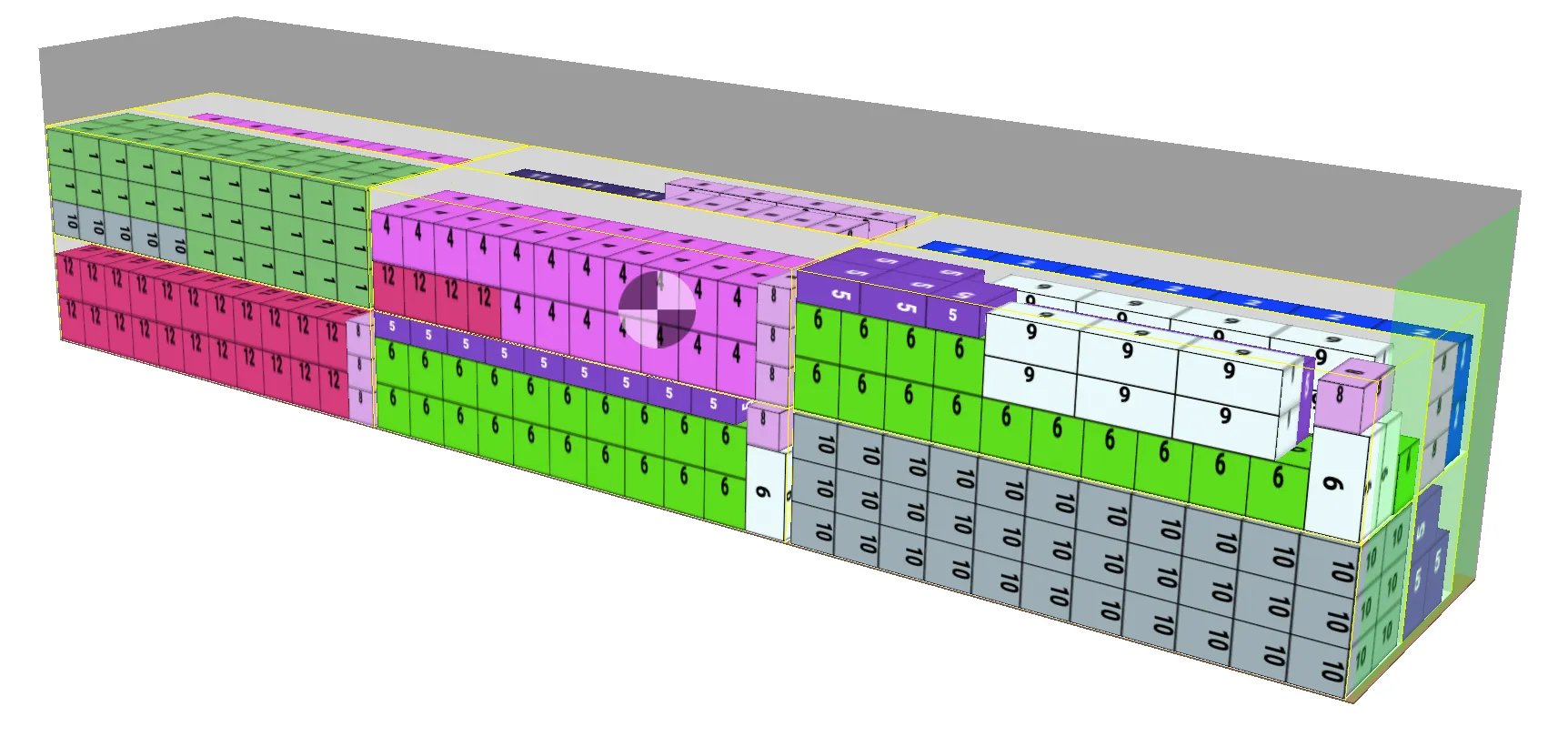
Palet türleri kapalı olduğunda, birbirlerinin üzerine istiflenebilirler.