Cargo-Planner Docs
Etkileşimli 3D görünüm
Etkileşimli görünüm, bir konteyneri daha detaylı incelemek istediğinizde ve yük planını değiştirmek istediğinizde çok kullanışlıdır. Bu kılavuzda bu çok kullanışlı görünümü tanıyacağız!
Etkileşimli görünüme, bir konteynerin 3D görüntüsüne tıklayarak 3. Çalışma alanı görünümü üzerinden girersiniz.
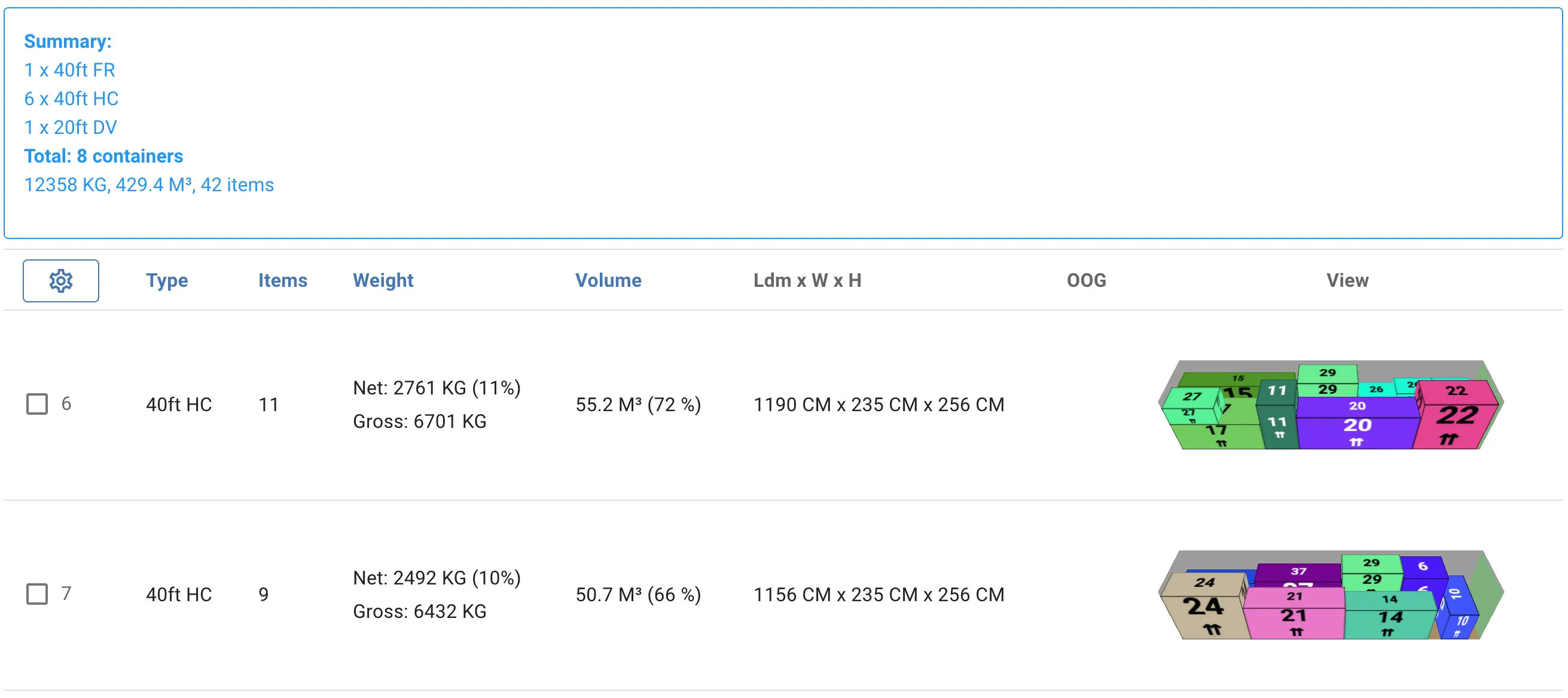

Etkileşimli görünüm böyle görünür:

Kamerayı hareket ettirmek ve yakınlaştırmak için fareyi kullanabilirsiniz.
Şimdi size bazı kullanışlı işlevleri göstereceğiz:
Perspektifleri Değiştir
Kameranın perspektiflerini kolayca kamera düğmesine tıklayarak veya 1 tuşunu kullanarak değiştirebilirsiniz

Bir Yük Arayın
Belirli bir yükün bir konteynerde nerede olduğunu bilmek istiyorsanız, büyüteç simgesine tıklayıp yükün adını girebilirsiniz. Ardından o yük vurgulanırken diğerleri soluklaşır
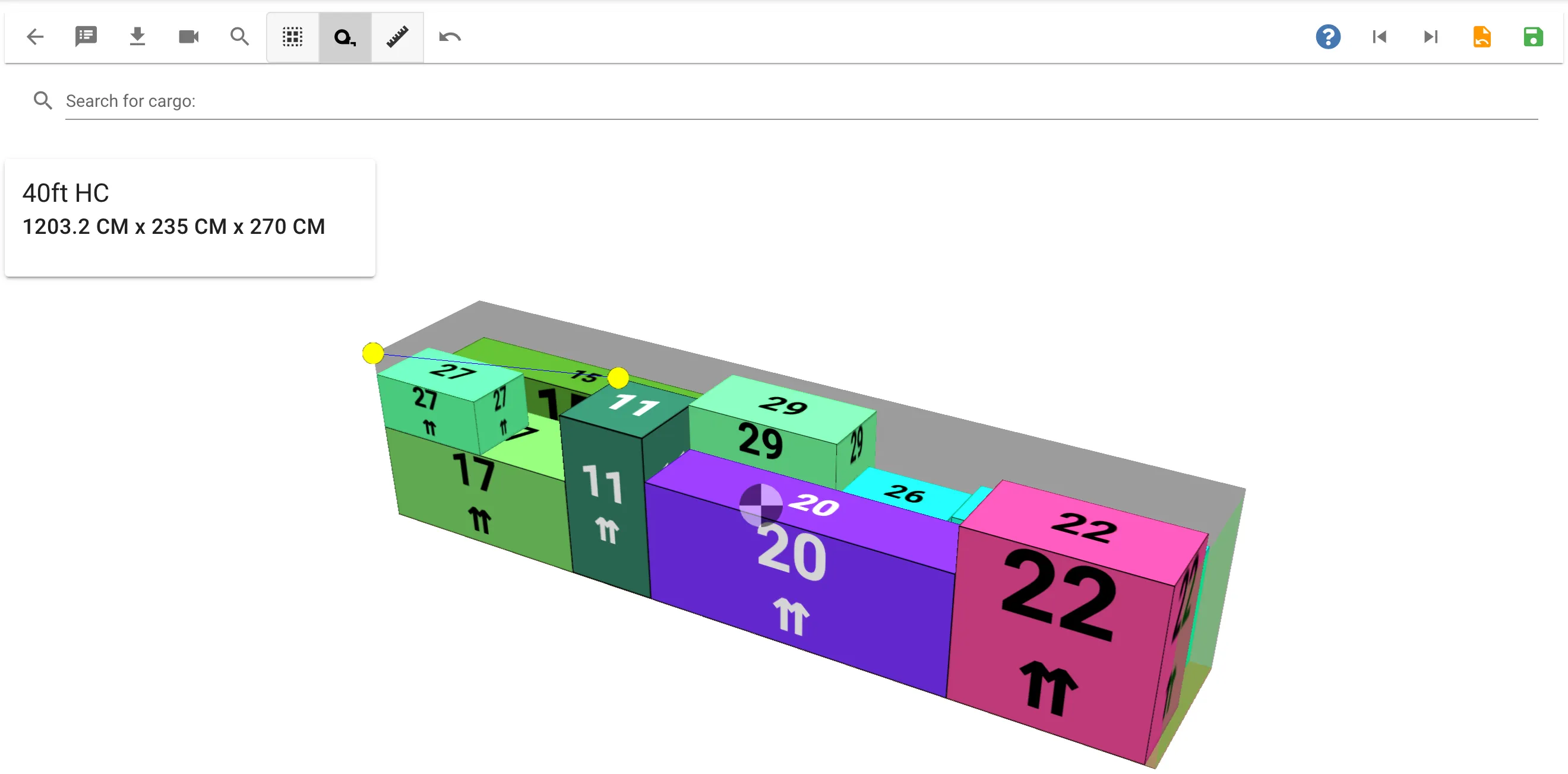
Ölçü Bandı
Ölçü bandı düğmesine tıklayın ve aralarındaki mesafeyi ölçmek için iki nokta seçin
Yüklerle Etkileşim
Bir yükle etkileşimde bulunmak için onu seçmeniz gerekir. Bunu farklı şekillerde yapabilirsiniz.
- En kolay yol, fareyle üzerine tıklamaktır. Yükün fareyle üzerine gelindiğinde veya seçildiğinde farklı renklerde vurgulandığını fark edeceksiniz.
- Klavyenizi kullanmak da bazen daha kolay olabilir. Bunu, Tab tuşunu kullanarak farklı yükler arasında geçiş yaparak, ardından Enter tuşuna basarak seçerek yapabilirsiniz
- Tüm yükleri seçmek için Ctrl+a tuşlarına basın
- Araç çubuğundaki “Tümünü Seç” düğmesini kullanarak
- 3D görünümün yanındaki yük listesinde bir yüke tıklayarak
Bir yükü seçimi kaldırmak için klavyenizdeki Esc tuşuna basın veya tekrar üzerine tıklayın
Yük Listesinden Seçim
3D görünümün yanında konteynerdeki yüklerin bir listesi bulunur. Aynı yükler bir satırda gruplandırılır, bu nedenle bir satıra tıklamak 3D görünümdeki tüm o yükleri seçer.
Listede seçim yapmak, bilgisayarınızdaki dosyaları seçmek gibidir:
| Eylem | Sonuç |
|---|---|
| Tıklama | Yalnızca o satırı seçer |
| Ctrl + tıklama (Mac’te Cmd + tıklama) | Satırı seçime ekler veya zaten seçiliyse çıkarır |
| Shift + tıklama | Son tıklanan satır ile bu satır arasındaki tüm satırları seçer |
3D görünümde bir yükü seçmek, listede de satırını vurgular ve ardından Shift + bir satıra tıklayarak aradaki her şeyi seçebilirsiniz.
Yük listesi küçük ekranlarda, salt okunur veya kilitli yük listelerinde veya konteyner 1000’den fazla yük içerdiğinde ve görünüm performans modunda çalıştığında gösterilmez
Fare ile Yük Taşıma
Bir yük seçildiğinde, fareyi kullanarak yükü “sürükleyebilir” ve istediğiniz yere yerleştirebilirsiniz.
Mevcut kamera perspektifi, yükün hangi yönlerde hareket ettirilebileceğini belirler. Yükü yatay olarak hareket ettirmek için üstten görünüm kullanılması önerilir
Ctrl tuşuna basarken tıklayarak birden fazla yük seçebilirsiniz
Yapışma Noktaları ile Yük Taşıma

“Yapışma” işlevi, bir yükü bir konumdan diğerine yapışma noktalarını kullanarak taşımak için kullanılır. Yapışma noktaları bir başlangıç noktası ve bir bitiş noktasından oluşur.
Yapışma noktaları, seçili bir yükün alt köşelerinden herhangi birine fare imlecini taşıdığınızda otomatik olarak görünür.
Klavye ile Yük Taşıma
Yük(ler) seçildiğinde, klavyenizdeki ok tuşlarını da kullanarak hareket ettirebilirsiniz. Ok tuşları her zaman bir yükü yatay olarak hareket ettirir. Bir yükü dikey olarak yukarı taşımak istiyorsanız, Space tuşuna basabilirsiniz.
Yük Döndürme
Yük döndürme düğmesine tıklayarak bir yükü herhangi bir yönde döndürebilirsiniz
Geri Alma
Yaptığınız bir yük işlemini geri almak isterseniz, geri alma düğmesine tıklayarak yükü önceki konumuna taşıyabilirsiniz
Ağırlık Merkezi
Konteynerin içinde siyah beyaz bir dairesel sembol fark etmiş olabilirsiniz. Bu, Ağırlık Merkezi’dir ve her bir yükün konumları ve ağırlıklarına dayanır. Bir yükü hareket ettirmek, Ağırlık Merkezini de değiştirir.