Cargo-Planner Docs
Set oluşturucu
Set Oluşturucu, birden fazla konteyner içeren bir ekipman parçasını tanımlamak için kullanılan araçtır: kargo bölmeleri olan bir uçak, ambarları olan bir kargo gemisi, traktör ve römorkları olan bir karayolu treni, numaralandırılmış bölmeleri olan bir depo. Yük planı daha sonra tümünü bir birim olarak ele alır ve kargoyu sabit bir düzenlemeye göre parçalarına yerleştirir.
Set Oluşturucu bir Kurumsal abonelik özelliğidir. Aşağıda açıklanan kütüphaneyi görmüyorsanız, hesabınız bunu içeren bir planda değildir.
Cargo-Planner’ın set olarak adlandırdığı şey
Pazarlama ve bu dokümantasyon özelliği “Set Oluşturucu” olarak adlandırır, ancak uygulamanın kendisinde terminoloji çalıştığınız moda uyum sağlar:
| Mod | Uygulamadaki kütüphane adı | Tipik örnekler |
|---|---|---|
| Deniz | Gemiler | Konteyner gemileri, dökme yük gemileri, RoRo güverteleri |
| Hava | Uçaklar | Adlandırılmış kargo bölmeleri olan kargo uçak modelleri (ana güverte, alt güverte) |
| Karayolu | Karayolu trenleri | Süper bağlantılar, traktör + römork + dolly kombinasyonları, bırak ve tak kombinasyonları |
| Depo | Depolar | Depo zeminleri ve bölme grupları |
Önemli bir varsayılan kütüphane ürünle birlikte gelir — gerçek gemi ve uçak modelleri (Boeing kargo uçakları, yaygın konteyner gemileri) önceden tanımlanmıştır. Kendi modellerinizi de oluşturabilirsiniz.
Setlerin bulunduğu yer
- Ekipman: ana navigasyonda, ardından modunuza uygun sekmeyi seçin (Gemiler / Uçaklar / Karayolu trenleri / Depolar). Kütüphane, erişebileceğiniz her set türünü ve her satır için bir önizlemeyi listeler.
- Editör: tam ekran oluşturucuyu açmak için bir sete tıklayın. Kütüphanenin Yeni menüsünden yeni setler oluşturun.
- Bir yük planında set kullanma: Kurulum adımında, ilgili kütüphane sekmesi Ekipman ve Paletler ile birlikte görünür. Yük planının kullanabileceği set türlerini seçin.
Kütüphane setlerini düzenlemek Ekipman Editörü izni gerektirir.
Set özellikleri
Her yeni set ilk olarak Özellikler diyalogunu açar. İstediğiniz zaman araç çubuğundan yeniden açabilirsiniz.
| Alan | Anlamı |
|---|---|
| İsim | Zorunlu. Setin kütüphanede ve yük planlarında nasıl adlandırıldığı. |
| Yük Kapasitesi | Tüm setin taşıyabileceği toplam yük kapasitesi. Bireysel konteynerlerinin yük kapasitelerinden bağımsızdır. |
| Varsayılan Maliyet | Setin varsayılan göreceli maliyeti, set seçildiğinde çözücünün maliyet hedefi tarafından kullanılır. |
Gruplar, pozisyonlar ve konfigürasyonlar
Bir set üç iç içe geçmiş kavramdan oluşturulur:
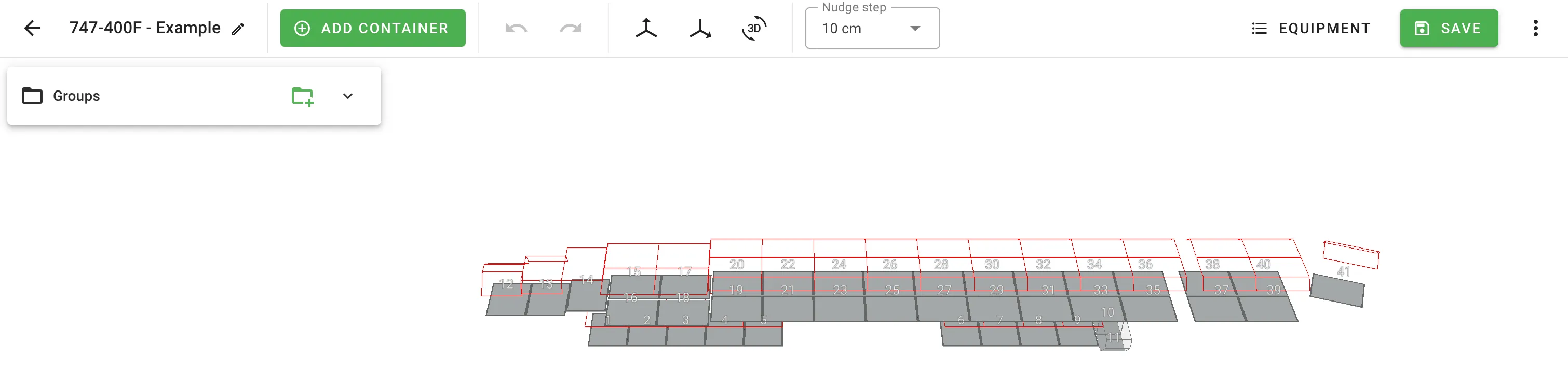
- Bir grup, sette adlandırılmış bir yerdir — örneğin Traktör, Römork 1, Römork 2. Gruplar sol panelde genişletilebilir satırlar olarak görünür.
- Her grup bir veya daha fazla pozisyon içerir: o gruba yerleştirilen gerçek konteynerler. İki pozisyonlu bir grup, yan yana iki özdeş römork tutabilir.
- Her grup birden fazla konfigürasyon taşıyabilir: çözücünün seçebileceği pozisyonların alternatif düzenlemeleri. Bir grubun birden fazla geçerli düzeni olduğunda konfigürasyonları kullanın — örneğin bir Römork grubunda “tek 40ft” ve “iki 20ft” konfigürasyonu.
Sol panelin üst kısmındaki Yeni grup ekle ile yeni bir grup ekleyin. Bir grubu yerinde yeniden adlandırın. Her grubun taşma menüsünde bir konfigürasyon ekleme, grubu bölme, taşıma, kapı ekleme, konteyner türünü değiştirme veya silme işlemleri bulunur.
Bir konteyner ekleme
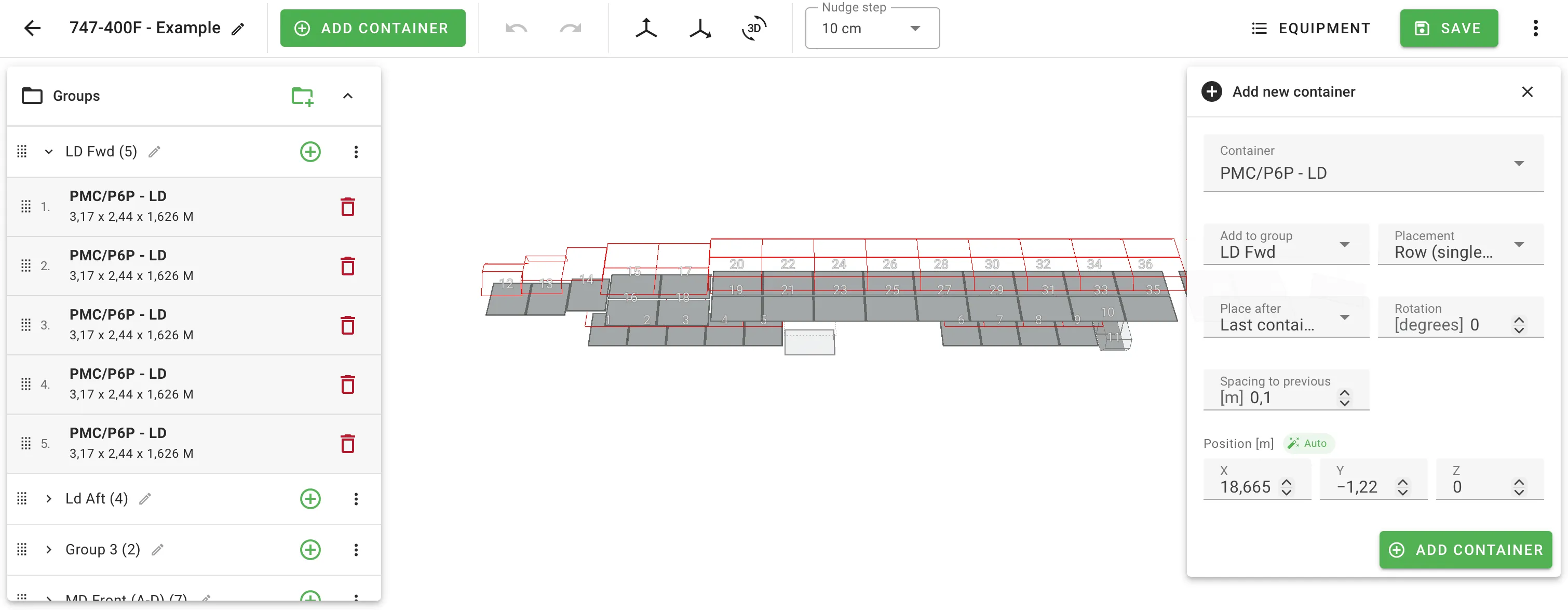
Sağdaki Ekle panelini açmak için araç çubuğundaki Konteyner ekle (veya bir gruptaki artı simgesi) tıklayın.
| Alan | Anlamı |
|---|---|
| Konteyner türü | Hangi kütüphane konteynerinin ekleneceği. |
| Gruba ekle | Yeni konteynerin hangi gruba ait olduğu. |
| Yerleştirme | Sıra tek bir konteyner için orta hat üzerinde, veya Yan yana ayna görüntüsü bir çift için. |
| Sonra yerleştir | Yeni pozisyonun ölçüldüğü referans noktası: Gruptaki son konteyner, Seçili konteyner veya Başlangıç (setin önü). |
| Dönüş | Dikey (Z) ekseni etrafında dönüş. Oluşturucuda yalnızca Z ekseni açığa çıkar. |
| Öncekiyle aralık | Yeni konteyner ile referans noktası arasındaki boşluk. |
| Çift arasındaki boşluk | Yalnızca Yan yana modunda gösterilir — ayna görüntüsü konteynerler arasındaki yan boşluk. |
| Pozisyon X / Y / Z | Yeni konteynerin mutlak pozisyonu. Otomatik çip, bunları Yerleştirme ve Aralık’tan yeniden hesaplar; bir ekseni düzenlemek o ekseni Manuel’e geçirir. |
Yerleştirilmiş bir konteyneri düzenleme
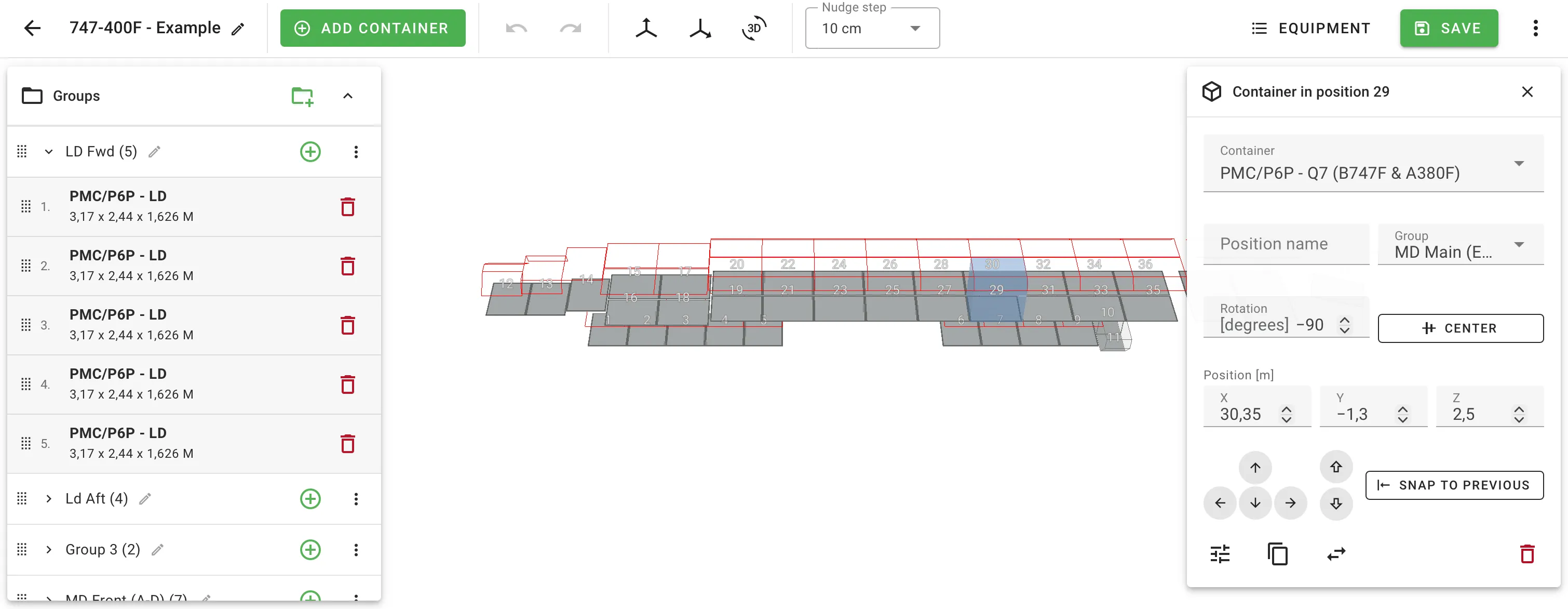
Bir konteyneri seçmek için tıklayın ve sağdaki Müfettiş panelini açın. Aynı pozisyon, dönüş ve gruplama kontrollerini Ekle paneli gibi açığa çıkarır, ayrıca:
- Hafifçe hareket ettirme pedi ok tuşu hassasiyetinde hareketler için. Adım boyutu araç çubuğundan ayarlanır (1 mm, 1 cm, 10 cm veya 1 inç).
- Öncekiyle hizala referans konteynerine olan aralığı sıfırlamak için.
- Orta hattın merkezine yerleştir Y pozisyonunu sıfırlamak için.
- Pozisyon detayları tam bir konteyner editörü açar ve pozisyon başına geçersiz kılmalar olarak yalnızca farklı alanları kaydeder. Setin konteyner türü bozulmadan kalır.
- Çoğalt, Konteyner türünü değiştir, Sil.
Set, pozisyon başına L / W / H / yük kapasitesi / maksimum yükseklik / maksimum uzunluk / maksimum genişlik için yerel geçersiz kılmaları kaydeder. Bir pozisyonun geçersiz kılmaları varsa, panel bir Temizle düğmesi ile bir uyarı gösterir.
Klavye kısayolları
| Kısayol | Eylem |
|---|---|
| Ok tuşları | Seçili konteyneri araç çubuğu adımı kadar hafifçe hareket ettirin |
| Shift + ok | Adımın 10 katı kadar hafifçe hareket ettirin |
| Page Up / Page Down | Z’yi hafifçe hareket ettirin |
| Delete / Backspace | Seçili konteyneri kaldırın |
| Escape | Seçimi kaldır / açık paneli kapat |
| Ctrl + Z | Geri al |
| Ctrl + Shift + Z veya Ctrl + Y | Yinele |
Bir konteyneri sağ tıklayın ve bağlam menüsünü açın (Düzenle, Pozisyon detayları, Sonra konteyner ekle, Çoğalt, Konteyner türünü değiştir, Gruba taşı, Sil).
Grup kapıları
Her grup bir kapı spesifikasyonu taşıyabilir — genişlik, yükseklik ve bir Uzun kenarda bayrağı — geleceğe yönelik kullanım için. Kapı boyutları setle birlikte saklanır ancak şu anda yük hesaplaması tarafından zorunlu kılınmaz. Diyalog bunu kendi notunda yüzeye çıkarır.
Yük planında set türlerini kullanma
Kurulum adımında, Setler sekmesini açın ve yük planının kullanabileceği set türlerini ekleyin. Çözücü daha sonra yük ve kısıtlamalarına göre seçilen ekipman (konteynerler, paletler, setler) arasında seçim yapar. Planın her zaman bireysel konteynerlere geri dönmeden önce setleri doldurmasını zorlamak için Birincil ayarlar içindeki Setlerde yükle seçeneğini etkinleştirin. Bu ayar ayrıca karayolu treni iş akışları tarafından kullanılan çok konteynerli sıralamayı da yönlendirir.
Etkileşimli görünüm her seti tek bir birim olarak gösterir. Kullanılan her setin PDF özetini almak için özel yük planı düzenine Set Genel Bakış bloğunu ekleyin.
Eylemde görün
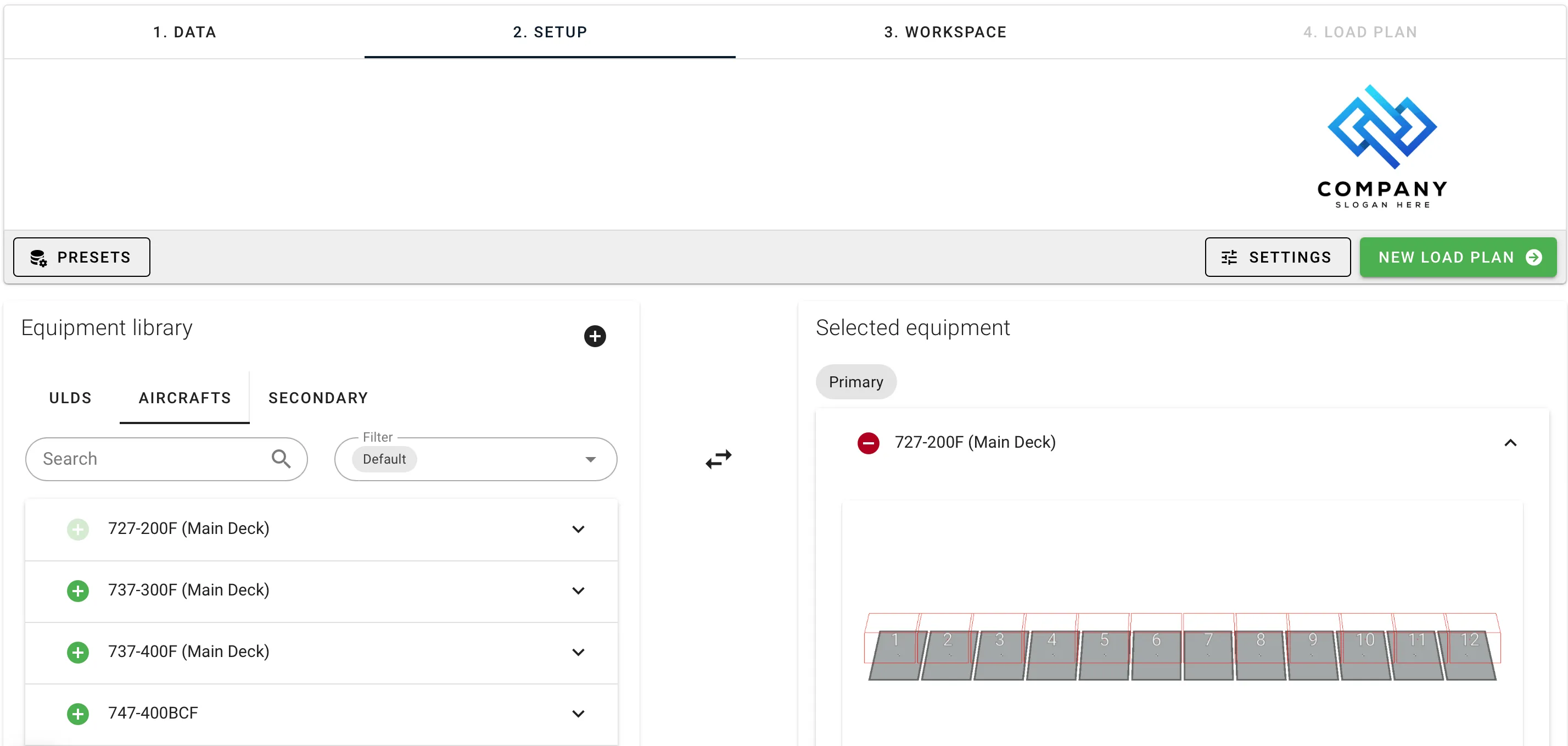
Başından sonuna kadar bir örnek için, Özel uçak bir Boeing 747-200F’nin bir spesifikasyondan nasıl inşa edildiğine dair bir video yürüyüşüne sahiptir. Bir kargo uçağı iyi bir gösterimdir çünkü yeterince adlandırılmış bölmeleri vardır (ana güverte, alt güverte) grupları, konfigürasyonları ve pozisyon başına boyutları uygulamak için — ancak aynı şekil herhangi bir moda uygulanır. Her adlandırılmış bölme veya römork pozisyonu için bir grup, her grup içinde fiziksel konteynerler için pozisyonlar.
İlgili
- Uçak planlama — bir yük planında uçak seti kullanma.
- Paletlerle çalışma — kargonun önceden paletize edildiği, set tarafından gruplandırılmadığı farklı mekanizma için.
- Özel konteynerler — bir setin içine girecek konteyner türlerini düzenleme.
- Birincil ayarlar — Setlerde yükle çözücü ipucu.