Cargo-Planner Docs
Liste di carico
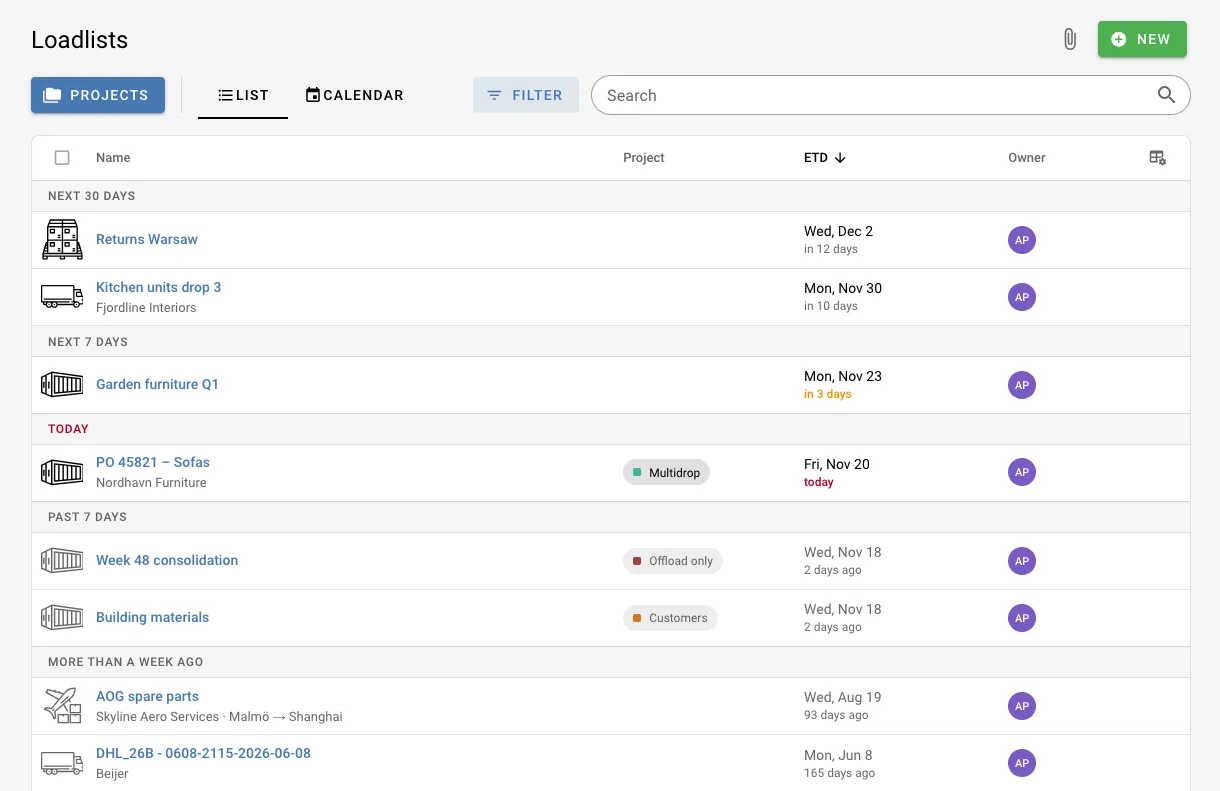
La pagina Liste di carico mostra ogni lista di carico a cui hai accesso. Usala per trovare una lista di carico, vedere cosa parte quando e mantenere il tuo lavoro organizzato nei progetti.
La pagina ha due viste, Elenco e Calendario. Passa tra di esse con le schede sotto il titolo della pagina. La ricerca, i filtri e il progetto selezionato si applicano a entrambi.
Trova una lista di carico
Ricerca
Il campo di ricerca corrisponde al nome della lista di carico, cliente, porti, note e valori dei campi personalizzati. Per cercare un carico specifico all’interno delle tue liste di carico, anteponi alla ricerca cargo:, ad esempio cargo:abc123. Quando apri una lista di carico da quei risultati, il carico corrispondente è evidenziato.
Ordina e raggruppa
Clicca un’intestazione di colonna per ordinarla e cliccala di nuovo per invertire l’ordine. L’ordinamento per data, progetto o proprietario raggruppa anche l’elenco sotto intestazioni:
| Ordina per | Raggruppato per |
|---|---|
| ETD | Più tardi, Prossimi 30 giorni, Prossimi 7 giorni, Oggi, Ultimi 7 giorni, Più di una settimana fa, Nessun ETD |
| Modificato | Oggi, Ieri, Ultimi 7 giorni, All’inizio di questo mese, poi un’intestazione per mese |
| Progetto | Un’intestazione per progetto, più Nessun progetto |
| Proprietario | Un’intestazione per proprietario |
| Nome | Non raggruppato |
La colonna ETD mostra quanto manca a ogni partenza, ad esempio in 3 giorni. Le partenze di oggi sono segnate in rosso e i prossimi tre giorni in arancione. Le liste di carico che sono già partite sono sbiadite.
Esempio: partenze di questa settimana. Clicca l’intestazione ETD e scorri fino alle intestazioni Prossimi 7 giorni e Oggi per vedere tutto ciò che parte questa settimana. Il calendario mostra le stesse liste di carico per data.
L’elenco carica più liste di carico mentre scorri. Il conteggio in fondo mostra quante sono caricate sul totale.
Filtro
Clicca Filtro accanto al campo di ricerca per restringere l’elenco:
| Filtro | Opzioni |
|---|---|
| Proprietario | Chiunque, Io, o una persona specifica |
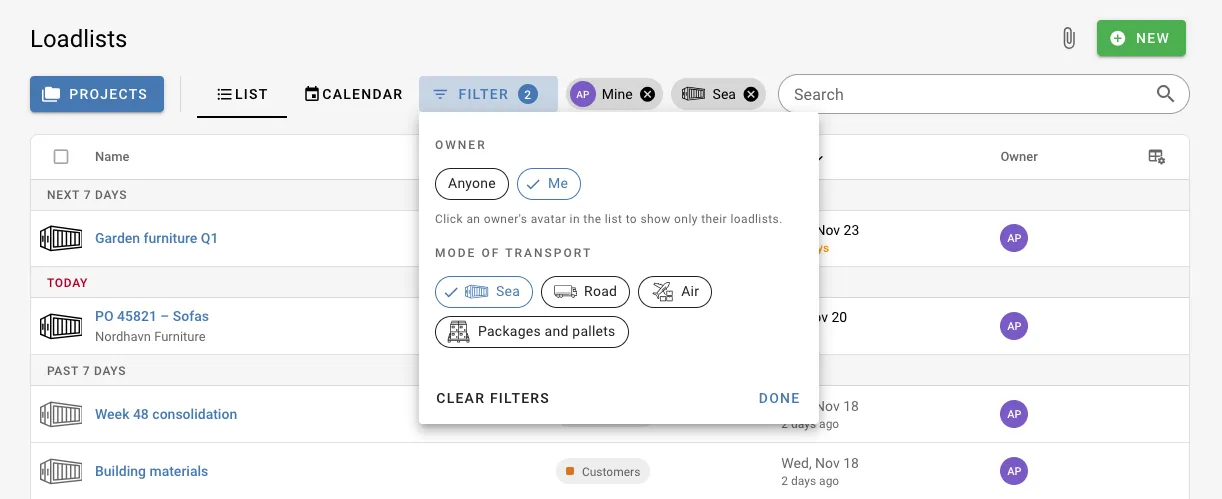
| Modalità di trasporto | Mare, Strada, Aria, Pacchi e pallet. Seleziona diversi per includerli tutti. |
I filtri attivi appaiono come chip accanto al pulsante. Clicca la croce su un chip per rimuovere quel filtro, o clicca Cancella filtri nel menu per rimuoverli tutti.
Per mostrare solo le liste di carico di una persona, clicca il loro avatar nella colonna Proprietario. Passa il mouse sull’avatar per vedere l’indirizzo email del proprietario.
Esempio: solo le tue liste di carico. Apri Filtro e seleziona Io sotto Proprietario. Un chip Mio mostra che il filtro è attivo.
Gli utenti isolati vedono solo le proprie liste di carico, quindi il filtro Proprietario non è mostrato a loro. Vedi Ruoli.
La ricerca, l’ordinamento, i filtri e il progetto selezionato fanno parte dell’indirizzo della pagina. Copia l’indirizzo dal tuo browser per condividere la stessa vista con un collega.
Scegli colonne
Clicca l’icona delle impostazioni della tabella all’estremità destra delle intestazioni delle colonne per scegliere quali colonne mostrare. Oltre al nome e al tipo, puoi mostrare:
| Colonna | Mostra |
|---|---|
| ETD | Tempo stimato di partenza |
| Modificato | Quando la lista di carico è stata modificata l’ultima volta |
| Creato | Quando la lista di carico è stata creata |
| Progetto | Il progetto a cui appartiene la lista di carico |
| Proprietario | Chi ha creato la lista di carico |
| Cliente | Il cliente |
| Porto di carico | Da dove parte la spedizione |
| Porto di destinazione | Dove sta andando la spedizione |
| Note | Le note della lista di carico |
| Campi personalizzati | Qualsiasi campo personalizzato utilizzato dalla tua azienda |
Il cliente e i porti sono mostrati sotto il nome della lista di carico quando non hanno la propria colonna.
Visualizza in anteprima una lista di carico
Clicca una lista di carico per visualizzarla in anteprima in un pannello a destra, senza lasciare la pagina. Il pannello mostra i dettagli della lista di carico e, una volta caricata, il piano di carico con una vista 3D di ogni container e un riepilogo. Una lista di carico che non è stata ancora calcolata mostra il suo numero di articoli.
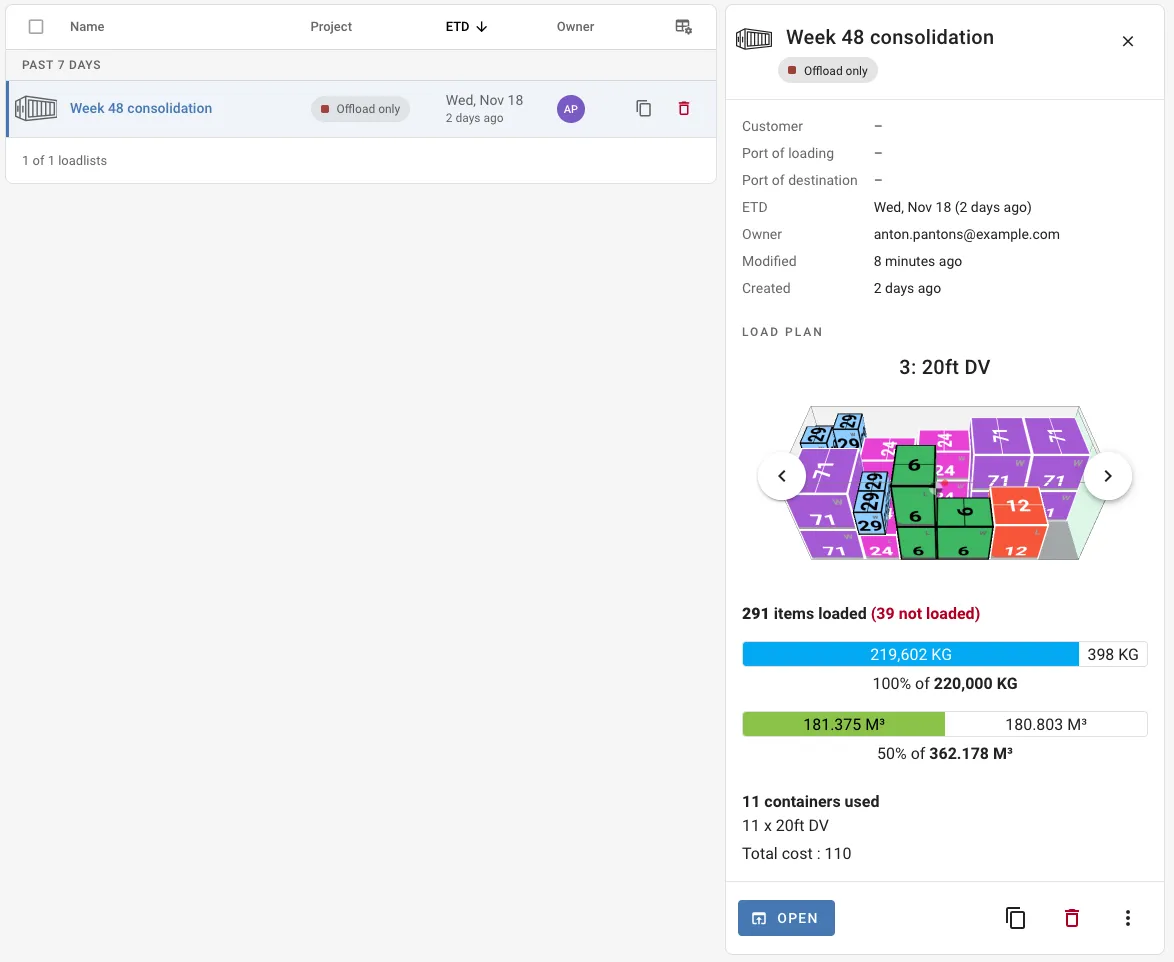
Dal pannello puoi:
- Cliccare Apri per aprire la lista di carico
- Copiare o eliminare la lista di carico
- Bloccare o sbloccare la lista di carico dal menu. Solo una lista di carico calcolata può essere bloccata.
Per aprire direttamente una lista di carico, fai doppio clic su di essa o clicca il suo nome. Tieni premuto Ctrl (Cmd su Mac) mentre clicchi il nome per aprirlo in una nuova scheda.
Su schermi più piccoli l’anteprima si apre sopra l’elenco invece che accanto.
Lavora con diverse liste di carico
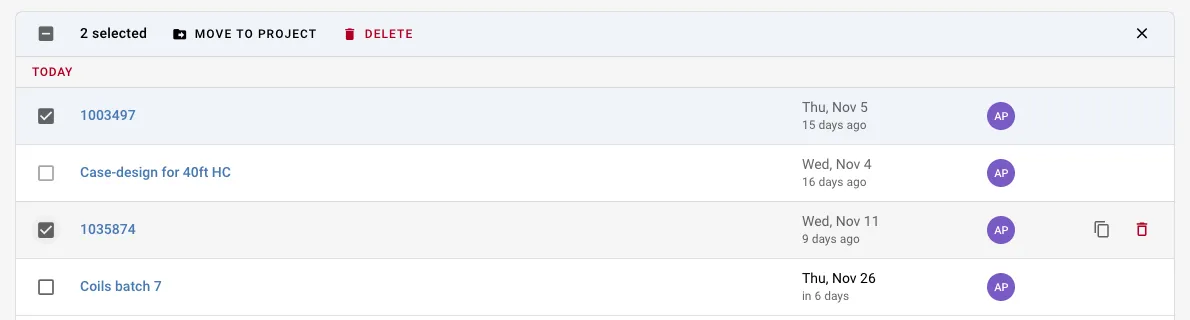
Passa il mouse su una lista di carico e clicca la casella di controllo che sostituisce la sua icona di tipo per selezionarla. Puoi anche tenere premuto Shift o Ctrl mentre clicchi una riga. Le intestazioni delle colonne sono sostituite dalla barra di selezione, dove puoi:
- Sposta nel progetto: sposta le liste di carico selezionate in un progetto, o in Nessun progetto
- Elimina: elimina le liste di carico selezionate
Clicca la croce alla fine della barra per cancellare la selezione.
Esempio: riordinare dopo un mese intenso. Ordina per Modificato, seleziona le liste di carico per un cliente e spostale nel progetto di quel cliente con Sposta nel progetto.
Puoi anche trascinare una singola lista di carico su un progetto nel pannello Progetti.
Calendario
Il calendario mostra le liste di carico sul loro ETD. Le liste di carico senza ETD non sono mostrate nel calendario. Usa l’elenco ordinato per ETD per trovarle sotto Nessun ETD.
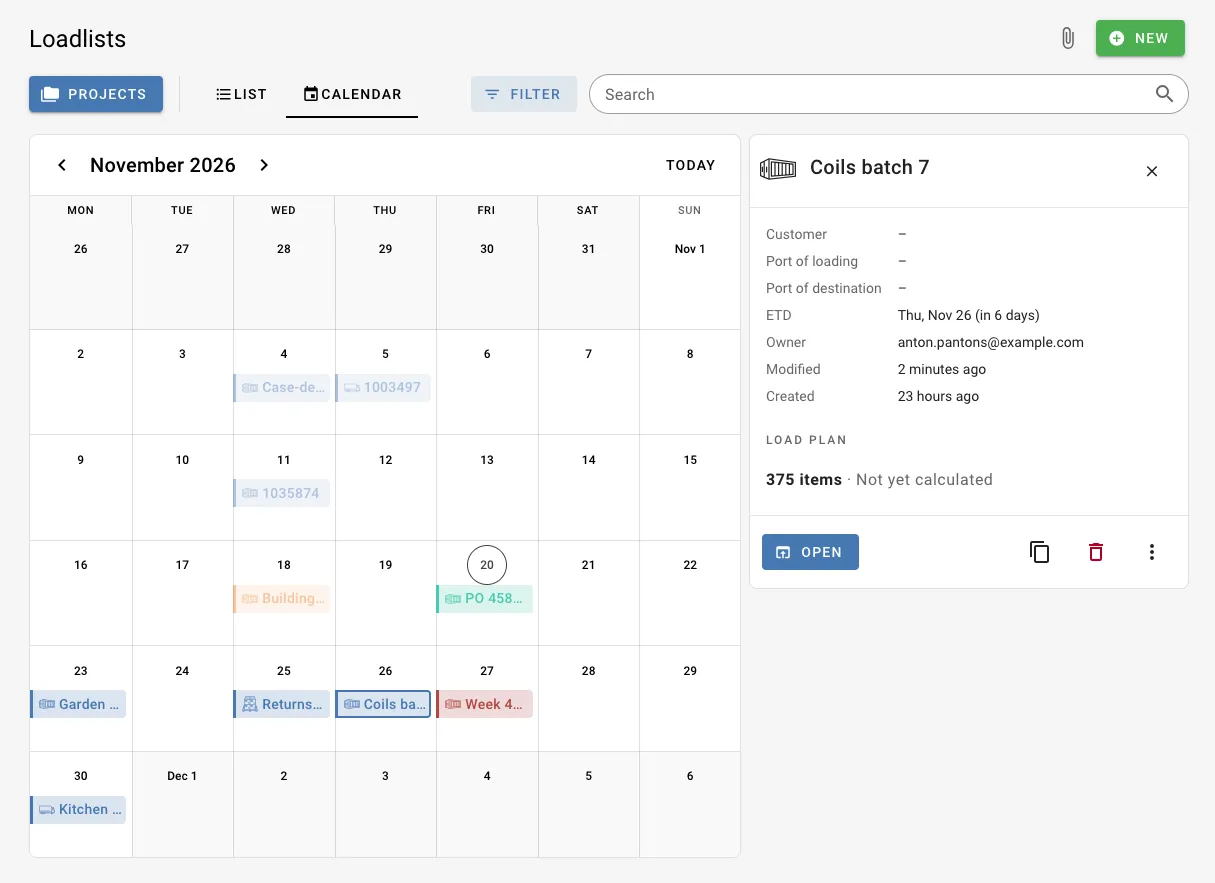
Usa le frecce per muoverti tra i mesi e Oggi per tornare al mese corrente. Ogni lista di carico è mostrata nel colore del suo progetto, con la sua icona di modalità di trasporto. Passa il mouse su una lista di carico per vedere il suo cliente, percorso e proprietario, e cliccala per aprire lo stesso pannello di anteprima come nell’elenco.
Nel calendario puoi:
- Creare una lista di carico per una data: clicca il giorno. L’ETD è compilato, così come il progetto se uno è selezionato.
- Cambiare l’ETD: trascina la lista di carico su un altro giorno.
- Spostarla in un progetto: trascina la lista di carico su un progetto nel pannello Progetti.
Quando un giorno ha più liste di carico di quante ne possano entrare, il resto è raccolto sotto +N altro.
I progetti con spedizioni ricorrenti mostrano le loro date future come voci a strisce. Clicca una e scegli Crea lista di carico per creare la lista di carico per quella data.