Cargo-Planner Docs
รายการโหลด
หน้ารายการโหลดแสดงรายการโหลดทั้งหมดที่คุณสามารถเข้าถึงได้ ใช้เพื่อค้นหารายการโหลด ดูว่าอะไรออกเมื่อไร และจัดระเบียบงานของคุณใน โครงการ
หน้ามีสองมุมมองคือ รายการ และ ปฏิทิน สลับระหว่างพวกมันด้วยแท็บที่อยู่ด้านล่างของชื่อหน้า การค้นหา ตัวกรอง และโครงการที่เลือกใช้กับทั้งสองมุมมอง
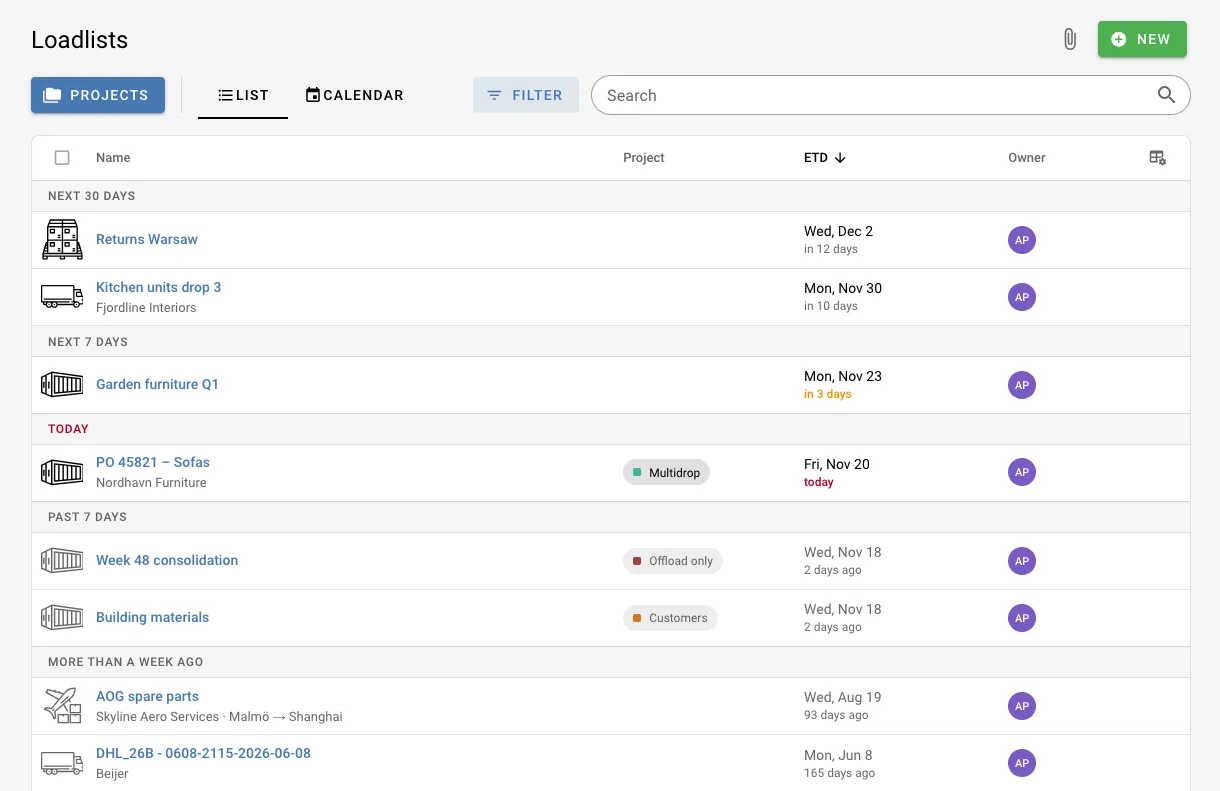
ค้นหารายการโหลด
การค้นหา
ช่องค้นหาจะจับคู่กับชื่อรายการโหลด ลูกค้า ท่าเรือ หมายเหตุ และค่าฟิลด์ที่กำหนดเอง ในการค้นหาสินค้าเฉพาะในรายการโหลดของคุณ ให้เติมคำค้นหาด้วย cargo: เช่น cargo:abc123 เมื่อคุณเปิดรายการโหลดจากผลลัพธ์เหล่านั้น สินค้าที่ตรงกันจะถูกเน้น
การจัดเรียงและการจัดกลุ่ม
คลิกที่หัวข้อคอลัมน์เพื่อจัดเรียงตามนั้น และคลิกอีกครั้งเพื่อย้อนกลับลำดับ การจัดเรียงตามวันที่ โครงการ หรือเจ้าของจะจัดกลุ่มรายการภายใต้หัวข้อ:
| จัดเรียงตาม | จัดกลุ่มโดย |
|---|---|
| ETD | ภายหลัง, 30 วันถัดไป, 7 วันถัดไป, วันนี้, 7 วันที่ผ่านมา, มากกว่าหนึ่งสัปดาห์ที่ผ่านมา, ไม่มี ETD |
| แก้ไข | วันนี้, เมื่อวาน, 7 วันที่ผ่านมา, ก่อนหน้านี้ในเดือนนี้, แล้วหนึ่งหัวข้อต่อเดือน |
| โครงการ | หนึ่งหัวข้อต่อโครงการ, และไม่มีโครงการ |
| เจ้าของ | หนึ่งหัวข้อต่อเจ้าของ |
| ชื่อ | ไม่จัดกลุ่ม |
คอลัมน์ ETD แสดงว่าการออกเดินทางแต่ละครั้งอยู่ห่างออกไปเท่าไร เช่น ใน 3 วัน การออกเดินทางวันนี้จะถูกทำเครื่องหมายด้วยสีแดงและสามวันถัดไปด้วยสีส้ม รายการโหลดที่ได้ออกเดินทางแล้วจะถูกทำให้จางลง
ตัวอย่าง: การออกเดินทางในสัปดาห์นี้ คลิกที่หัวข้อ ETD และเลื่อนไปที่หัวข้อ 7 วันถัดไป และ วันนี้ เพื่อดูทุกอย่างที่ออกเดินทางในสัปดาห์นี้ ปฏิทิน แสดงรายการโหลดเดียวกันตามวันที่
รายการโหลดเพิ่มเติมจะถูกโหลดเมื่อคุณเลื่อนลง จำนวนที่ด้านล่างแสดงว่ามีการโหลดออกจากทั้งหมดกี่รายการ
การกรอง
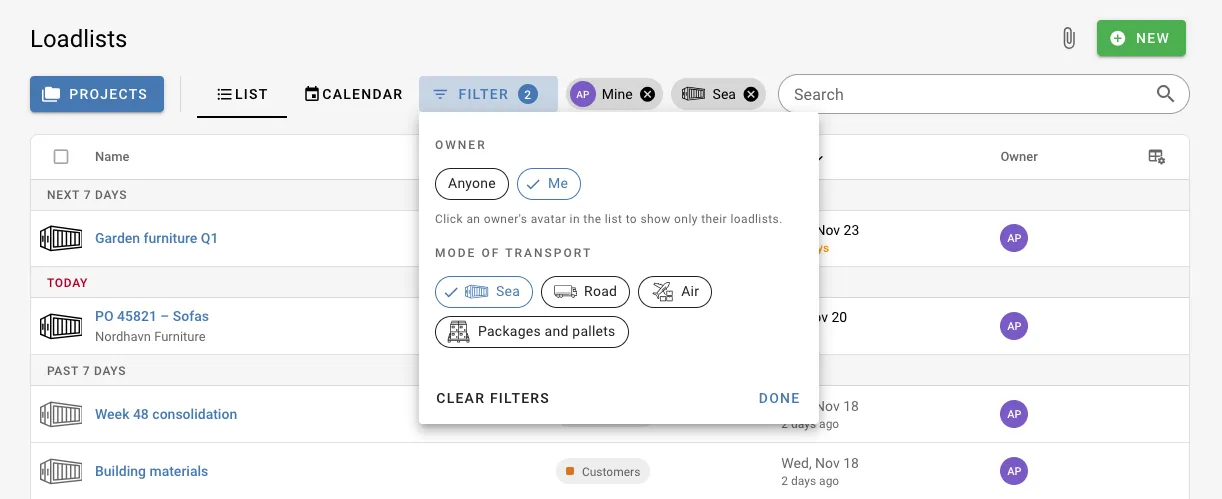
คลิก กรอง ถัดจากช่องค้นหาเพื่อจำกัดรายการ:
| ตัวกรอง | ตัวเลือก |
|---|---|
| เจ้าของ | ใครก็ได้, ฉัน, หรือบุคคลเฉพาะ |
| โหมดการขนส่ง | ทะเล, ถนน, อากาศ, แพ็คเกจและพาเลท เลือกหลายรายการเพื่อรวมทั้งหมด |
ตัวกรองที่ใช้งานจะปรากฏเป็นชิปถัดจากปุ่ม คลิกกากบาทบนชิปเพื่อเอาตัวกรองนั้นออก หรือคลิก ล้างตัวกรอง ในเมนูเพื่อลบทั้งหมด
เพื่อแสดงเฉพาะรายการโหลดของบุคคลเดียว ให้คลิกที่อวาตาร์ของพวกเขาในคอลัมน์ เจ้าของ วางเมาส์เหนืออวาตาร์เพื่อดูที่อยู่อีเมลของเจ้าของ
ตัวอย่าง: เฉพาะรายการโหลดของคุณเอง เปิด กรอง และเลือก ฉัน ภายใต้เจ้าของ ชิป ของฉัน แสดงว่าตัวกรองนั้นใช้งานอยู่
ผู้ใช้ที่ถูกแยกจะเห็นเฉพาะรายการโหลดของพวกเขาเอง ดังนั้นตัวกรองเจ้าของจะไม่แสดงให้พวกเขาเห็น ดู บทบาท
การค้นหา การจัดเรียง ตัวกรอง และโครงการที่เลือกเป็นส่วนหนึ่งของที่อยู่หน้า คัดลอกที่อยู่จากเบราว์เซอร์ของคุณเพื่อแชร์มุมมองเดียวกันกับเพื่อนร่วมงาน
เลือกคอลัมน์
คลิกไอคอนการตั้งค่าตารางที่ปลายขวาของหัวข้อคอลัมน์เพื่อเลือกคอลัมน์ที่จะแสดง นอกจากชื่อและประเภทแล้ว คุณสามารถแสดง:
| คอลัมน์ | แสดง |
|---|---|
| ETD | เวลาประมาณการออกเดินทาง |
| แก้ไข | เมื่อมีการเปลี่ยนแปลงรายการโหลดครั้งล่าสุด |
| สร้าง | เมื่อมีการสร้างรายการโหลด |
| โครงการ | โครงการที่รายการโหลดเป็นของ |
| เจ้าของ | ใครเป็นผู้สร้างรายการโหลด |
| ลูกค้า | ลูกค้า |
| ท่าเรือขนส่ง | ที่ที่การขนส่งออกเดินทาง |
| ท่าเรือปลายทาง | ที่ที่การขนส่งกำลังจะไป |
| หมายเหตุ | หมายเหตุของรายการโหลด |
| ฟิลด์ที่กำหนดเอง | ฟิลด์ที่กำหนดเองที่บริษัทของคุณใช้ ฟิลด์ที่กำหนดเอง |
ลูกค้าและท่าเรือจะแสดงภายใต้ชื่อรายการโหลดเมื่อพวกเขาไม่มีคอลัมน์ของตนเอง
ดูตัวอย่างรายการโหลด
คลิกรายการโหลดเพื่อดูตัวอย่างในแผงด้านขวาโดยไม่ต้องออกจากหน้า แผงแสดงรายละเอียดรายการโหลดและเมื่อโหลดแล้ว แผนโหลดพร้อมมุมมอง 3 มิติของแต่ละคอนเทนเนอร์และสรุป รายการโหลดที่ยังไม่ได้คำนวณจะแสดงจำนวนรายการ
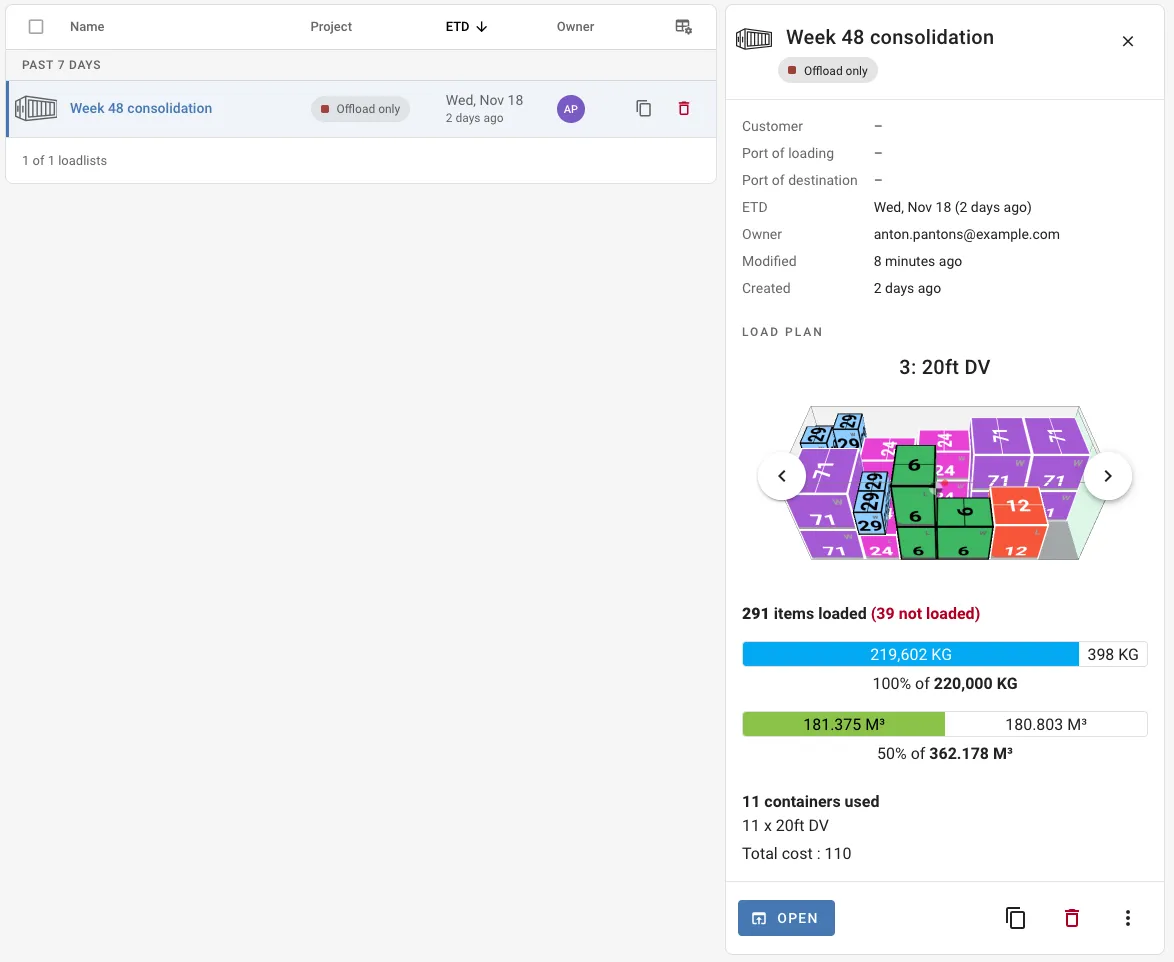
จากแผงคุณสามารถ:
- คลิก เปิด เพื่อเปิดรายการโหลด
- คัดลอกหรือลบรายการโหลด
- ล็อคหรือปลดล็อครายการโหลดจากเมนู มีเพียงรายการโหลดที่คำนวณแล้วเท่านั้นที่สามารถล็อคได้
เพื่อเปิดรายการโหลดโดยตรง ให้ดับเบิลคลิกหรือคลิกที่ชื่อ กด Ctrl (Cmd บน Mac) ขณะคลิกที่ชื่อเพื่อเปิดในแท็บใหม่
บนหน้าจอขนาดเล็ก แผงดูตัวอย่างจะเปิดทับรายการแทนที่จะอยู่ข้างๆ
ทำงานกับหลายรายการโหลด
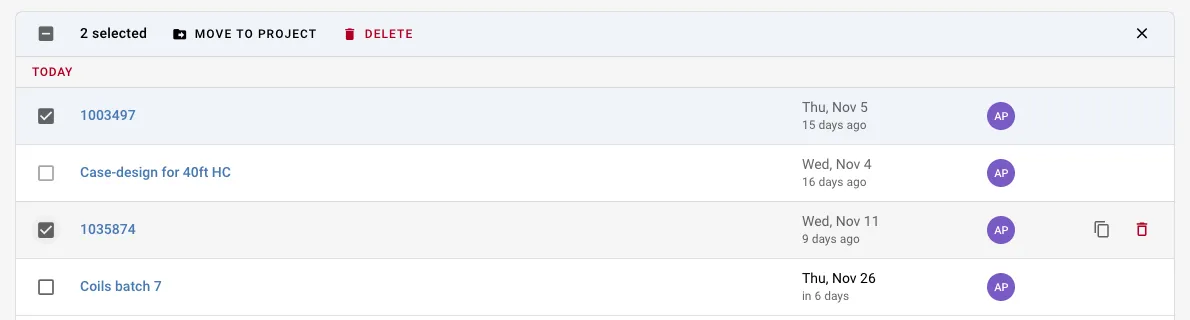
วางเมาส์เหนือรายการโหลดและคลิกที่ช่องทำเครื่องหมายที่แทนที่ไอคอนประเภทเพื่อเลือก คุณยังสามารถกด Shift หรือ Ctrl ขณะคลิกที่แถว หัวข้อคอลัมน์จะถูกแทนที่ด้วยแถบการเลือก ที่คุณสามารถ:
- ย้ายไปยังโครงการ: ย้ายรายการโหลดที่เลือกไปยังโครงการ หรือไปยังไม่มีโครงการ
- ลบ: ลบรายการโหลดที่เลือก
คลิกกากบาทที่ปลายแถบเพื่อเคลียร์การเลือก
ตัวอย่าง: การจัดระเบียบหลังจากเดือนที่ยุ่งเหยิง จัดเรียงตาม แก้ไข เลือกรายการโหลดสำหรับลูกค้าหนึ่งรายและย้ายพวกเขาไปยังโครงการของลูกค้านั้นด้วย ย้ายไปยังโครงการ
คุณยังสามารถลากรายการโหลดเดี่ยวไปยังโครงการในแผงโครงการได้
ปฏิทิน
ปฏิทินแสดงรายการโหลดตาม ETD ของพวกเขา รายการโหลดที่ไม่มี ETD จะไม่แสดงในปฏิทิน ใช้รายการที่จัดเรียงตาม ETD เพื่อค้นหาพวกเขาภายใต้ ไม่มี ETD
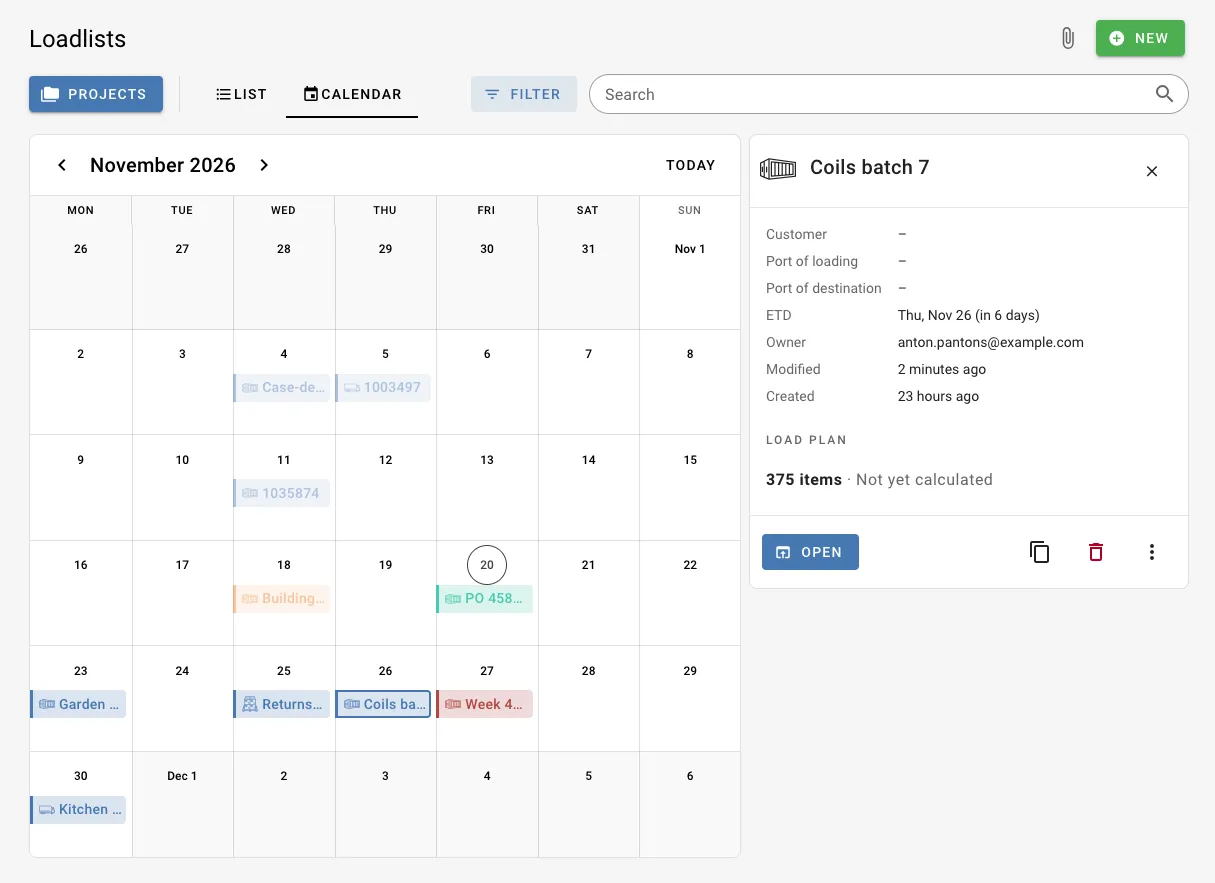
ใช้ลูกศรเพื่อย้ายระหว่างเดือนและ วันนี้ เพื่อกลับไปยังเดือนปัจจุบัน รายการโหลดแต่ละรายการจะแสดงในสีของโครงการของมัน พร้อมไอคอนโหมดการขนส่งของมัน วางเมาส์เหนือรายการโหลดเพื่อดูลูกค้า เส้นทาง และเจ้าของ และคลิกเพื่อเปิด แผงดูตัวอย่าง เดียวกันกับในรายการ
ในปฏิทินคุณสามารถ:
- สร้างรายการโหลดสำหรับวันที่: คลิกวันที่ ETD จะถูกเติมเข้าไป และโครงการก็เช่นกันหากมีการเลือก
- เปลี่ยน ETD: ลากรายการโหลดไปยังวันอื่น
- ย้ายไปยังโครงการ: ลากรายการโหลดไปยังโครงการในแผงโครงการ
เมื่อวันหนึ่งมีรายการโหลดมากกว่าที่จะพอดี รายการที่เหลือจะถูกรวบรวมภายใต้ +N เพิ่มเติม
โครงการที่มี การขนส่งซ้ำๆ แสดงวันที่ที่จะมาถึงเป็นรายการที่มีลายเส้น คลิกหนึ่งรายการและเลือก สร้างรายการโหลด เพื่อสร้างรายการโหลดสำหรับวันนั้น