Cargo-Planner Docs
적재 목록
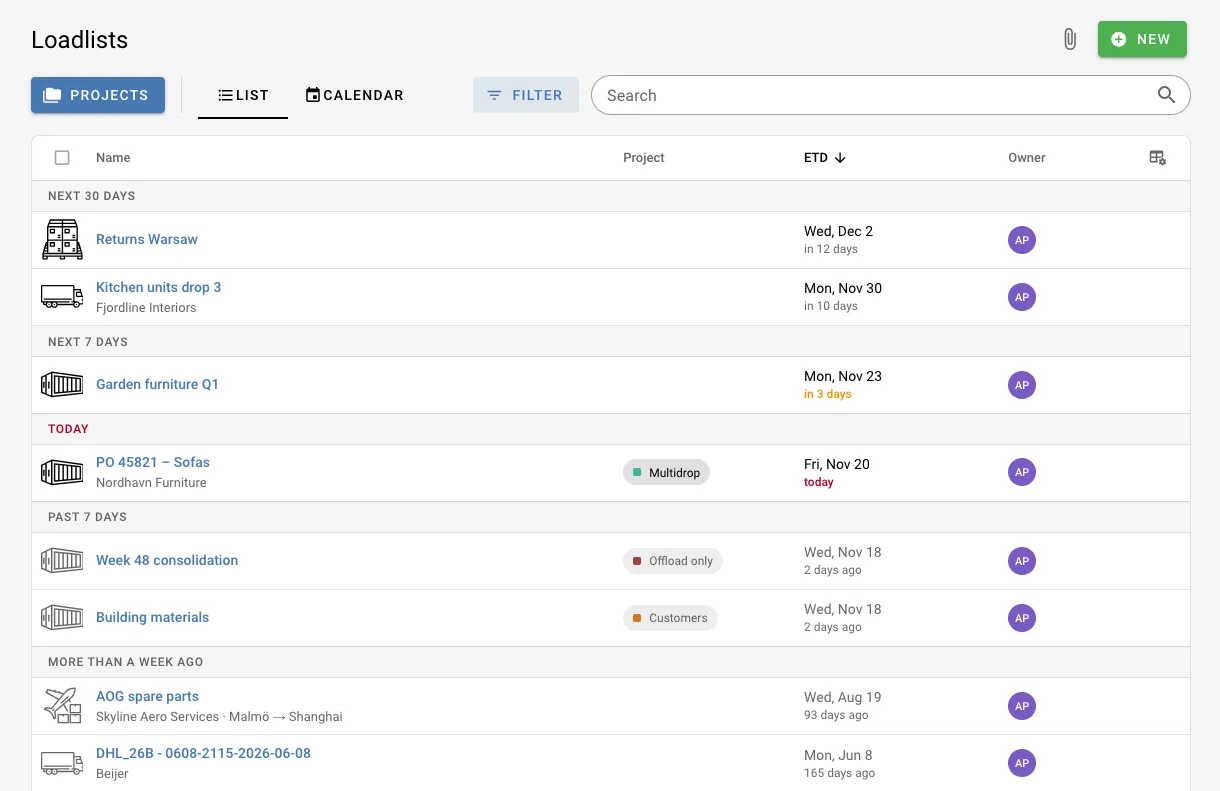
적재 목록 페이지는 액세스할 수 있는 모든 적재 목록을 보여줍니다. 이를 사용하여 적재 목록을 찾고, 언제 출발하는지 확인하며, 프로젝트에서 작업을 정리하세요.
페이지에는 목록과 캘린더 두 가지 보기가 있습니다. 페이지 제목 아래의 탭을 사용하여 전환할 수 있습니다. 검색, 필터 및 선택된 프로젝트는 두 보기 모두에 적용됩니다.
적재 목록 찾기
검색
검색 필드는 적재 목록 이름, 고객, 항구, 메모 및 사용자 정의 필드 값을 일치시킵니다. 적재 목록 내에서 특정 화물을 검색하려면 cargo:로 검색을 시작하세요. 예를 들어 cargo:abc123. 해당 결과에서 적재 목록을 열면 일치하는 화물이 강조 표시됩니다.
정렬 및 그룹화
열 제목을 클릭하여 해당 열로 정렬하고, 다시 클릭하여 순서를 반대로 합니다. 날짜, 프로젝트 또는 소유자로 정렬하면 목록이 다음과 같은 제목 아래에 그룹화됩니다:
| 정렬 기준 | 그룹화 기준 |
|---|---|
| ETD | 이후, 다음 30일, 다음 7일, 오늘, 지난 7일, 일주일 이상 전, ETD 없음 |
| 수정됨 | 오늘, 어제, 지난 7일, 이번 달 초, 이후 월별 제목 |
| 프로젝트 | 프로젝트별 제목, 프로젝트 없음 포함 |
| 소유자 | 소유자별 제목 |
| 이름 | 그룹화되지 않음 |
ETD 열은 각 출발이 얼마나 남았는지를 보여줍니다. 예를 들어 3일 후. 오늘 출발은 빨간색으로 표시되고, 다음 3일은 주황색으로 표시됩니다. 이미 출발한 적재 목록은 희미하게 표시됩니다.
예: 이번 주 출발. ETD 제목을 클릭하고 다음 7일 및 오늘 제목으로 스크롤하여 이번 주에 출발하는 모든 것을 확인하세요. 캘린더는 날짜별로 동일한 적재 목록을 보여줍니다.
스크롤하면 더 많은 적재 목록이 로드됩니다. 하단의 카운트는 총 로드된 수를 보여줍니다.
필터
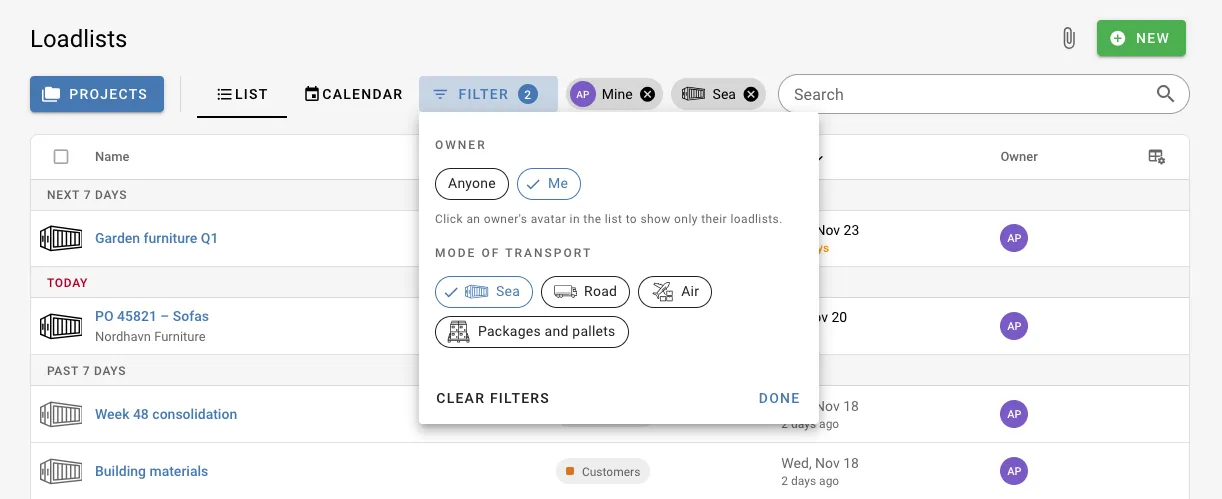
검색 필드 옆의 필터를 클릭하여 목록을 좁힙니다:
| 필터 | 옵션 |
|---|---|
| 소유자 | 누구나, 나, 또는 특정 인물 |
| 운송 수단 | 해상, 도로, 항공, 패키지 및 팔레트. 모두 포함하려면 여러 개를 선택하세요. |
활성 필터는 버튼 옆에 칩으로 표시됩니다. 칩의 십자 표시를 클릭하여 해당 필터를 제거하거나 메뉴에서 필터 지우기를 클릭하여 모두 제거하세요.
한 사람의 적재 목록만 표시하려면 소유자 열에서 해당 인물의 아바타를 클릭하세요. 아바타 위에 마우스를 올리면 소유자의 이메일 주소를 볼 수 있습니다.
예: 자신의 적재 목록만. 필터를 열고 소유자 아래에서 나를 선택하세요. 내 것 칩이 필터가 활성화되었음을 보여줍니다.
격리된 사용자는 자신의 적재 목록만 볼 수 있으므로 소유자 필터가 표시되지 않습니다. 역할을 참조하세요.
검색, 정렬, 필터 및 선택된 프로젝트는 페이지 주소의 일부입니다. 브라우저에서 주소를 복사하여 동일한 보기를 동료와 공유하세요.
열 선택
열 제목의 오른쪽 끝에 있는 테이블 설정 아이콘을 클릭하여 표시할 열을 선택하세요. 이름 및 유형 외에도 다음을 표시할 수 있습니다:
| 열 | 표시 내용 |
|---|---|
| ETD | 예상 출발 시간 |
| 수정됨 | 적재 목록이 마지막으로 변경된 시점 |
| 생성됨 | 적재 목록이 생성된 시점 |
| 프로젝트 | 적재 목록이 속한 프로젝트 |
| 소유자 | 적재 목록을 생성한 사람 |
| 고객 | 고객 |
| 적재 항구 | 선적이 출발하는 곳 |
| 도착 항구 | 선적이 도착하는 곳 |
| 메모 | 적재 목록 메모 |
| 사용자 정의 필드 | 회사에서 사용하는 사용자 정의 필드 |
고객 및 항구는 자체 열이 없을 때 적재 목록 이름 아래에 표시됩니다.
적재 목록 미리 보기
적재 목록을 클릭하여 페이지를 떠나지 않고 오른쪽 패널에서 미리 보세요. 패널은 적재 목록 세부 정보와 로드된 후 각 컨테이너의 3D 보기 및 요약을 포함한 적재 계획을 보여줍니다. 아직 계산되지 않은 적재 목록은 항목 수를 표시합니다.
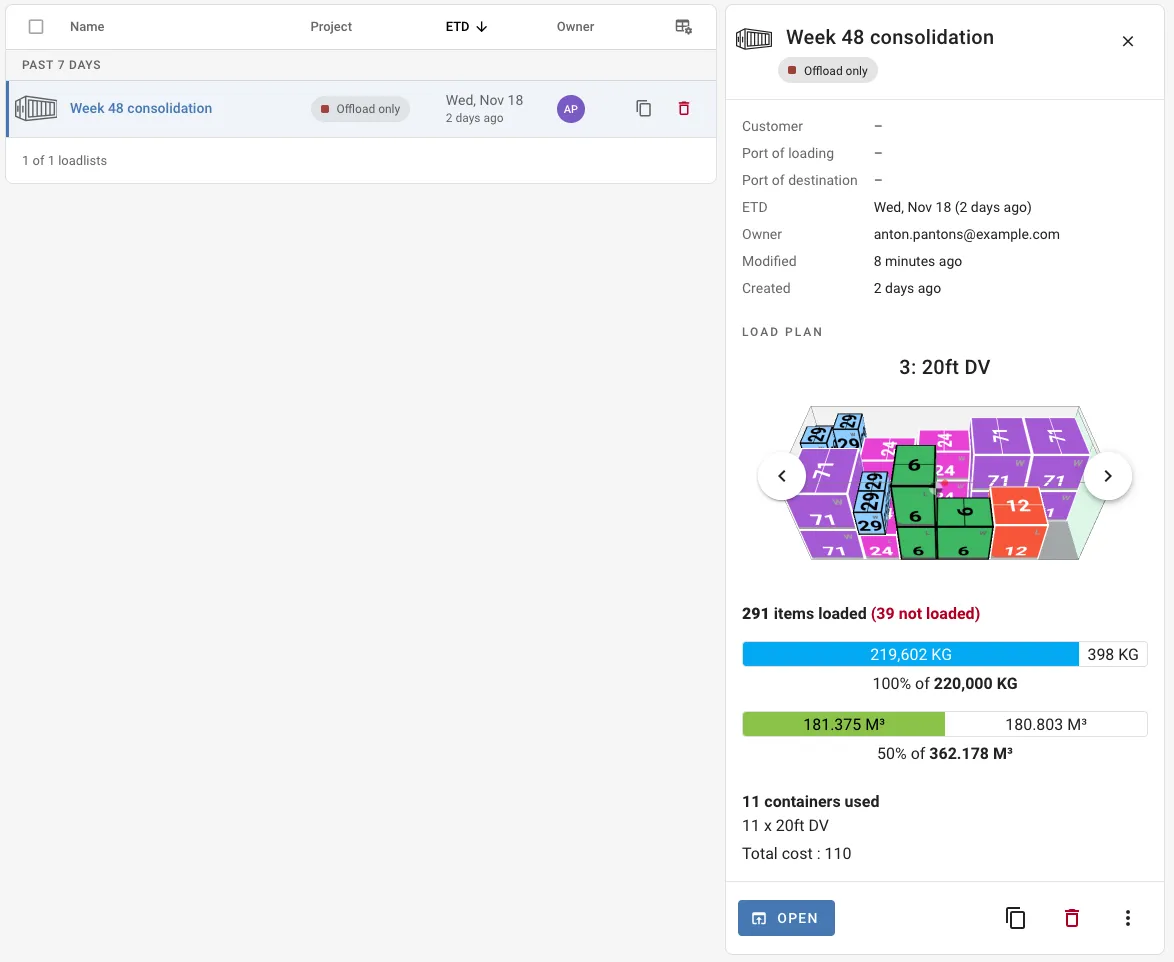
패널에서 다음을 수행할 수 있습니다:
- 열기를 클릭하여 적재 목록 열기
- 적재 목록 복사 또는 삭제
- 메뉴에서 적재 목록 잠금 또는 잠금 해제. 계산된 적재 목록만 잠글 수 있습니다.
적재 목록을 직접 열려면 더블 클릭하거나 이름을 클릭하세요. 이름을 클릭할 때 Ctrl(Cmd on Mac)을 누르고 있으면 새 탭에서 열립니다.
작은 화면에서는 미리 보기가 목록 옆이 아닌 위에 열립니다.
여러 적재 목록 작업하기
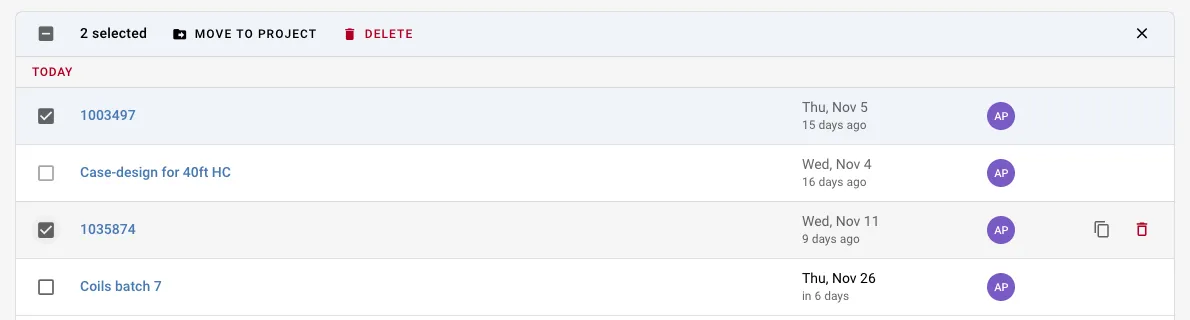
적재 목록 위에 마우스를 올리고 유형 아이콘을 대체하는 체크박스를 클릭하여 선택하세요. 행을 클릭할 때 Shift 또는 Ctrl을 누르고 있을 수도 있습니다. 열 제목은 선택 막대로 대체되며, 여기에서 다음을 수행할 수 있습니다:
- 프로젝트로 이동: 선택한 적재 목록을 프로젝트로 이동하거나 프로젝트 없음으로 이동
- 삭제: 선택한 적재 목록 삭제
막대 끝의 십자 표시를 클릭하여 선택을 지우세요.
예: 바쁜 달 후 정리. 수정됨으로 정렬하고 한 고객의 적재 목록을 선택하여 프로젝트로 이동을 사용하여 해당 고객의 프로젝트로 이동하세요.
프로젝트 패널에서 단일 적재 목록을 프로젝트로 드래그할 수도 있습니다.
캘린더
캘린더는 적재 목록을 ETD에 표시합니다. ETD가 없는 적재 목록은 캘린더에 표시되지 않습니다. ETD 없음 아래에서 찾으려면 ETD로 정렬된 목록을 사용하세요.
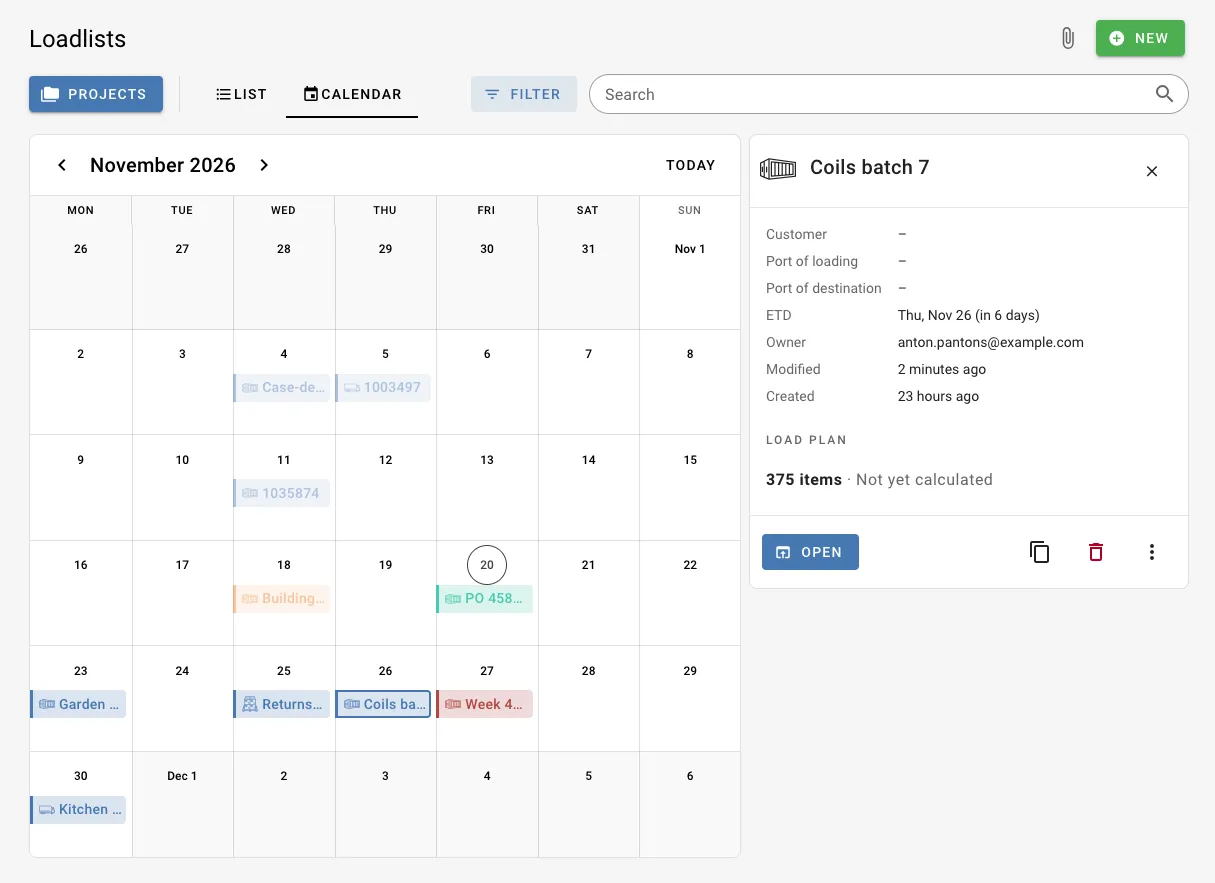
화살표를 사용하여 월 간 이동하고 오늘을 클릭하여 현재 월로 돌아갑니다. 각 적재 목록은 프로젝트의 색상으로 표시되며, 운송 수단 아이콘이 함께 표시됩니다. 적재 목록 위에 마우스를 올리면 고객, 경로 및 소유자를 볼 수 있으며, 클릭하면 목록과 동일한 미리 보기 패널을 엽니다.
캘린더에서 다음을 수행할 수 있습니다:
- 날짜에 적재 목록 생성: 날짜를 클릭합니다. ETD가 입력되고, 선택된 프로젝트도 입력됩니다.
- ETD 변경: 적재 목록을 다른 날로 드래그합니다.
- 프로젝트로 이동: 프로젝트 패널에서 적재 목록을 프로젝트로 드래그합니다.
하루에 맞지 않는 적재 목록이 많으면 나머지는 +N개 더 아래에 수집됩니다.
반복 선적이 있는 프로젝트는 다가오는 날짜를 줄무늬 항목으로 표시합니다. 하나를 클릭하고 적재 목록 생성을 선택하여 해당 날짜의 적재 목록을 생성하세요.