Cargo-Planner Docs
Ladungslisten
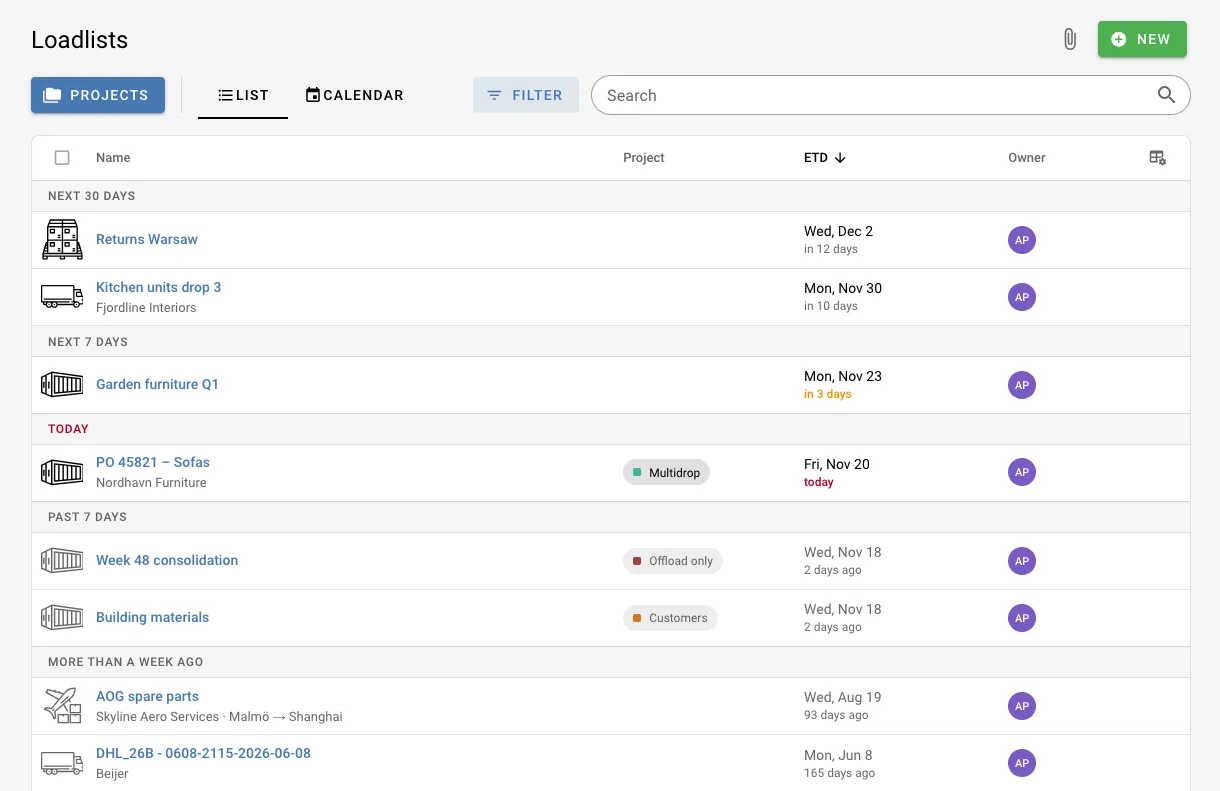
Die Seite Ladungslisten zeigt jede Ladungsliste, auf die Sie Zugriff haben. Nutzen Sie sie, um eine Ladungsliste zu finden, zu sehen, was wann abfährt, und Ihre Arbeit in Projekten zu organisieren.
Die Seite hat zwei Ansichten, Liste und Kalender. Wechseln Sie zwischen ihnen mit den Tabs unter dem Seitentitel. Suche, Filter und das ausgewählte Projekt gelten für beide.
Eine Ladungsliste finden
Suche
Das Suchfeld durchsucht den Namen der Ladungsliste, Kunden, Häfen, Notizen und benutzerdefinierte Feldwerte. Um nach einer bestimmten Ladung innerhalb Ihrer Ladungslisten zu suchen, setzen Sie cargo: vor die Suche, zum Beispiel cargo:abc123. Wenn Sie eine Ladungsliste aus diesen Ergebnissen öffnen, wird die passende Ladung hervorgehoben.
Sortieren und gruppieren
Klicken Sie auf eine Spaltenüberschrift, um nach ihr zu sortieren, und klicken Sie erneut, um die Reihenfolge umzukehren. Das Sortieren nach Datum, Projekt oder Besitzer gruppiert die Liste auch unter Überschriften:
| Sortieren nach | Gruppiert nach |
|---|---|
| ETD | Später, Nächste 30 Tage, Nächste 7 Tage, Heute, Letzte 7 Tage, Vor mehr als einer Woche, Kein ETD |
| Geändert | Heute, Gestern, Letzte 7 Tage, Früher in diesem Monat, dann eine Überschrift pro Monat |
| Projekt | Eine Überschrift pro Projekt, plus Kein Projekt |
| Besitzer | Eine Überschrift pro Besitzer |
| Name | Nicht gruppiert |
Die ETD-Spalte zeigt, wie weit jede Abfahrt entfernt ist, zum Beispiel in 3 Tagen. Abfahrten heute sind rot markiert und die nächsten drei Tage orange. Ladungslisten, die bereits abgefahren sind, sind verblasst.
Beispiel: Abfahrten diese Woche. Klicken Sie auf die ETD-Überschrift und scrollen Sie zu den Überschriften Nächste 7 Tage und Heute, um alles zu sehen, was diese Woche abfährt. Der Kalender zeigt dieselben Ladungslisten nach Datum.
Die Liste lädt mehr Ladungslisten, während Sie scrollen. Die Anzahl am unteren Rand zeigt, wie viele von der Gesamtzahl geladen sind.
Filter
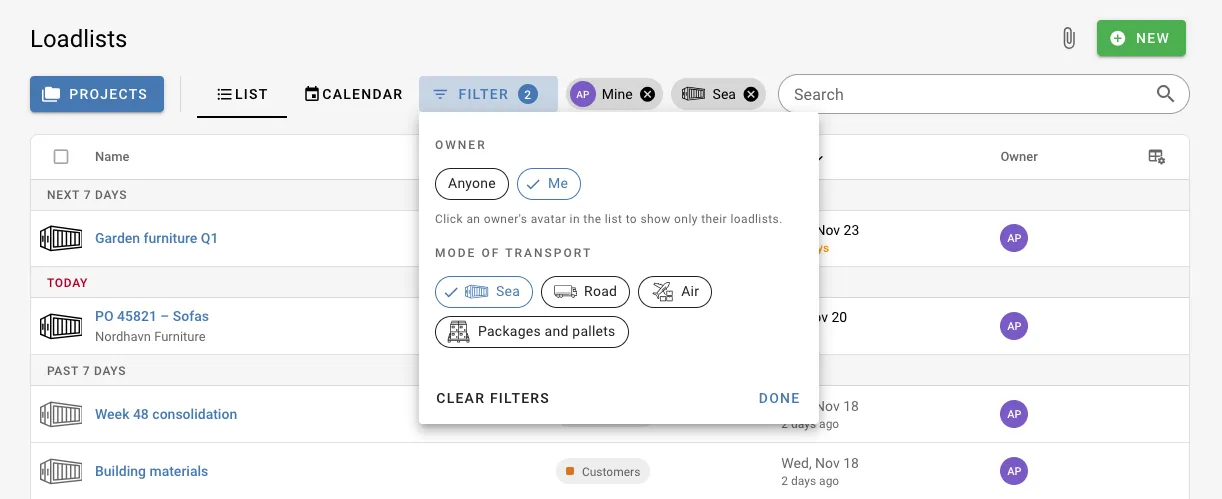
Klicken Sie auf Filter neben dem Suchfeld, um die Liste einzugrenzen:
| Filter | Optionen |
|---|---|
| Besitzer | Jeder, Ich oder eine bestimmte Person |
| Transportart | See, Straße, Luft, Pakete und Paletten. Wählen Sie mehrere aus, um alle einzuschließen. |
Aktive Filter erscheinen als Chips neben dem Button. Klicken Sie auf das Kreuz auf einem Chip, um diesen Filter zu entfernen, oder klicken Sie auf Filter löschen im Menü, um alle zu entfernen.
Um nur die Ladungslisten einer Person anzuzeigen, klicken Sie auf deren Avatar in der Besitzer-Spalte. Bewegen Sie den Mauszeiger über den Avatar, um die E-Mail-Adresse des Besitzers zu sehen.
Beispiel: nur Ihre eigenen Ladungslisten. Öffnen Sie Filter und wählen Sie Ich unter Besitzer. Ein Meine-Chip zeigt an, dass der Filter aktiv ist.
Isolierte Benutzer sehen nur ihre eigenen Ladungslisten, daher wird der Besitzer-Filter ihnen nicht angezeigt. Siehe Rollen.
Die Suche, Sortierung, Filter und das ausgewählte Projekt sind Teil der Seitenadresse. Kopieren Sie die Adresse aus Ihrem Browser, um dieselbe Ansicht mit einem Kollegen zu teilen.
Spalten wählen
Klicken Sie auf das Tabelleneinstellungen-Symbol am rechten Ende der Spaltenüberschriften, um auszuwählen, welche Spalten angezeigt werden sollen. Neben dem Namen und Typ können Sie anzeigen:
| Spalte | Zeigt an |
|---|---|
| ETD | Geschätzte Abfahrtszeit |
| Geändert | Wann die Ladungsliste zuletzt geändert wurde |
| Erstellt | Wann die Ladungsliste erstellt wurde |
| Projekt | Das Projekt, zu dem die Ladungsliste gehört |
| Besitzer | Wer die Ladungsliste erstellt hat |
| Kunde | Der Kunde |
| Ladehafen | Wo die Sendung abfährt |
| Zielhafen | Wohin die Sendung geht |
| Notizen | Die Notizen der Ladungsliste |
| Benutzerdefinierte Felder | Alle benutzerdefinierten Felder, die Ihr Unternehmen verwendet |
Der Kunde und die Häfen werden unter dem Namen der Ladungsliste angezeigt, wenn sie keine eigene Spalte haben.
Eine Ladungsliste anzeigen
Klicken Sie auf eine Ladungsliste, um sie in einem Panel auf der rechten Seite anzuzeigen, ohne die Seite zu verlassen. Das Panel zeigt die Details der Ladungsliste und, sobald sie geladen ist, den Ladeplan mit einer 3D-Ansicht jedes Containers und einer Zusammenfassung. Eine Ladungsliste, die noch nicht berechnet wurde, zeigt ihre Anzahl an Artikeln.
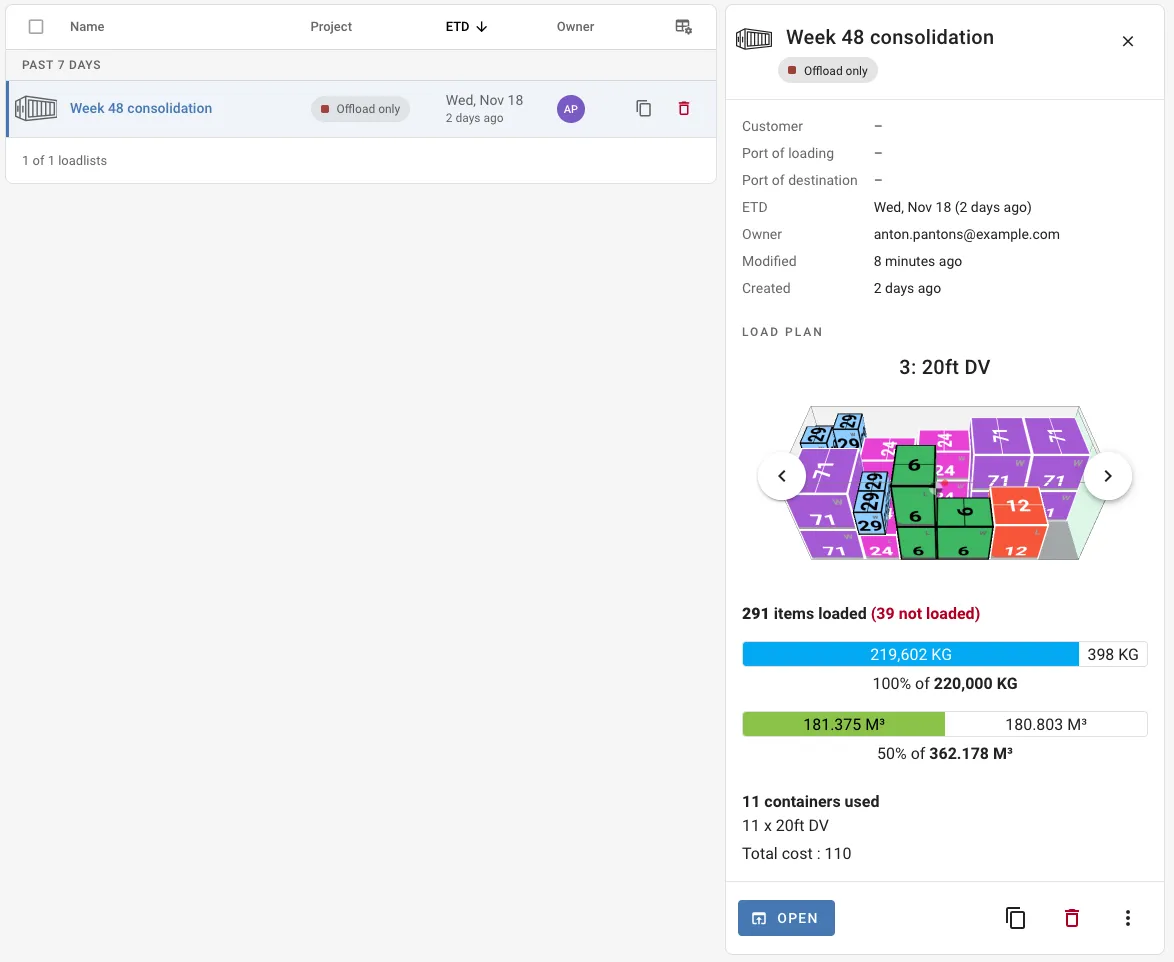
Vom Panel aus können Sie:
- Auf Öffnen klicken, um die Ladungsliste zu öffnen
- Die Ladungsliste kopieren oder löschen
- Die Ladungsliste im Menü sperren oder entsperren. Nur eine berechnete Ladungsliste kann gesperrt werden.
Um eine Ladungsliste direkt zu öffnen, doppelklicken Sie darauf oder klicken Sie auf ihren Namen. Halten Sie Strg (Cmd auf Mac) gedrückt, während Sie auf den Namen klicken, um sie in einem neuen Tab zu öffnen.
Auf kleineren Bildschirmen öffnet sich die Vorschau über der Liste anstatt daneben.
Mit mehreren Ladungslisten arbeiten
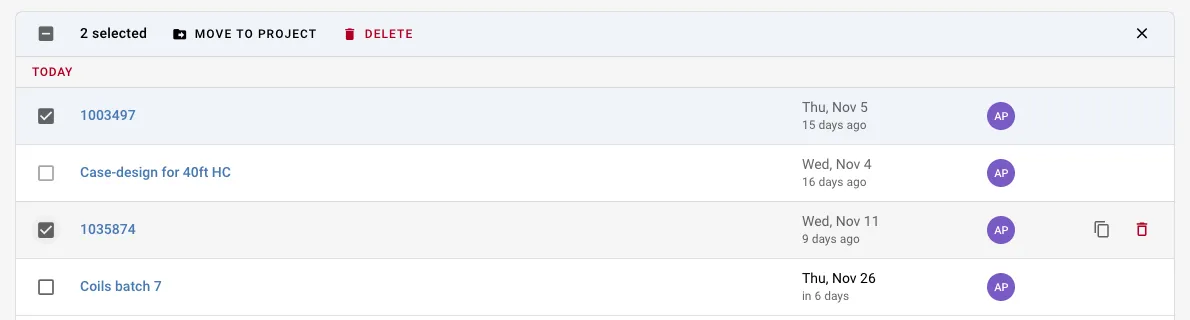
Bewegen Sie den Mauszeiger über eine Ladungsliste und klicken Sie das Kontrollkästchen, das ihr Typ-Symbol ersetzt, um sie auszuwählen. Sie können auch die Umschalt- oder Strg-Taste gedrückt halten, während Sie auf eine Zeile klicken. Die Spaltenüberschriften werden durch die Auswahlleiste ersetzt, in der Sie:
- In Projekt verschieben: die ausgewählten Ladungslisten in ein Projekt verschieben oder in Kein Projekt
- Löschen: die ausgewählten Ladungslisten löschen
Klicken Sie auf das Kreuz am Ende der Leiste, um die Auswahl zu löschen.
Beispiel: Aufräumen nach einem arbeitsreichen Monat. Sortieren Sie nach Geändert, wählen Sie die Ladungslisten für einen Kunden aus und verschieben Sie sie mit In Projekt verschieben in das Projekt dieses Kunden.
Sie können auch eine einzelne Ladungsliste auf ein Projekt im Projekt-Panel ziehen.
Kalender
Der Kalender zeigt Ladungslisten an ihrem ETD. Ladungslisten ohne ETD werden im Kalender nicht angezeigt. Verwenden Sie die nach ETD sortierte Liste, um sie unter Kein ETD zu finden.
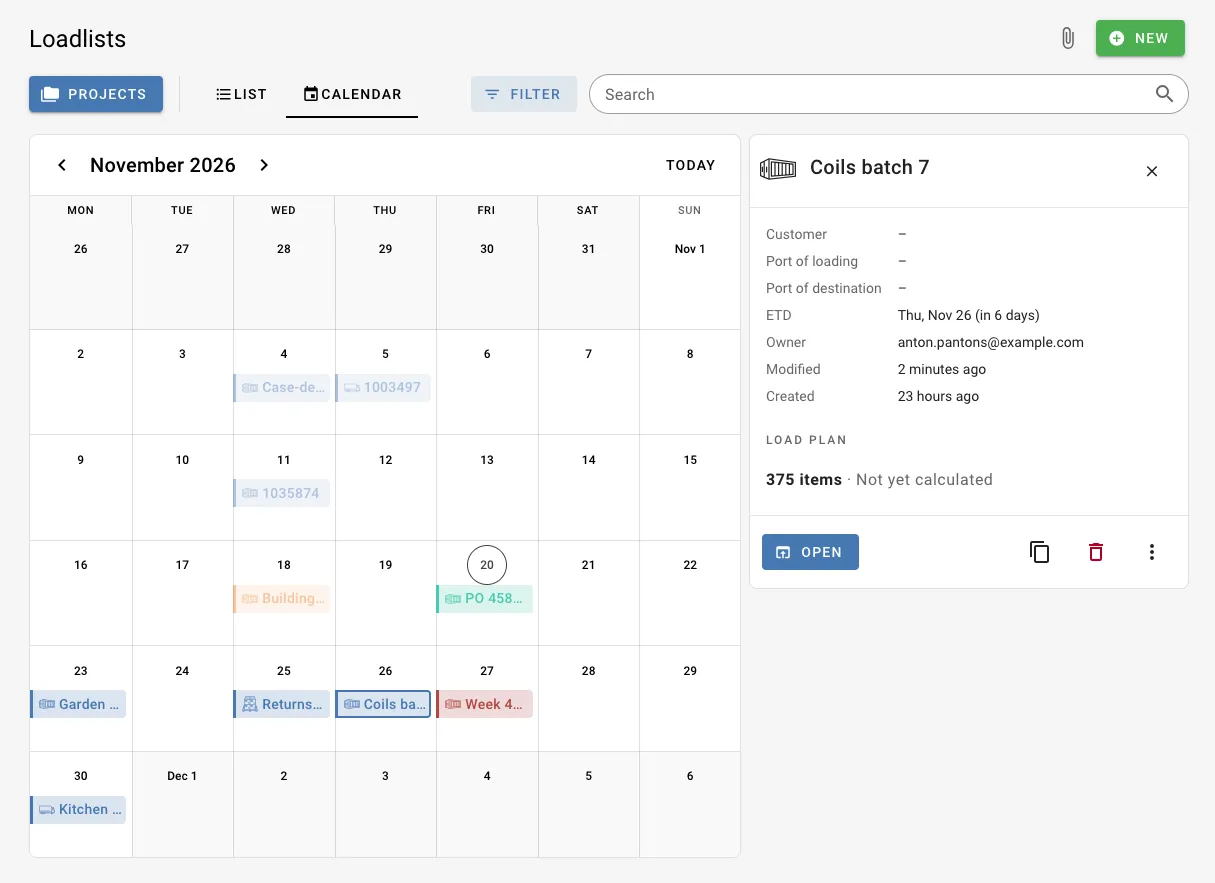
Verwenden Sie die Pfeile, um zwischen den Monaten zu wechseln, und Heute, um zum aktuellen Monat zurückzukehren. Jede Ladungsliste wird in der Farbe ihres Projekts angezeigt, mit ihrem Transportart-Symbol. Bewegen Sie den Mauszeiger über eine Ladungsliste, um ihren Kunden, ihre Route und ihren Besitzer zu sehen, und klicken Sie darauf, um dasselbe Vorschau-Panel wie in der Liste zu öffnen.
Im Kalender können Sie:
- Eine Ladungsliste für ein Datum erstellen: Klicken Sie auf den Tag. Die ETD wird ausgefüllt, ebenso das Projekt, wenn eines ausgewählt ist.
- Die ETD ändern: Ziehen Sie die Ladungsliste auf einen anderen Tag.
- In ein Projekt verschieben: Ziehen Sie die Ladungsliste auf ein Projekt im Projekt-Panel.
Wenn ein Tag mehr Ladungslisten hat, als passen, werden die restlichen unter +N mehr gesammelt.
Projekte mit wiederkehrenden Sendungen zeigen ihre kommenden Daten als gestreifte Einträge. Klicken Sie auf einen und wählen Sie Ladungsliste erstellen, um die Ladungsliste für dieses Datum zu erstellen.