Cargo-Planner Docs
Listes de chargement
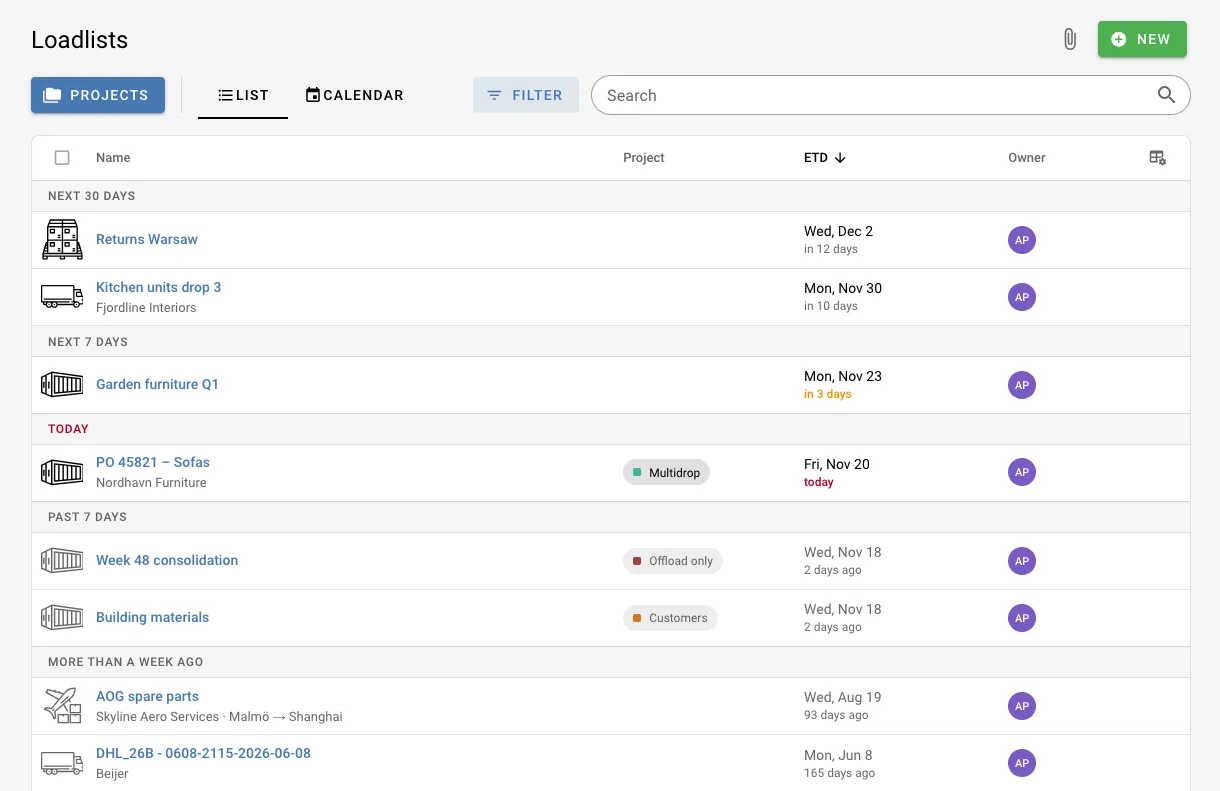
La page Listes de chargement affiche chaque liste de chargement à laquelle vous avez accès. Utilisez-la pour trouver une liste de chargement, voir ce qui part et quand, et garder votre travail organisé dans les projets.
La page a deux vues, Liste et Calendrier. Basculez entre elles avec les onglets sous le titre de la page. La recherche, les filtres et le projet sélectionné s’appliquent aux deux.
Trouver une liste de chargement
Recherche
Le champ de recherche correspond au nom de la liste de chargement, au client, aux ports, aux notes et aux valeurs des champs personnalisés. Pour rechercher un cargo spécifique dans vos listes de chargement, préfixez la recherche avec cargo:, par exemple cargo:abc123. Lorsque vous ouvrez une liste de chargement à partir de ces résultats, le cargo correspondant est mis en évidence.
Trier et grouper
Cliquez sur un en-tête de colonne pour trier par celui-ci, et cliquez à nouveau pour inverser l’ordre. Le tri par date, projet ou propriétaire regroupe également la liste sous des en-têtes :
| Trier par | Groupé par |
|---|---|
| ETD | Plus tard, Prochains 30 jours, Prochains 7 jours, Aujourd’hui, 7 derniers jours, Plus d’une semaine, Pas d’ETD |
| Modifié | Aujourd’hui, Hier, 7 derniers jours, Plus tôt ce mois-ci, puis un en-tête par mois |
| Projet | Un en-tête par projet, plus Pas de projet |
| Propriétaire | Un en-tête par propriétaire |
| Nom | Non groupé |
La colonne ETD montre à quelle distance se trouve chaque départ, par exemple dans 3 jours. Les départs d’aujourd’hui sont marqués en rouge et les trois prochains jours en orange. Les listes de chargement qui sont déjà parties sont estompées.
Exemple : départs cette semaine. Cliquez sur l’en-tête ETD et faites défiler jusqu’aux en-têtes Prochains 7 jours et Aujourd’hui pour voir tout ce qui part cette semaine. Le calendrier montre les mêmes listes de chargement par date.
La liste charge plus de listes de chargement au fur et à mesure que vous faites défiler. Le compteur en bas montre combien sont chargées sur le total.
Filtrer
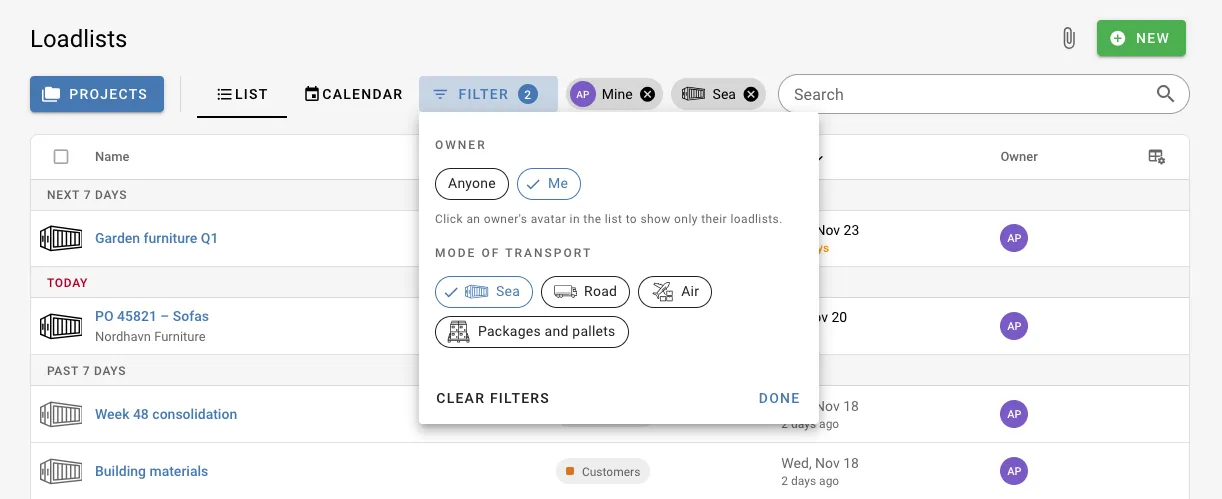
Cliquez sur Filtrer à côté du champ de recherche pour restreindre la liste :
| Filtre | Options |
|---|---|
| Propriétaire | N’importe qui, Moi, ou une personne spécifique |
| Mode de transport | Mer, Route, Air, Colis et palettes. Sélectionnez-en plusieurs pour inclure tous. |
Les filtres actifs apparaissent sous forme de puces à côté du bouton. Cliquez sur la croix d’une puce pour supprimer ce filtre, ou cliquez sur Effacer les filtres dans le menu pour les supprimer tous.
Pour afficher uniquement les listes de chargement d’une personne, cliquez sur son avatar dans la colonne Propriétaire. Survolez l’avatar pour voir l’adresse email du propriétaire.
Exemple : uniquement vos propres listes de chargement. Ouvrez Filtrer et sélectionnez Moi sous Propriétaire. Une puce Mine montre que le filtre est actif.
Les utilisateurs isolés ne voient que leurs propres listes de chargement, donc le filtre Propriétaire ne leur est pas affiché. Voir Rôles.
La recherche, le tri, les filtres et le projet sélectionné font partie de l’adresse de la page. Copiez l’adresse depuis votre navigateur pour partager la même vue avec un collègue.
Choisir les colonnes
Cliquez sur l’icône des paramètres de la table à l’extrémité droite des en-têtes de colonne pour choisir les colonnes à afficher. En plus du nom et du type, vous pouvez afficher :
| Colonne | Affiche |
|---|---|
| ETD | Heure estimée de départ |
| Modifié | Quand la liste de chargement a été modifiée pour la dernière fois |
| Créé | Quand la liste de chargement a été créée |
| Projet | Le projet auquel appartient la liste de chargement |
| Propriétaire | Qui a créé la liste de chargement |
| Client | Le client |
| Port de chargement | D’où part l’expédition |
| Port de destination | Où va l’expédition |
| Notes | Les notes de la liste de chargement |
| Champs personnalisés | Tous les champs personnalisés utilisés par votre entreprise |
Le client et les ports sont affichés sous le nom de la liste de chargement lorsqu’ils n’ont pas leur propre colonne.
Prévisualiser une liste de chargement
Cliquez sur une liste de chargement pour la prévisualiser dans un panneau à droite, sans quitter la page. Le panneau affiche les détails de la liste de chargement et, une fois chargée, le plan de chargement avec une vue 3D de chaque conteneur et un résumé. Une liste de chargement qui n’a pas encore été calculée montre son nombre d’articles.
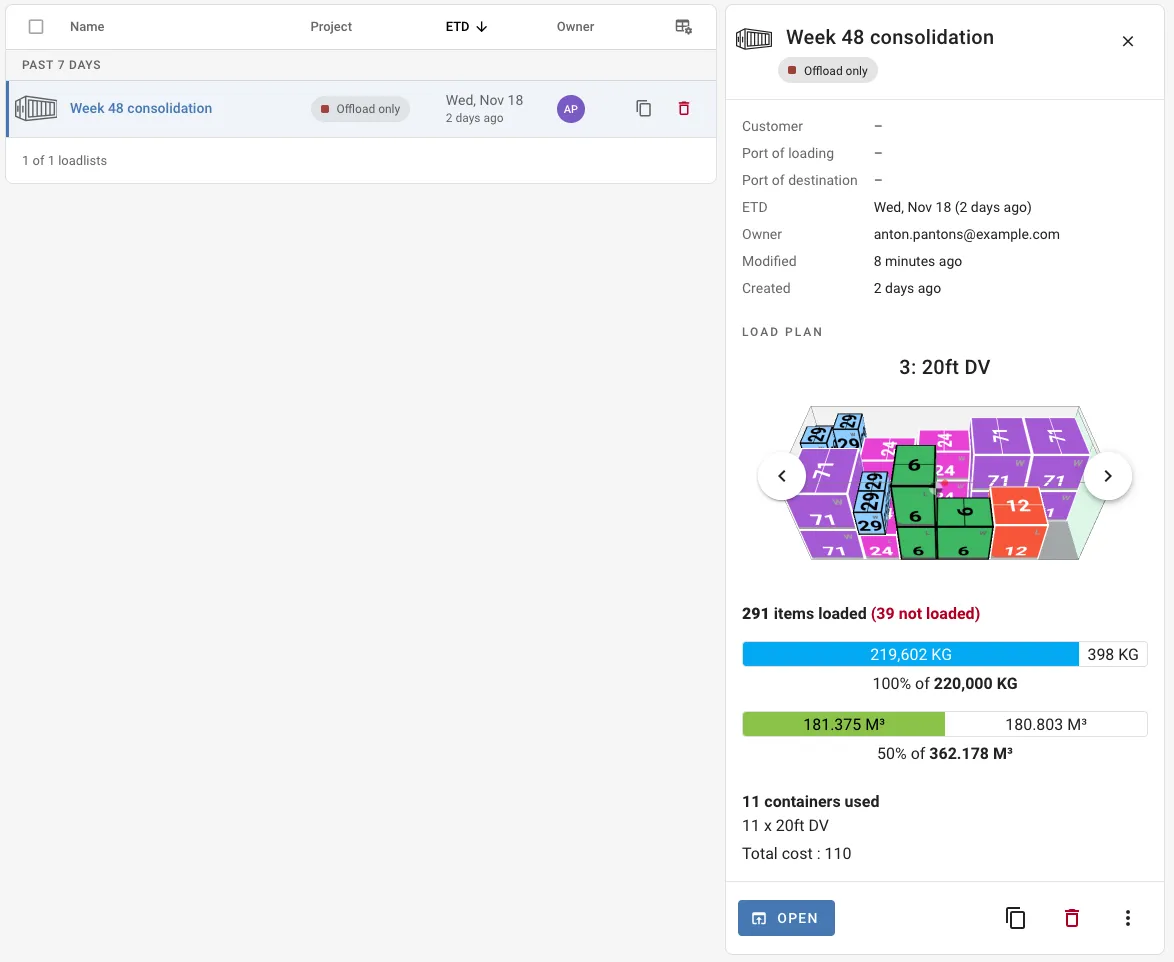
Depuis le panneau, vous pouvez :
- Cliquer sur Ouvrir pour ouvrir la liste de chargement
- Copier ou supprimer la liste de chargement
- Verrouiller ou déverrouiller la liste de chargement depuis le menu. Seule une liste de chargement calculée peut être verrouillée.
Pour ouvrir directement une liste de chargement, double-cliquez dessus ou cliquez sur son nom. Maintenez Ctrl (Cmd sur Mac) tout en cliquant sur le nom pour l’ouvrir dans un nouvel onglet.
Sur les écrans plus petits, la prévisualisation s’ouvre au-dessus de la liste au lieu d’à côté.
Travailler avec plusieurs listes de chargement
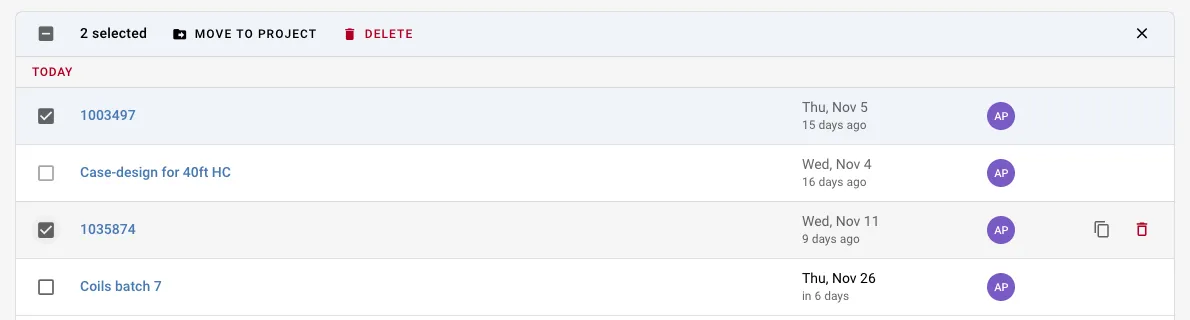
Survolez une liste de chargement et cliquez sur la case à cocher qui remplace son icône de type pour la sélectionner. Vous pouvez également maintenir Shift ou Ctrl tout en cliquant sur une ligne. Les en-têtes de colonne sont remplacés par la barre de sélection, où vous pouvez :
- Déplacer vers le projet : déplacer les listes de chargement sélectionnées vers un projet, ou vers Pas de projet
- Supprimer : supprimer les listes de chargement sélectionnées
Cliquez sur la croix à l’extrémité de la barre pour effacer la sélection.
Exemple : ranger après un mois chargé. Triez par Modifié, sélectionnez les listes de chargement pour un client et déplacez-les dans le projet de ce client avec Déplacer vers le projet.
Vous pouvez également faire glisser une seule liste de chargement sur un projet dans le panneau Projets.
Calendrier
Le calendrier montre les listes de chargement à leur ETD. Les listes de chargement sans ETD ne sont pas affichées dans le calendrier. Utilisez la liste triée par ETD pour les trouver sous Pas d’ETD.
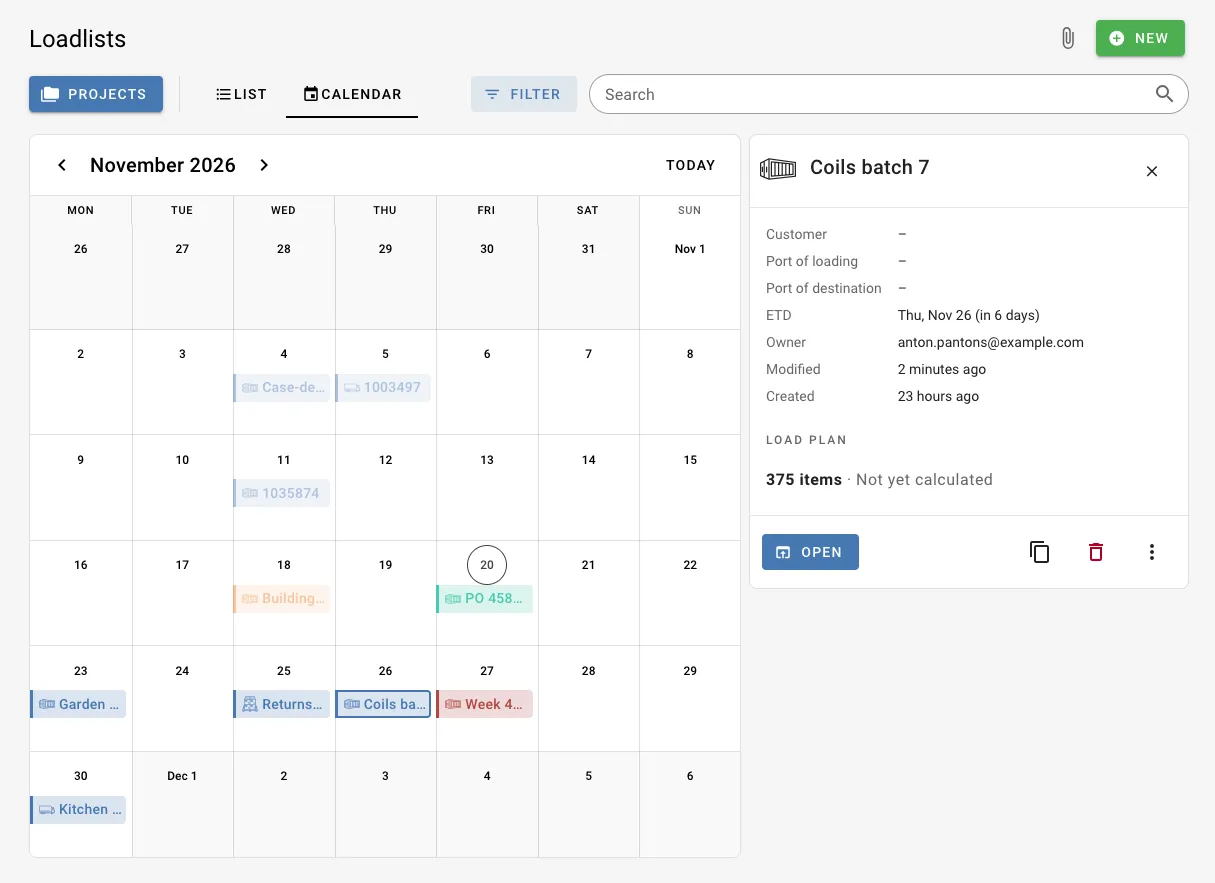
Utilisez les flèches pour naviguer entre les mois et Aujourd’hui pour revenir au mois en cours. Chaque liste de chargement est affichée dans la couleur de son projet, avec son icône de mode de transport. Survolez une liste de chargement pour voir son client, son itinéraire et son propriétaire, et cliquez dessus pour ouvrir le même panneau de prévisualisation que dans la liste.
Dans le calendrier, vous pouvez :
- Créer une liste de chargement pour une date : cliquez sur le jour. L’ETD est rempli, ainsi que le projet si un est sélectionné.
- Changer l’ETD : faites glisser la liste de chargement vers un autre jour.
- La déplacer vers un projet : faites glisser la liste de chargement sur un projet dans le panneau Projets.
Lorsqu’un jour a plus de listes de chargement que ce qui peut être affiché, le reste est regroupé sous +N de plus.
Les projets avec des expéditions récurrentes montrent leurs dates à venir sous forme d’entrées rayées. Cliquez sur l’une d’elles et choisissez Créer une liste de chargement pour créer la liste de chargement pour cette date.