Cargo-Planner Docs
Listas de Carga
A página de Listas de Carga mostra todas as listas de carga às quais você tem acesso. Use-a para encontrar uma lista de carga, ver o que parte quando, e manter seu trabalho organizado em projetos.
A página possui duas visualizações, Lista e Calendário. Alterne entre elas com as abas abaixo do título da página. Pesquisa, filtros e o projeto selecionado se aplicam a ambos.
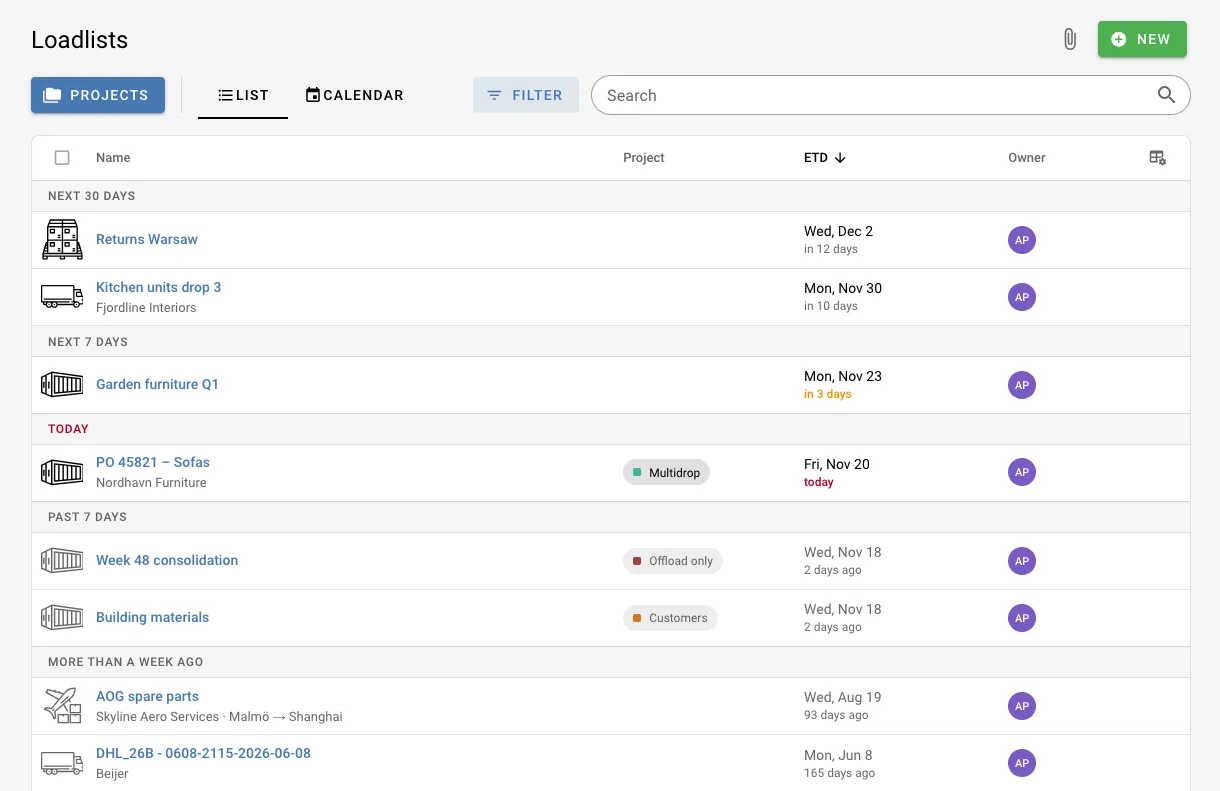
Encontrar uma lista de carga
Pesquisa
O campo de pesquisa corresponde ao nome da lista de carga, cliente, portos, notas e valores de campos personalizados. Para pesquisar uma carga específica dentro de suas listas de carga, prefixe a pesquisa com cargo:, por exemplo cargo:abc123. Quando você abre uma lista de carga a partir desses resultados, a carga correspondente é destacada.
Ordenar e agrupar
Clique no cabeçalho de uma coluna para ordenar por ela, e clique novamente para inverter a ordem. Ordenar por data, projeto ou proprietário também agrupa a lista sob cabeçalhos:
| Ordenar por | Agrupado por |
|---|---|
| ETD | Mais tarde, Próximos 30 dias, Próximos 7 dias, Hoje, Últimos 7 dias, Mais de uma semana atrás, Sem ETD |
| Modificado | Hoje, Ontem, Últimos 7 dias, No início deste mês, depois um cabeçalho por mês |
| Projeto | Um cabeçalho por projeto, além de Sem projeto |
| Proprietário | Um cabeçalho por proprietário |
| Nome | Não agrupado |
A coluna ETD mostra quão distante está cada partida, como em 3 dias. Partidas hoje são marcadas em vermelho e nos próximos três dias em laranja. Listas de carga que já partiram estão esmaecidas.
Exemplo: partidas esta semana. Clique no cabeçalho ETD e role até os cabeçalhos Próximos 7 dias e Hoje para ver tudo que parte esta semana. O calendário mostra as mesmas listas de carga por data.
A lista carrega mais listas de carga à medida que você rola. A contagem na parte inferior mostra quantas estão carregadas do total.
Filtro
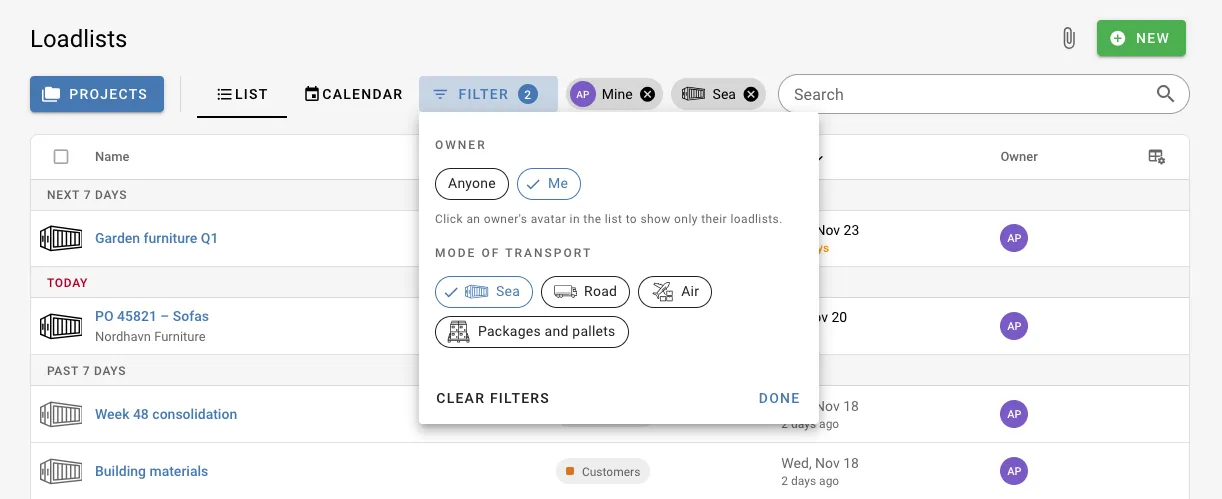
Clique em Filtro ao lado do campo de pesquisa para restringir a lista:
| Filtro | Opções |
|---|---|
| Proprietário | Qualquer um, Eu, ou uma pessoa específica |
| Modalidade de transporte | Marítimo, Rodoviário, Aéreo, Pacotes e paletes. Selecione várias para incluir todas. |
Filtros ativos aparecem como chips ao lado do botão. Clique no X em um chip para remover esse filtro, ou clique em Limpar filtros no menu para remover todos.
Para mostrar apenas as listas de carga de uma pessoa, clique no avatar dela na coluna Proprietário. Passe o mouse sobre o avatar para ver o endereço de e-mail do proprietário.
Exemplo: apenas suas próprias listas de carga. Abra Filtro e selecione Eu em Proprietário. Um chip Minhas mostra que o filtro está ativo.
Usuários isolados só veem suas próprias listas de carga, então o filtro de Proprietário não é mostrado para eles. Veja Funções.
A pesquisa, ordenação, filtros e projeto selecionado fazem parte do endereço da página. Copie o endereço do seu navegador para compartilhar a mesma visualização com um colega.
Escolher colunas
Clique no ícone de configurações da tabela no final direito dos cabeçalhos das colunas para escolher quais colunas mostrar. Além do nome e tipo, você pode mostrar:
| Coluna | Mostra |
|---|---|
| ETD | Tempo estimado de partida |
| Modificado | Quando a lista de carga foi alterada pela última vez |
| Criado | Quando a lista de carga foi criada |
| Projeto | O projeto ao qual a lista de carga pertence |
| Proprietário | Quem criou a lista de carga |
| Cliente | O cliente |
| Porto de carregamento | De onde a remessa parte |
| Porto de destino | Para onde a remessa está indo |
| Notas | As notas da lista de carga |
| Campos personalizados | Quaisquer campos personalizados que sua empresa usa |
O cliente e os portos são mostrados sob o nome da lista de carga quando não têm sua própria coluna.
Visualizar uma lista de carga
Clique em uma lista de carga para visualizá-la em um painel à direita, sem sair da página. O painel mostra os detalhes da lista de carga e, uma vez carregado, o plano de carga com uma visualização 3D de cada contêiner e um resumo. Uma lista de carga que ainda não foi calculada mostra seu número de itens.
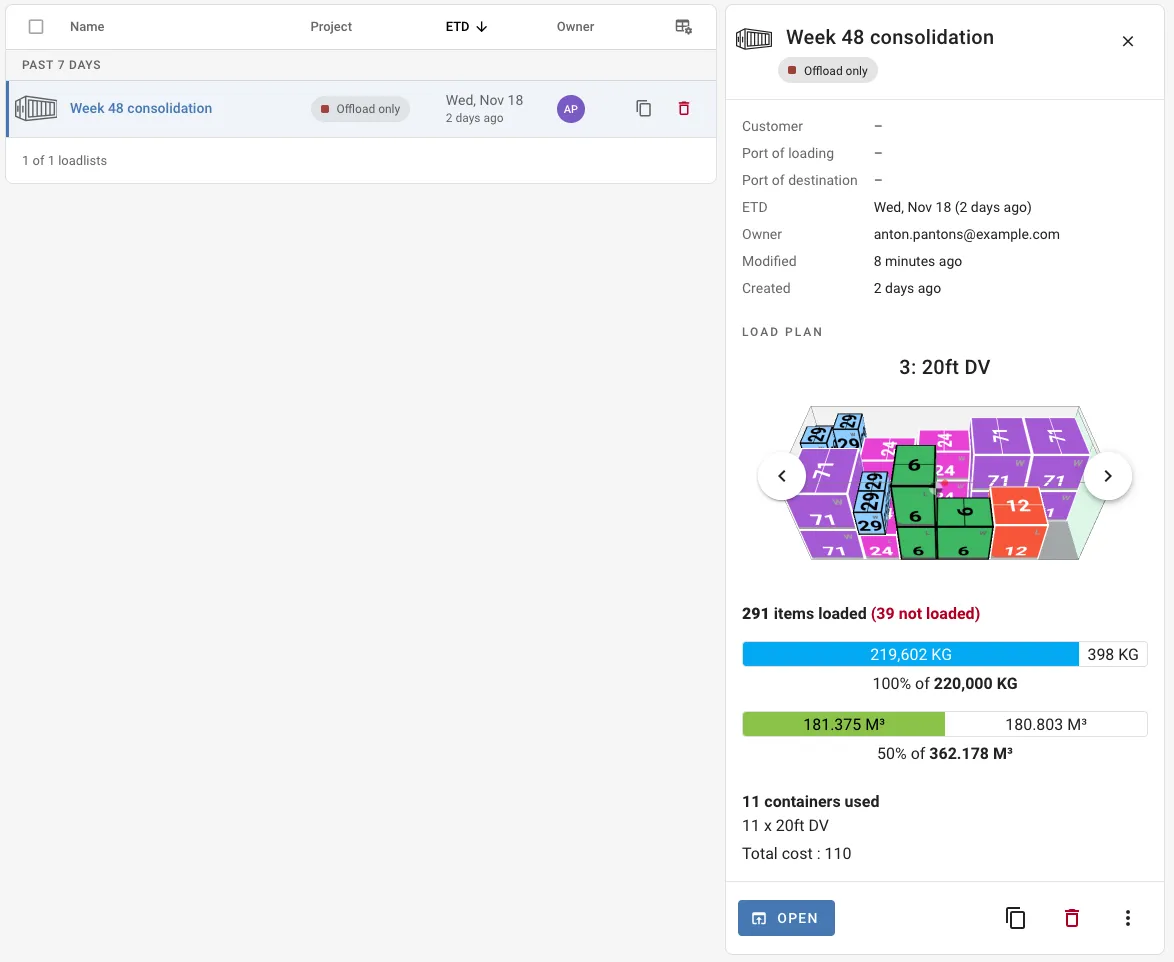
Do painel você pode:
- Clicar em Abrir para abrir a lista de carga
- Copiar ou excluir a lista de carga
- Bloquear ou desbloquear a lista de carga no menu. Apenas uma lista de carga calculada pode ser bloqueada.
Para abrir uma lista de carga diretamente, clique duas vezes nela ou clique em seu nome. Mantenha Ctrl (Cmd no Mac) enquanto clica no nome para abri-la em uma nova aba.
Em telas menores, a visualização abre sobre a lista em vez de ao lado dela.
Trabalhar com várias listas de carga
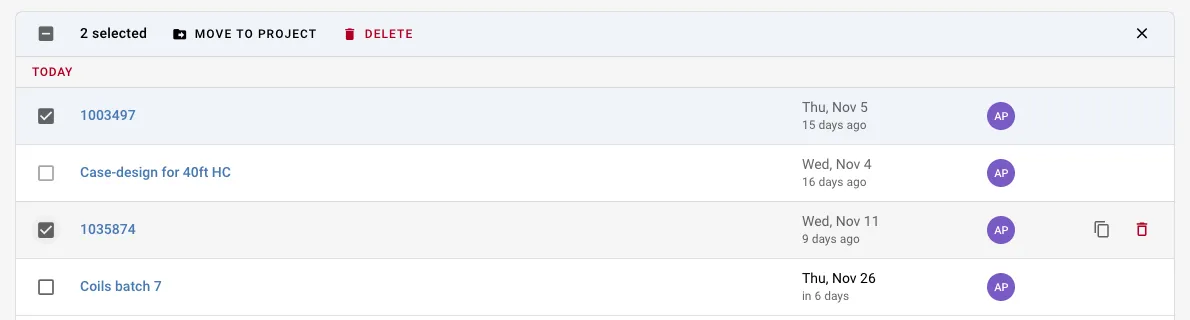
Passe o mouse sobre uma lista de carga e clique na caixa de seleção que substitui seu ícone de tipo para selecioná-la. Você também pode manter Shift ou Ctrl enquanto clica em uma linha. Os cabeçalhos das colunas são substituídos pela barra de seleção, onde você pode:
- Mover para projeto: mover as listas de carga selecionadas para um projeto, ou para Sem projeto
- Excluir: excluir as listas de carga selecionadas
Clique no X no final da barra para limpar a seleção.
Exemplo: organizando após um mês agitado. Ordene por Modificado, selecione as listas de carga de um cliente e mova-as para o projeto desse cliente com Mover para projeto.
Você também pode arrastar uma única lista de carga para um projeto no painel de Projetos.
Calendário
O calendário mostra listas de carga em seu ETD. Listas de carga sem um ETD não são mostradas no calendário. Use a lista ordenada por ETD para encontrá-las sob Sem ETD.
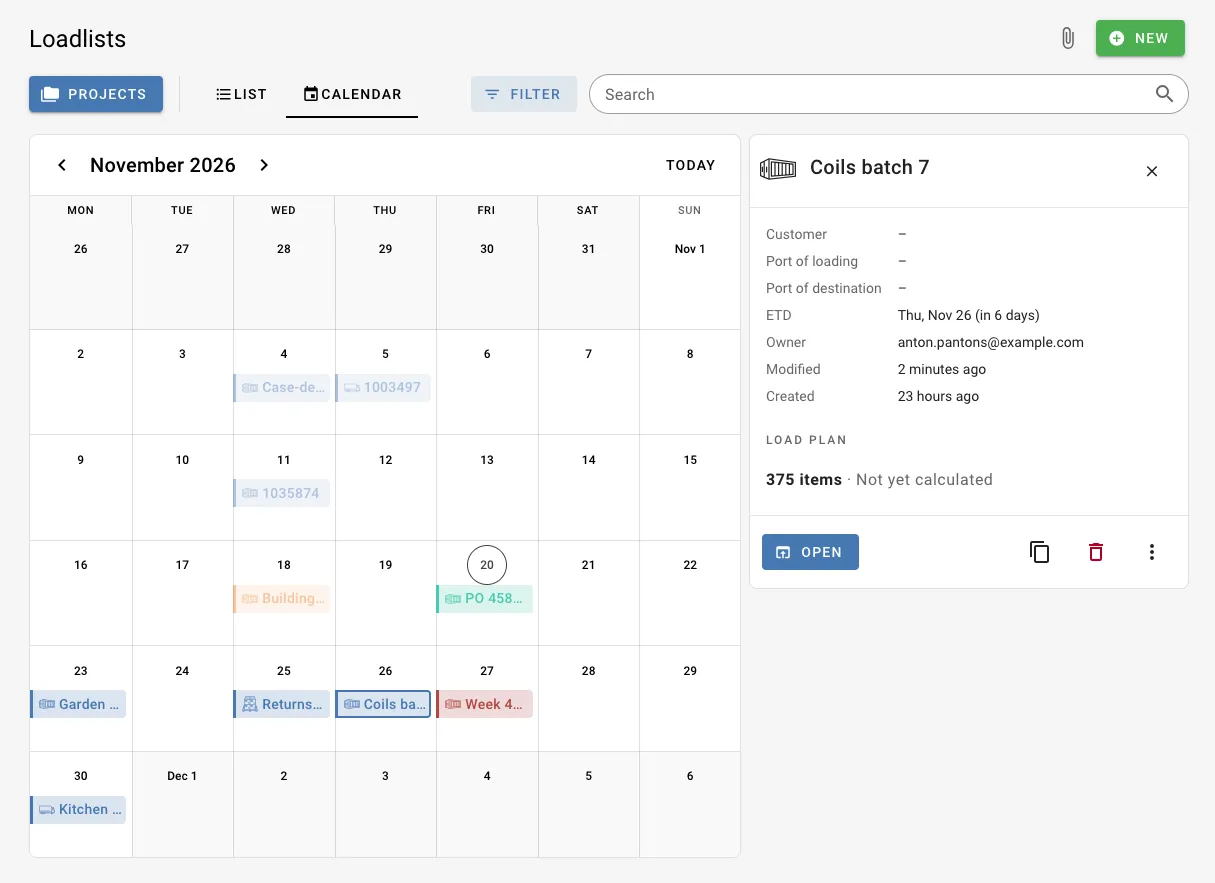
Use as setas para mover entre os meses e Hoje para retornar ao mês atual. Cada lista de carga é mostrada na cor de seu projeto, com seu ícone de modalidade de transporte. Passe o mouse sobre uma lista de carga para ver seu cliente, rota e proprietário, e clique nela para abrir o mesmo painel de visualização que na lista.
No calendário você pode:
- Criar uma lista de carga para uma data: clique no dia. O ETD é preenchido, e o projeto também, se um estiver selecionado.
- Alterar o ETD: arraste a lista de carga para outro dia.
- Movê-la para um projeto: arraste a lista de carga para um projeto no painel de Projetos.
Quando um dia tem mais listas de carga do que cabem, o restante é coletado sob +N mais.
Projetos com remessas recorrentes mostram suas datas futuras como entradas listradas. Clique em uma e escolha Criar lista de carga para criar a lista de carga para essa data.