Cargo-Planner Docs
Konteinerio komponentai
Naudokite Komponentų skirtuką konteinerio redaktoriuje, kad modeliuotumėte geometriją, esančią konteinerio viduje: kampinius stulpus, struktūrinius rėmus, vidines sienas, tarpinius aukštus ir savavališkus blokus, kurie užima vietą arba suteikia pakrovimo paviršių. Krovinių planas traktuoja kiekvieną komponentą kaip kietą formą, aplink kurią sprendiklis turi išdėstyti krovinius.
Atidarykite konteinerį iš Įranga pagrindinėje navigacijoje, tada pasirinkite Komponentai. Redaguoti bibliotekos įrangą reikia Įrangos redaktoriaus leidimo.
Komponento pridėjimas
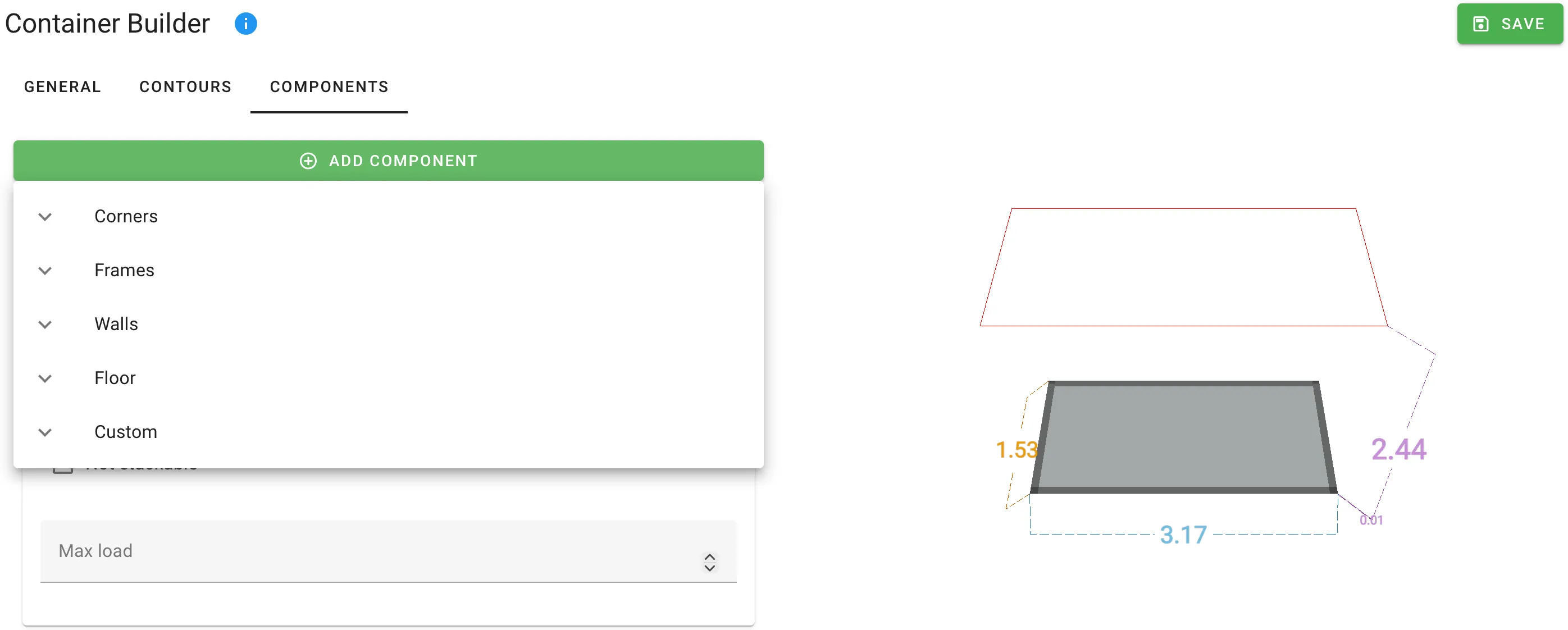
Spustelėkite Pridėti komponentą, kad atidarytumėte pasirinkiklį. Išankstiniai nustatymai grupuojami pagal kategorijas:
| Kategorija | Išankstiniai nustatymai |
|---|---|
| Kampai | Apatiniai galiniai kampai · Apatiniai priekiniai kampai · Viršutiniai galiniai kampai · Viršutiniai priekiniai kampai |
| Rėmai | Apatiniai galiniai rėmai · Apatiniai šoniniai rėmai · Viršutiniai galiniai rėmai · Viršutiniai šoniniai rėmai |
| Sienos | Skersinė siena · Išilginė siena |
| Grindys | Grindys |
| Pasirinktinis | Pasirinktinė dalis |
Kiekvienas išankstinis nustatymas iš anksto užpildo tinkamus matmenis ir tvirtinimo puses. Pasirinkite artimiausią išankstinį nustatymą, tada redaguokite jo laukus.
Komponento laukai
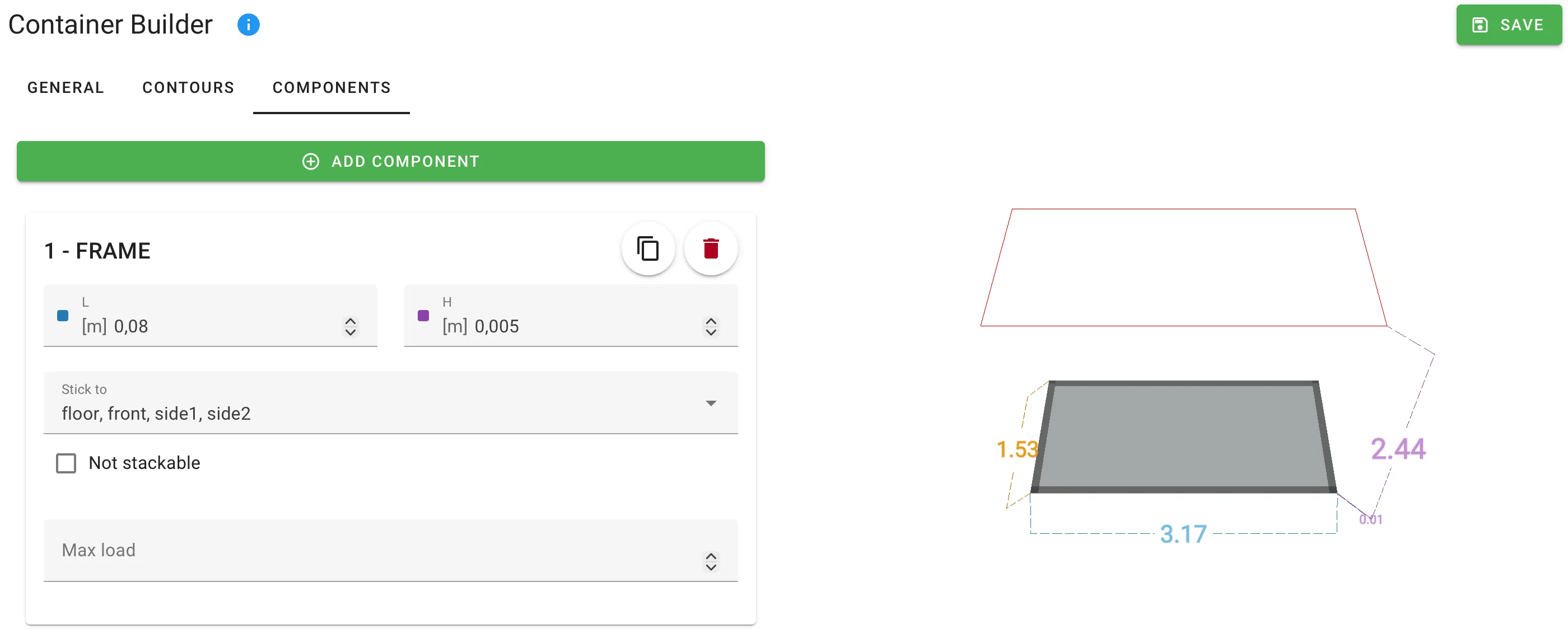
Kiekvienas komponentas naudoja tą pačią šešių laukų išdėstymą. Kiekvienos kortelės pavadinimas rodo pozicijos numerį ir komponento tipą didžiosiomis raidėmis (1 - SIENA, 2 - KAMPAS, 3 - GRINDYS).
| Laukas | Reikšmė | Vienetas |
|---|---|---|
| L, W, H | Dalies matmenys pagal konteinerio ilgį, plotį ir aukštį. Atskirų matmenų nerodoma, kai Stick to pasirinkimas daro juos pertekliniais — žr. žemiau. | Ilgis |
| Stick to | Kurios konteinerio pusės dalis yra pritvirtinta. Galima pasirinkti kelias: Priekis, Galas, Pusė 1, Pusė 2, Grindys, Stogas. | — |
| X, Y, Z | Dalies padėtis konteinerio viduje, matuojama nuo priekinio-kairiojo-grindų kampo. Atskirų ašių nerodoma, kai nustatomos atitinkamos Stick to pusės. | Ilgis |
| Ne sukraunamas | Kai įjungta, kroviniai negali būti sukrauti ant šios dalies. Visiškai paslėpta, kai dalis pritvirtinta prie Stogo. | Būlio |
| Maksimalus apkrovimas | Maksimalus svoris, kurį dalis gali išlaikyti ant savo viršutinio paviršiaus. Rodoma tik tada, kai Ne sukraunamas yra išjungta. | Svoris |
Kaip veikia Stick to
Pritvirtinus dalį prie priešingų pusių, ji ištempiama tarp jų ir paslepiamas matmuo, kuris nebetinka:
- Stick to Priekis + Galas → dalis tęsiasi per visą konteinerio ilgį; L įvestis dingsta.
- Stick to Pusė 1 + Pusė 2 → dalis tęsiasi per visą plotį; W įvestis dingsta.
- Stick to Grindys + Stogas → dalis tęsiasi per visą aukštį; H įvestis dingsta.
Ta pati logika paslepia atitinkamą X / Y / Z padėties įvestį, nes ištempta dalis neturi laisvos padėties toje ašyje.
Dažnos formos
Tarpinis aukštas
Pridėkite Grindų išankstinį nustatymą, nustatykite Z padėtį į tarpinio aukščio aukštį ir Stick to Pusė 1 + Pusė 2, kad grindys tęsiasi per visą plotį. Palikite Ne sukraunamas išjungtą ir nustatykite Maksimalų apkrovimą, kad apibūdintumėte, ką tarpinis aukštas gali išlaikyti.
Svorio apribojimai pagal sekciją
Norėdami suteikti kiekvienai priekabos sekcijai savo svorio apribojimą - pavyzdžiui, priekinei, vidurinei ir galinei - pridėkite po vieną Grindų sekcijai. Stick kiekvieną prie Grindys + Pusė 1 + Pusė 2, kad ji gulėtų ant konteinerio grindų per visą plotį, suteikite jai mažą H ir nustatykite X ir L, kad grindys apimtų nuoseklias ilgio atkarpas. Tada kiekvienam nustatykite skirtingą Maksimalų apkrovimą. Maksimalus apkrovimas apriboja bendrą svorį visų krovinių, esančių ant tų grindų, ir planuotojas niekada jo neviršija, todėl kiekviena sekcija yra ribojama atskirai.
Kampiniai stulpai
Naudokite vieną iš Kampų išankstinių nustatymų — jie iš anksto parenka tinkamą Stick to kombinaciją (pvz., Apačia + Priekis + Pusė 1) ir pradeda nuo mažo pėdsako. Koreguokite W, H ir L pagal tikruosius stulpo matmenis.
Vidinė pertvarinė siena
Pridėkite Skersinės sienos arba Išilginės sienos išankstinį nustatymą. Nustatykite X (arba Y) padėtį į padalijimo tašką. Palikite Ne sukraunamas įjungtą, nebent siena yra suprojektuota laikyti krovinius.
Susiję
- Priekinės ir galinės platformos — tik priekabos galuose esančioms pakeltoms platformoms.
- Kontūrai — konteinerio apvalkalo siaurėjantiems kampams.
- Pasirinktiniai konteineriai — nuo pradžios iki galo vadovas, kaip sukurti konteinerį nuo nulio.